Qui peut utiliser cette fonctionnalité ?
- Helpdesk est en accès anticipé. Demandez l'accès anticipé (opens in a new tab) et nous l'activons pour votre boutique.
- Une fois Helpdesk activé pour votre boutique, il fonctionne avec tous les forfaits
- Vous voyez Helpdesk lorsque votre rôle permet de consulter les tickets
Analytique
Consultez la performance du support pour Helpdesk.
À quoi cela sert
Analytics est le rapport commun sur la marche du support.
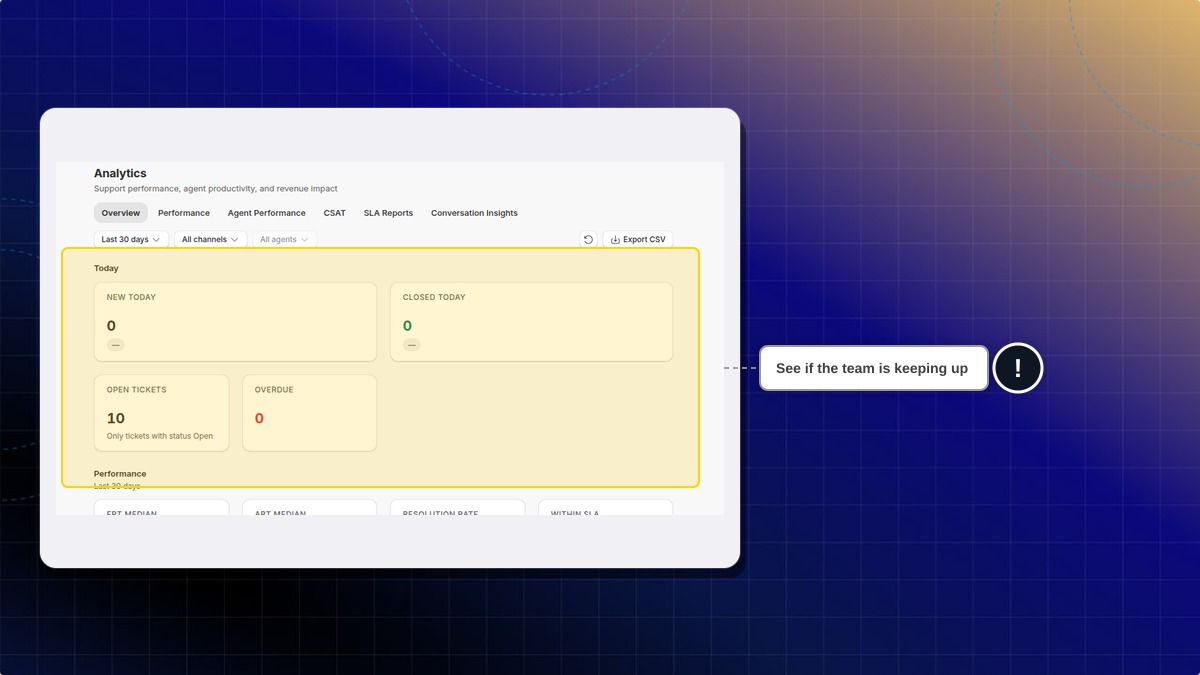
Cela vous aide à voir si l'équipe tient le rythme aujourd'hui, et sur la période que vous choisissez.
Les cartes utilisent les chiffres de votre boutique. Un tiret à la place d'un nombre signifie que Helpdesk n'a pas encore de valeur pour cette carte. Un tiret sous New today ou Closed today signifie aucun changement par rapport à hier.
Export CSV télécharge un fichier pour l'onglet ouvert. Les tickets eux-mêmes, avec les messages, sont dans Export.
Comment ouvrir l'analytique
- Dans Helpdesk, cliquez sur Analytics.
- Restez sur Overview, ou ouvrez un autre onglet : Performance, Agent Performance, CSAT, SLA Reports ou Conversation Insights.
- Gardez Last 30 days, ou choisissez une autre période ou un autre canal.
Le filtre d'agent ne fonctionne que sur Agent Performance et CSAT. Sur les autres onglets, All agents est grisé.
Résultat attendu : les cartes affichent les chiffres de votre boutique pour aujourd'hui et pour la période choisie. Un tiret à la place d'un nombre signifie que Helpdesk n'a pas encore de valeur pour cette carte. Un tiret sous New today ou Closed today signifie aucun changement par rapport à hier.
Comment télécharger la vue
- Cliquez sur Export CSV.
Résultat attendu : votre navigateur télécharge un CSV pour l'onglet ouvert. Sur Overview, le fichier contient les chiffres de tickets du jour. Agent Performance n'a pas de bouton Export CSV.
Où exporter les tickets eux-mêmes ?
Les fichiers de tickets, messages compris, sont dans Export. Export CSV n'exporte que les chiffres de l'onglet ouvert.
 Chatty Help Center