Attribution Chatty dans Shopify
Qu'est-ce que l'attribution Chatty dans Shopify
Chatty écrit ses données d'attribution sur vos commandes et vos clients Shopify, sous forme de metafields.
Vous lisez ces champs dans l'admin Shopify. Épinglez-les sur la page de commande, filtrez la liste des commandes, ou créez des segments de clients. Vous voyez ainsi quel chiffre d'affaires vient du chat, sans quitter Shopify.
Chatty crée les définitions de champs pour vous. Vous ne les créez pas à la main.
Ce que Chatty enregistre sur chaque commande
Chatty ajoute ces champs quand le client a utilisé Chatty avant la commande.
| Champ | Type | Signification |
|---|---|---|
| Chatty Assisted | Vrai ou faux | Le client a discuté avec Chatty, ou consulté vos FAQ, dans les 7 jours avant la commande. |
| Chatty Direct | Vrai ou faux | La commande contient un produit que Chatty a montré ou cité dans ce chat. |
| Chatty Conversation | Texte sur une ligne | L'identifiant du chat avant la commande. Absent si le client a seulement consulté vos FAQ. |
| Chatty Origin | Texte sur une ligne | La dernière surface Chatty qui a créé le panier, ou y a ajouté un article. Par exemple le widget de chat ou l'agent IA. |
Seules les commandes assistées reçoivent Chatty Assisted, Chatty Direct et Chatty Conversation. Chatty Assisted vaut donc toujours true quand vous le voyez. Chatty Direct vaut true si le client a acheté un produit montré dans le chat. Il vaut false si le chat portait sur autre chose, ou si le client a seulement consulté vos FAQ. Chatty Origin vient du panier. Il apparaît sur les commandes dont Chatty a créé le panier, ou y a ajouté un article.
Ce que Chatty enregistre sur chaque client
Chatty ajoute aussi des champs à la fiche client.
| Champ | Type | Valeurs que vous verrez |
|---|---|---|
| Chatty Chat Status | Texte sur une ligne | engaged quand votre assistant IA a répondu au client dans un chat. never_chatted quand il ne l'a pas fait. |
| Chatty Resolution Type | Texte sur une ligne | ai_only, human_assisted ou human_only. |
| Chatty Responded to Proactive | Vrai ou faux | true quand le client a répondu à un message proactif. |
Chatty Resolution Type décrit le dernier chat résolu du client, pas tout son historique.
Les champs stockent des valeurs brutes, comme ai_only. Shopify les affiche telles quelles. Lisez human_assisted comme « un agent humain a répondu avec l'aide de l'IA ».
Comment afficher les champs Chatty sur la page de commande
Chatty crée les définitions sans les épingler. Tant que vous ne les épinglez pas, la page de commande affiche No metafields pinned.
-
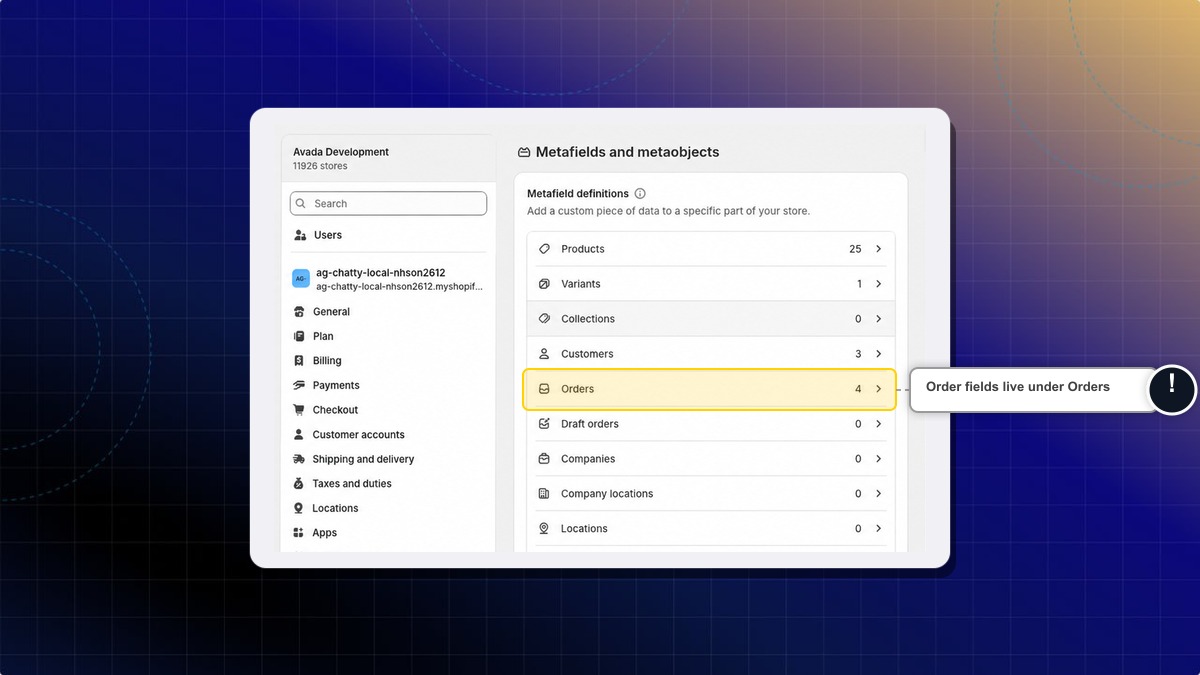
Allez dans l'admin Shopify → Settings → Metafields and metaobjects.
-
Cliquez sur Orders.
-
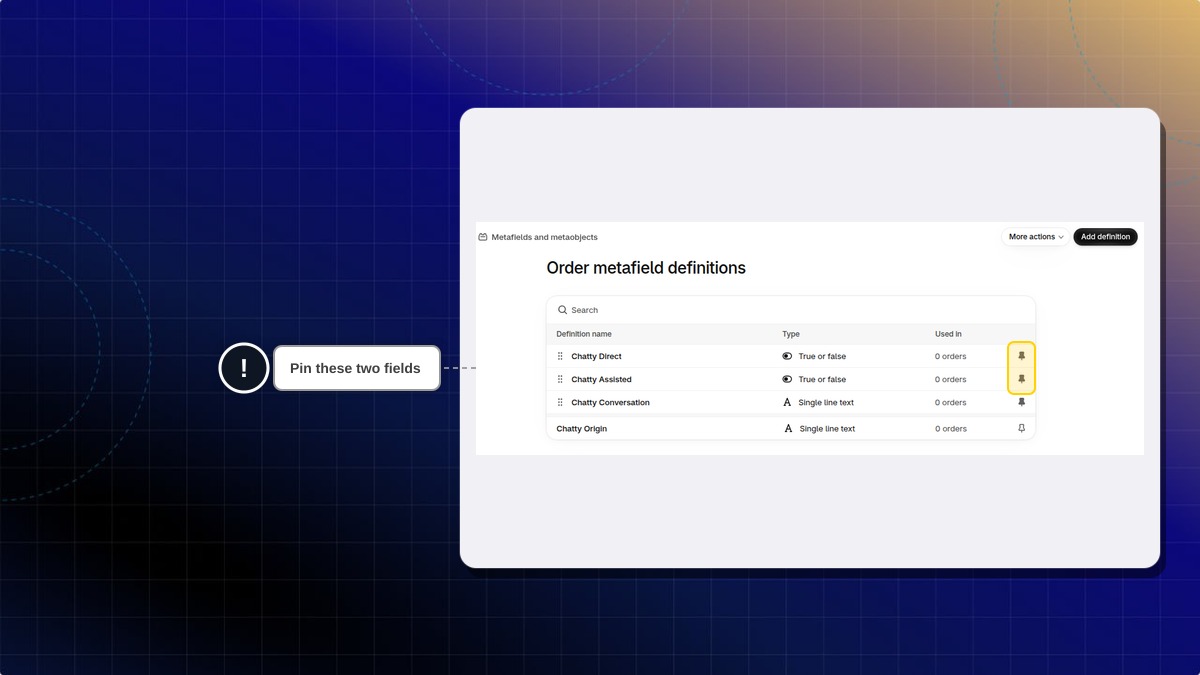
Cliquez sur l'icône d'épingle à côté de Chatty Assisted et Chatty Direct.
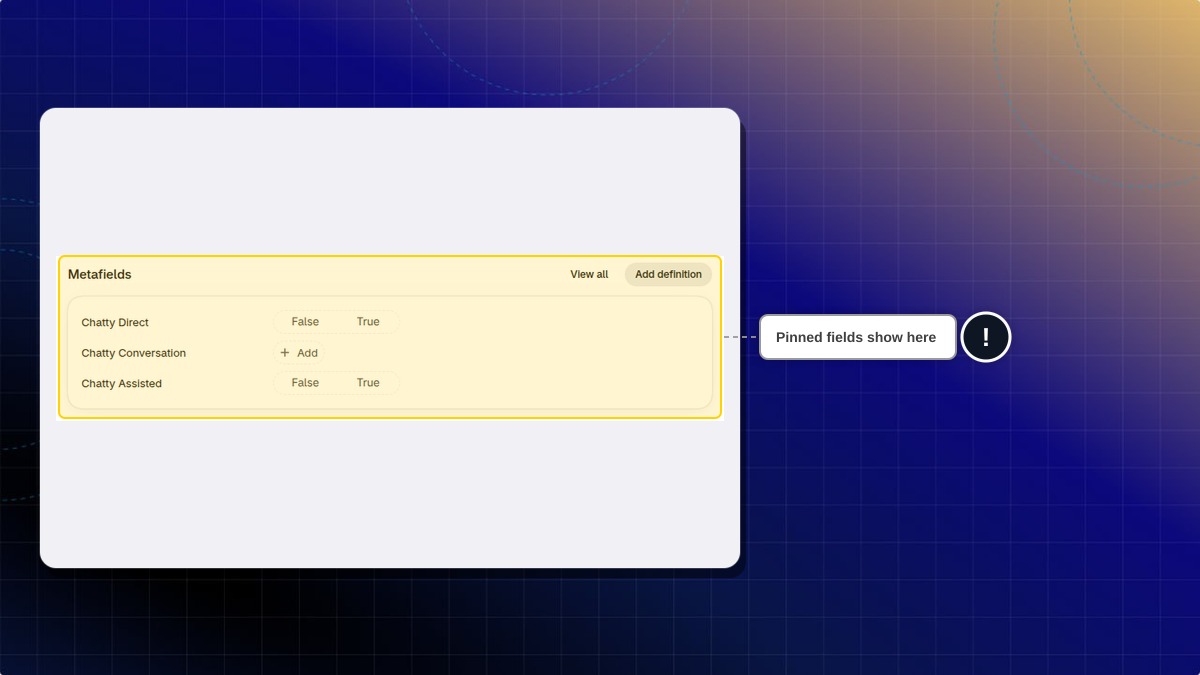
Résultat attendu : ouvrez une commande venue d'un chat. La carte Metafields de la page de commande liste maintenant Chatty Assisted et Chatty Direct.
Comment filtrer les commandes par attribution Chatty
Shopify ne filtre la liste des commandes par un metafield qu'après l'activation de l'option.
- Allez dans l'admin Shopify → Settings → Metafields and metaobjects → Orders.
- Cliquez sur Chatty Assisted.
- Activez Filter on the order list and in the Admin API.
- Cliquez sur Save.
- Allez dans Orders.
- Cliquez sur la barre Search and filter.
- Choisissez Chatty Assisted et réglez la valeur sur
true.
Résultat attendu : la liste ne montre que les commandes assistées par le chat. Vous pouvez ainsi totaliser le chiffre d'affaires que Chatty a aidé à générer.
Shopify autorise cette option de filtre sur 5 définitions de metafields de commande par boutique. Activez-la seulement pour les champs Chatty que vous filtrez vraiment.
Comment segmenter les clients selon l'activité Chatty
-
Allez dans l'admin Shopify → Customers → Segments.
-
Cliquez sur Create segment.
-
Ajoutez un filtre sur un champ client Chatty.
Exemple : filtrez Chatty Chat Status sur
engagedpour joindre toutes les personnes à qui votre assistant IA a parlé. -
Cliquez sur Run, puis enregistrez le segment.
Résultat attendu : le segment ne liste que les clients correspondants. Vous pouvez l'utiliser pour l'e-mail ou les audiences publicitaires.
Comment retirer les champs Chatty de la page de commande
Vous avez deux options. Désépingler masque les champs et garde vos données. Supprimer la définition retire le champ de Shopify.
Masquer les champs sans perdre les données
- Allez dans l'admin Shopify → Settings → Metafields and metaobjects → Orders.
- Cliquez sur l'icône d'épingle à côté de Chatty Assisted ou Chatty Direct pour le désépingler.
Résultat attendu : la carte Metafields de la page de commande ne liste plus le champ. Les valeurs sont toujours là. Cliquez sur View all sur une commande pour les lire.
Supprimer la définition du champ
-
Allez dans l'admin Shopify → Settings → Metafields and metaobjects → Orders.
-
Cliquez sur Chatty Assisted ou Chatty Direct.
-
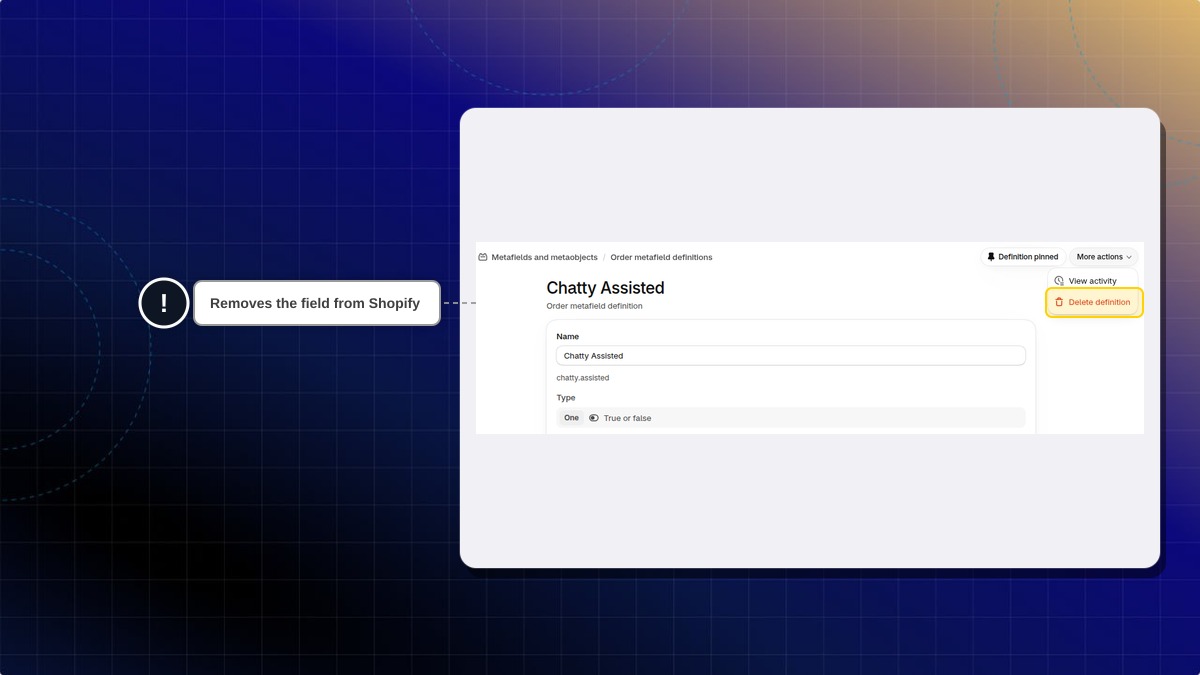
Cliquez sur More actions → Delete definition.
-
Choisissez ce qu'il faut supprimer.
- Delete field only conserve chaque valeur que Chatty a déjà écrite sur vos commandes.
- Delete field and its saved values efface les valeurs de toutes vos commandes.
-
Cliquez sur Delete.
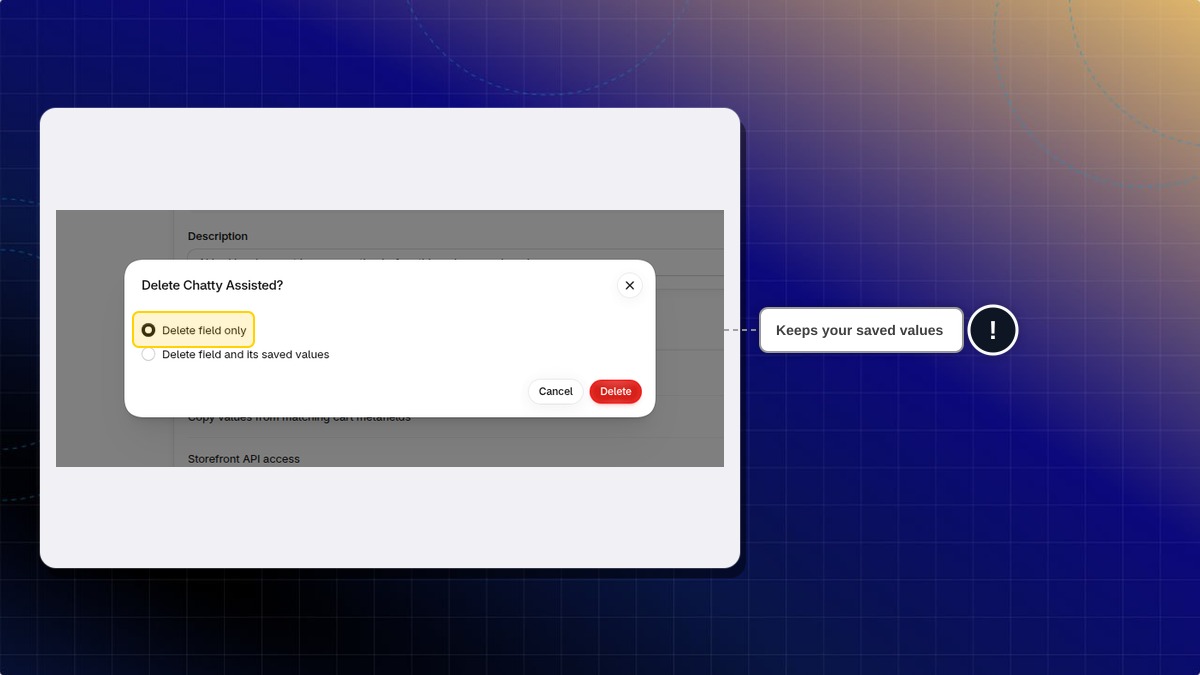
Résultat attendu : le champ a disparu de Order metafield definitions et de la page de commande.
Les mêmes étapes valent pour les champs client Chatty, sous Customers.
Supprimer la définition n'empêche pas Chatty d'enregistrer l'attribution. Les nouvelles commandes assistées par le chat reçoivent encore des valeurs. Elles apparaissent sous More actions → View unstructured metafields. Chatty ne recrée pas la définition tout seul. Ajoutez-la à nouveau quand vous voulez revoir les champs.
Pourquoi les champs de commande n'apparaissent-ils pas sur mes commandes ?
Chatty a besoin de l'autorisation de mettre à jour vos commandes avant de pouvoir les écrire. Ouvrez Chatty depuis l'admin Shopify et acceptez la demande d'autorisation. Passez ensuite une commande test après un chat.
Les commandes passées avant l'autorisation ne sont pas remplies plus tard.
Une définition affiche un avertissement et je ne peux pas la modifier. Comment la corriger ?
Cela arrive quand la définition correspondante des commandes provisoires a été supprimée. Recréez la définition sans perdre les valeurs déjà enregistrées.
-
Allez dans Settings → Metafields and metaobjects → Orders et cliquez sur la définition qui porte l'avertissement.
-
Cliquez sur More actions → Delete definition.
-
Sélectionnez Delete field only, puis cliquez sur Delete.
-
De retour sur Order metafield definitions, cliquez sur More actions → View unstructured metafields.
-
Trouvez la clé, par exemple
chatty.direct, et cliquez sur Add definition.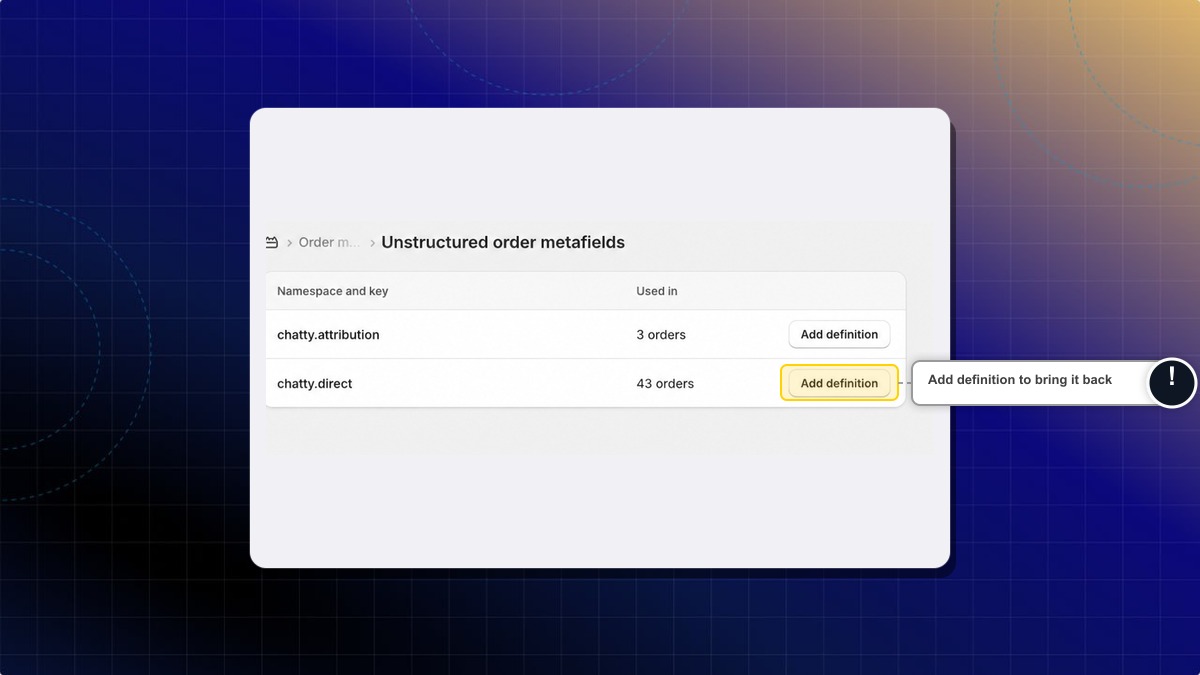
-
Saisissez le nom correspondant : Chatty Direct pour
chatty.direct, ou Chatty Assisted pourchatty.assisted. -
Réglez Type sur True or false, puis cliquez sur Save.
Résultat attendu : la définition est de retour dans la liste. Le nombre de commandes n'a pas changé. Vos valeurs existantes sont toujours là.
Vérifiez la clé au-dessus du champ Name avant d'enregistrer. Un nom qui ne correspond pas à sa clé rendra plus tard vos pages de commande illisibles.
Est-ce que je reçois encore les tags de commande chatty-assisted et chatty-direct ?
Non. Chatty a remplacé ces tags par les champs Chatty Assisted et Chatty Direct. Les tags déjà présents sur d'anciennes commandes restent. Aucune nouvelle commande ne reçoit de tag.
Qu'est-ce que l'ancien champ Chatty Attribution dans ma liste ?
Il vient d'une version antérieure de Chatty et n'est plus mis à jour. Vous pouvez le laisser, ou supprimer la définition quand vous n'avez plus besoin des anciennes valeurs.
 Chatty Help Center