Boîte unifiée
Qui peut utiliser cette partie ?
- Elle est disponible pour les utilisateurs du forfait Plus.
- Les administrateurs peuvent toujours l'ouvrir. Les membres la voient seulement après qu'un administrateur leur a donné la permission Connected stores.
La boîte unifiée vous permet de lire et de répondre aux conversations de plusieurs boutiques dans un seul Inbox, sans changer de compte.
Qu'est-ce que la boîte unifiée
Vous ajoutez des boutiques dans Settings → Unified inbox. Ensuite, Inbox peut montrer les conversations de toutes ces boutiques dans une seule liste. Chaque conversation porte une étiquette de boutique. Vous savez d'où elle vient avant de l'ouvrir.
Votre liste est personnelle. Elle appartient à l'e-mail avec lequel vous vous connectez, et à la boutique sur laquelle vous êtes. Un autre membre de la même boutique construit sa propre liste. Si vous changez de boutique, vous voyez la liste de cette boutique.
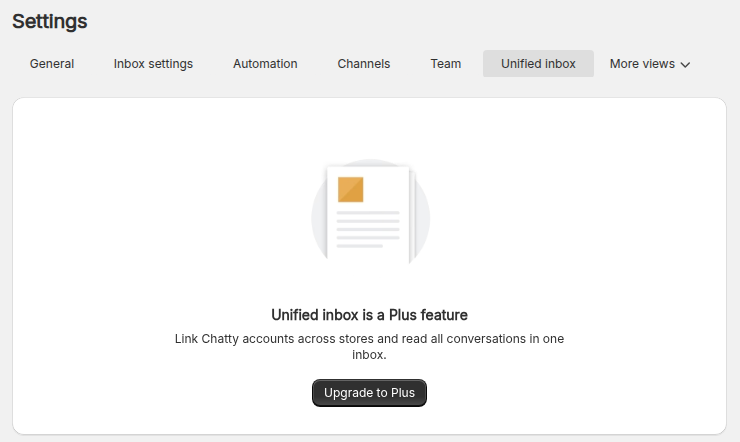
Si votre boutique n'est pas sur le forfait Plus, l'onglet affiche Unified inbox is a Plus feature, avec un bouton Upgrade to Plus.
Comment ajouter des boutiques à la boîte unifiée
Ouvrez l'onglet Unified inbox
Allez dans Chatty → Settings et cliquez sur l'onglet Unified inbox.
Le tableau liste la boutique sur laquelle vous êtes, marquée Main store. Elle est toujours incluse et ne peut pas être coupée. En dessous, Chatty liste chaque boutique où votre e-mail de connexion est déjà membre de l'équipe.
Activez une boutique où vous êtes membre
Activez l'interrupteur dans la colonne Status. Les conversations de cette boutique rejoignent votre Inbox tout de suite. Aucune approbation Shopify n'est nécessaire, car vous avez déjà accès à cette boutique. Ces boutiques affichent Member access dans la colonne Access.
Connectez une boutique sous un autre e-mail
Utilisez ceci quand votre e-mail de connexion n'est pas membre de l'équipe de l'autre boutique.
- Cliquez sur Connect new store.
- Saisissez le domaine Shopify de la boutique. Vous pouvez ne saisir que le nom, par exemple
my-other-store. Chatty ajoute.myshopify.com. - Facultatif : saisissez un Display name, jusqu'à 30 caractères. Il s'affiche comme étiquette à côté du nom de la boutique dans votre boîte.
- Cliquez sur Connect. Shopify s'ouvre et demande d'approuver l'accès admin pour cette boutique. Connectez-vous à Shopify avec un compte qui peut ouvrir l'admin de cette boutique.
- Après l'approbation, Chatty vous ramène et affiche Store connected successfully. La boutique affiche Admin verified dans la colonne Access.
Chatty doit déjà être installé sur l'autre boutique. Vous ne pouvez pas connecter la boutique sur laquelle vous êtes.
- Vous pouvez avoir jusqu'à 10 boutiques activées en même temps. La boutique principale ne compte pas. Le badge à côté du titre indique combien sont actives, par exemple 3/10 active.
- À 10, Connect new store est coupé. Un avertissement vous demande de couper une boutique avant d'en ajouter une autre.
Comment gérer les boutiques connectées
Renommer une boutique
Cliquez sur l'icône crayon dans la colonne Actions. Saisissez un Display name et cliquez sur Save. Le nom apparaît à côté du nom de la boutique dans le tableau, et sur les conversations de cette boutique dans Inbox. Laissez le champ vide pour le retirer.
Masquer une boutique de votre boîte
Coupez l'interrupteur dans la colonne Status. La boutique reste dans le tableau. Vous pouvez la réactiver plus tard.
Déconnecter une boutique
L'icône corbeille n'apparaît que pour les boutiques ajoutées avec Connect new store. Cliquez dessus, puis sur Disconnect pour confirmer. Les conversations de cette boutique n'apparaissent plus dans votre boîte unifiée. Pour la reconnecter, recommencez les étapes Connect new store.
Les boutiques où vous êtes membre n'ont pas d'icône corbeille. Coupez leur interrupteur à la place.
Comment voir toutes les boutiques dans Inbox
- Allez dans Inbox et ouvrez le menu de filtre au-dessus de la liste.
- Sous Stores, choisissez All stores. Pour revenir, choisissez This store.
Vous pouvez aussi appuyer sur Cmd/Ctrl + Shift + A pour passer d'une vue à l'autre. Tant que All stores est activé, une pastille All stores apparaît au-dessus de la liste.
Dans la vue All stores :
- Chaque conversation montre le nom d'affichage de la boutique, ou le nom de la boutique si vous n'en avez pas défini. Survolez-le pour voir le domaine.
- Ouvrez n'importe quelle conversation et répondez comme d'habitude. Vous n'avez pas à changer de boutique.
- La recherche est coupée. Choisissez This store pour chercher par nom, e-mail, téléphone ou commande.
Si votre boutique quitte le forfait Plus, Inbox revient à This store. L'option Stores disparaît du menu de filtre.
 Chatty Help Center