Qui peut utiliser cette fonctionnalité ?
- Helpdesk est en accès anticipé. Demandez l'accès anticipé (opens in a new tab) et nous l'activons pour votre boutique.
- Une fois Helpdesk activé pour votre boutique, il fonctionne avec tous les forfaits
- Vous voyez Helpdesk lorsque votre rôle permet de consulter les tickets
Intégrations
Connectez les outils qui doivent voir les tickets Helpdesk.
À quoi cela sert
Les intégrations relient Helpdesk à un outil que vous utilisez déjà.
Cela vous permet d'envoyer une notification dans Discord, ou d'afficher le contexte client d'un outil déjà connecté dans Chatty.
Discord, Freshdesk et la plupart des autres applications de la liste commencent par Connect sur cette page. Zendesk, Gorgias, Klaviyo, Joy, Shopify Flow et Judge.me indiquent Managed in Chatty, donc vous les terminez dans Chatty.
Comment ouvrir les intégrations
- Dans Helpdesk, ouvrez les paramètres, puis ouvrez Integrations.
- Cherchez, ou filtrez par groupe.
- Ouvrez l'outil voulu.
Résultat attendu : vous voyez si cet outil est connecté, et où terminer la configuration.
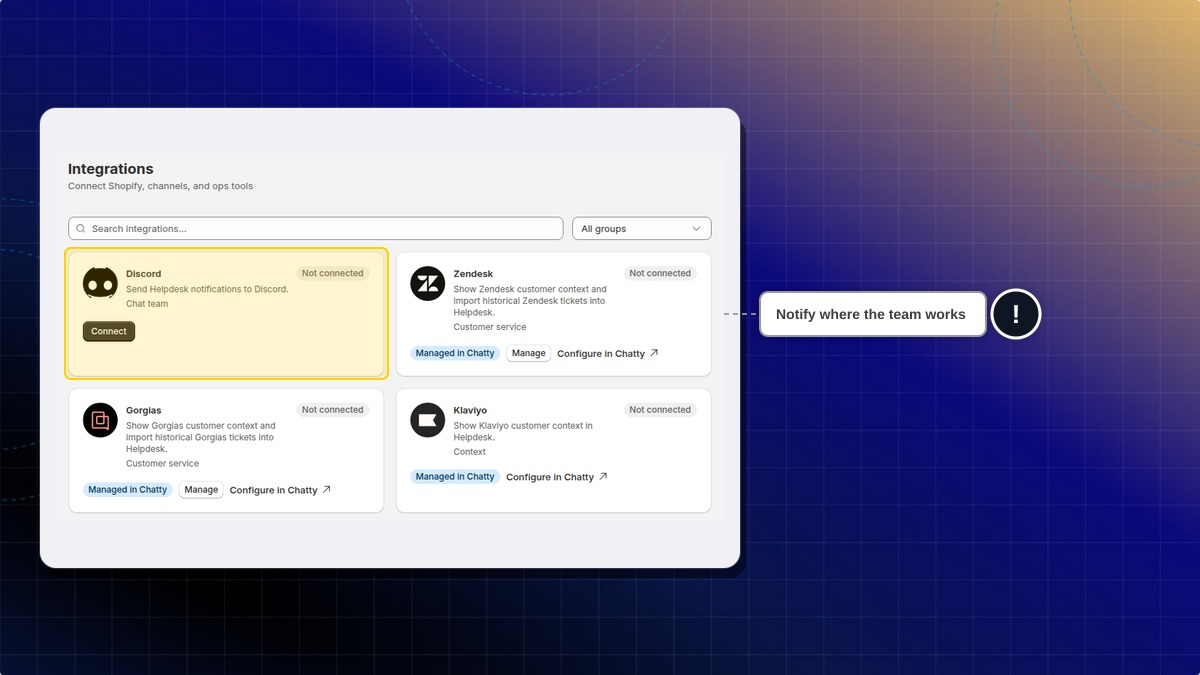
| Outil | Ce que vous pouvez faire |
|---|---|
| Discord | Envoyer des notifications Helpdesk. Utilisez Connect sur cette page |
| Zendesk | Afficher le contexte client, et importer d'anciens tickets. Managed in Chatty |
| Gorgias | Afficher le contexte client, et importer d'anciens tickets. Managed in Chatty |
| Klaviyo | Afficher le contexte client. Managed in Chatty |
| Joy | Afficher le contexte client. Managed in Chatty |
| Shopify Flow | Envoyer les événements de ticket vers un workflow. Managed in Chatty |
| Freshdesk | Importer d'anciens tickets. Utilisez Connect sur cette page |
Connect termine-t-il la configuration tout seul ?
Connect la démarre. Zendesk, Gorgias, Klaviyo, Joy, Shopify Flow et Judge.me indiquent Managed in Chatty, donc vous les terminez dans Chatty.
 Chatty Help Center