Intégration Klaviyo
Qui peut utiliser cette fonction ?
- L'intégration Klaviyo est disponible sur tous les forfaits, y compris Free.
- Il vous faut la permission Integrations dans Chatty pour la connecter ou la déconnecter.
- Il vous faut un compte Klaviyo. Chatty n'en crée pas un pour vous.
Ce que fait cette intégration
Klaviyo est une plateforme de marketing par e-mail et SMS. L'intégration envoie vos contacts Chatty vers Klaviyo comme profils client. Vous pouvez ainsi construire des segments et des flux autour de qui vous a parlé, et à quelle fréquence.
Les données ne vont que dans un sens : de Chatty vers Klaviyo. Chatty ne relit pas vos listes Klaviyo, vos campagnes ni vos abonnés dans l'inbox.
En savoir plus sur Klaviyo (opens in a new tab)
Avant de connecter
- Un compte Klaviyo auquel vous pouvez vous connecter.
- Des contacts dans Chatty avec une adresse e-mail. Klaviyo identifie les profils par e-mail. Les contacts sans e-mail sont ignorés.
Connecter votre compte Klaviyo
Ouvrir l'intégration Klaviyo
Allez dans Settings, puis Integrations, trouvez Klaviyo, et cliquez sur Manage.
Autoriser Chatty
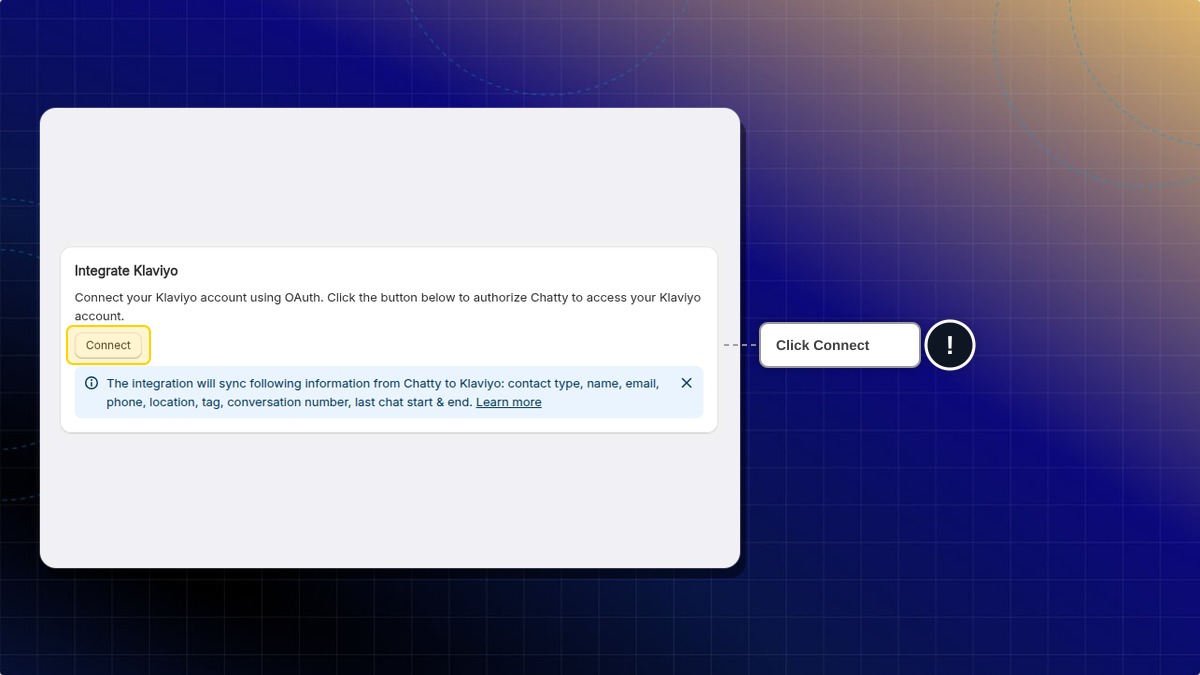
Cliquez sur Connect. Chatty vous envoie vers Klaviyo, où vous vous connectez et confirmez l'accès. Klaviyo demande la permission de lire et d'écrire les profils et les listes, de lire les détails de votre compte, et d'écrire des événements.
Autoriser l'accès
Cliquez sur Allow sur l'écran Klaviyo. Klaviyo vous renvoie vers Chatty, et le statut à côté du titre de la page passe à Connected.
Attendre la première synchro
Chatty envoie vers Klaviyo chaque contact existant qui a un e-mail valide. Les e-mails avec des accents ou des caractères inhabituels sont ignorés. Un badge à côté de Integrate Klaviyo affiche Syncing avec le pourcentage effectué, et devient Synced quand la synchro se termine. Le pourcentage indique combien de profils Klaviyo a importés. Les grandes listes de contacts prennent quelques minutes.
Déjà connecté avec une clé API ?
Les boutiques connectées avec une clé API Klaviyo voient un avertissement : cette connexion est obsolète. La connexion par clé API fonctionne encore, et vos contacts continuent de se synchroniser jusqu'à ce que vous changiez. Pour changer, cliquez sur Switch to OAuth sur cet avertissement, et autorisez l'accès dans Klaviyo. Les profils déjà dans Klaviyo ne sont pas touchés.
Si vous cliquez sur Disconnect, vous ne pouvez plus vous reconnecter avec une clé API. Utilisez Connect pour vous reconnecter.
Si vous fermez l'écran Klaviyo ou si vous refusez la demande, rien n'est connecté et aucune donnée n'est envoyée. Revenez dans Settings, puis Integrations, puis Klaviyo, et cliquez de nouveau sur Connect.
Si la page Klaviyo affiche Klaviyo needs permission to receive Chatty events, cliquez sur Reconnect Klaviyo et autorisez de nouveau l'accès. Tant que vous ne le faites pas, Chatty continue de synchroniser les profils, mais n'envoie pas d'événements.
Ce que Chatty envoie à Klaviyo
Chaque contact Chatty devient un profil Klaviyo, associé par adresse e-mail. Chatty écrit ces champs :
| Champ dans Klaviyo | Ce qu'il contient |
|---|---|
email | L'adresse e-mail du contact. C'est ce qui associe le profil. |
Chatty contact name | Le nom du contact dans Chatty. |
Chatty phone | Le numéro de téléphone du contact. |
Chatty location | Le lieu que Chatty a détecté pour le contact. |
Chatty tag | Les étiquettes Chatty du contact, séparées par des virgules. |
Chatty contact type | Si le contact est un client, un visiteur ou un visiteur anonyme. |
Chatty conversation count | Combien de conversations le contact a eues. |
Chatty last chat | Quand le contact a discuté pour la dernière fois. |
Chatty met à jour les profils dans Klaviyo à deux moments :
- Juste après la connexion, tous les contacts existants avec un e-mail valide sont envoyés.
- Chaque fois qu'un contact est créé ou mis à jour dans Chatty, ce seul profil est mis à jour dans Klaviyo.
Chatty envoie aussi ces événements au profil Klaviyo du client, pour que vous puissiez déclencher des flux à partir d'eux :
| Événement dans Klaviyo | Quand Chatty l'envoie |
|---|---|
Chatty Started Chat | Un client démarre une nouvelle conversation. |
Chatty Prechat Submitted | Un client envoie le formulaire pre-chat. |
Chatty Conversation Resolved | Une conversation est résolue. |
Chatty CSAT Submitted | Un client envoie une note de satisfaction. La note et le commentaire sont inclus. |
Chatty Product Suggested | L'agent IA suggère des produits dans une réponse. Les titres et les liens des produits sont inclus. |
Les événements ne sont envoyés que lorsque Chatty a l'e-mail ou le numéro de téléphone du client, depuis la conversation ou le contact. Un numéro de téléphone ne fonctionne que s'il inclut l'indicatif du pays.
Les transcriptions de chat, le contenu des messages et les données de commande ne sont pas envoyés.
Vérifier que cela a fonctionné
- Le statut à côté du titre de la page indique Connected.
- Le badge de synchro indique Synced.
- Dans Klaviyo, ouvrez Profiles et cherchez un contact dont vous savez qu'il a discuté avec vous. Les champs
Chatty ...apparaissent sur le profil.
Si la connexion échoue, Chatty affiche une bannière rouge sur la page Klaviyo, avec un lien pour contacter le support.
Comment déconnecter
Allez dans Settings, puis Integrations, puis Klaviyo, puis Manage, et cliquez sur Disconnect.
Déconnecter arrête la synchro tout de suite et retire l'accès de Chatty à votre compte Klaviyo. Les profils que Chatty a déjà créés dans Klaviyo y restent. Supprimez-les dans Klaviyo si vous ne voulez pas les garder.
Besoin d'aide ?
Contactez l'équipe support de Chatty depuis votre tableau de bord. Indiquez l'URL de votre boutique et l'adresse e-mail d'un contact que vous vous attendiez à voir dans Klaviyo.
 Chatty Help Center