Membre de l'équipe
Qui peut utiliser cette partie ?
- Elle est disponible sur les forfaits payants (Basic et au-dessus).
- Ce guide s'adresse aux membres invités dans l'équipe de support Chatty.
En tant que membre invité dans Chatty, vous collaborez avec votre équipe pour gérer les conversations.
Allez dans l'application web pour vous connecter : https://app.chatty.net/ (opens in a new tab)
Permissions des membres
Chatty permet à plusieurs membres de collaborer pour gérer les conversations. Par défaut, chaque membre peut :
- Répondre aux conversations de tous les canaux (chat en direct, e-mail, Facebook Messenger, etc.)
- Accéder à l'historique des conversations et au profil du client
- Laisser une note
- Résoudre, marquer comme non lue et bloquer des conversations
- Assigner des conversations
- Régler les notifications et mettre à jour le profil
Les administrateurs peuvent changer ce que chaque membre peut voir ou modifier dans Permissions. Les membres ne peuvent pas supprimer de conversations tant qu'un administrateur ne leur a pas donné la permission Delete conversations.
Comment autoriser un membre à supprimer des conversations
Seul un administrateur peut le faire. Les administrateurs peuvent toujours supprimer des conversations.
- Allez dans Settings → Team.
- Cliquez sur la ligne du membre.
- Dans la carte Permissions, cliquez sur Inbox.
- Dans la ligne Delete conversations, sélectionnez Edit.
- Cliquez sur Save.
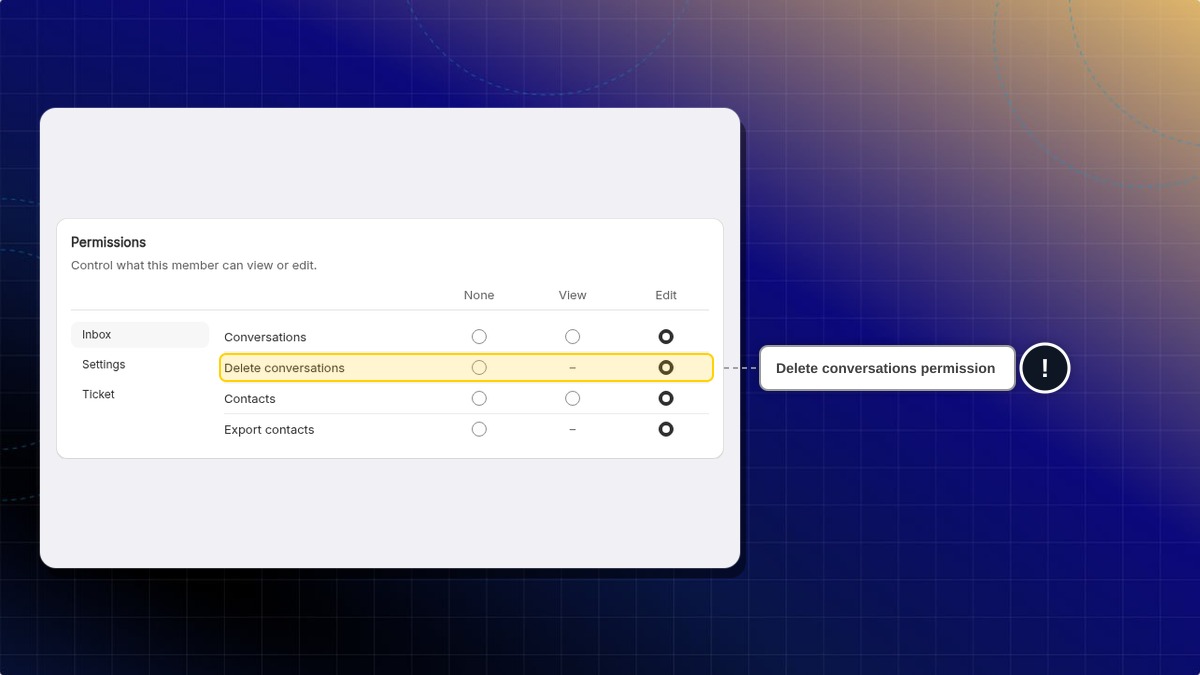
Résultat attendu : le membre voit Delete dans Inbox. Il peut supprimer une conversation à la fois, ou plusieurs d'un coup avec les actions groupées.
Pour retirer la permission, sélectionnez None dans la même ligne et cliquez sur Save.
Une conversation supprimée ne peut pas être restaurée.
Démarrer en tant que membre
Acceptez l'invitation
Allez dans votre e-mail et ouvrez l'invitation de Chatty.
Cliquez sur Create account dans l'e-mail.
Créez le compte
Créez un mot de passe pour votre e-mail, afin de créer le compte et de vous connecter à Chatty.
Une fois connecté, allez dans Settings pour modifier votre nom et votre photo de profil.
Comprenez l'interface
Votre interface principale est la boîte de réception.
Vous avez accès à la liste des conversations et aux réglages de votre compte.
Réglez les notifications
Vous pouvez régler les notifications de messages pour ne rien manquer.
Allez dans Settings et réglez les notifications sur vos appareils.
En savoir plus sur les notifications.
Réglez le statut en ligne ou hors ligne
Chatty vous affiche en ligne dès que Chatty est ouvert, dans l'application web ou dans l'admin Shopify. Activez Away mode quand Chatty est ouvert mais que vous ne répondez pas aux chats, par exemple pendant une réunion.
L'interrupteur Away mode est seulement dans l'application web Chatty. Chatty dans l'admin Shopify n'a pas d'interrupteur. Ouvrez l'application web pour l'activer ou le couper. Le mode absence s'applique ensuite partout où Chatty est ouvert.
- Cliquez sur votre avatar en haut à droite.
- Activez Away mode.
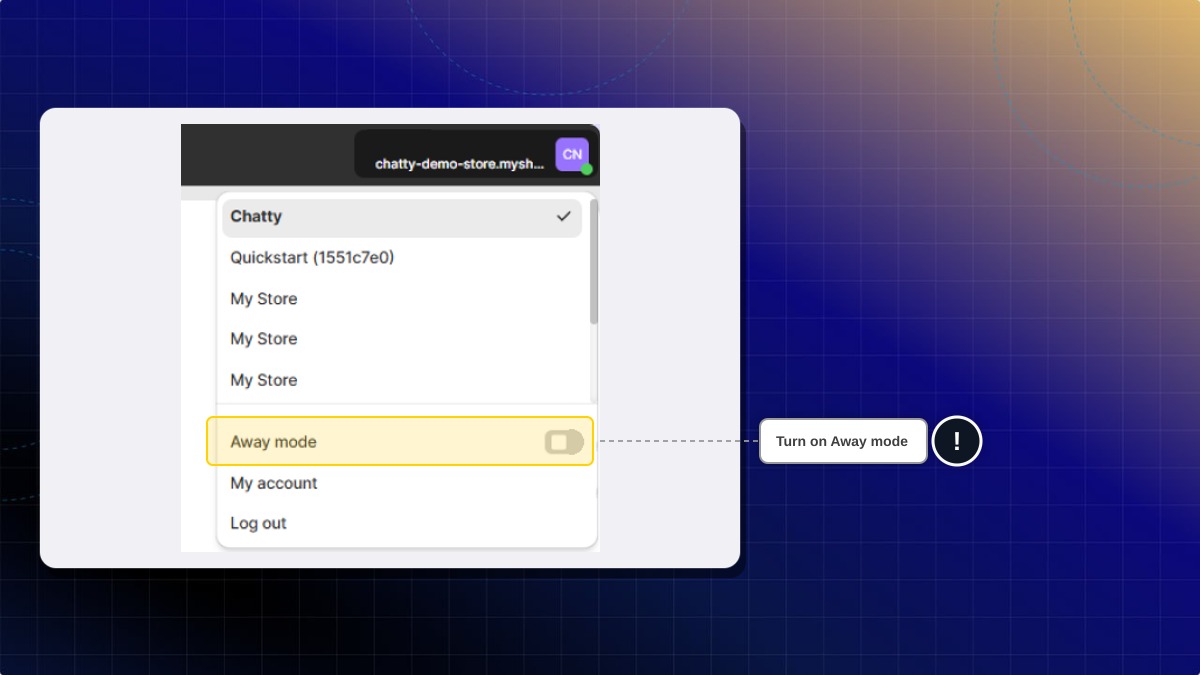
Résultat attendu : le point vert disparaît de votre avatar. Vos collègues ne vous voient plus en ligne.
Le mode absence reste actif jusqu'à ce que vous le coupiez. Il s'applique sur chaque appareil et chaque onglet où vous êtes connecté.
Les nouvelles conversations me seront-elles encore assignées ?
Cela dépend des réglages d'assignation de votre boîte. Si votre boutique n'assigne les nouveaux chats qu'aux membres en ligne, les membres en mode absence ne reçoivent plus de nouveaux chats. Les administrateurs peuvent encore en recevoir pendant leur absence.
Les conversations déjà assignées à vous restent à vous.
Le mode absence est-il la même chose que se déconnecter ?
Non. Vous gardez l'accès complet à la boîte et vous pouvez encore répondre.
Est-ce que je reçois encore des notifications pendant mon absence ?
Oui. Le mode absence ne coupe pas les notifications. Vous recevez toujours les alertes push et e-mail pour les conversations qui vous sont assignées.
Que voient mes collègues ?
Un point vert à côté de votre avatar quand vous êtes disponible. Le point disparaît pendant votre absence. Chatty n'affiche aucun texte de statut.
Les clients voient-ils un changement quand tous les agents sont absents ?
Cela dépend de Show online status dans Heures en ligne.
- During working hours : rien ne change pour les clients.
- During working hours, or when any agent is online : la chatbox s'affiche hors ligne en dehors des heures de travail.
- Only when an agent is online during working hours : la chatbox s'affiche aussi hors ligne pendant les heures de travail.
Le statut peut mettre jusqu'à environ 90 secondes pour se mettre à jour.
Changer de boutique
Dans l'application web Chatty, cliquez sur votre avatar en haut à droite. Le menu liste chaque boutique où votre e-mail est membre, avec une coche à côté de la boutique en cours. Cliquez sur une boutique pour y passer. Chatty ouvre la boîte de cette boutique.
Ce menu est seulement dans l'application web. Chatty dans l'admin Shopify ouvre une boutique à la fois.
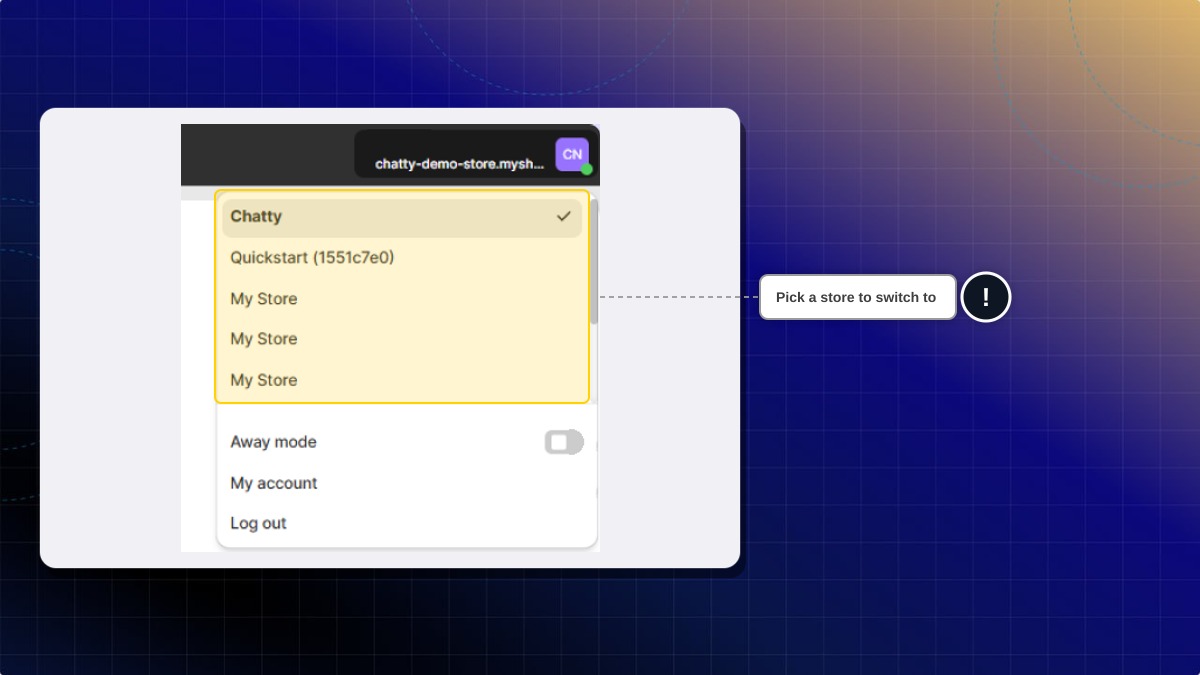
Pour lire les conversations de plusieurs boutiques sans changer, voir Boîte unifiée (forfait Plus).
Mentionner un membre dans une conversation
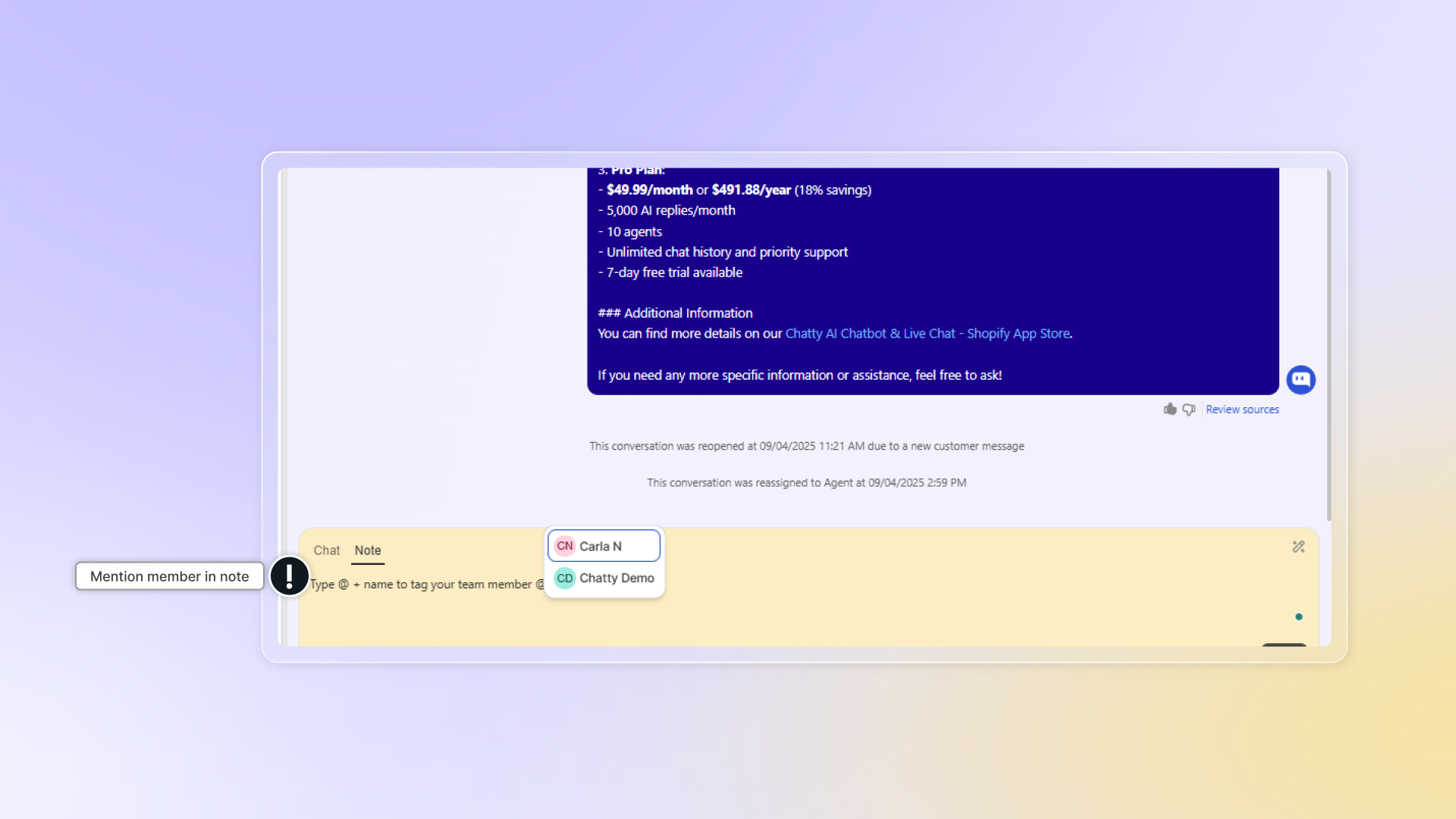
Vous et votre équipe pouvez laisser des commentaires privés dans les conversations avec Internal note.
 Chatty Help Center