Détails de la conversation
Qu'est-ce que le panneau de détails ?
Le panneau de détails est le panneau de droite dans Inbox. Il vous montre à qui vous parlez.
Vous y voyez le profil, les commandes récentes, l'historique de navigation, les conversations passées, et plus encore. Tout cela pendant le chat.
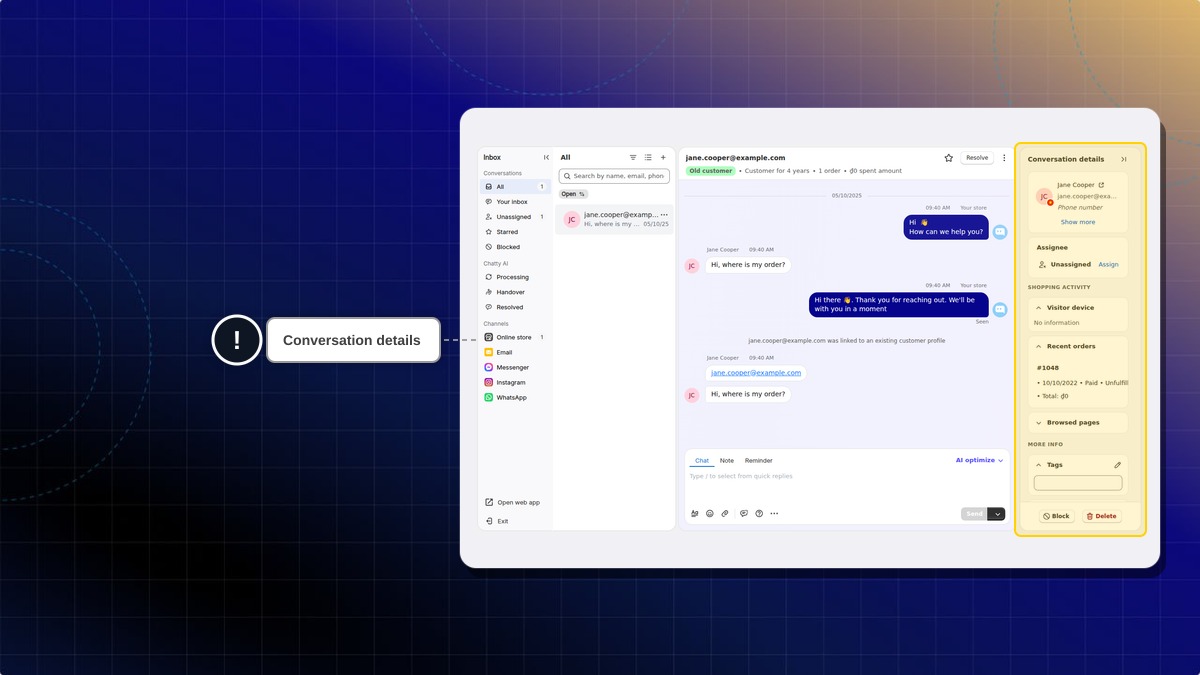
Dans ce panneau, vous pouvez consulter :
- Personne assignée
- Tags
- Participants
- Commandes récentes
- Profil du client (e-mail, téléphone, etc.)
- Pages consultées
- Attributs personnalisés
- Conversation liée
- Comportement du client
- Liste de tâches
- Enquête de satisfaction
- Email Subject, pour les conversations e-mail
- Helpdesk ticket, une fois la conversation convertie en ticket
- Visitor device
- Joy: Reward & Loyalty Program, quand Joy est activé
En quoi cela aide ?
Pendant une conversation en direct, changer d'onglet pour chercher les informations du client vous ralentit. Le panneau met tout au même endroit, pour que vous puissiez :
- Voir ce que le client a commandé et consulté, et l'aider à finir un achat
- Savoir à qui vous parlez : visiteur, client qui revient, ou visiteur anonyme
- Revoir les conversations passées du même client, sans quitter le chat en cours
- Suivre les tâches et les notes de chaque conversation
- Voir la note de satisfaction après la fin d'une conversation
Comment fonctionne le panneau
Personne assignée
La personne assignée est celle qui possède cette conversation. Cliquez dessus pour choisir un membre, la confier à AI Agent, ou la remettre sur Unassigned.
Les membres désactivés apparaissent comme Inactive. Les membres retirés de la boutique apparaissent comme Deleted user. Vous repérez ainsi une conversation qui a besoin d'un nouveau responsable.
Tags
Les tags marquent une conversation pour la retrouver plus tard. Saisissez dans le champ de tag pour chercher un tag existant ou en créer un, jusqu'à 50 caractères. Cliquez sur le X d'un tag pour le retirer.
Les tags servent de base aux filtres personnalisés. Taguez de façon régulière si vous voulez que les filtres enregistrés fonctionnent.
Participants
Les participants sont les adresses e-mail en plus, qui reçoivent cette conversation, en plus du client principal. L'adresse principale est marquée Default. Participants n'apparaît que si la conversation a une adresse e-mail.
Dans Participants, cliquez sur Add.
Dans la fenêtre Add participant, saisissez l'Email address.
Cliquez pour confirmer.
Pour en retirer un, cliquez sur l'icône de suppression à côté et confirmez. Les messages ne partent plus vers cette adresse.
Vous pouvez ajouter jusqu'à 10 participants par conversation.
Commandes récentes
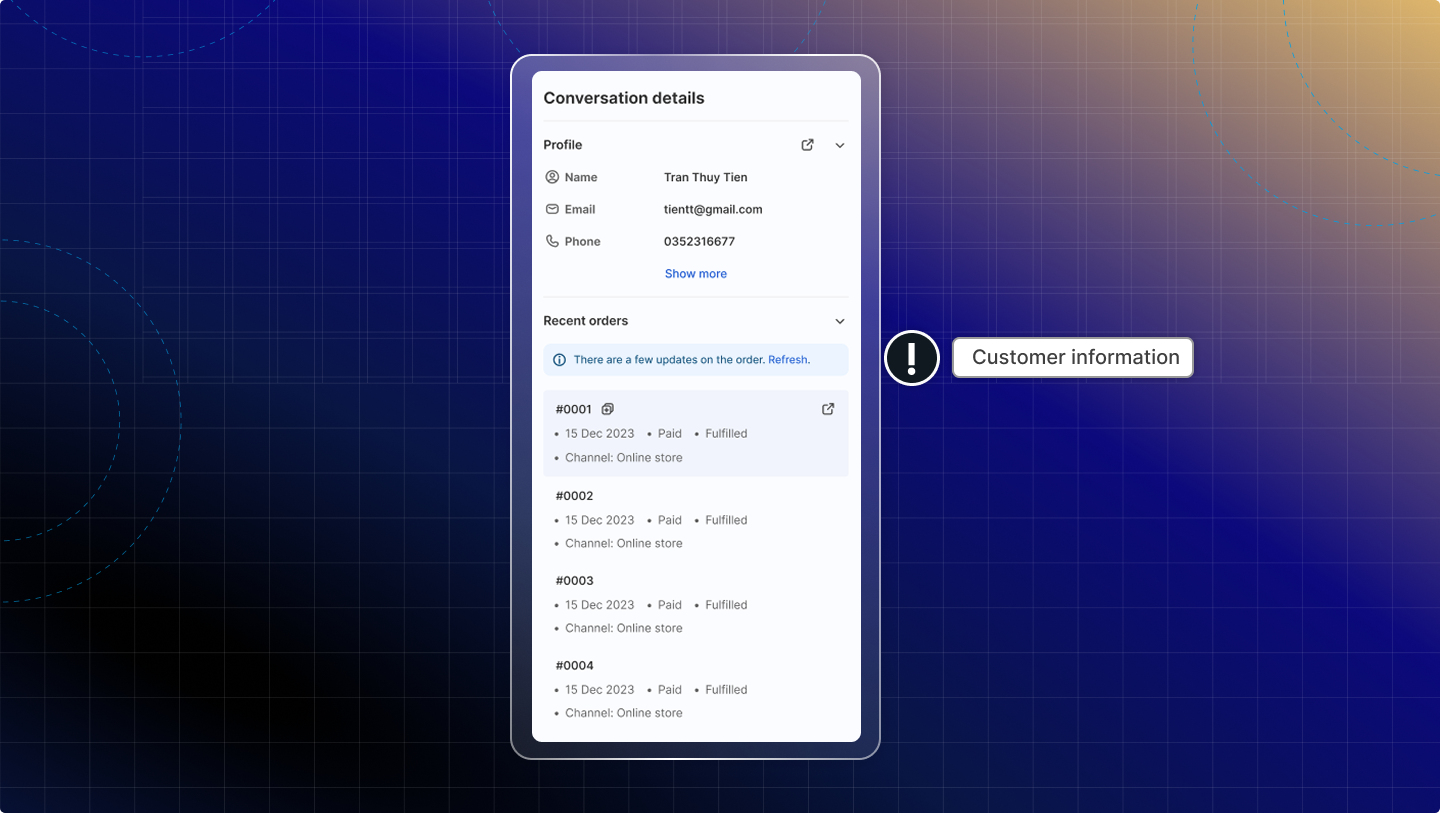
Recent orders liste ce que ce client a acheté. Cliquez sur une commande pour ouvrir son détail sans quitter le chat. Si une nouvelle commande arrive pendant que vous parlez, une bannière vous le dit.
Avec Integrate with tracking app ou AI-powered tracking activé, et une clé API 17Track enregistrée, une section 17Track apparaît en dessous pour les clients qui ont des données de suivi. Elle montre le statut d'expédition et le numéro de suivi de ces commandes. Vous pouvez répondre tout de suite à « où est mon colis ».
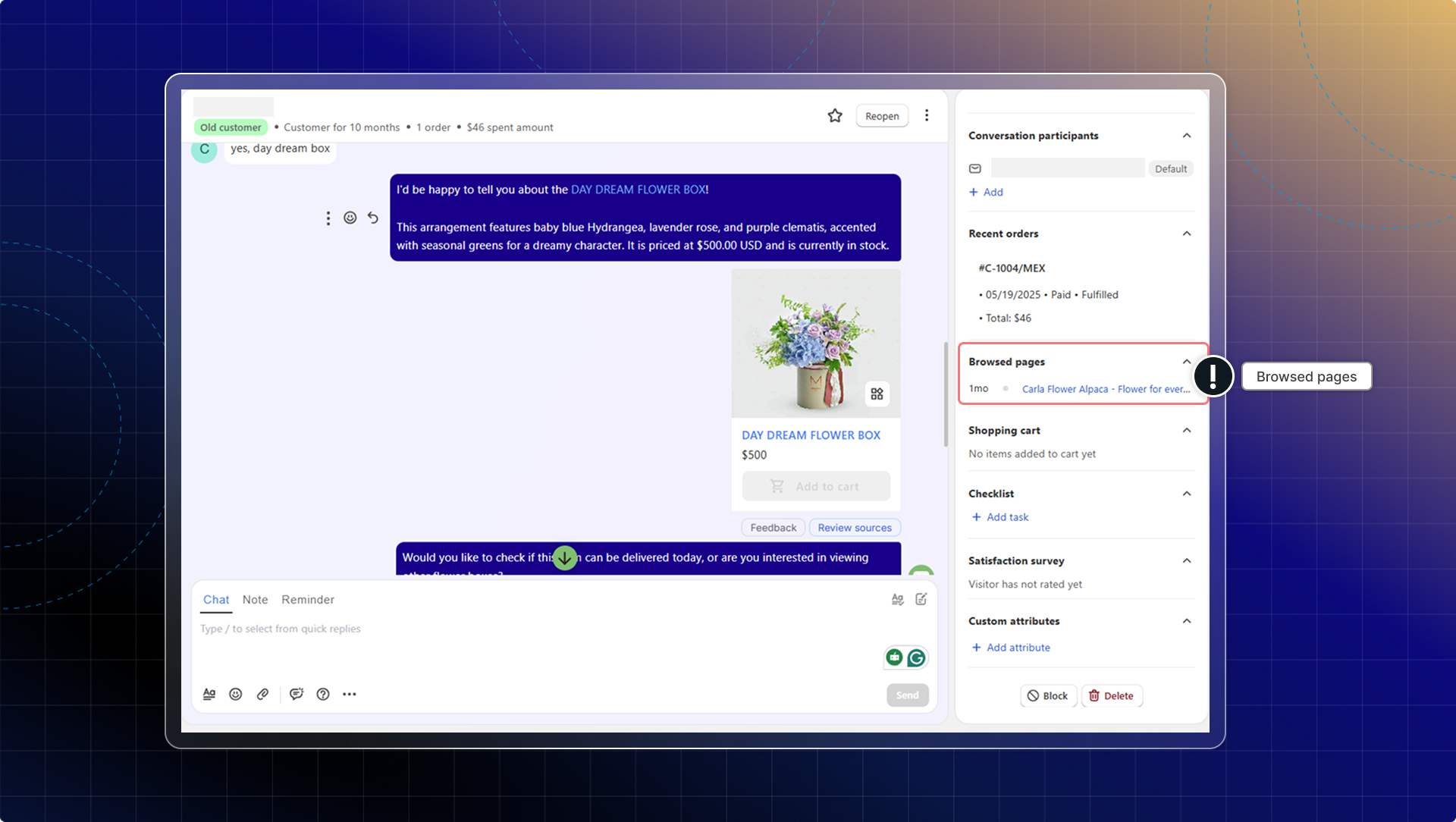
Pages consultées
Vous pouvez voir l'historique de navigation du client dans les pages consultées.
Profil du client
Selon le type de client, vous voyez des informations différentes. Il y a 3 types : visiteur, client et utilisateur anonyme.
Cliquez sur Show more sous le profil pour voir plus de détails, comme le lieu et la langue.
Guest
Les visiteurs Guest ne sont pas encore liés à un profil client. Vous voyez quelques informations de base dans Profile, selon ce que le visiteur partage pendant le chat : Email, Phone et Name.
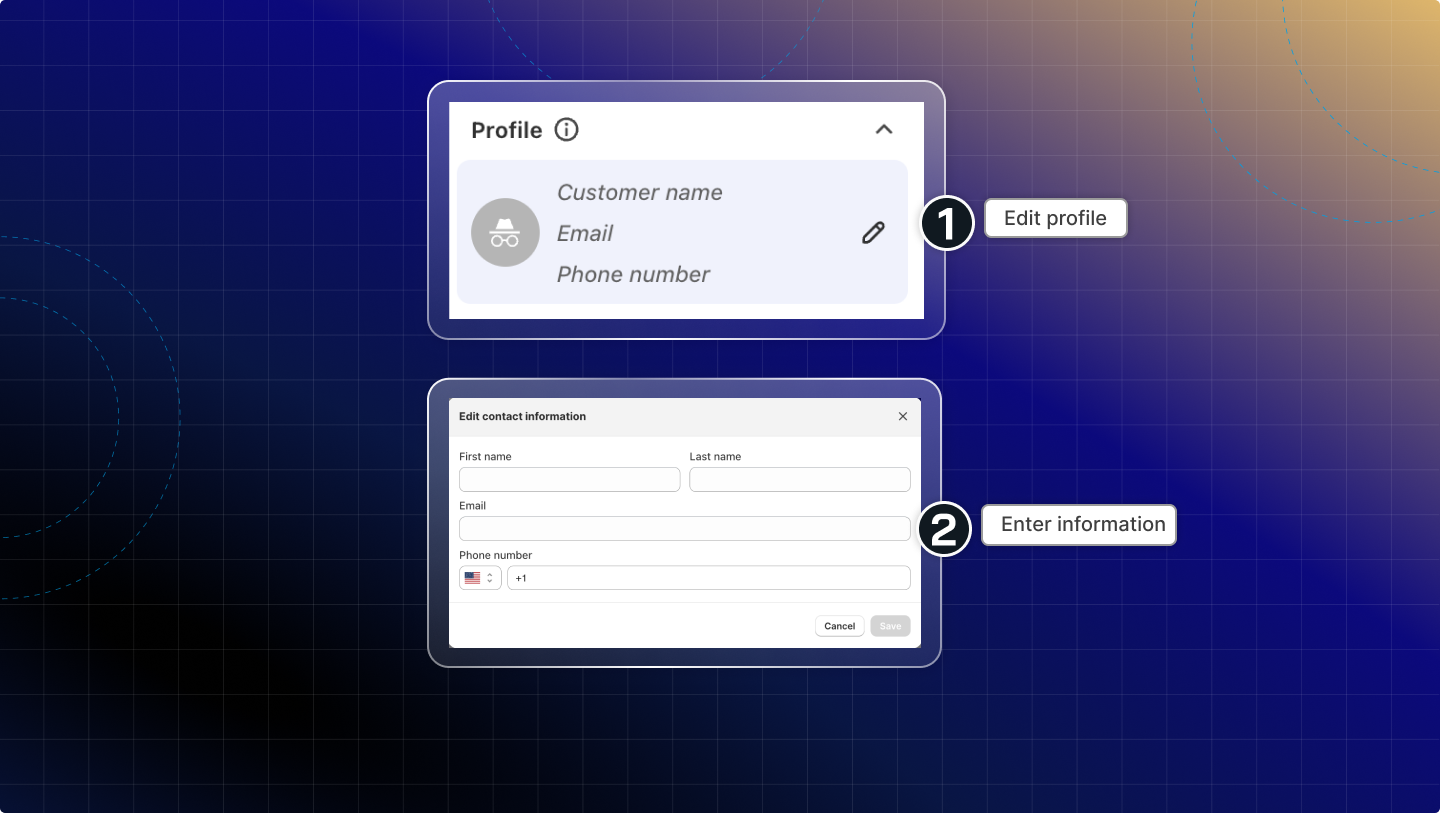
Vous pouvez convertir un visiteur en client en ajoutant ses coordonnées directement dans Inbox. Cela vous aide à identifier la personne et à garder son historique de chat sous un seul client.
Dans Edit contact information, saisissez le prénom et le nom du client (facultatif).
Saisissez l'e-mail du client.
Saisissez le numéro de téléphone et choisissez l'indicatif du pays (facultatif).
Cliquez sur Save.
Résultat attendu : le profil se met à jour. La conversation est liée à un client. Vous voyez les informations client dans Profile.
Note : si le visiteur s'est connecté avec un compte e-mail, le formulaire de chat propose ou remplit son adresse. Dans ce cas, vous voyez l'e-mail du visiteur dans Profile avant même de le convertir en client.
Customer
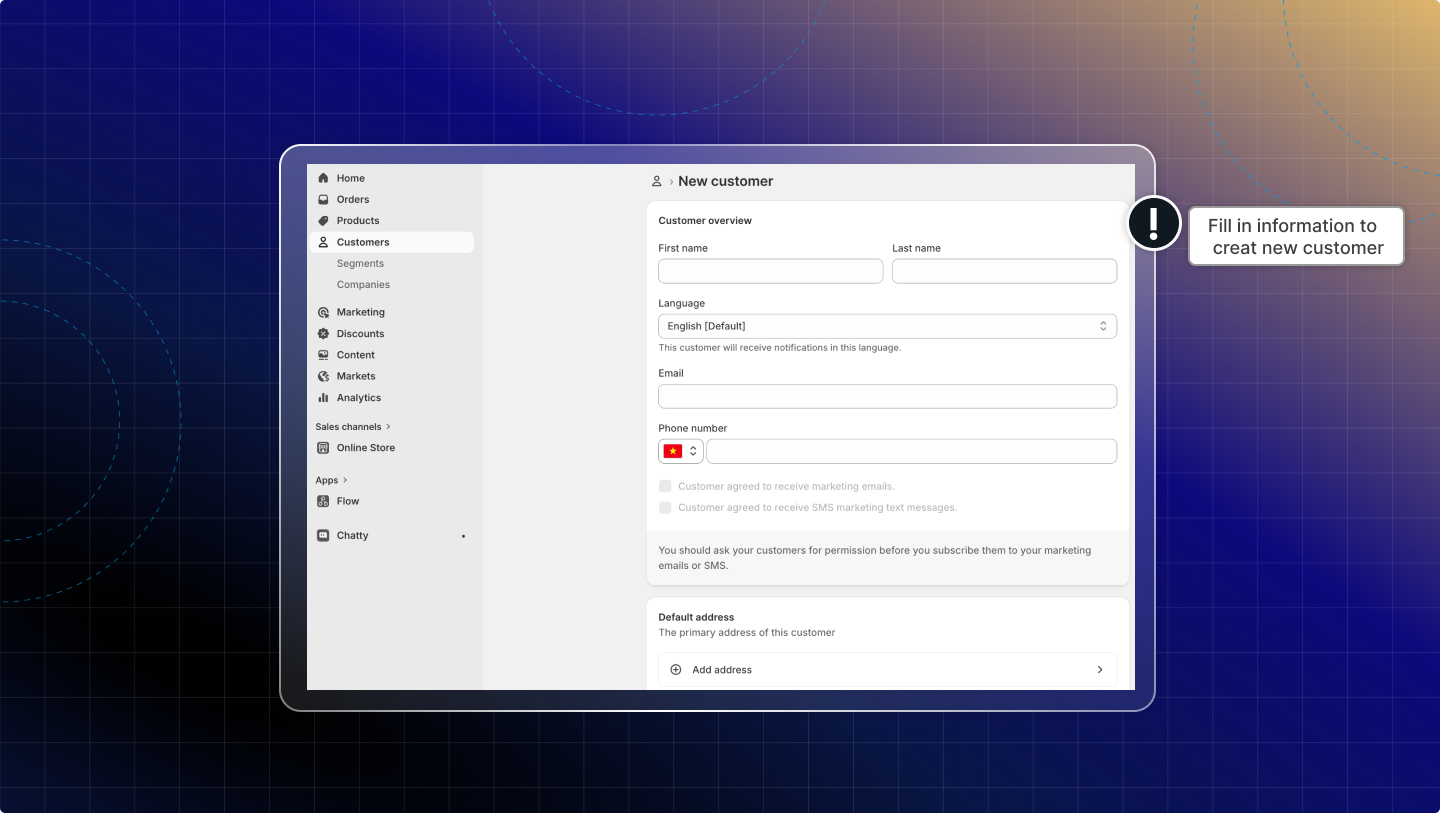
Ce client a déjà acheté dans votre boutique. Toutes les informations du client Shopify sont synchronisées dans le profil : Name, Email, Phone, Location, Tag.
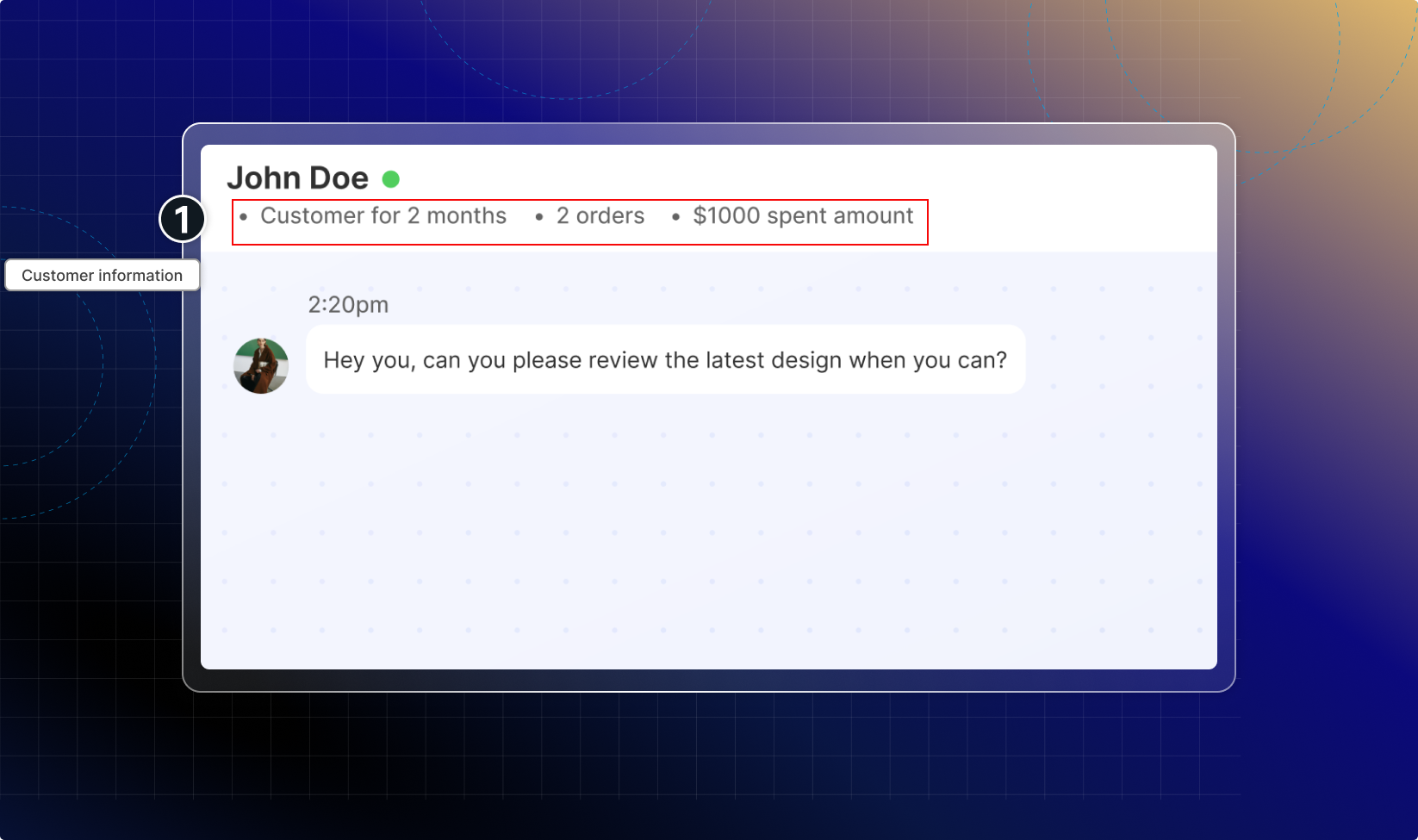
Ces informations apparaissent aussi sous le nom du client.
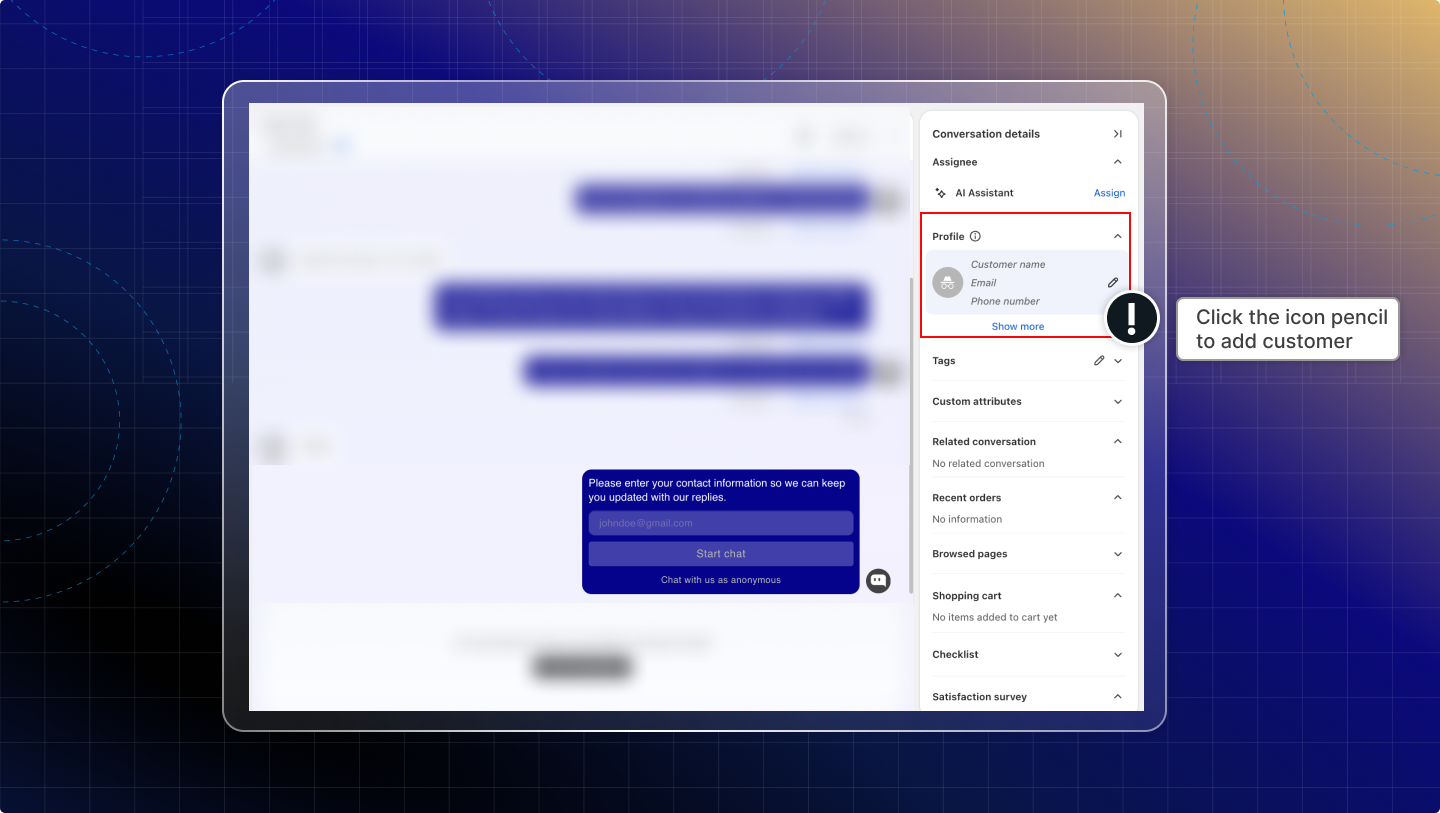
Anonymous user
Pour un utilisateur anonyme, vous pouvez quand même l'ajouter comme nouveau client. Cliquez sur l'icône crayon.
Attributs personnalisés
Les attributs personnalisés vous permettent d'ajouter vos propres informations à chaque conversation. Vous gérez ainsi les chats, et vous préparez un filtrage et des rapports plus simples plus tard.
- Name : de quoi parle l'information
- Value : le détail à enregistrer
Exemple :
- Name : Order type → Value : Preorder
- Name : Priority → Value : High
- Name : Issue → Value : Deliver delay
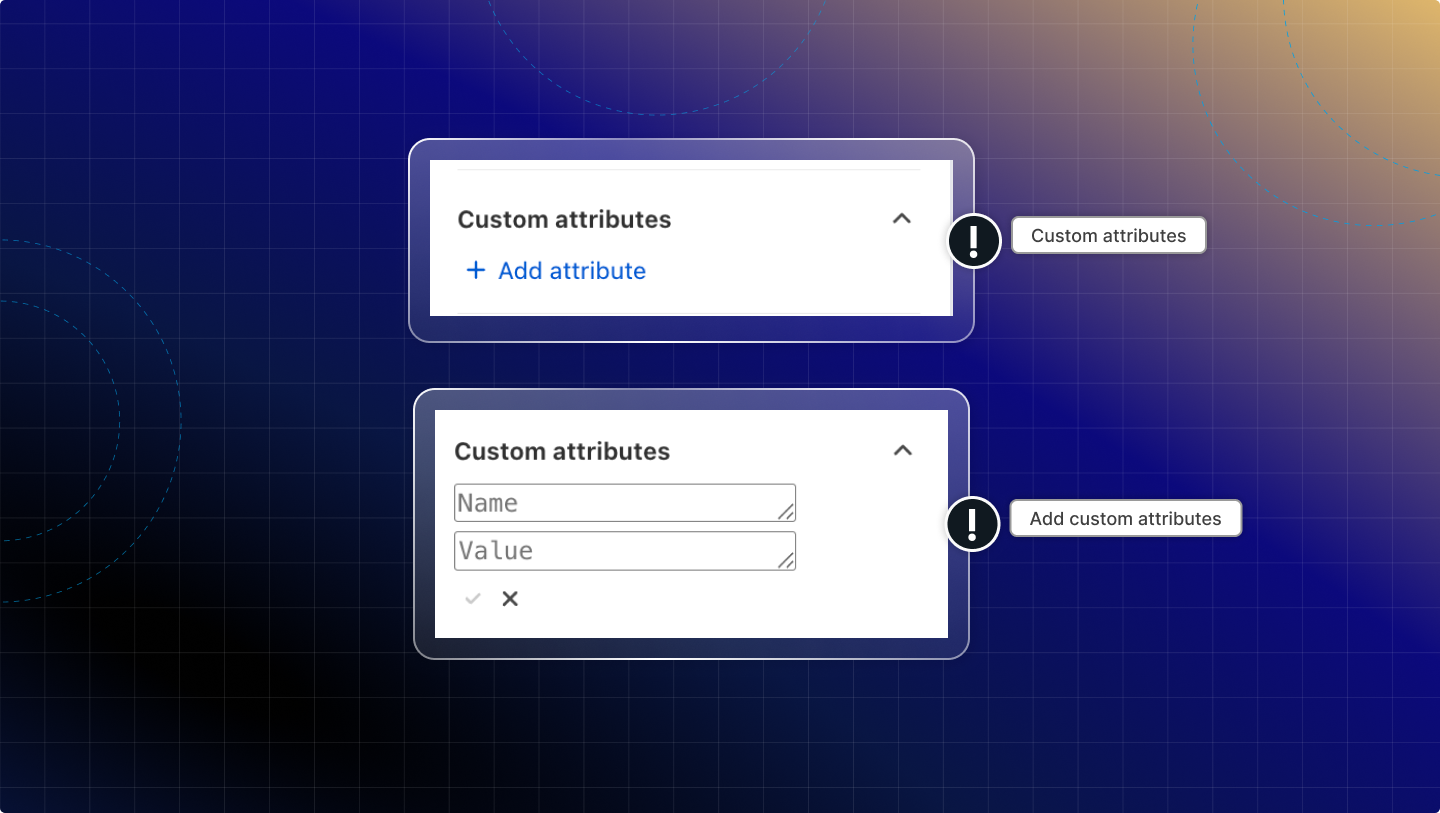
Ajouter un attribut
Dans Custom attributes, cliquez sur Add attribute.
Saisissez le Name de l'attribut.
Saisissez la Value de l'attribut.
Cliquez sur l'icône de validation, ou appuyez sur Enter, pour enregistrer.
Supprimer un attribut
Trouvez l'attribut à retirer.
Cliquez sur Delete (icône X).
Chercher par valeur d'attribut
Vous pouvez chercher dans Inbox une valeur d'attribut enregistrée sur une conversation. Cela ramène chaque chat qui a cette valeur, sans filtre manuel.
-
Allez dans Inbox.
-
Cliquez sur la barre de recherche au-dessus de la liste. Elle indique Search by name, email, phone, or order...
-
Saisissez une valeur d'attribut, par exemple
Preorder.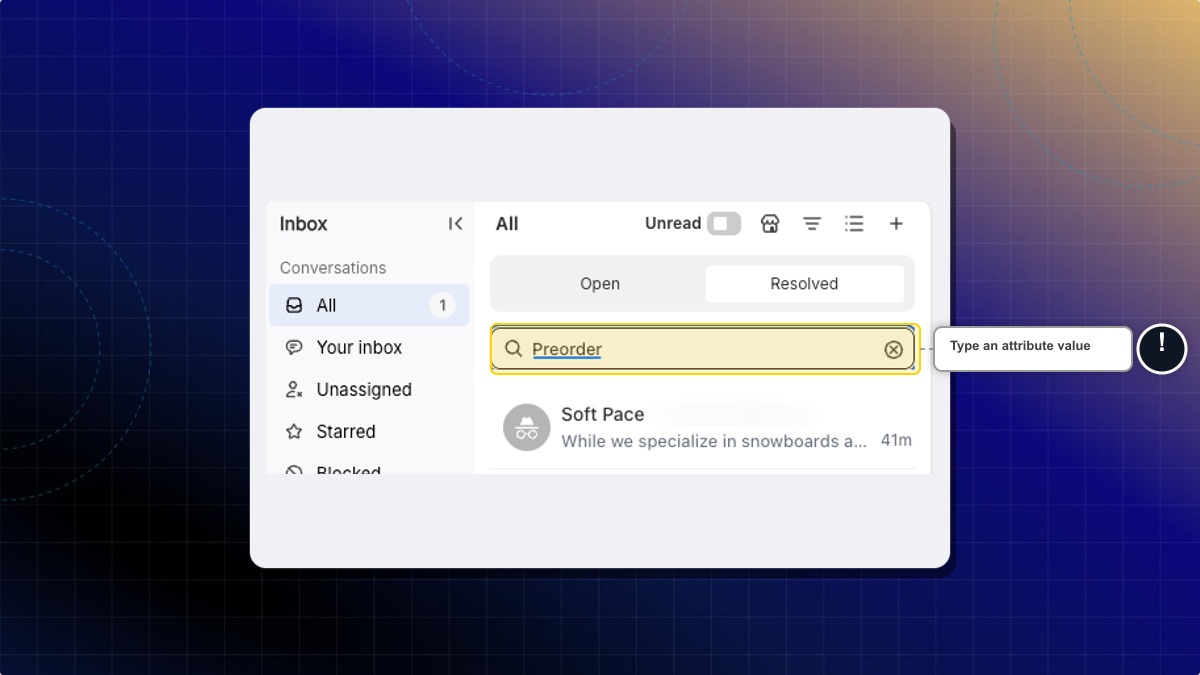
Résultat attendu : la liste ne montre que les conversations qui portent cette valeur d'attribut.
- Les attributs sont ajoutés à cette conversation seulement. Ils ne s'appliquent pas aux autres.
- Cliquez sur un nom ou une valeur pour le modifier. Les noms vont jusqu'à 255 caractères. Les valeurs vont jusqu'à 1000.
- Vous pouvez chercher ces valeurs depuis la barre de recherche d'Inbox, avec le nom, l'e-mail, le téléphone, le numéro de commande, les tags, le sujet de l'e-mail et le dernier message. Saisissez au moins 3 caractères.
- La recherche est coupée dans la vue All stores. Ouvrez le menu de filtre et choisissez This store sous Stores pour revenir à une seule boutique.
- La recherche ne regarde que le statut sur lequel vous êtes. Cliquez sur la pastille Open sous la barre pour passer à Resolved si une conversation n'apparaît pas.
Conversations liées
Les conversations liées montrent les autres conversations du même client pendant que vous répondez. Vous aidez plus vite, sans quitter le chat en cours.
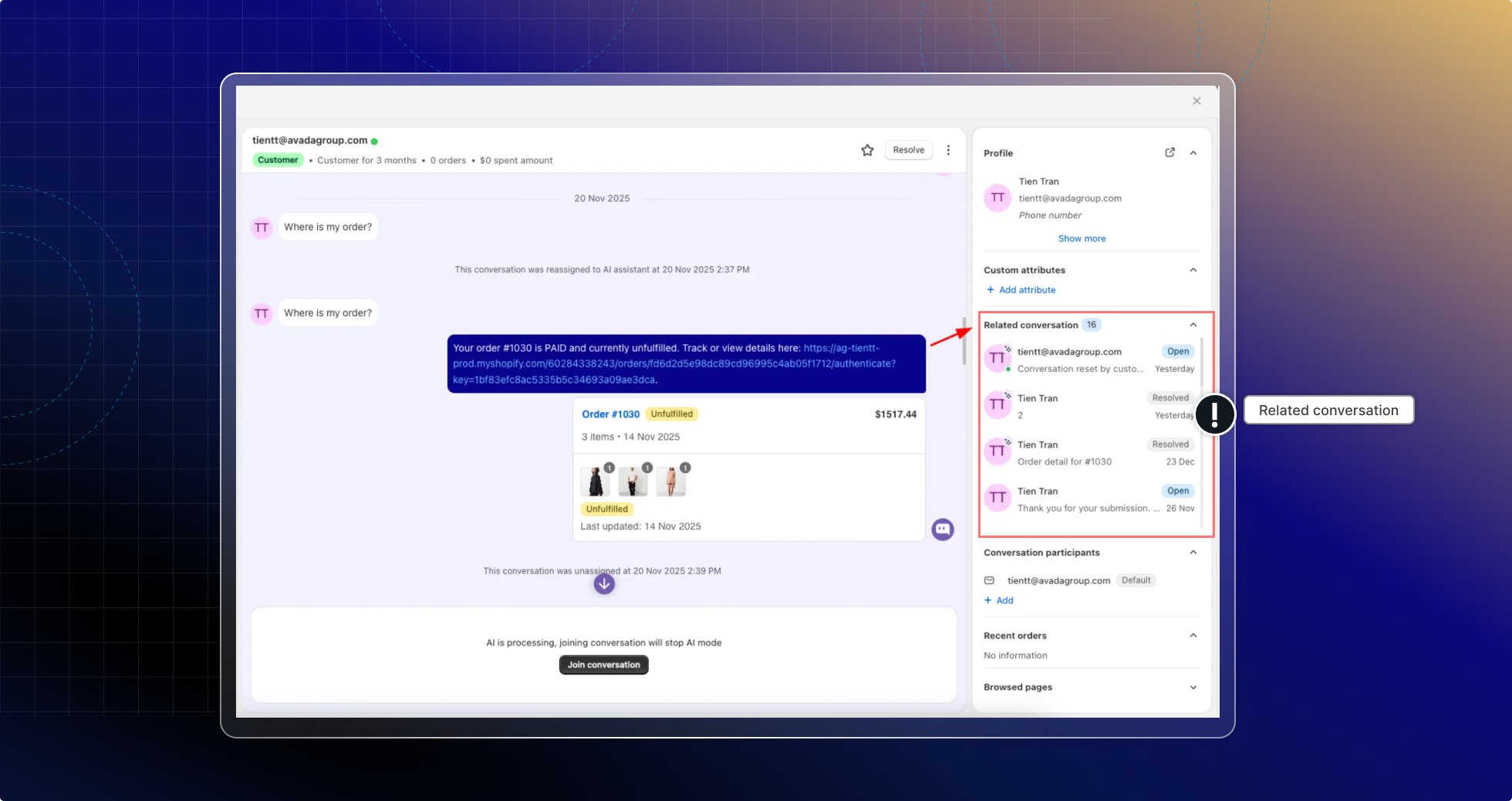
Que voyez-vous dans les conversations liées ?
- Le nom du client
- Les conversations les plus récentes d'abord. Faites défiler pour charger les plus anciennes
- Le statut de la conversation
- La personne assignée
Comment Chatty choisit les conversations liées
Chatty trouve la conversation liée selon qui est la personne.
| Type de client | Comment Chatty fait le lien |
|---|---|
| Clients (connectés) | Même profil client, y compris les conversations réinitialisées et les prospects convertis |
| Lead (visiteur) | Même profil de contact, ou même e-mail. Le téléphone n'est utilisé que si aucun des deux n'est connu |
| Utilisateur anonyme | Même profil de contact seulement |
Si vous ne voyez aucune conversation liée, aucune conversation ne correspond au même client (profil, e-mail ou téléphone).
Comportement du client
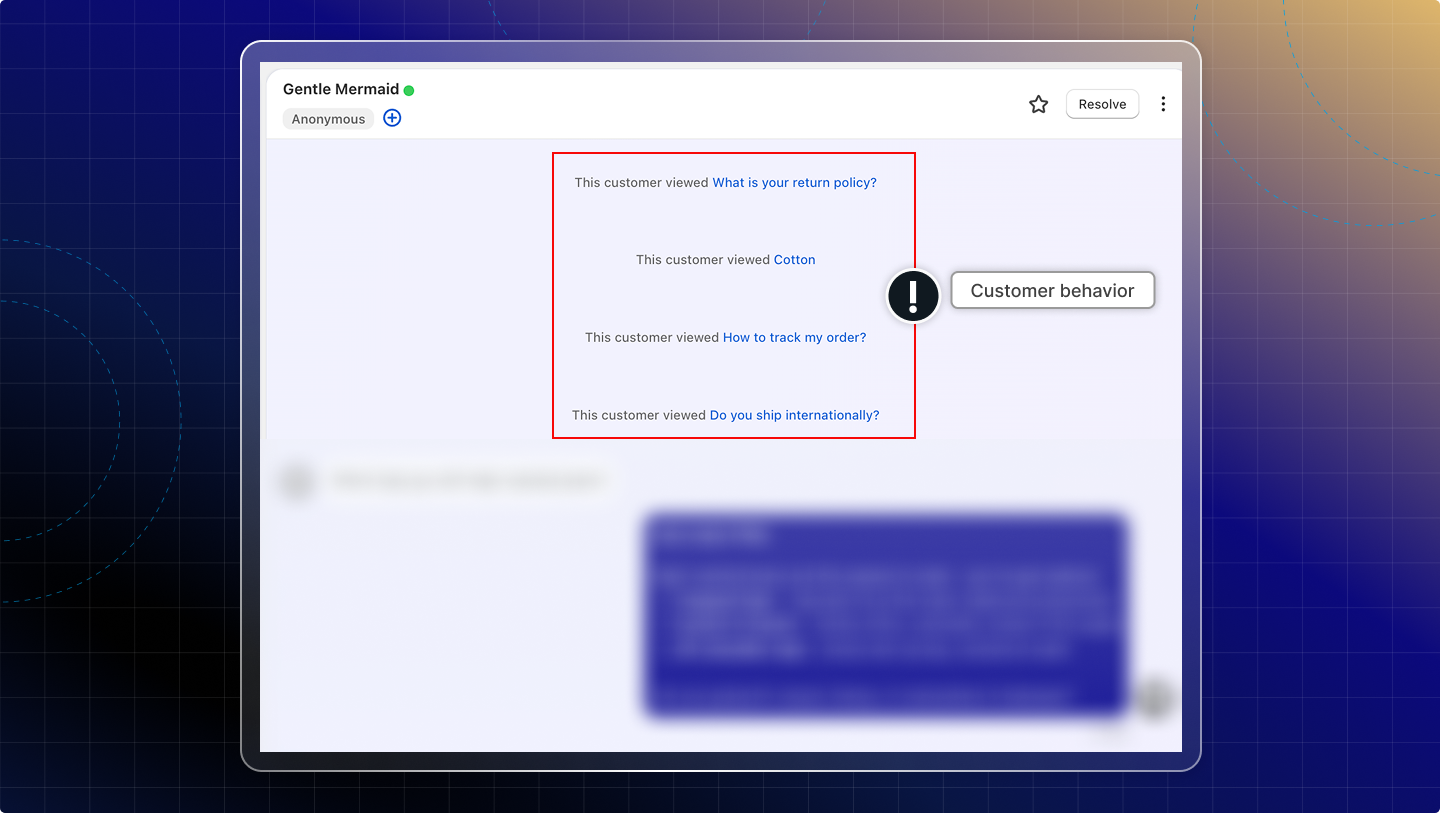
Dans la zone de chat, vous pouvez voir le comportement du client en temps réel, comme un ajout au panier ou une commande.
Liste des comportements :
- Démarrage d'un chat
- Ajout de produits à un panier vide (avec le détail des produits)
- Ajout de produits à un panier déjà rempli (avec le détail des produits)
- Retrait de produits du panier (avec le détail des produits)
- Passage d'une commande
Liste de tâches
Une liste de tâches vous aide à suivre les actions de chaque conversation. Rien n'est oublié pendant le support ou la passation.
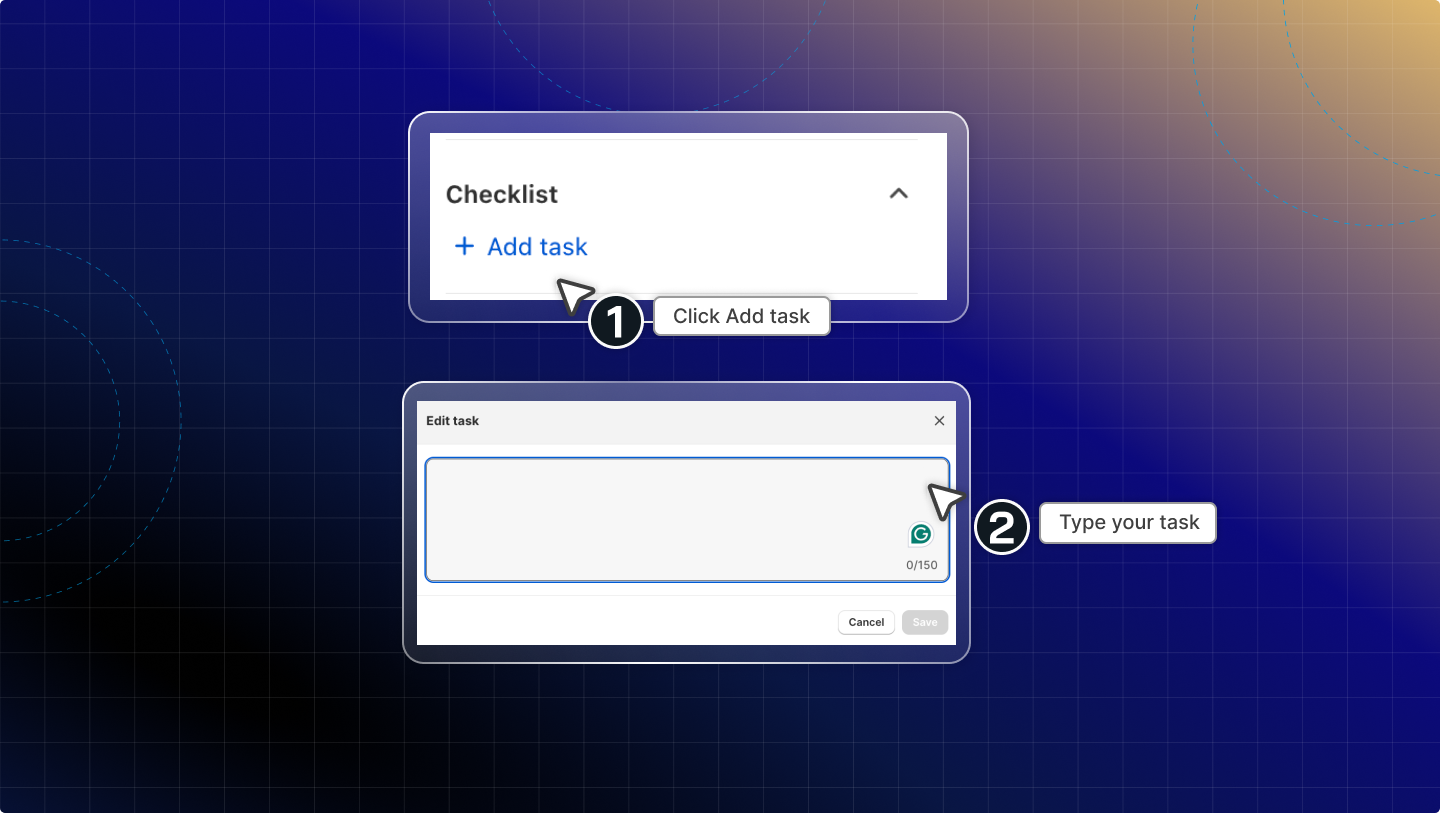
Ajouter une tâche
Dans Checklist, cliquez sur Add task.
Dans la fenêtre Add task, saisissez votre tâche, jusqu'à 150 caractères.
Exemple : « Vérifier avec l'équipe interne et répondre dans l'heure ».
Cliquez sur Save.
Modifier une tâche
Dans Checklist, trouvez la tâche à mettre à jour.
Cliquez sur l'icône Edit (crayon).
Dans la fenêtre Edit task, modifiez le texte de la tâche.
Cliquez sur Save.
Supprimer une tâche
Dans Checklist, trouvez la tâche à retirer.
Cliquez sur l'icône Delete (corbeille).
Enquête de satisfaction
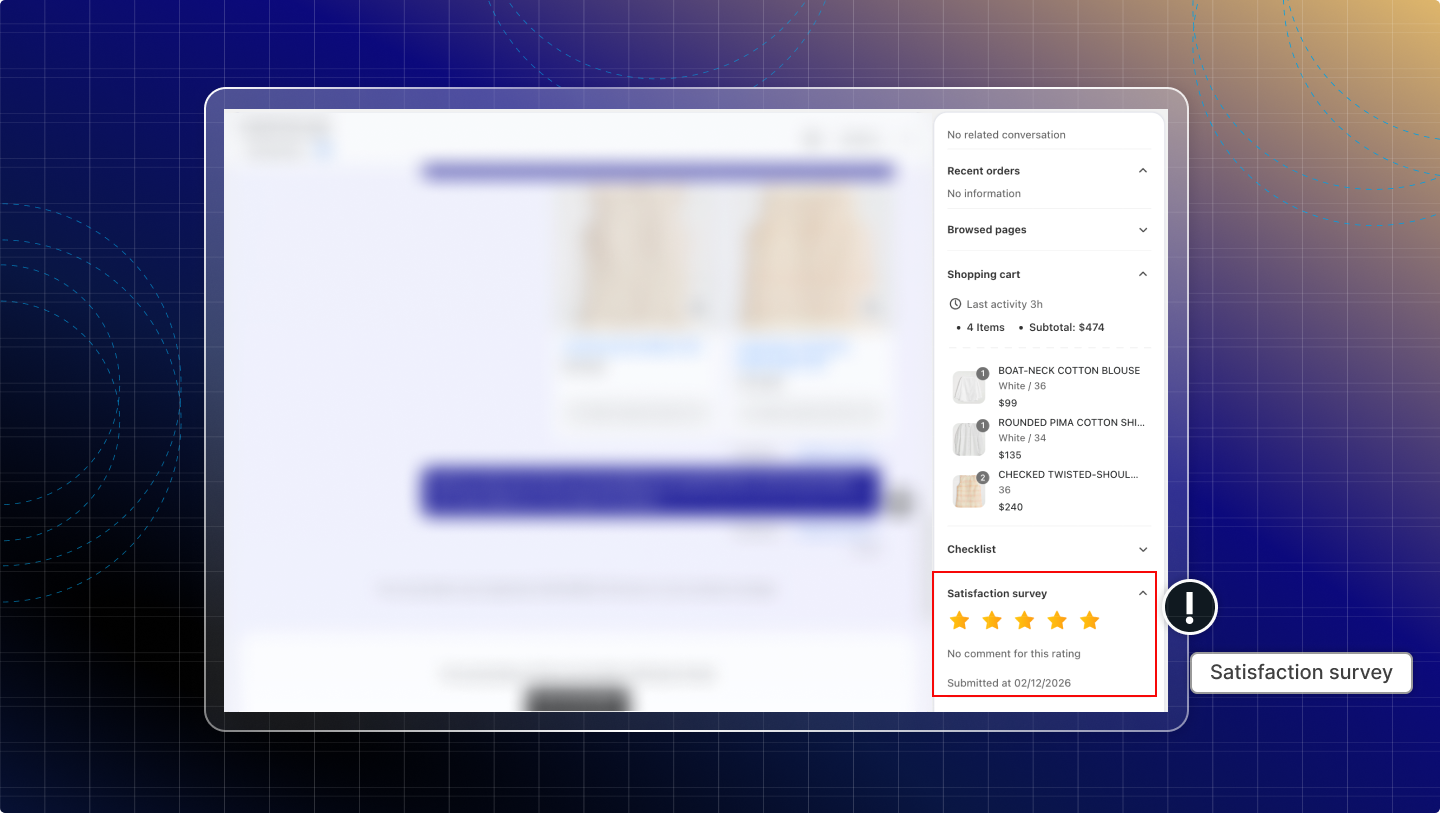
L'enquête de satisfaction montre la note du client pour cette conversation, après la fin du chat. Vous voyez ainsi s'il est satisfait, et vous suivez la qualité du service dans le temps.
Ce que vous pouvez voir
- Le statut de la note (notée ou pas encore)
- Le résultat, quand le client envoie une note
 Chatty Help Center