Traduction
Qui peut utiliser cette fonction ?
- Free : langue par défaut seulement. Vous ne pouvez pas ajouter de langues ni utiliser la traduction automatique.
- Basic, Pro, Plus : ajoutez plusieurs langues et activez la traduction automatique. Les limites dépendent du plan.
- Seuls les membres de l'équipe avec un accès administrateur voient Translations dans Settings.
Qu'est-ce que la traduction ?
La traduction fait apparaître votre chatbox et vos FAQ dans la langue de vos clients, automatiquement.
Au lieu d'afficher la même langue à chaque visiteur, Chatty affiche à chacun la langue que votre boutique lui présente. Aucun travail manuel n'est nécessaire pour chaque client.
Comment fonctionne la traduction
Langues
Une langue dans Chatty est une langue d'affichage pour votre chatbox. Chatty affiche la langue dans laquelle votre boutique est actuellement présentée. Les langues de votre boutique se règlent dans l'admin Shopify, sous Settings → Languages.
Si un client consulte votre boutique en français, le chatbox affiche le français seulement si le français est publié dans Chatty. Sinon, le chatbox revient à votre langue par défaut.
Traduction automatique
La traduction automatique traduit par machine vos catégories et questions FAQ, les FAQ suggérées, les questions de la page d'accueil, les statuts de réflexion de l'IA, les messages d'invitation d'AI Mode et le contenu du centre d'aide. Quand vous modifiez une FAQ, les langues dont la traduction automatique est activée sont retraduites automatiquement.
Les libellés du chatbox fonctionnent autrement. Chatty les remplit à partir de traductions déjà prêtes. Si vous avez rédigé votre propre texte de libellé, il reste tel que vous l'avez écrit. Relisez-le donc dans chaque langue.
Si la traduction automatique est désactivée, vous pouvez quand même ajouter et publier une langue, mais vous traduisez le contenu vous-même. Les langues dont la traduction automatique est activée sont marquées dans la liste des langues.
Langue par défaut
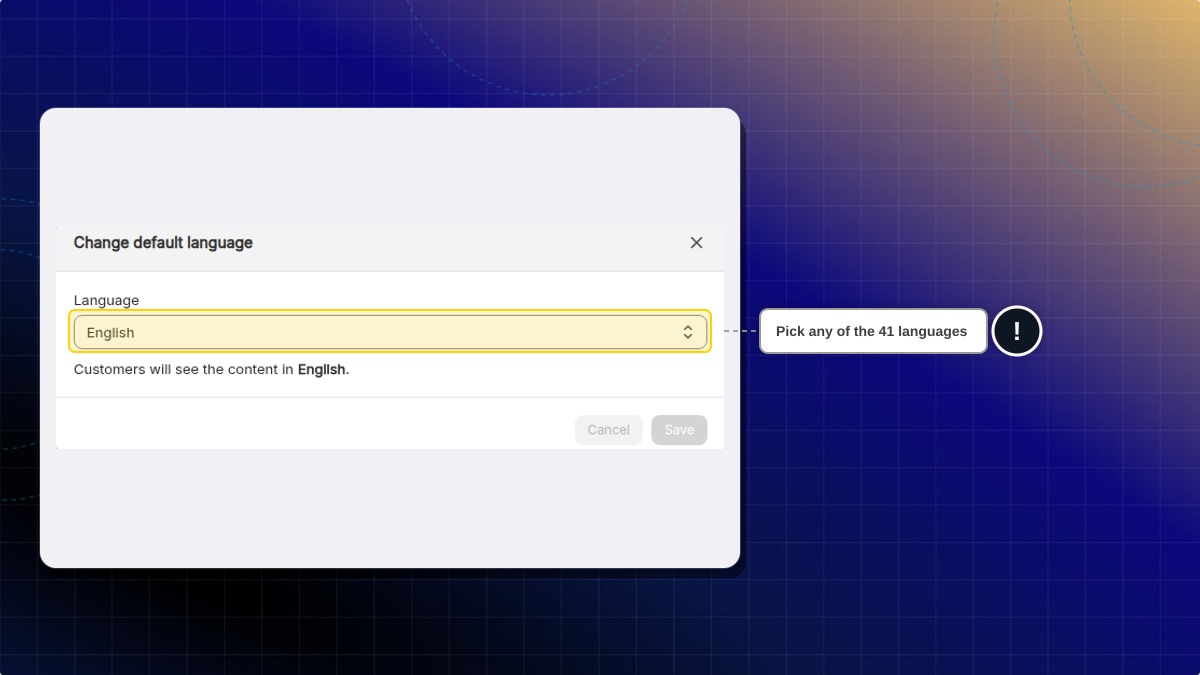
Votre langue par défaut est montrée à tous les visiteurs dont la langue n'est pas publiée dans Chatty. L'anglais est la langue par défaut à la première installation de Chatty. Vous pouvez choisir n'importe laquelle des 41 langues prises en charge comme langue par défaut.
Configurer les langues
(Plan Basic et au-dessus)
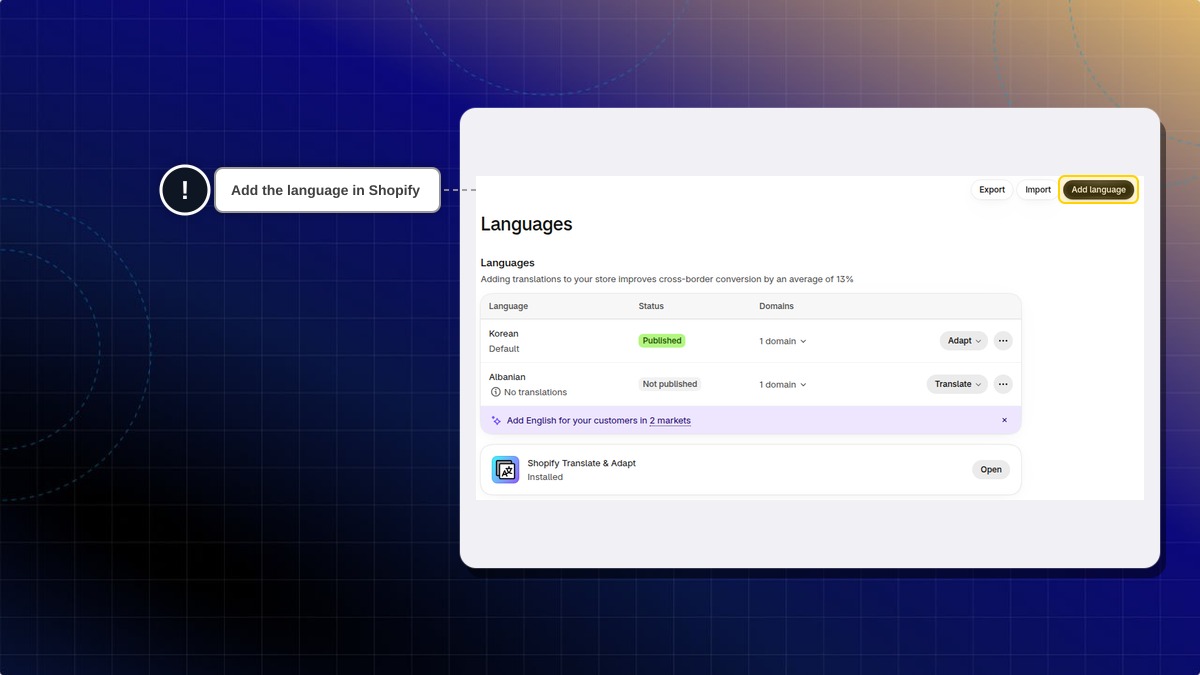
Étape 1 : ajouter la langue dans Shopify
Avant d'ajouter une langue dans Chatty, vérifiez que votre boutique peut l'afficher.
- Dans l'admin Shopify, allez dans Settings → Languages
- Cliquez sur Add language et choisissez votre langue
- Publiez la langue dans Shopify pour que les clients puissent y passer
Étape 2 : ajouter et publier dans Chatty
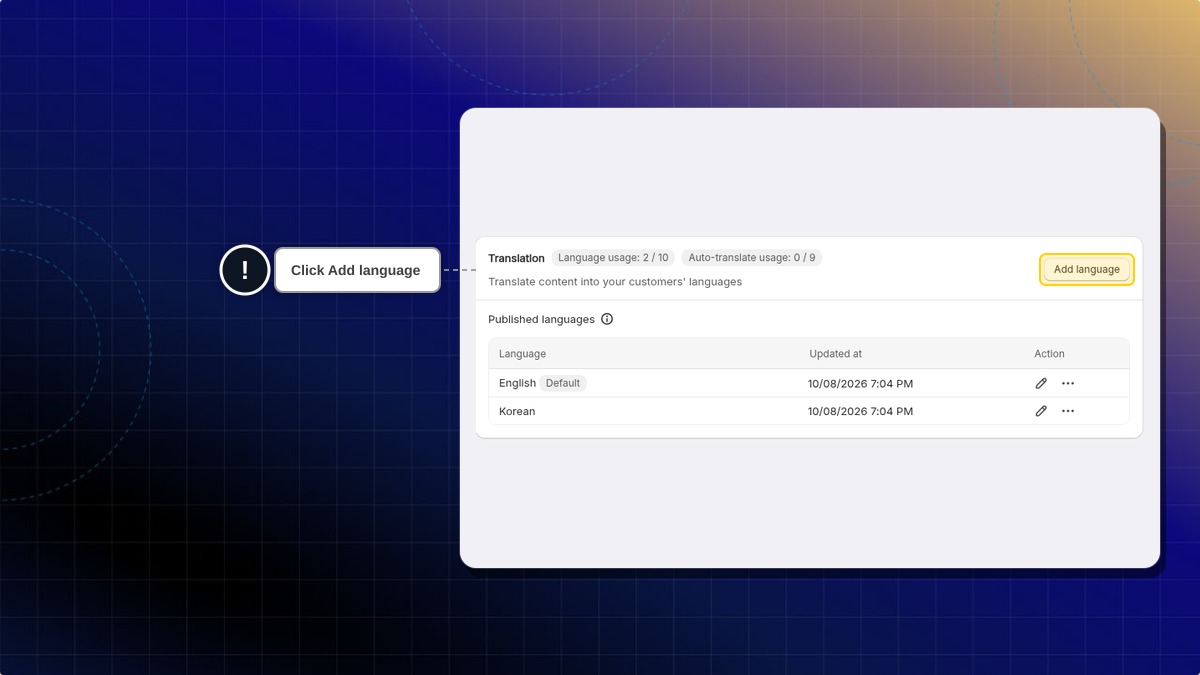
- Dans Chatty, allez dans Settings → Translations et cliquez sur Add language
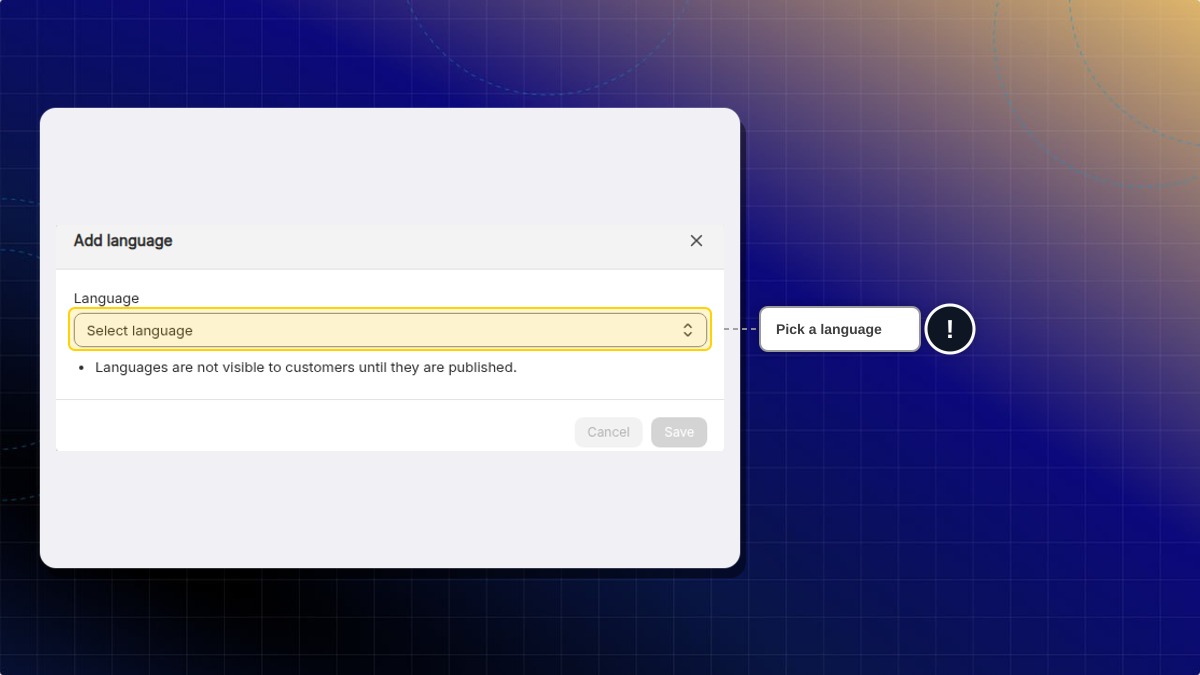
- Choisissez une langue dans la liste Language, par exemple French, puis cliquez sur Save
- La langue apparaît dans vos langues non publiées. S'il vous reste des emplacements de traduction automatique, son contenu est traduit automatiquement
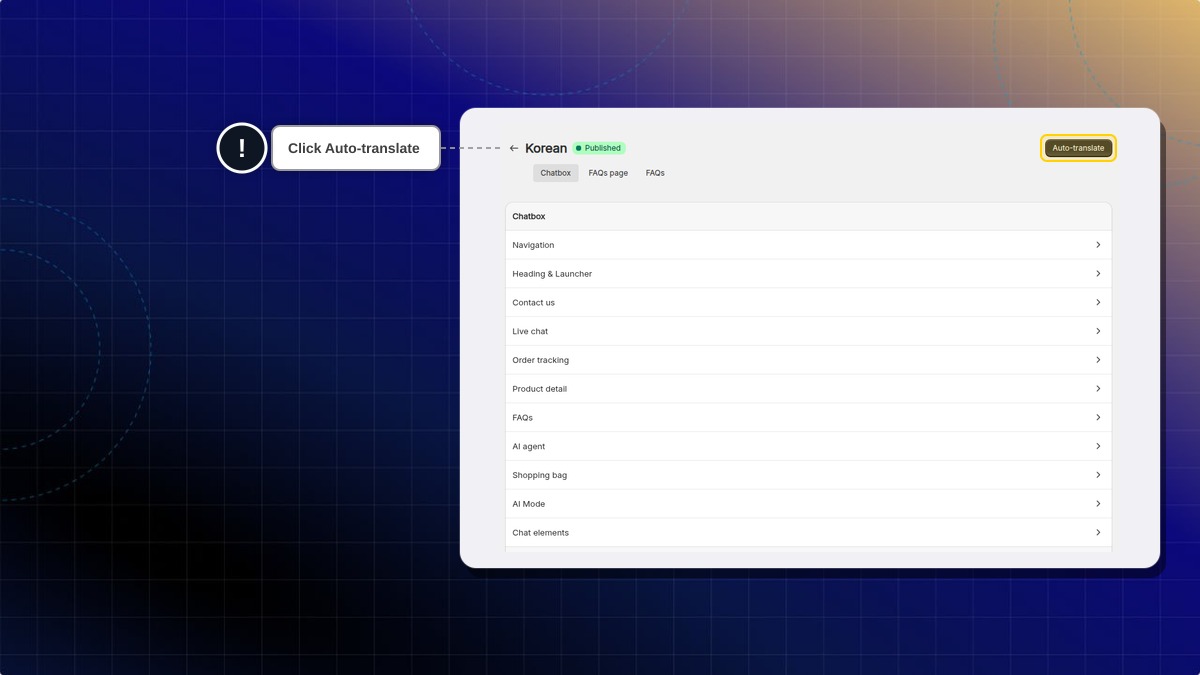
- Cliquez sur l'icône crayon de la ligne de langue pour relire les onglets Chatbox, FAQs page et FAQs
- Pour traduire tout le contenu d'un coup, cliquez sur Auto-translate en haut de la page. Vous pouvez aussi saisir les traductions vous-même
- Enregistrez vos modifications
- Cliquez sur l'icône ... de la ligne de langue, puis sur Publish
Les langues non publiées ne sont pas visibles pour les clients tant qu'elles ne sont pas publiées.
Auto-translate en haut de la page d'édition n'est pas disponible sur le plan Free, ni pour votre langue par défaut. Une fois la traduction automatique activée pour une langue, le bouton retraduit le contenu.
Traduire les textes d'AI Mode
Vous pouvez traduire chaque texte que les acheteurs voient dans AI Mode. Cela couvre les onglets de recherche, les messages de chat, les boutons produit, l'historique de chat et le formulaire de contact.
- Allez dans Settings → Translations
- Cliquez sur l'icône crayon de la langue voulue, par exemple Korean
- Dans l'onglet Chatbox, cliquez sur AI Mode
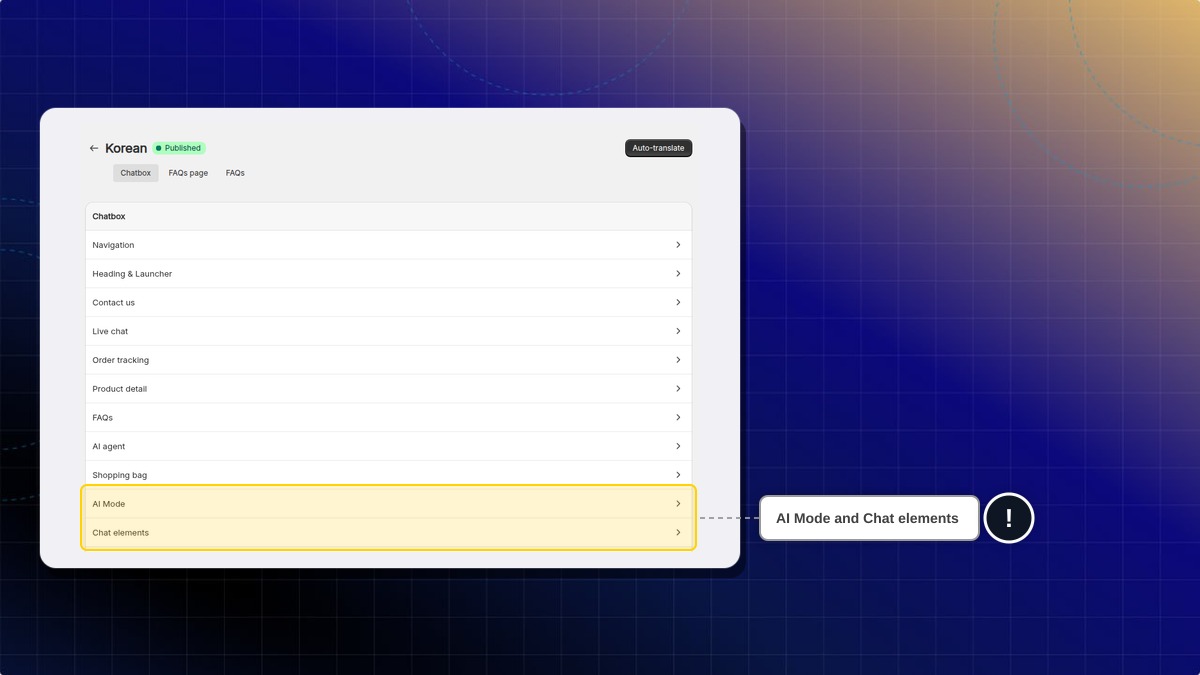
- Saisissez votre traduction à côté de chaque texte. La colonne Default montre le texte d'origine
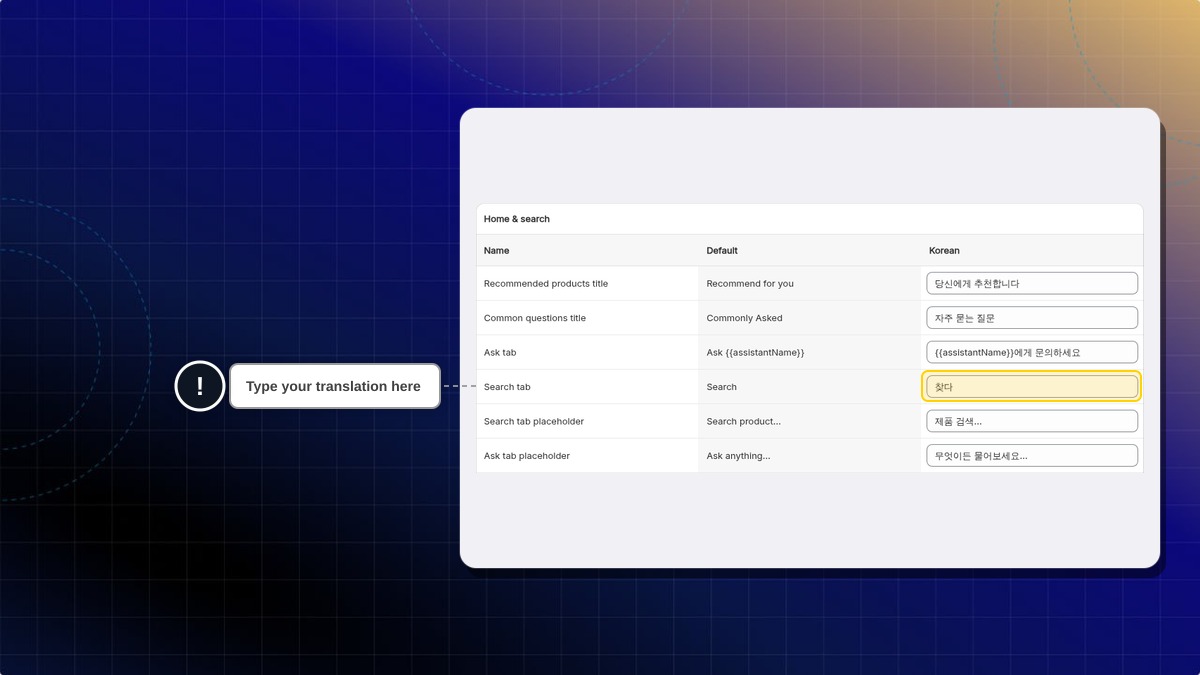
- Enregistrez vos modifications
Résultat attendu : les acheteurs qui consultent votre boutique dans cette langue voient AI Mode dans leur langue.
Les textes d'AI Mode sont regroupés en Home & search, Search suggestions, Chat, Attachments, Chat history, Products, Compare & select et Contact form.
Les textes partagés dans tout le chatbox se trouvent dans Chat elements. Ils comprennent Time labels, Attachments, Products, Size guide, coupons & orders et Forms & surveys.
Gardez les espaces réservés tels que {{assistantName}} ou {{count}} tels quels. Chatty les remplace par les vraies valeurs.
Où traduire mes messages d'invitation d'AI Mode ?
Dans la section AI agent de l'onglet Chatbox, sous AI Mode invite messages. Chaque message d'invitation peut compter jusqu'à 20 caractères. Si vous n'en avez pas encore créé, cliquez sur Manage AI Mode invite messages pour les configurer d'abord.
Traduire les messages du chat proactif
Chaque chat proactif a ses propres textes par langue : le message, les boutons, les questions rapides et, pour certains modèles, les messages produit et réduction.
- Allez dans Settings → Translations
- Cliquez sur l'icône crayon de la langue voulue, par exemple Korean
- Dans l'onglet Chatbox, descendez jusqu'à Proactive chat et cliquez sur un chat proactif, par exemple Welcome visitors
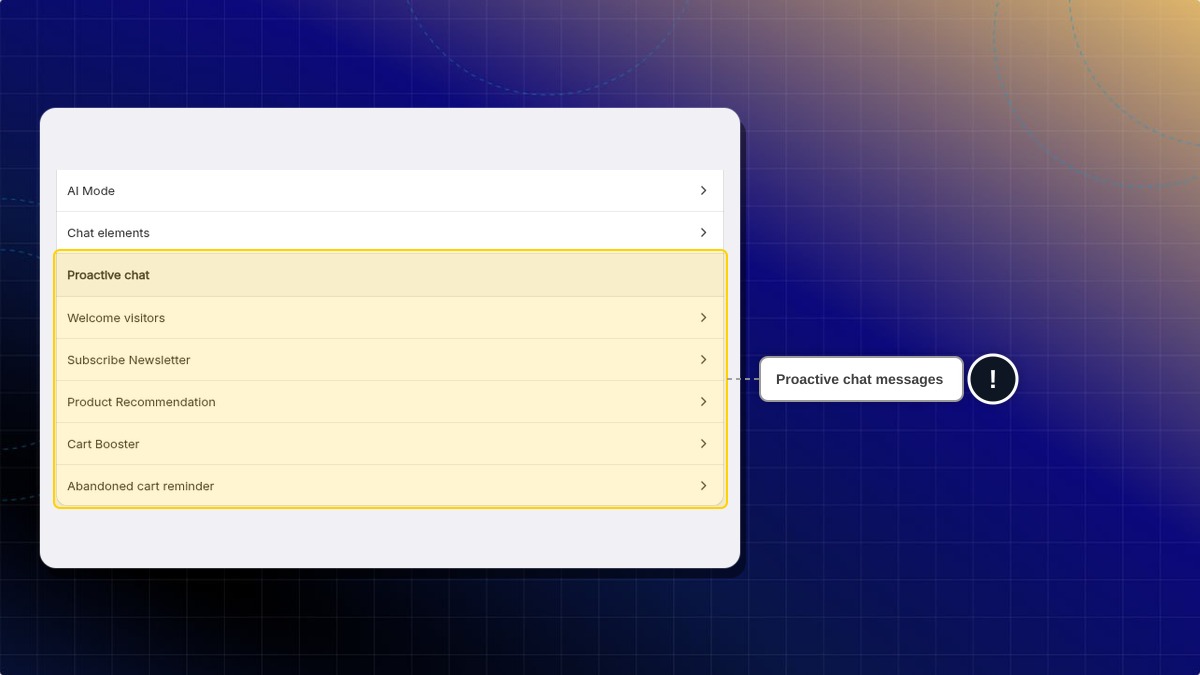
- Saisissez votre traduction à côté de chaque texte. La colonne Default montre le texte d'origine
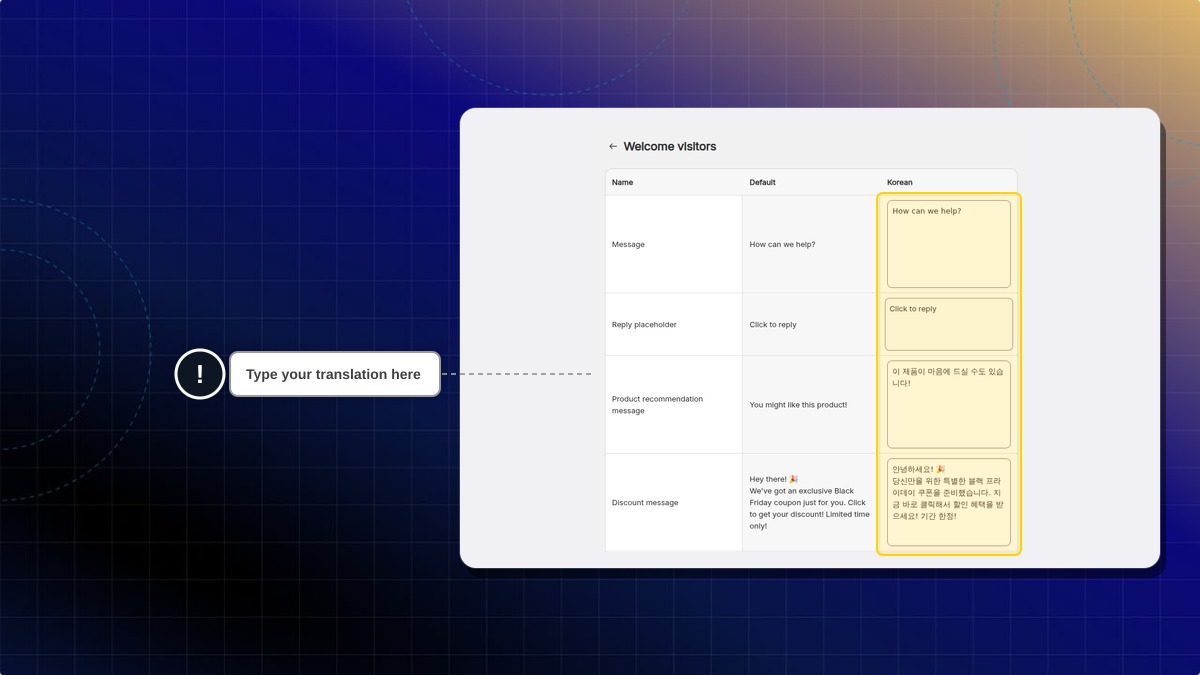
- Enregistrez vos modifications
Résultat attendu : les acheteurs qui consultent votre boutique dans cette langue voient le chat proactif dans leur langue.
Chaque champ a besoin d'une valeur. Chatty n'enregistre pas un champ que vous laissez vide.
Quand vous ajoutez une langue, Chatty remplit certains champs avec une traduction déjà prête. D'autres champs, dont certains textes standard de Chatty, gardent le texte d'origine. Vérifiez chaque champ.
Quand vous modifiez le texte d'un chat proactif, Chatty reconstruit ses traductions dans chaque langue. Les langues dont la traduction automatique est activée reçoivent une nouvelle traduction machine. Les autres langues reviennent à la traduction déjà prête, ou à votre texte d'origine. Les traductions que vous avez saisies pour ce chat proactif sont remplacées, y compris l'espace réservé de la réponse. Relisez-les après chaque modification.
Changer la langue par défaut
- Allez dans Settings → Translations
- Cliquez sur l'icône ... de la langue voulue et sélectionnez Mark as default, puis cliquez sur Confirm
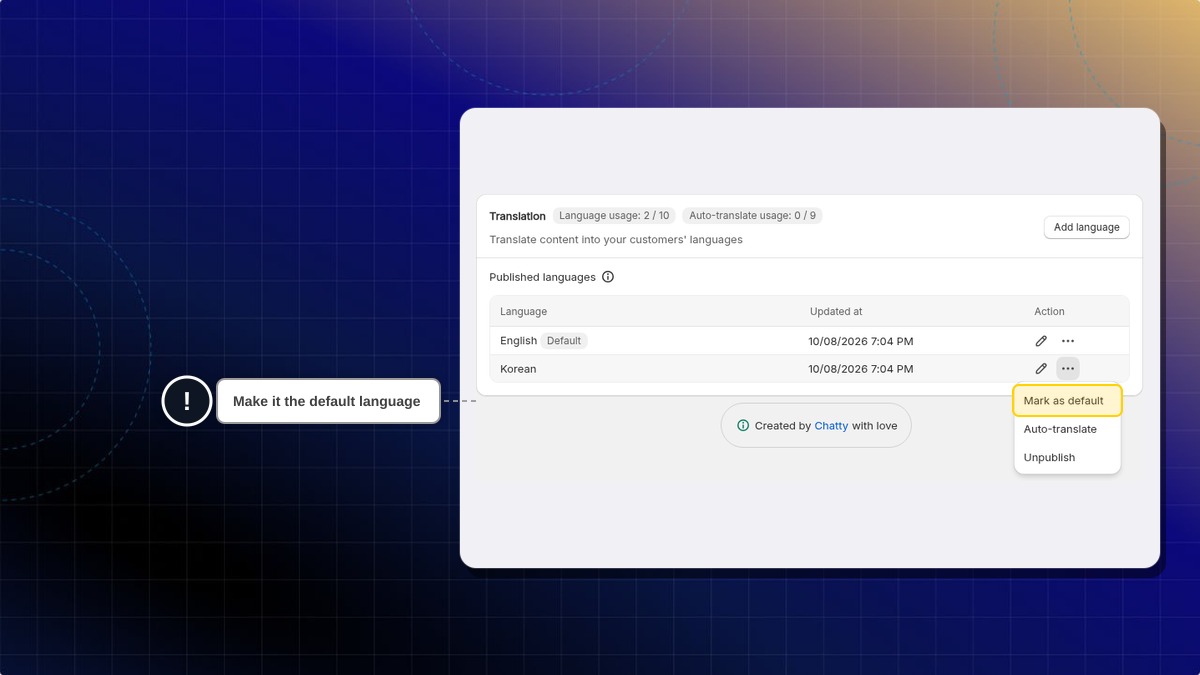
Vous pouvez aussi cliquer sur l'icône ... de votre langue par défaut actuelle et sélectionner Change default. Choisissez l'une des 41 langues, puis cliquez sur Save. Une langue que vous n'avez pas encore ajoutée est créée pour vous.
Résultat attendu : le badge Default passe sur la nouvelle langue.
Sur le plan Free, les boutiques qui ont installé Chatty avec la tarification actuelle voient leur ancienne langue par défaut dépubliée quand elles changent la langue par défaut. Les boutiques Free encore sur l'ancienne tarification la gardent publiée.
Mettre à jour la traduction quand les FAQ changent
Quand vous ajoutez ou modifiez des FAQ, les langues dont la traduction automatique est activée sont retraduites automatiquement.
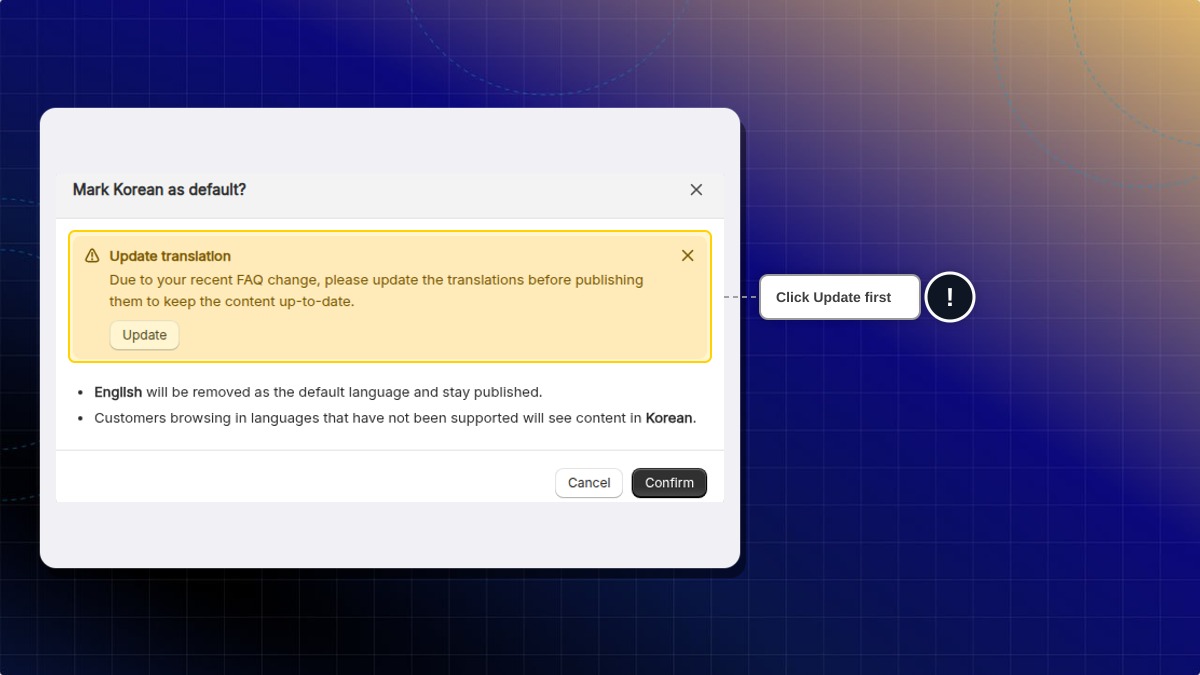
Les autres langues sont marquées comme périmées. Quand vous publiez une telle langue, ou que vous la définissez comme langue par défaut, la fenêtre affiche un avis Update translation. Cliquez sur Update pour mettre la traduction à jour.
Langues prises en charge
Chatty prend en charge 41 langues : arabe, bosniaque, bulgare, catalan, chinois (simplifié), chinois (traditionnel), croate, tchèque, danois, néerlandais, anglais, estonien, finnois, français, allemand, grec, hébreu, hindi, hongrois, indonésien, italien, japonais, coréen, letton, lituanien, malais, norvégien, polonais, portugais, roumain, russe, serbe, slovaque, slovène, espagnol, suédois, thaï, turc, ukrainien, ourdou et vietnamien.
Limites par plan
| Free | Basic | Pro | Plus | |
|---|---|---|---|---|
| Langues | 1 (langue par défaut) | 3 | 10 | Illimité |
| Traduction automatique | — | 2 langues | 9 langues | Illimité |
Usage des langues : affiché sous la forme Language usage: X / Y en haut de la page Translation. Cela compte les langues publiées, y compris votre langue par défaut. Quand vous atteignez la limite, vous ne pouvez plus ajouter ni publier une autre langue.
Usage de la traduction automatique : affiché sous la forme Auto-translate usage: X / Y. Cela compte les langues dont la traduction automatique est activée, sans compter votre langue par défaut.
FAQ
Ma langue est ajoutée dans Chatty, mais les clients voient encore l'anglais. Pourquoi ?
Vérifiez deux choses. La langue doit être publiée dans Chatty, et votre boutique doit afficher cette langue. Ajoutez-la dans l'admin Shopify, Settings → Languages, si elle n'y est pas.
Puis-je traduire le contenu à la main, sans traduction automatique ?
Oui. Ajoutez et publiez n'importe quelle langue, puis cliquez sur l'icône crayon pour mettre le contenu à jour vous-même.
Que se passe-t-il quand j'atteins ma limite de traduction automatique ?
Les langues qui utilisent déjà la traduction automatique continuent de fonctionner. Les nouvelles langues que vous ajoutez ne sont pas traduites automatiquement. Vous les traduisez donc vous-même.
Les traductions se mettent-elles à jour automatiquement quand j'ajoute de nouvelles FAQ ?
Seulement si la traduction automatique est activée pour cette langue. Sinon, la langue est marquée comme périmée et vous la mettez à jour vous-même.
Ma langue n'est pas dans la liste. Que faire ?
Vous ne pouvez ajouter que les 41 langues listées ci-dessus. Il n'y a pas d'option pour ajouter une langue personnalisée.
 Chatty Help Center