Recommandations intelligentes
Qui peut utiliser cette fonction ?
- Cette fonction est disponible pour tous les utilisateurs.
- Les recommandations personnalisées sont disponibles pour les forfaits Pro et Plus.
Que sont les recommandations de produits
Les recommandations intelligentes décident quels produits votre IA propose pendant un chat. Vous pouvez vous appuyer sur les listes intégrées, utiliser les recommandations de Shopify, ou écrire vos propres règles.
C'est ici que vous orientez l'IA vers les produits que vous voulez vraiment vendre.
Cette page concerne les recommandations dans une conversation IA. Pour saluer les visiteurs avec des produits avant qu'ils ne demandent, voir Recommandations de produits du chat proactif.
Comment ouvrir les recommandations intelligentes
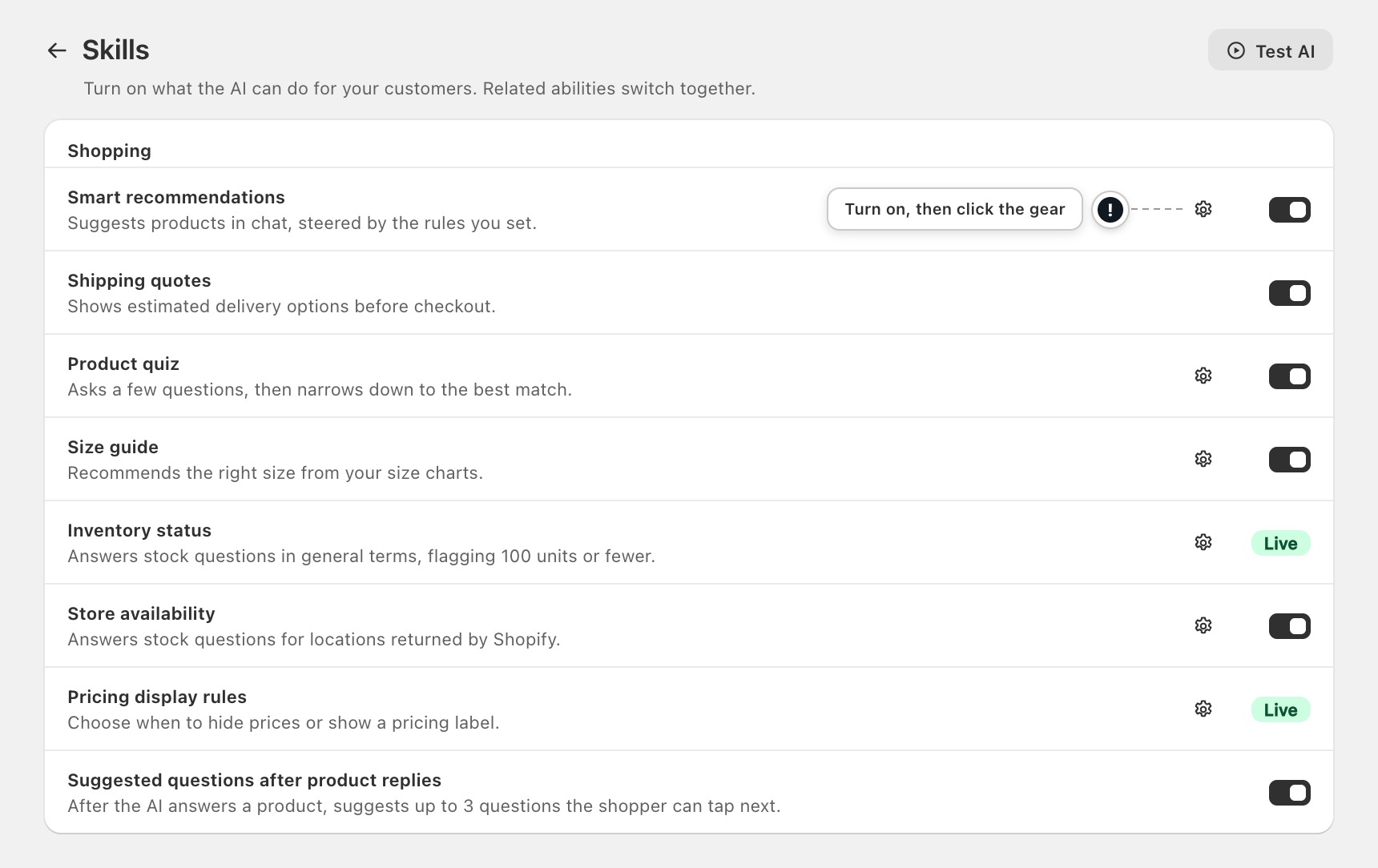
- Allez dans AI agent → Skills.
- Trouvez Smart recommendations, activez l'interrupteur, puis cliquez sur Save. Tant que c'est coupé, votre IA ne propose pas de produits.
- Cliquez sur l'icône de réglages (engrenage) sur la même ligne.
Recommandations système
Elles sont intégrées et activées par défaut. Elles se remplissent à partir de votre boutique. Vous pouvez aussi ajouter ou retirer des produits à la main.
| Recommandation | Répond à des questions comme |
|---|---|
| Best sellers | « Quelles sont vos meilleures ventes ? » |
| New arrivals | « Des nouveautés ? » |
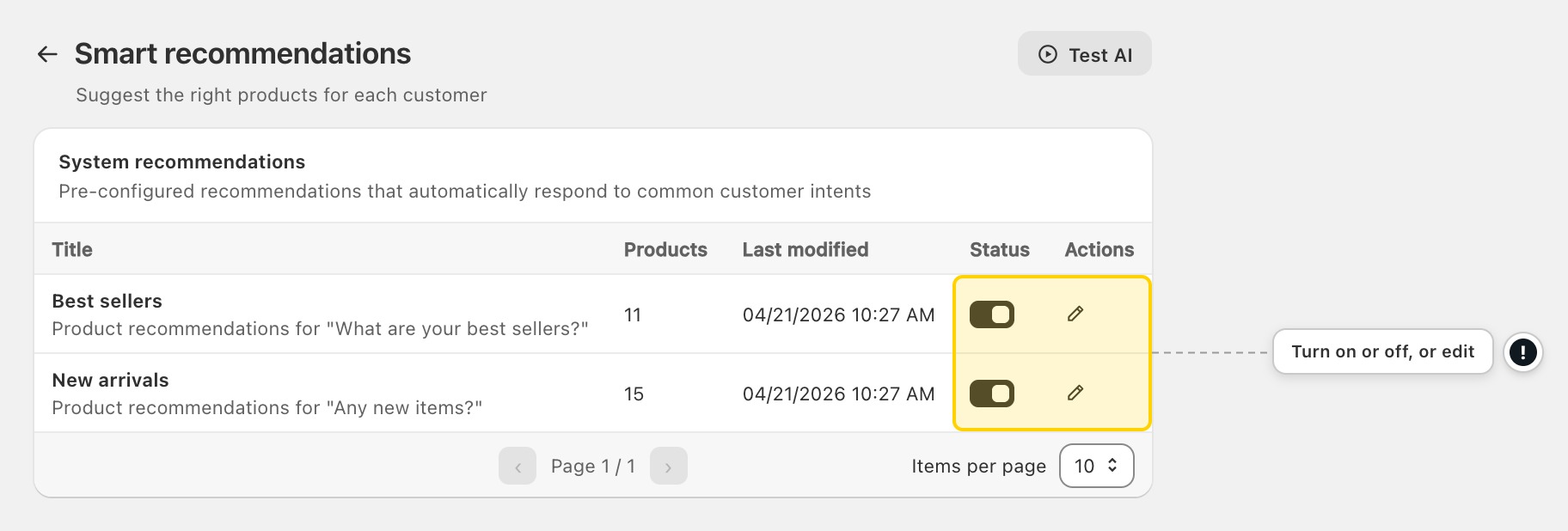
Utilisez l'interrupteur Status pour couper ou activer une ligne. Cliquez sur l'icône de modification pour voir ou changer ses produits.
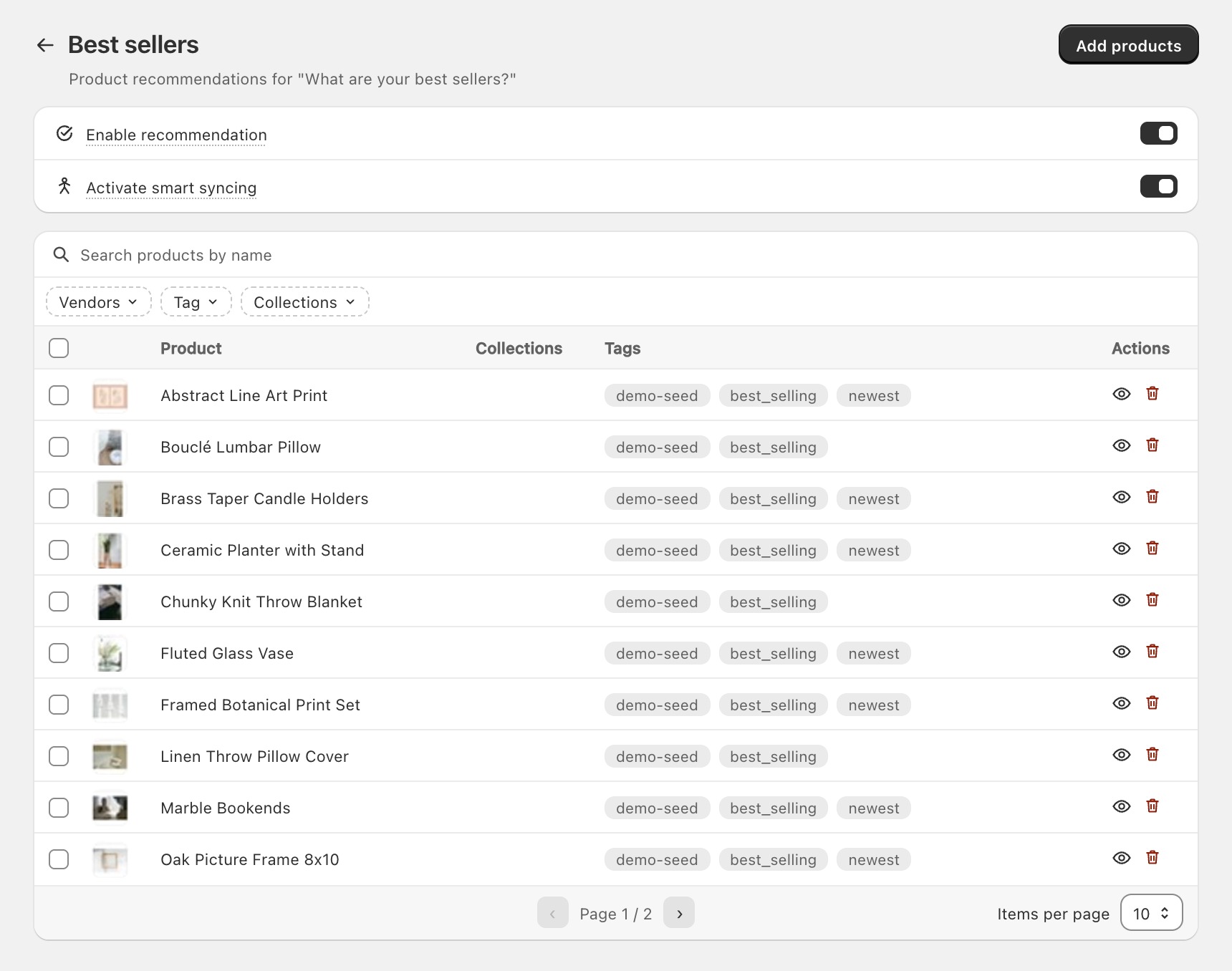
Synchronisation intelligente. Avec Activate smart syncing activé, chaque liste se remplit chaque jour :
- Best sellers : vos 20 premiers produits, dans l'ordre des meilleures ventes Shopify.
- New arrivals : vos 20 produits les plus récents.
Vous pouvez aussi ajouter ou retirer des produits à la main avec Add products. Un changement manuel peut remplacer la synchro automatique.
Classement par ventes récentes. Vous voulez classer les meilleures ventes selon les unités vendues sur 30 jours ? Activez AI agent → Settings → Best seller ranking. C'est coupé par défaut. L'option demande un accès en lecture seule à vos rapports Shopify. Voir Classer les meilleures ventes selon les ventes récentes.
Recommandations Shopify
Shopify calcule déjà des liens entre produits, à partir des données de votre boutique. Vous pouvez laisser votre IA les utiliser.
| Type | Ce qu'il propose |
|---|---|
| Related products | Des articles similaires que les clients peuvent aussi aimer |
| Complementary products | Des articles qui vont bien ensemble |
- Sur la carte Shopify recommendations, activez le type voulu.
- Cliquez sur la ligne, ou sur l'icône œil sous Actions, pour prévisualiser les produits renvoyés par Shopify.
- Cliquez sur Save.
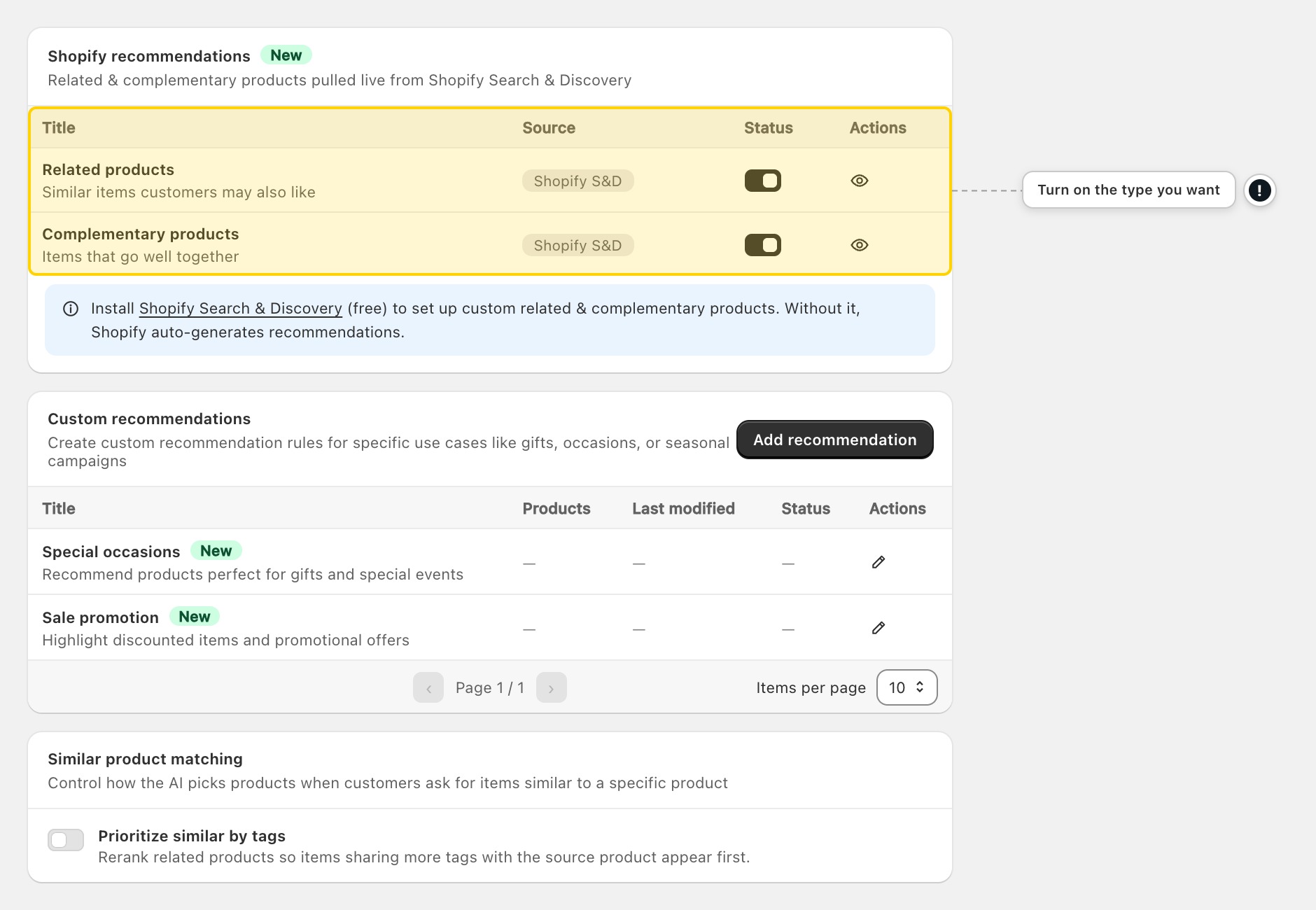
Résultat attendu : votre IA peut proposer des produits liés ou complémentaires pendant une conversation.
Shopify crée ces listes tout seul. Installez l'application gratuite Shopify Search & Discovery (opens in a new tab) si vous voulez choisir vous-même les produits liés et complémentaires.
Recommandation personnalisée
Une règle personnalisée affiche des produits définis quand le client parle d'un sujet, comme les cadeaux ou une promotion.
Les recommandations personnalisées demandent le forfait Pro ou Plus. Sur les autres forfaits, la carte affiche un badge Upgrade.
Deux modèles sont prêts à modifier : Special occasions et Sale promotion. Ils ont déjà des termes de recherche.
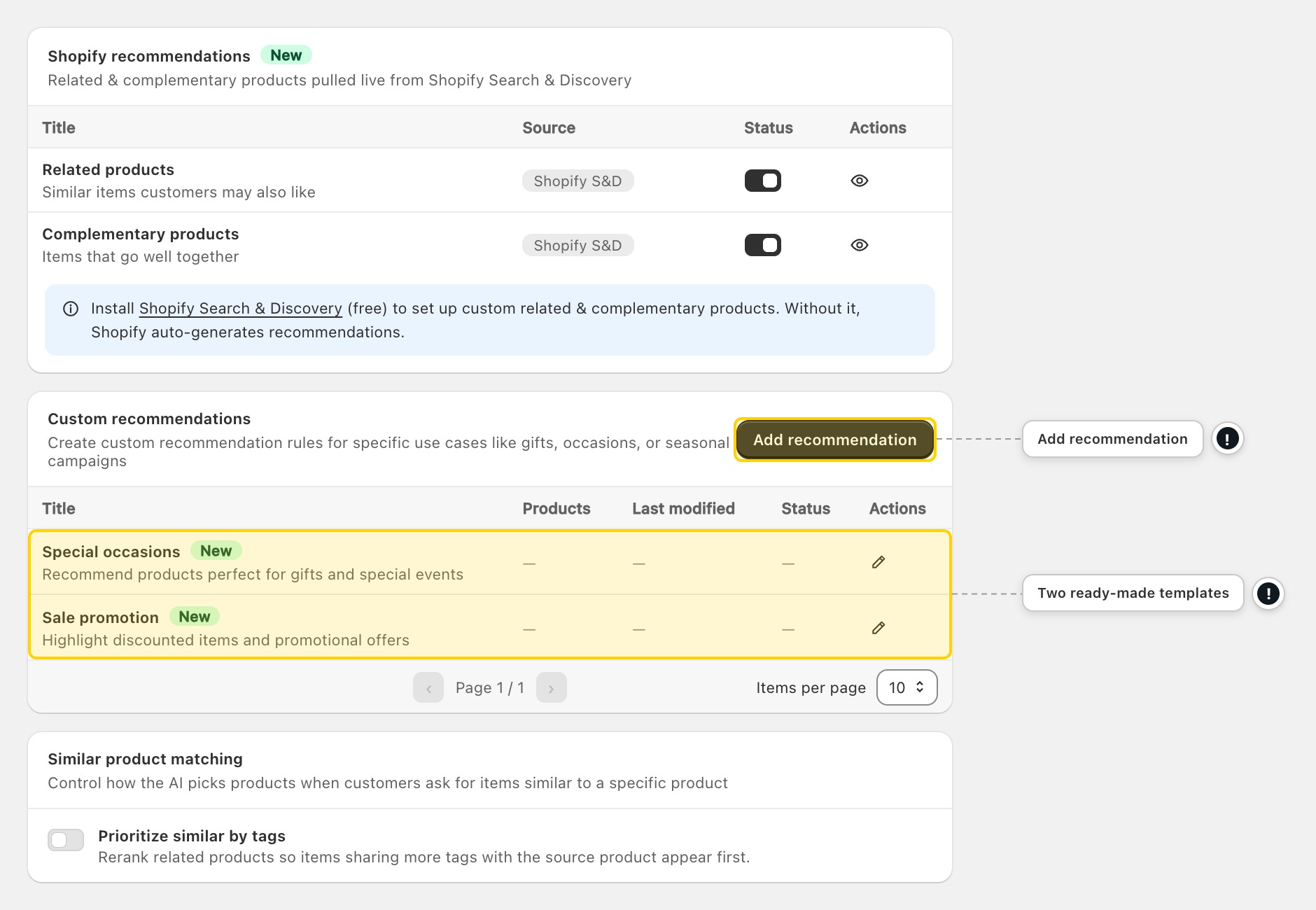
- Sur la carte Custom recommendations, cliquez sur Add recommendation, ou sur l'icône de modification d'un modèle.
- Dans Title, nommez la règle. Par exemple : « Cadeaux Saint-Valentin à moins de $50 ».
- Sous Search terms, ajoutez jusqu'à 5 phrases que les clients saisissent. Par exemple : « cadeau pour elle ». Cliquez sur View examples pour des idées.
- Sous Products conditions, choisissez les produits ou les collections que l'IA doit proposer.
- Activez Enable recommendation.
- Cliquez sur Save.
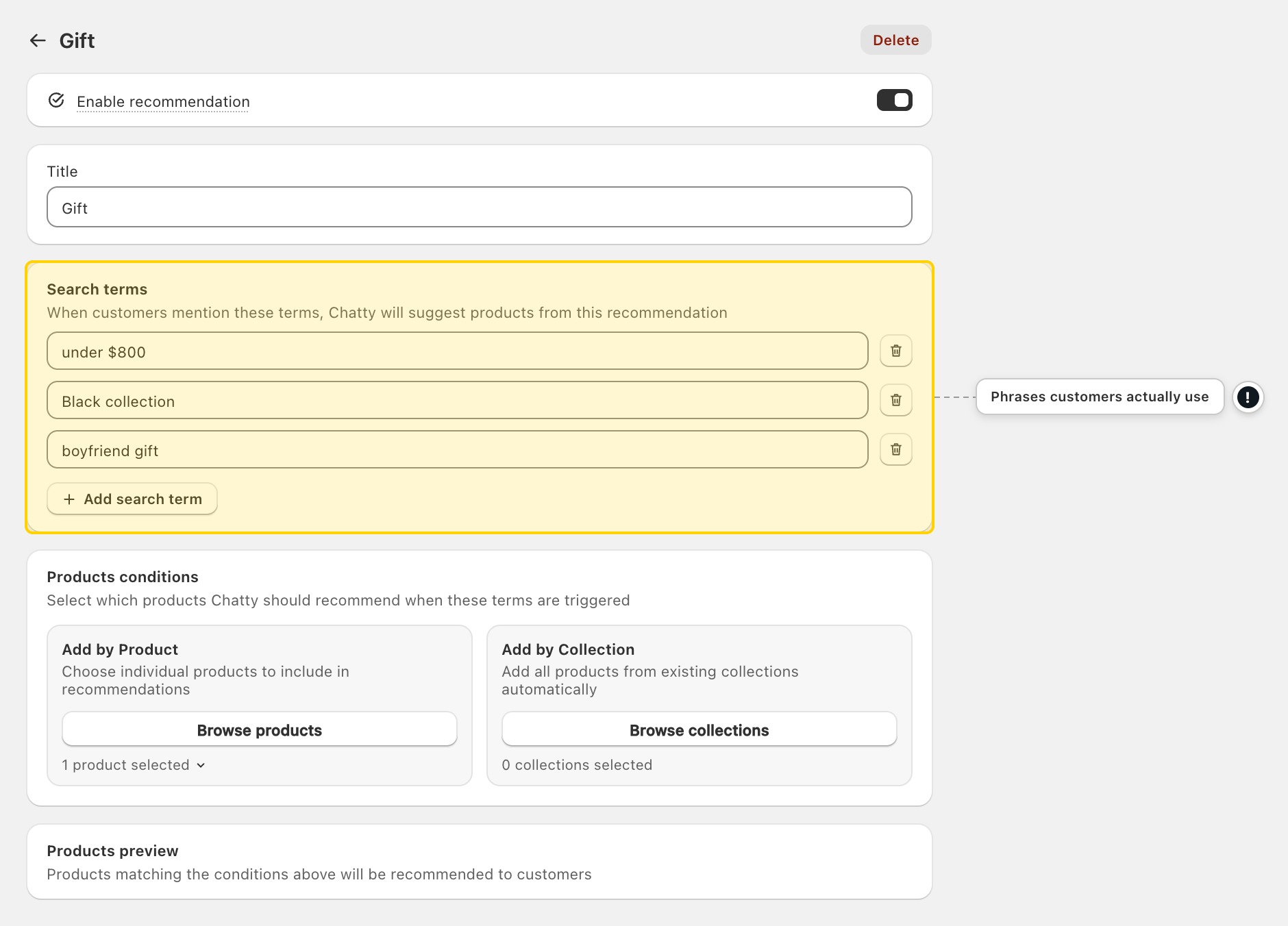
Résultat attendu : la règle apparaît dans le tableau Custom recommendations, avec son statut activé. La ligne indique combien de produits elle couvre, et la date de votre dernier changement. Quand un client cite un de vos termes, l'IA propose ces produits.
Pour retirer une règle dont vous n'avez plus besoin, cliquez sur l'icône corbeille de sa ligne.
Comment définir des produits prioritaires
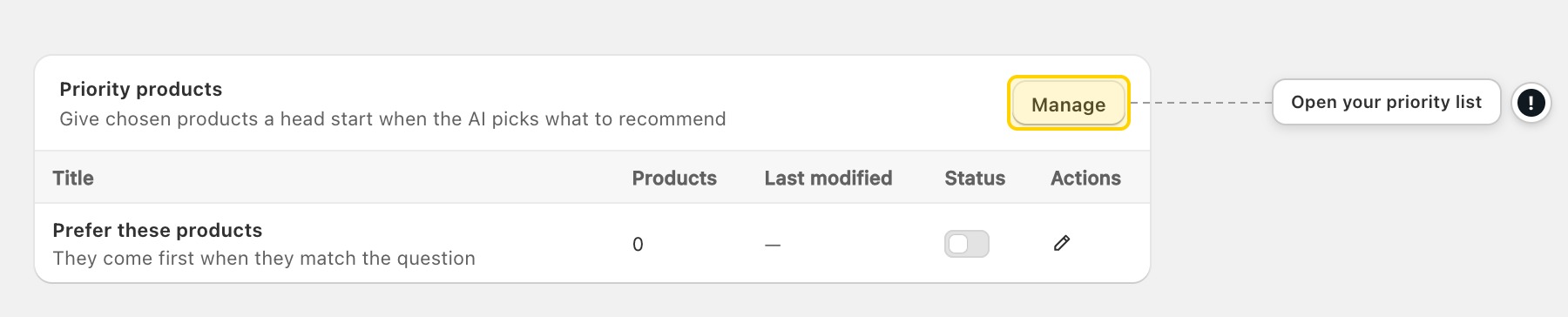
Les produits prioritaires sont ceux que votre IA met en avant quand elle propose quelque chose. Vous les choisissez une fois. Ils s'appliquent à chaque question produit. La liste est coupée par défaut.
-
Sur la page Smart recommendations, descendez jusqu'à Priority products et cliquez sur Manage.
-
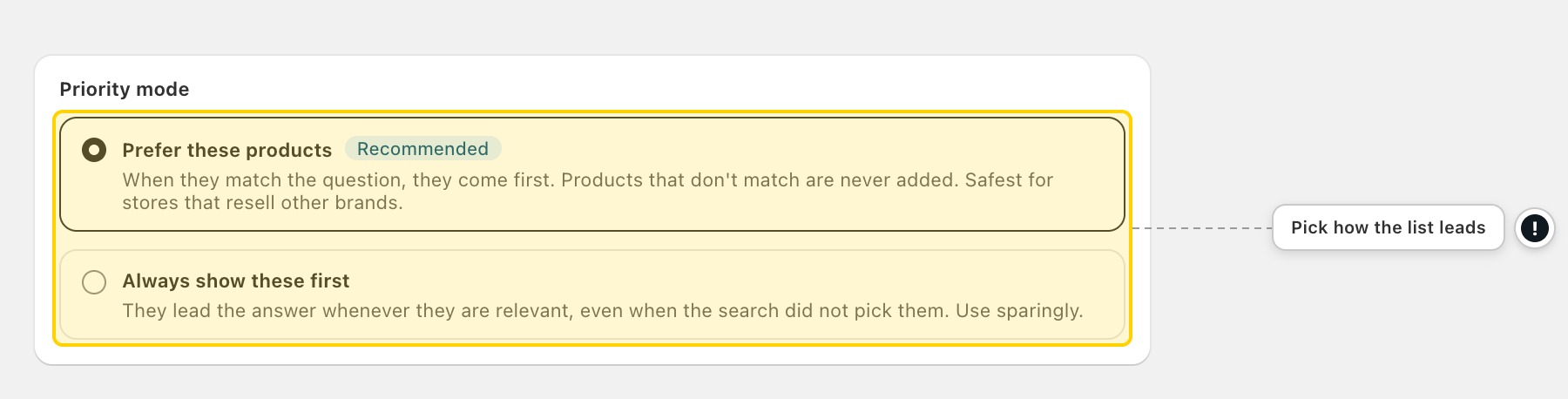
Sous Priority mode, choisissez comment la liste mène :
- Prefer these products
Recommended: vos produits passent en premier quand ils correspondent à la question. Les produits qui ne correspondent pas ne sont jamais ajoutés. - Always show these first : vos produits passent devant dès qu'ils sont pertinents, même si la recherche ne les a pas choisis. Utilisez cette option avec parcimonie.
- Prefer these products
-
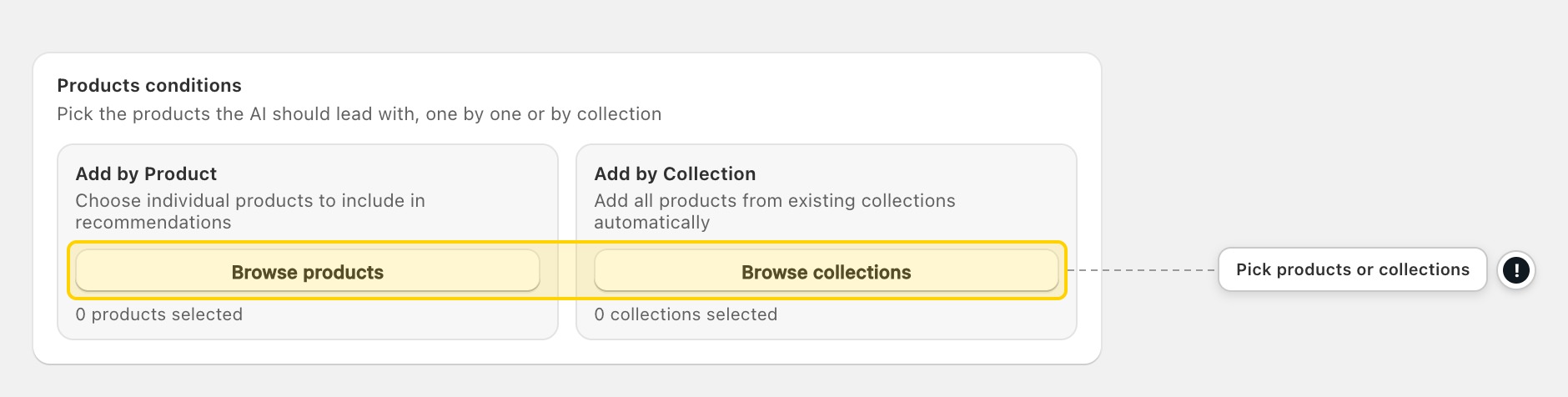
Sous Products conditions, cliquez sur Browse products pour ajouter des produits un par un. Ou cliquez sur Browse collections pour ajouter tous les produits d'une collection. Par exemple, choisissez votre « collection Été ».
-
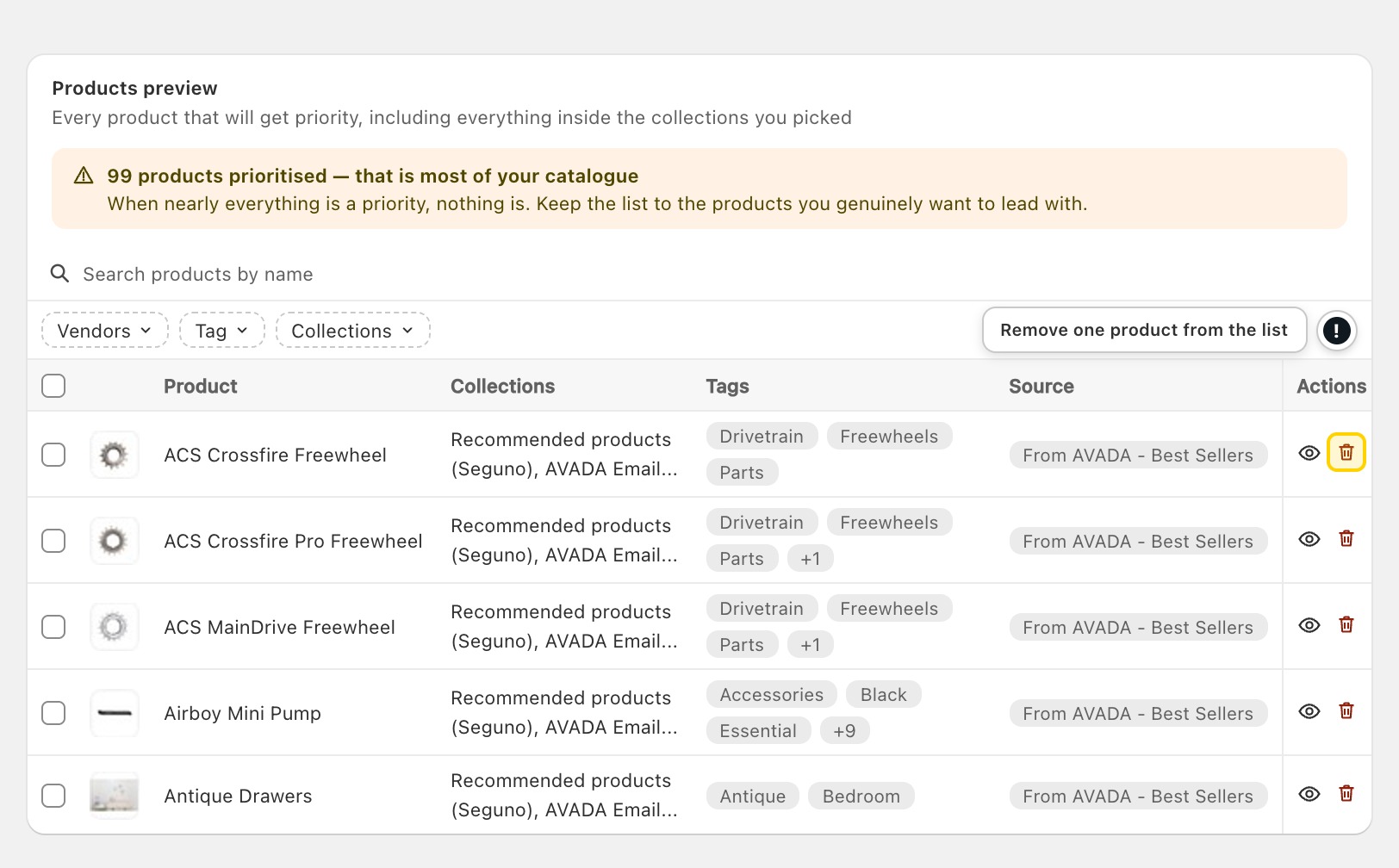
Vérifiez la liste sous Products preview. Elle montre chaque produit prioritaire, y compris ceux de vos collections. Pour en retirer un, cliquez sur l'icône corbeille de sa ligne.
-
Cliquez sur Save, puis sur la flèche retour pour revenir à Smart recommendations.
-
Sur la carte Priority products, activez l'interrupteur Status.
-
Cliquez sur Save.
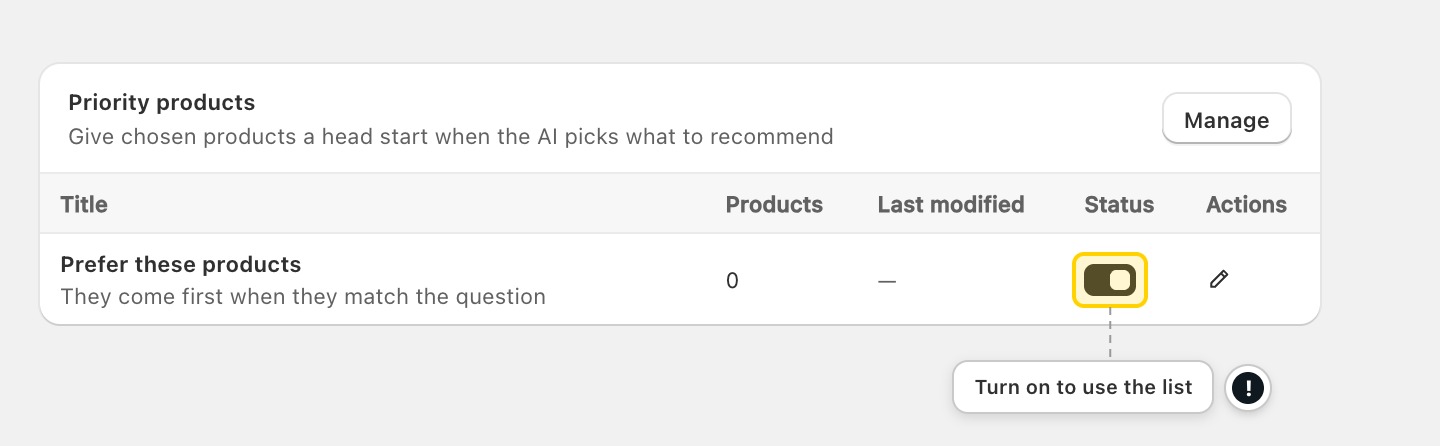
Résultat attendu : la ligne montre votre mode et le nombre de produits prioritaires. Quand un client demande des suggestions, l'IA met vos produits prioritaires en avant.
Gardez la liste courte. Si elle couvre environ un tiers de votre catalogue, ou plus, l'aperçu affiche un avertissement. Quand presque tout est prioritaire, plus rien ne ressort.
La liste s'applique-t-elle si le client parle d'un seul produit précis ?
Non. Si le client nomme un produit ou envoie une photo, l'IA répond avec ce produit. C'est pareil si une recommandation personnalisée correspond à un seul produit précis.
Que se passe-t-il si une recommandation personnalisée correspond à la même question ?
La recommandation personnalisée l'emporte. Ses produits passent en premier. Vos produits prioritaires suivent.
Les nouveaux produits d'une collection choisie sont-ils aussi prioritaires ?
Oui. L'IA vérifie le contenu de vos collections au moment de répondre. Vous n'avez pas à enregistrer la liste de nouveau. Un produit retiré de l'aperçu reste dehors, même si sa collection est choisie. Reprenez-le avec Browse products pour le remettre.
Qu'arrive-t-il à ma liste quand je la coupe ?
Vos produits, vos collections et votre mode sont conservés. Réactivez l'interrupteur Status, puis cliquez sur Save, pour les réutiliser. Si la liste est vide, l'activer ne change rien.
Comment prioriser les produits similaires par étiquette
Par défaut, l'IA classe les produits similaires selon une pertinence automatique. Vous pouvez la forcer à favoriser les produits qui partagent vos étiquettes.
- Descendez jusqu'à Similar product matching.
- Activez Prioritize similar by tags.
- Dans Priority tags, choisissez les étiquettes qui comptent. Par exemple : « linen », « summer », « unisex ». Le compteur à côté du libellé indique combien vous en avez utilisé.
- Cliquez sur Save.
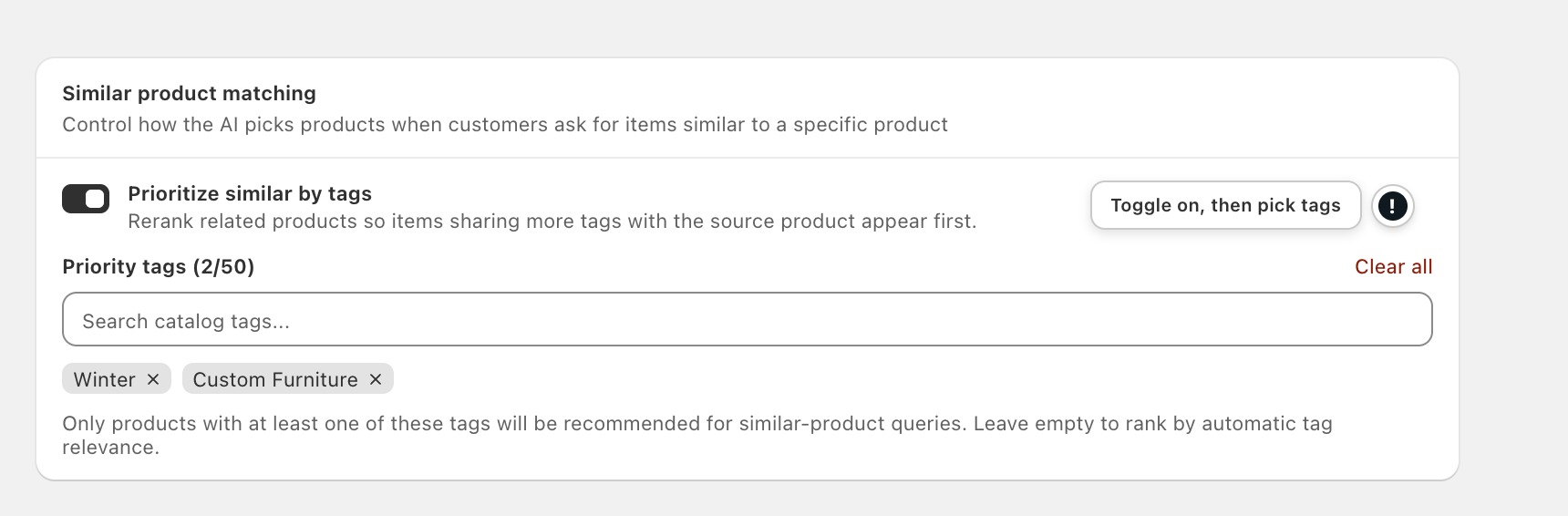
Résultat attendu : quand un client demande quelque chose de similaire à un produit, l'IA classe d'abord les articles qui partagent le plus de vos étiquettes.
Une fois l'interrupteur activé, les réponses « produit similaire » ne montrent que les articles qui partagent une étiquette prioritaire avec le produit demandé. Les produits de vos autres recommandations s'affichent encore. Si ce produit n'a aucune de vos étiquettes prioritaires, rien n'est filtré. Si la liste d'étiquettes est vide, l'enregistrement est bloqué. Une liste vide n'aurait aucun effet.
Combien d'étiquettes prioritaires puis-je ajouter ?
Jusqu'à 50. Cliquez sur Clear all pour recommencer.
Que se passe-t-il si deux recommandations personnalisées correspondent à la même question ?
Gardez des termes de recherche propres à chaque règle. Des termes qui se recoupent rendent le résultat imprévisible. Séparez-les par intention, au lieu de répéter la même phrase.
Dois-je ajouter les produits à la main pour les meilleures ventes et les nouveautés ?
Non. Avec la synchro intelligente activée, les deux listes se remplissent depuis votre boutique Shopify. Elles se mettent à jour chaque jour. Vous ne les modifiez que pour ajouter ou retirer des produits précis.
Ma recommandation personnalisée ne se déclenche jamais. Que vérifier ?
Vérifiez trois points. L'interrupteur Status de la ligne est activé. Les termes de recherche correspondent à la façon dont les clients formulent vraiment la demande. Les produits choisis sont en stock et synchronisés.
 Chatty Help Center