Guide du Legacy chatbox
Qui peut utiliser cette fonction ?
- Cette fonction est disponible pour tous les utilisateurs.
Réglez l'apparence du Legacy chatbox et ce que les acheteurs peuvent y faire.
Qu'est-ce que le Legacy chatbox
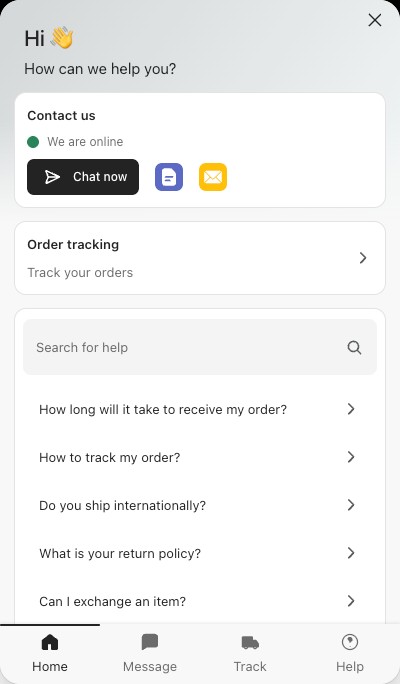
Le Legacy chatbox est l'un des deux modes du chatbox dans Chatty. C'est la bulle de chat avec Live chat, FAQs, Order tracking, Contact et Categories. Vous hésitez sur le mode ? Voyez AI Mode ou Legacy chatbox.
Comment ouvrir les réglages du Legacy chatbox
-
Allez dans Chatbox.
-
Dans la carte Chatbox mode, cliquez sur l'icône engrenage de Legacy chatbox.

Résultat attendu : la page Legacy chatbox s'ouvre sur l'onglet General. Un aperçu en direct du chatbox est à droite.
La page a deux onglets :
| Onglet | Ce que vous réglez |
|---|---|
| Général | Mode de focus du chat, en-tête, message de bienvenue, conversation starter et blocs |
| Apparence | Couleurs de marque, bouton du chatbox et style du chatbox |
Après chaque changement, cliquez sur Save dans la barre en haut de la page. Un seul Save couvre les deux onglets.
Les cartes avec un badge Shared s'appliquent aussi à AI Mode : Conversation starter et Brand colors. Les autres réglages communs aux deux modes, comme le pre-chat form et le chat avatar, sont dans Shared chatbox settings.
Réglages généraux
L'onglet General affiche ces cartes, de haut en bas.
Chat focus mode
Ouvre le chatbox directement sur le chat, au lieu de la page d'accueil. Les acheteurs peuvent revenir à la page d'accueil depuis le chat.
- Il est activé par défaut.
- Il ne fonctionne que lorsque le bloc Live chat est activé.
Définir l'en-tête
L'en-tête est le haut du chatbox.
| Champ | Quoi saisir |
|---|---|
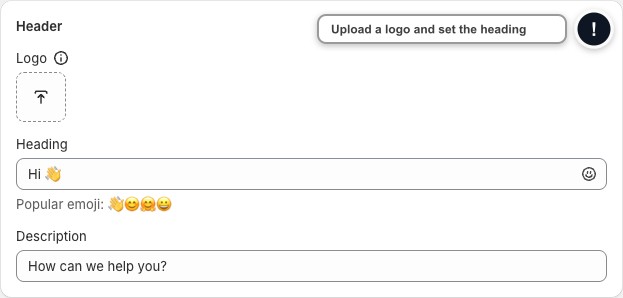
| Logo | Importez un PNG, JPG, JPEG, GIF, SVG ou WEBP, de moins de 1 Mo. La taille recommandée est 40×40 px. Cliquez sur Replace ou Remove pour le changer. |
| Heading | 40 caractères maximum. Vous pouvez ajouter un emoji. Valeur par défaut : « Hi 👋 » |
| Description | 100 caractères maximum. Valeur par défaut : « How can we help you? » |
Heading et Description ne peuvent pas être vides.
Message de bienvenue
Le message de bienvenue se règle dans Settings, puis General, puis Chat availability, à côté de vos horaires et jours fériés. Cette carte ne montre qu'un lien Edit welcome message, qui ouvre cette page. Voyez comment configurer les messages de bienvenue.
Conversation starter
Les conversation starters sont des questions affichées dans le chat comme suggestions. L'acheteur en touche une et reçoit votre réponse tout de suite. La même liste s'affiche sous Commonly asked dans AI Mode.
- Activez Conversation starter. Il est activé par défaut.
- Cliquez sur Add question, ou sur Import from FAQs pour choisir parmi vos FAQ.
- Saisissez la Question (100 caractères maximum) et l'Answer. Vous pouvez mettre la réponse en gras ou en italique, et ajouter un lien.
- Faites glisser les questions pour changer leur ordre. Utilisez Edit ou Delete sur chacune.
- Cliquez sur Save.
Les nouvelles boutiques démarrent avec 3 questions : « 🛒 Track my order », « 🚚 How long does delivery take? » et « 🔁 Return policy ».
Activer les blocs à afficher dans le chatbox
Les blocs sont les sections du chatbox. Activez ou désactivez chacun. Au moins un bloc doit rester activé. L'ordre est fixe.
| Bloc | Ce qu'il fait | Par défaut |
|---|---|---|
| Live chat | Active l'onglet Message pour que les clients discutent avec votre agent IA et votre équipe. Si vous le désactivez, le chatbox devient uniquement en libre-service. | Désactivé |
| Contact | Affiche vos moyens de contact. Cliquez sur Edit pour les configurer. | Activé |
| Order tracking | Permet aux clients de suivre les commandes. Cliquez sur Integration settings pour connecter une app de suivi. En savoir plus sur le suivi de commande. | Activé |
| FAQs | Affiche vos FAQ. Cliquez sur FAQs settings pour les gérer. | Activé |
| Categories | Affiche vos catégories FAQ. Cliquez sur Categories settings pour les gérer. | Désactivé |
Configurer le live chat
Le live chat permet aux clients de vous joindre pendant qu'ils parcourent votre boutique. Vous pouvez répondre tout de suite et gérer les chats depuis une seule boîte de réception.
Vérifiez d'abord que le chatbox est activé.
-
Allez dans Chatbox, puis Legacy chatbox, puis General.
-
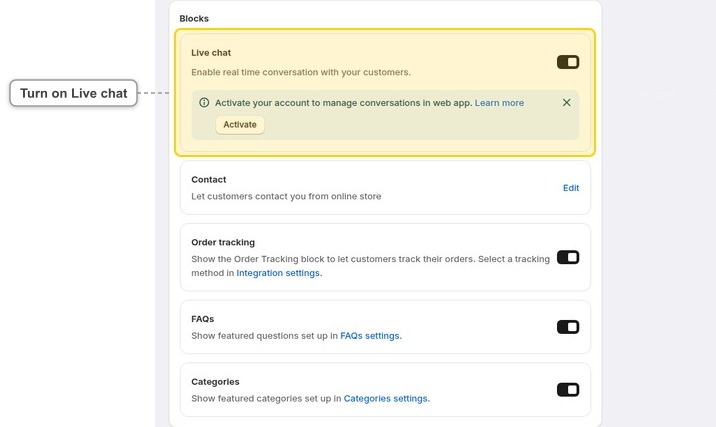
Dans Blocks, activez Live chat. Conversation starter s'active avec lui.
-
Configurez le pre-chat form et choisissez comment les clients démarrent un chat dans Chatbox, puis Shared chatbox settings, puis Pre-chat form.
-
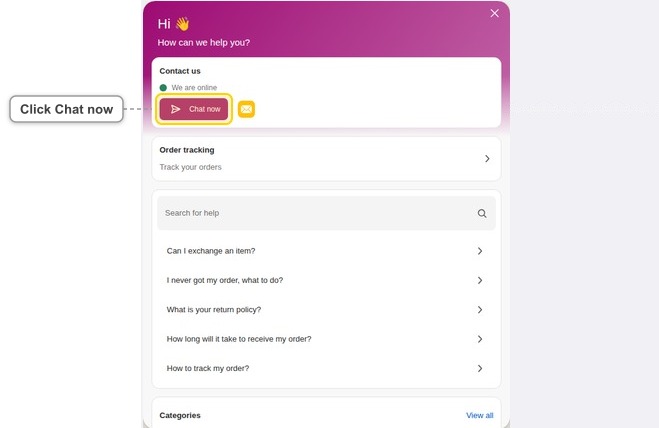
Cliquez sur Save, puis ouvrez votre boutique et cliquez sur Chat now pour lancer une conversation de test.
Pour prévisualiser le pre-chat form, cliquez sur Chat now dans l'aperçu et saisissez votre premier message. Vous pouvez aussi définir votre statut en ligne ou hors ligne dans les horaires en ligne.
Si votre compte n'est pas encore actif, une bannière vous demande de l'activer pour gérer les conversations dans l'app web. Cliquez sur Activate.
Ajouter des moyens de contact
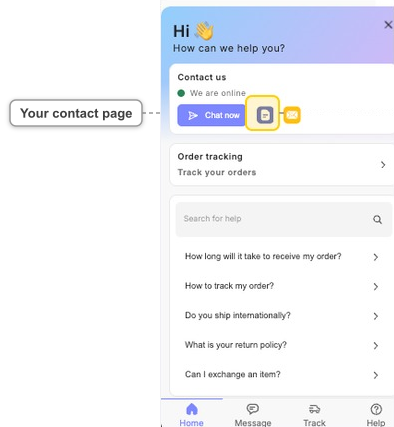
Les moyens de contact sont les façons dont les clients peuvent vous joindre. Ils s'affichent comme des icônes à côté de Chat now. Chat status, dans le même panneau, montre votre statut en ligne ou hors ligne. Réglez-le dans working hours settings.
Pour ajouter un moyen, par exemple votre page de contact :
- Allez dans Chatbox, puis Legacy chatbox, puis General. Dans le bloc Contact, cliquez sur Edit.
- Cliquez sur Add contact method, puis choisissez Contact page.
- Collez le lien vers votre page de contact, par exemple
/pages/contact, ou un lien complet qui commence parhttps://. - Cliquez sur Save.
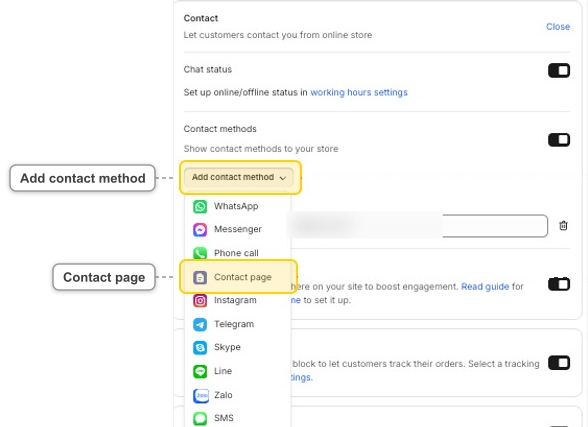
Résultat attendu : votre page de contact apparaît comme une icône dans la rangée de contact du chatbox, à côté de vos autres moyens. Un client qui la touche ouvre cette page directement.
Faites glisser les moyens pour changer leur ordre. Chaque valeur peut faire jusqu'à 100 caractères. Gardez au moins un moyen tant que Contact methods est activé.
Combien de moyens de contact Chatty prend-il en charge ?
Chatty prend en charge 12 moyens de contact :
- Messenger
- Phone call
- Contact page
- Telegram
- Skype
- Line
- Zalo
- SMS
- TikTok
Ajouter un bouton de contact
Vous pouvez ajouter un bouton de contact sur votre site pour offrir une aide immédiate.
Vous pouvez ajouter le bouton de contact sur vos pages produit, la page panier, la page d'accueil et les pages standard. Il n'est pas disponible sur les pages de collection ni sur les pages de blog.
-
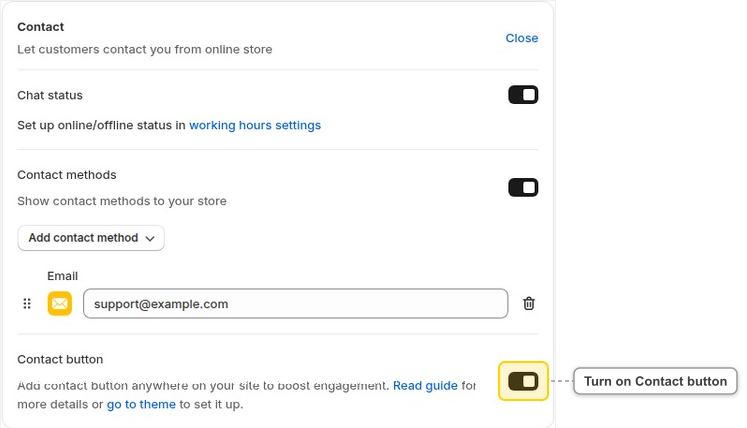
Allez dans Chatbox, puis Legacy chatbox, puis General. Dans Blocks, cliquez sur Edit sur le bloc Contact.
-
Activez l'interrupteur Contact button, puis cliquez sur Save. L'interrupteur reste verrouillé tant que Contact methods n'est pas activé et n'a pas au moins un moyen de contact actif.
-
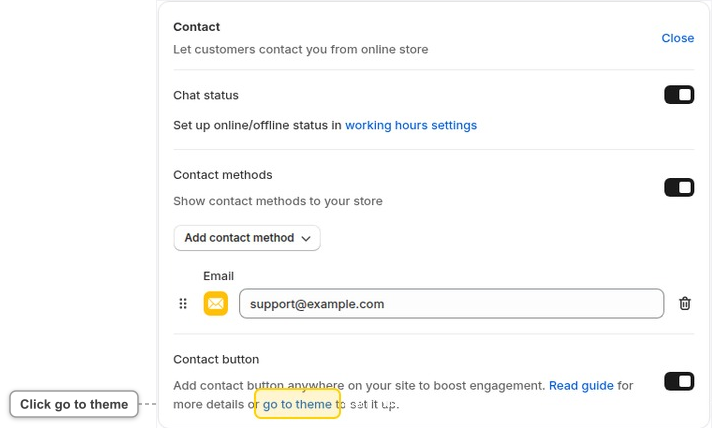
Cliquez sur go to theme.
-
Votre éditeur de thème s'ouvre sur le modèle Default product. Le bloc Contact button est déjà ajouté sous Product information.
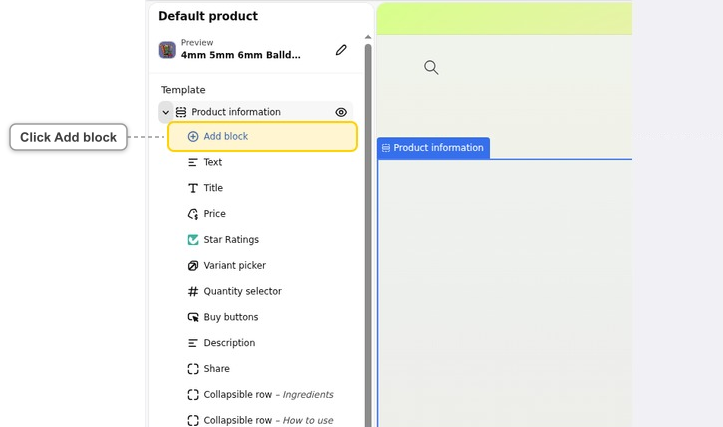
Le bloc démarre avec WhatsApp comme contact. Si WhatsApp n'est pas l'un de vos moyens actifs, un message WhatsApp is inactive s'affiche. Fermez-le et choisissez un moyen actif à l'étape suivante.
-
Cliquez sur le bloc Contact button et configurez-le.
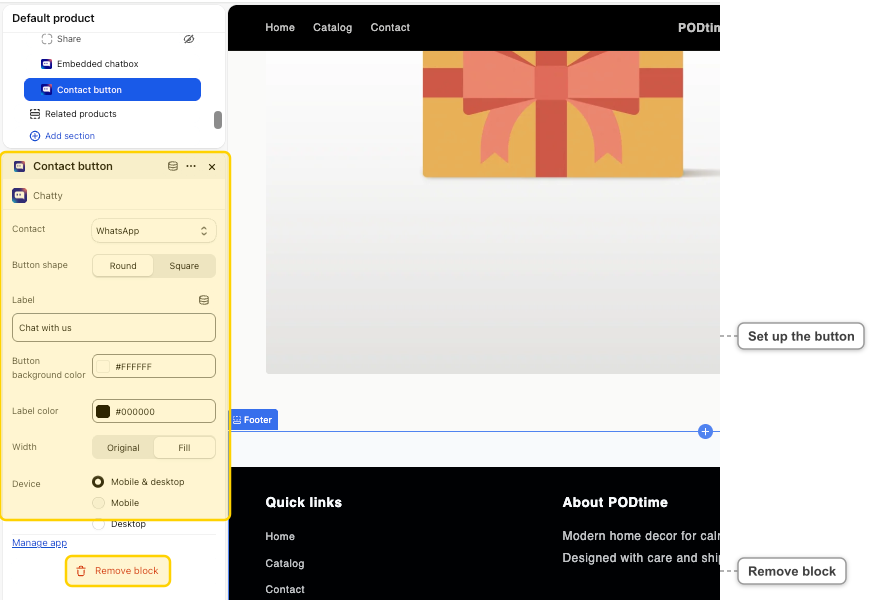
-
Cliquez sur Save.
Vous ne pouvez configurer le bouton de contact qu'avec des moyens de contact actifs. Les moyens actifs sont ceux que vous configurez dans les blocs du chatbox. Le bloc Contact button n'apparaît dans l'éditeur de thème que tant que l'interrupteur Contact button est activé et enregistré. Si aucun moyen de contact n'est activé au moment de l'enregistrement, Chatty désactive l'interrupteur.
Le bloc a ces réglages :
| Réglage | Options |
|---|---|
| Contact | WhatsApp, Messenger, Phone call, Email, Contact page, Instagram, Telegram, Skype, Line, Chatbox, Zalo, SMS, TikTok |
| Button shape | Round, Square |
| Label | Votre propre texte, Chat with us par défaut |
| Button background color, Label color | N'importe quelle couleur |
| Width | Original, Fill |
| Device | Mobile & desktop, Mobile, Desktop |
Pour ajouter le bouton ailleurs, choisissez ce modèle dans l'éditeur de thème. Cliquez sur Add block à l'endroit voulu, ouvrez Apps et choisissez Contact button.
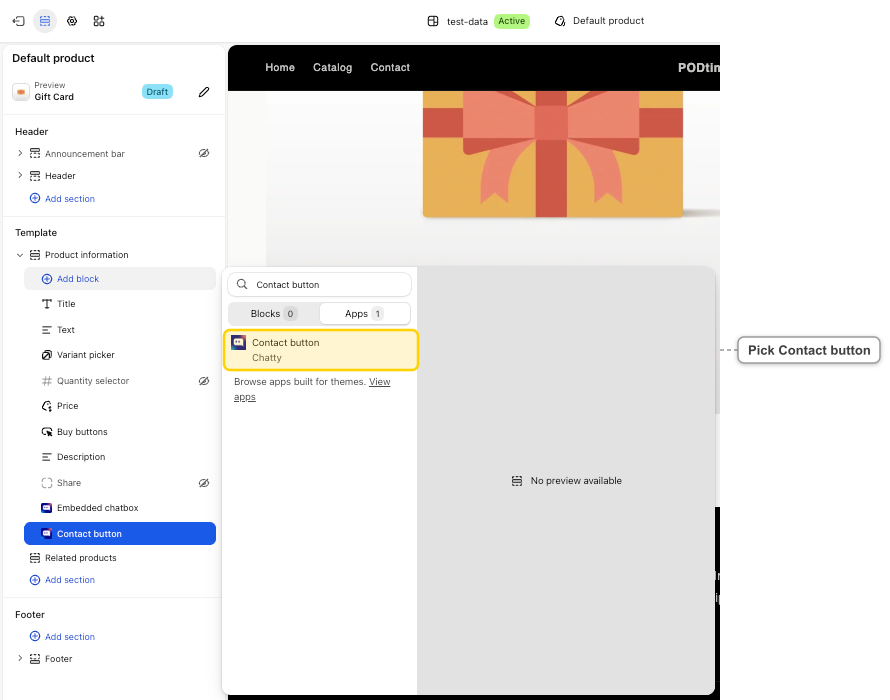
Retirer le bouton de contact
Dans l'éditeur de thème, cliquez sur le bloc Contact button, puis sur Remove block en bas de ses réglages. Cliquez sur Save.
Si vous supprimez un moyen de contact dans Chatty, le bouton de contact n'est pas supprimé. Allez dans l'éditeur de thème et supprimez ce bloc.
Réglages d'apparence
L'onglet Appearance affiche ces cartes, de haut en bas.
Définir les couleurs de marque
Les couleurs de marque sont partagées avec AI Mode. Voyez comment définir les couleurs de marque.
Définir le bouton du chatbox
Le bouton du chatbox est la bulle sur laquelle les acheteurs cliquent pour ouvrir le chatbox.
| Réglage | Options |
|---|---|
| Launcher | Icon only (par défaut), Label only, ou Icon & label |
| Button icon | Choisissez une icône, ou importez votre image jusqu'à 200 Ko. Cliquez sur Show more pour voir toutes les icônes. Masqué quand Launcher est Label only. |
| Label | 20 caractères maximum. Valeur par défaut : « Chat with us ». Masqué quand Launcher est Icon only. |
| Button size | Small, Medium ou Large |
| Position | Faites glisser le point, ou choisissez un coin Anchor : Bottom right (par défaut), Bottom left, Top right ou Top left. Ajustez ensuite Horizontal offset et Vertical offset, de 0 à 45 %. |
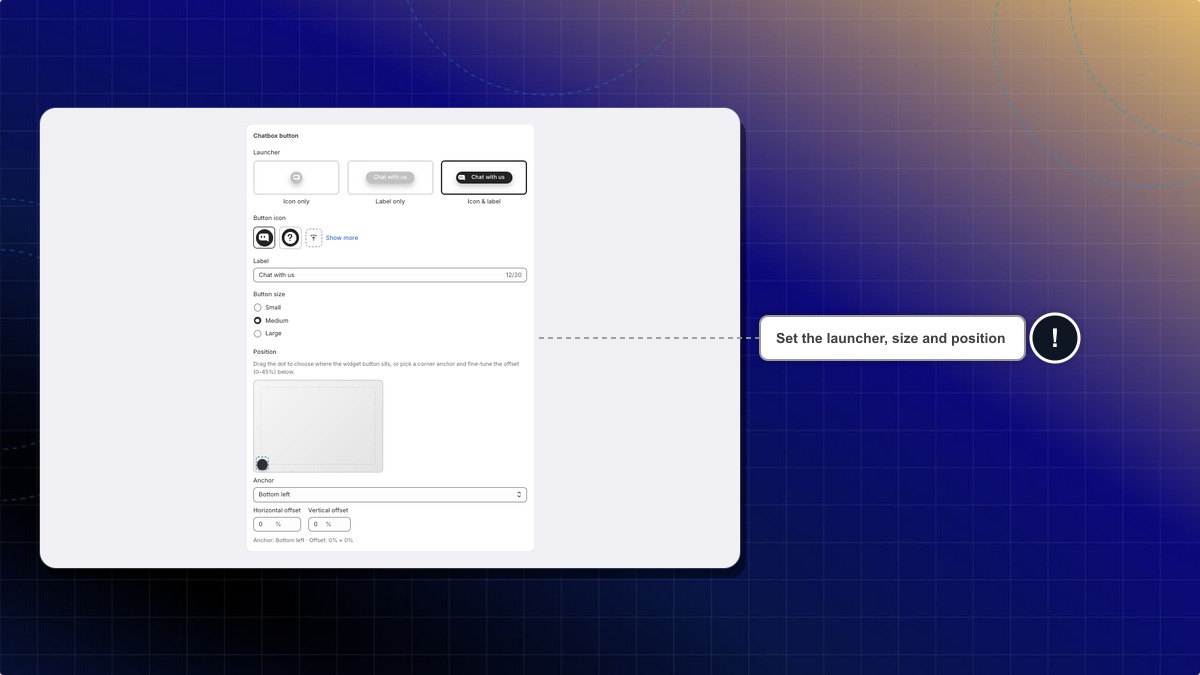
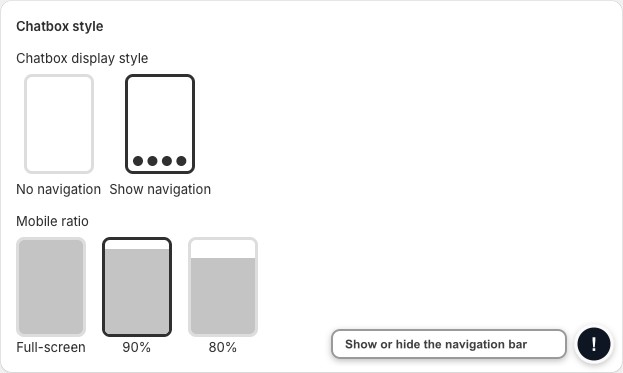
Définir le style du chatbox
| Réglage | Options |
|---|---|
| Chatbox display style | No navigation (par défaut) ou Show navigation. La navigation est la barre d'onglets en bas du chatbox. |
| Mobile ratio | Part de l'écran du téléphone que le chatbox couvre : Full-screen, 90% (par défaut) ou 80% |
 Chatty Help Center