Paramètres
Identité de l'IA
Vous pouvez donner un nom et un avatar précis à votre assistant IA. Ils s'affichent dans le chatbox. Le nom peut compter jusqu'à 30 caractères.
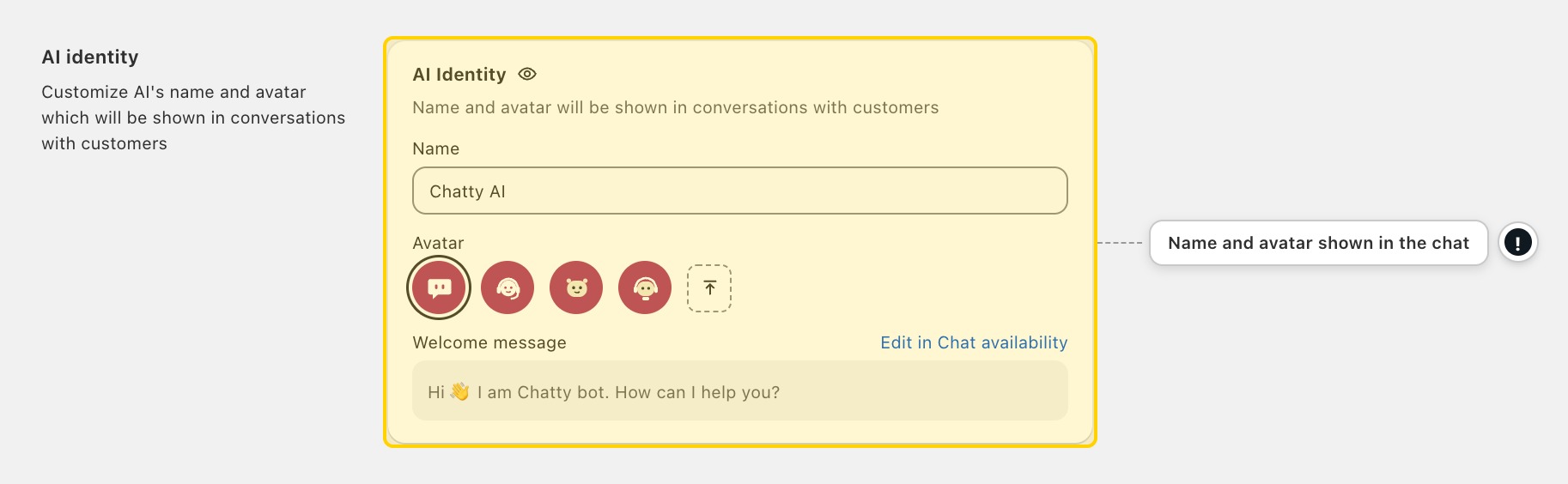
Message d'accueil
Le message d'accueil est le premier message que l'agent IA envoie aux clients. Sur cette page, il est en lecture seule. Pour le modifier, cliquez sur Edit in Chat availability. Cela ouvre Settings → General → Chat availability. Vous y réglez les messages d'accueil de votre équipe et de l'agent IA. Voyez comment configurer les messages d'accueil.
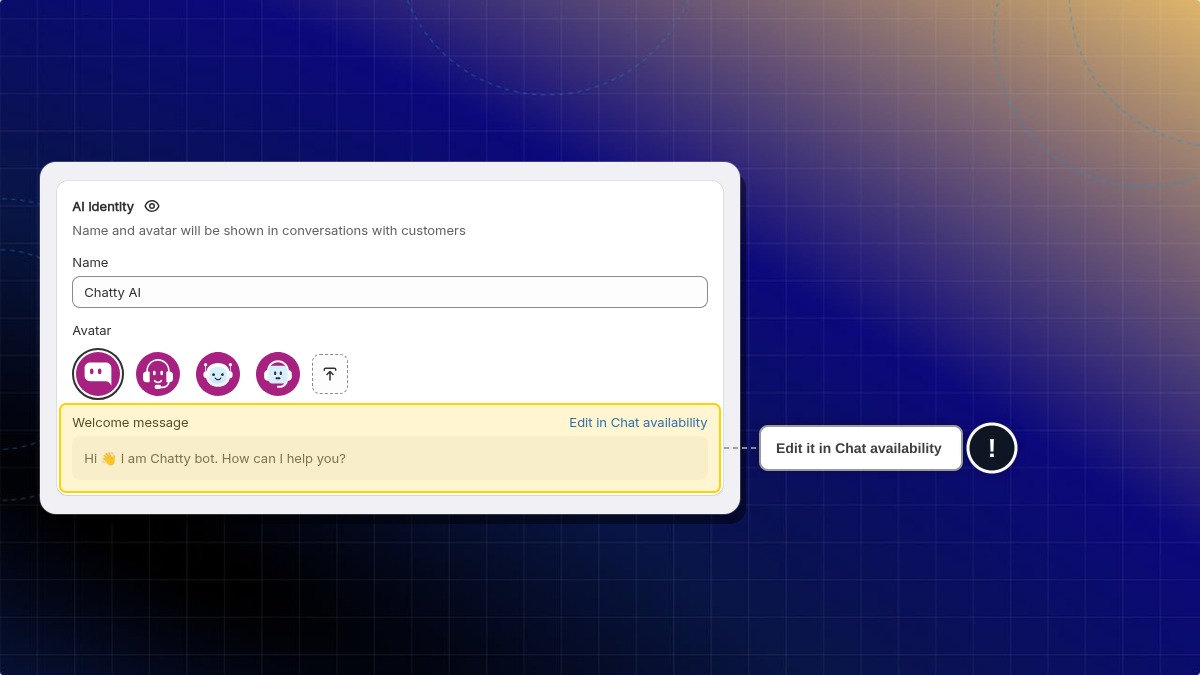
Adresses e-mail du support
Saisissez une ou plusieurs adresses dans Contact support email, séparées par des virgules. Les formulaires de contact des clients et l'historique de chat y sont envoyés.
Disponibilité de l'IA
Choose when AI replies décide si l'IA répond à chaque conversation, ou seulement quand personne n'est là :
- Always : l'IA répond à chaque client, même si votre équipe est en ligne. C'est le réglage par défaut.
- Only when agents are offline : l'IA répond seulement quand la boutique s'affiche hors ligne. Vos réglages Chat availability fixent ce moment.
Relance de l'IA
AI re-engage after resolution rouvre une conversation résolue et la rend à l'IA quand le même client écrit de nouveau. Le client obtient une réponse sans attendre que l'équipe rouvre le chat à la main.
C'est désactivé tant que vous ne l'activez pas.
- Allez dans AI agent → Settings.
- Dans AI re-engagement, activez AI re-engage after resolution.
- Cliquez sur Save.

Résultat attendu : si un client envoie un nouveau message dans une conversation résolue, elle se rouvre. L'IA y répond.
L'IA relance-t-elle quand mon équipe est en ligne ?
Cela suit votre réglage AI availability. Si Choose when AI replies est sur Only when agents are offline, l'IA ne relance que lorsque la boutique est hors ligne. Quand la boutique est en ligne, la conversation rouverte reste dans votre équipe.
L'IA relance-t-elle si l'agent IA est coupé ?
Non. L'agent IA doit être allumé. L'IA doit aussi pouvoir répondre sur le canal d'où écrit le client.
Messages de suivi
Quand un client se tait au milieu d'une conversation, l'IA peut envoyer un message de suivi pour le relancer. Vous ne perdez pas une vente seulement parce qu'il a été distrait. Le message est écrit à partir de la conversation en cours. Il reprend là où le chat s'est arrêté. Il apparaît comme un message normal.
Activez l'interrupteur AI Follow-up, puis réglez Wait time. C'est le délai après le dernier message du client. Vous pouvez choisir 3, 5, 10 ou 15 minutes. 5 minutes est la valeur recommandée.
L'IA n'envoie pas de suivi lorsque :
- la conversation est déjà résolue
- la conversation a été transférée à un humain
- le client a fermé le widget de chat
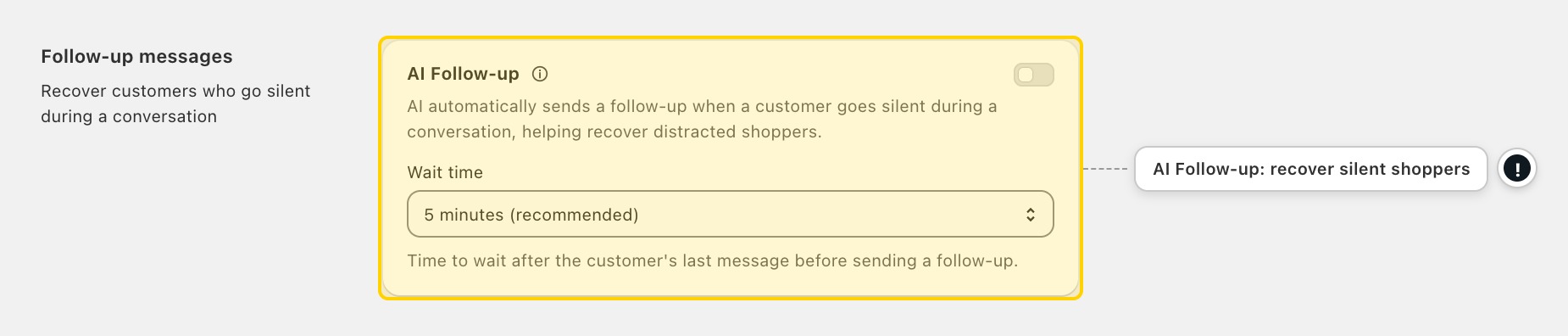
Vous trouvez cela sous AI agent → Settings → Follow-up messages. C'est désactivé tant que vous ne l'activez pas.
Statuts de réflexion de l'IA
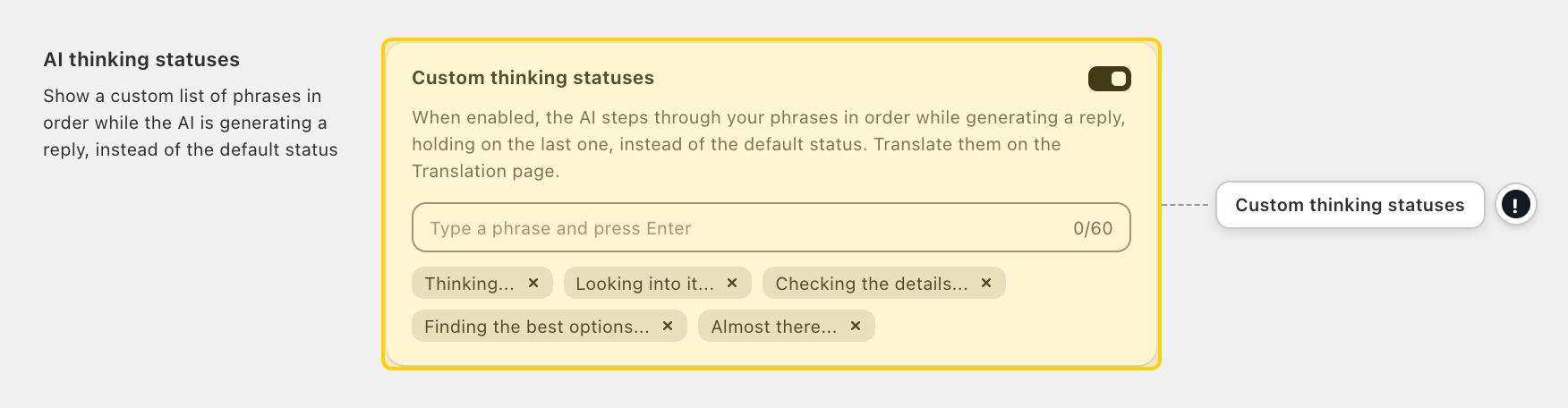
Pendant que l'IA rédige une réponse, le chat montre un court statut au client. Vous pouvez remplacer le statut par défaut par vos propres phrases.
-
Allez dans AI agent → Settings.
-
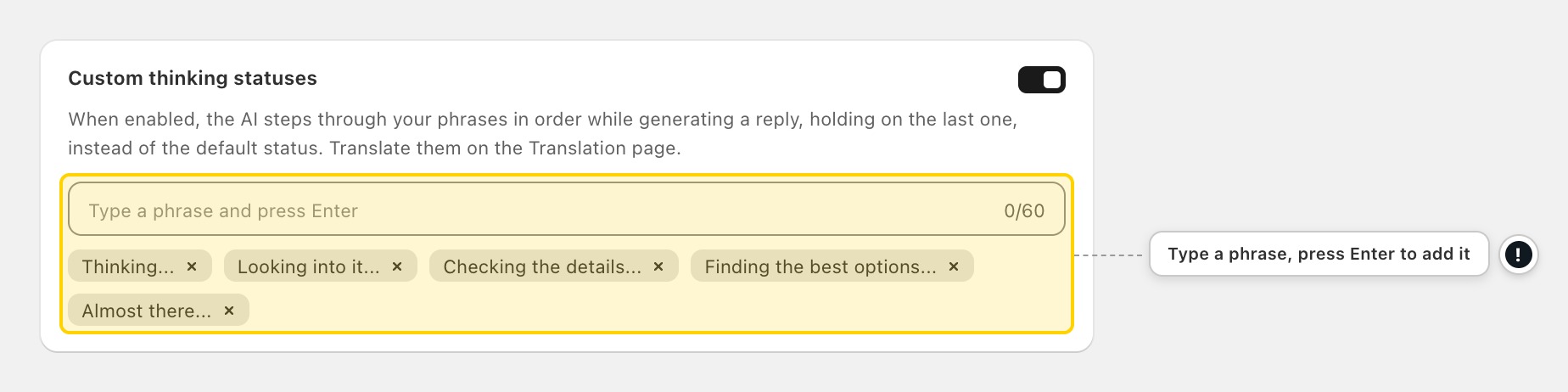
Dans AI thinking statuses, activez Custom thinking statuses. Chatty ajoute cinq phrases d'exemple, comme « Thinking… » et « Looking into it… ».
-
Saisissez une phrase, puis appuyez sur Enter. Exemple : « Checking our stock for you… »
-
Pour retirer une phrase, cliquez sur le petit x.
-
Cliquez sur Save.
Résultat attendu : pendant que l'IA prépare une réponse, le client voit vos phrases dans l'ordre. La dernière reste affichée jusqu'à l'arrivée de la réponse.
Vous pouvez ajouter jusqu'à 10 phrases. Chaque phrase peut compter jusqu'à 60 caractères. Chaque phrase s'affiche environ 3 secondes. C'est désactivé tant que vous ne l'activez pas. Cela fonctionne dans AI Mode et dans le Legacy chatbox.
Pour montrer les phrases dans d'autres langues, allez dans Settings → More views → Translations. Cliquez sur l'icône de modification à côté d'une langue. Ouvrez ensuite Chatbox → AI agent → AI thinking statuses.
Classer les meilleures ventes selon les ventes récentes
Quand un visiteur demande vos meilleures ventes, votre IA peut s'appuyer sur ce qui s'est vendu ces 30 derniers jours.
- Allez dans AI agent → Settings → Best seller ranking.
- Activez Rank best sellers by recent sales.
- Autorisez un accès en lecture seule à vos rapports Shopify. Le réglage s'enregistre tout seul.
Résultat attendu : la carte indique que les données de vente se synchronisent. Les premiers résultats arrivent en quelques minutes. Ensuite, la liste se met à jour chaque nuit. Tant que l'option est coupée, l'IA utilise votre liste Best sellers de Smart recommendations.

Instruction personnalisée
Une instruction personnalisée sert à guider la façon dont votre assistant IA parle aux clients. Vous décidez comment l'IA traite les demandes.
Vous pouvez adapter les réponses de votre assistant IA à :
- Des besoins précis de votre activité
- La voix propre à votre marque
- Les sujets ou demandes fréquents dans votre boutique
- Un traitement particulier pour certains types de questions
- La façon de gérer des situations précises
Vous pouvez mettre plusieurs instructions différentes dans le même champ.
Rangez-les clairement par sujet ou par situation. L'IA comprend alors quand appliquer chaque instruction.
Vous ajoutez vos instructions sur la page Instructions.
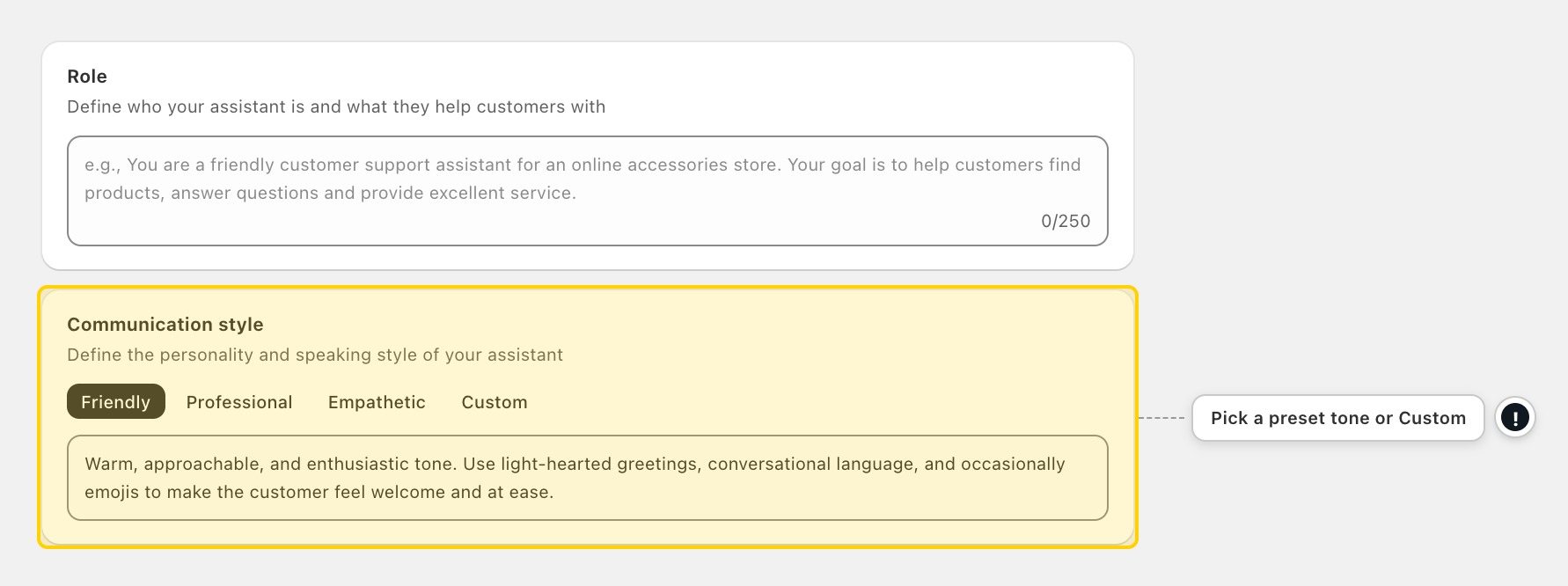
- Ajoutez votre instruction : allez dans AI agent → Instructions, puis remplissez les quatre champs :
| Champ | Ce qu'il règle | Limite |
|---|---|---|
| Role | Qui est votre IA, et en quoi elle aide les clients | 250 caractères |
| Communication style | La personnalité et la façon de parler. Choisissez un ton prêt à l'emploi, ou Custom, puis décrivez le vôtre | 250 caractères |
| Behaviours | Comment votre IA doit répondre et mener les conversations | Indiquée par le compteur sous le champ |
| Boundaries | Ce que votre IA ne doit pas faire | 1,000 caractères |
Pour en savoir plus sur comment écrire des instructions efficaces
Canaux IA
Activez la réponse automatique de l'IA sur les canaux connectés : Email, Messenger, Instagram et WhatsApp. Chaque canal s'active ou se coupe séparément.
Canaux IAPage produit IA
Ajoutez un assistant IA directement sur vos pages produit. Les clients posent des questions propres au produit. Ils obtiennent une réponse tout de suite, sans ouvrir le chatbox.
Page produit IAOù cacher les prix pour les visiteurs non connectés ?
Allez dans AI agent → Skills → Pricing display rules. Ce réglage n'est plus sur cette page Settings. Voyez comment cacher les prix aux visiteurs déconnectés.
 Chatty Help Center