Analytique
Qui peut utiliser cette partie ?
- Free : onglet Overview uniquement. Les autres onglets restent flous, masqués par un lien Upgrade.
- Basic, Pro et Plus : tous les onglets.
- Export this report, sur l'onglet Overview, demande le forfait Pro ou Plus. Seuls les administrateurs voient le bouton Export.
Qu'est-ce qu'Analytics ?
Analytics montre vos conversations clients. Vous y voyez aussi la performance de l'assistant IA, la part des ventes et l'usage des FAQ.
Ouvrez Analytics dans le menu principal. La page a six onglets :
- Overview : chiffres principaux pour toute la boutique
- Human agent : comment votre équipe traite les conversations
- AI agent : comment votre IA les traite
- Sales : chiffre d'affaires et commandes issus des conversations
- Customer intents : ce que les clients veulent, de la navigation jusqu'après l'achat
- FAQs : comment les clients utilisent vos réponses en libre-service
Si votre boutique utilise Helpdesk, un septième onglet, Help center, apparaît après FAQs.
Home porte aussi une petite carte Overview, avec les mêmes chiffres principaux. L'icône à droite ouvre la page Analytics complète.
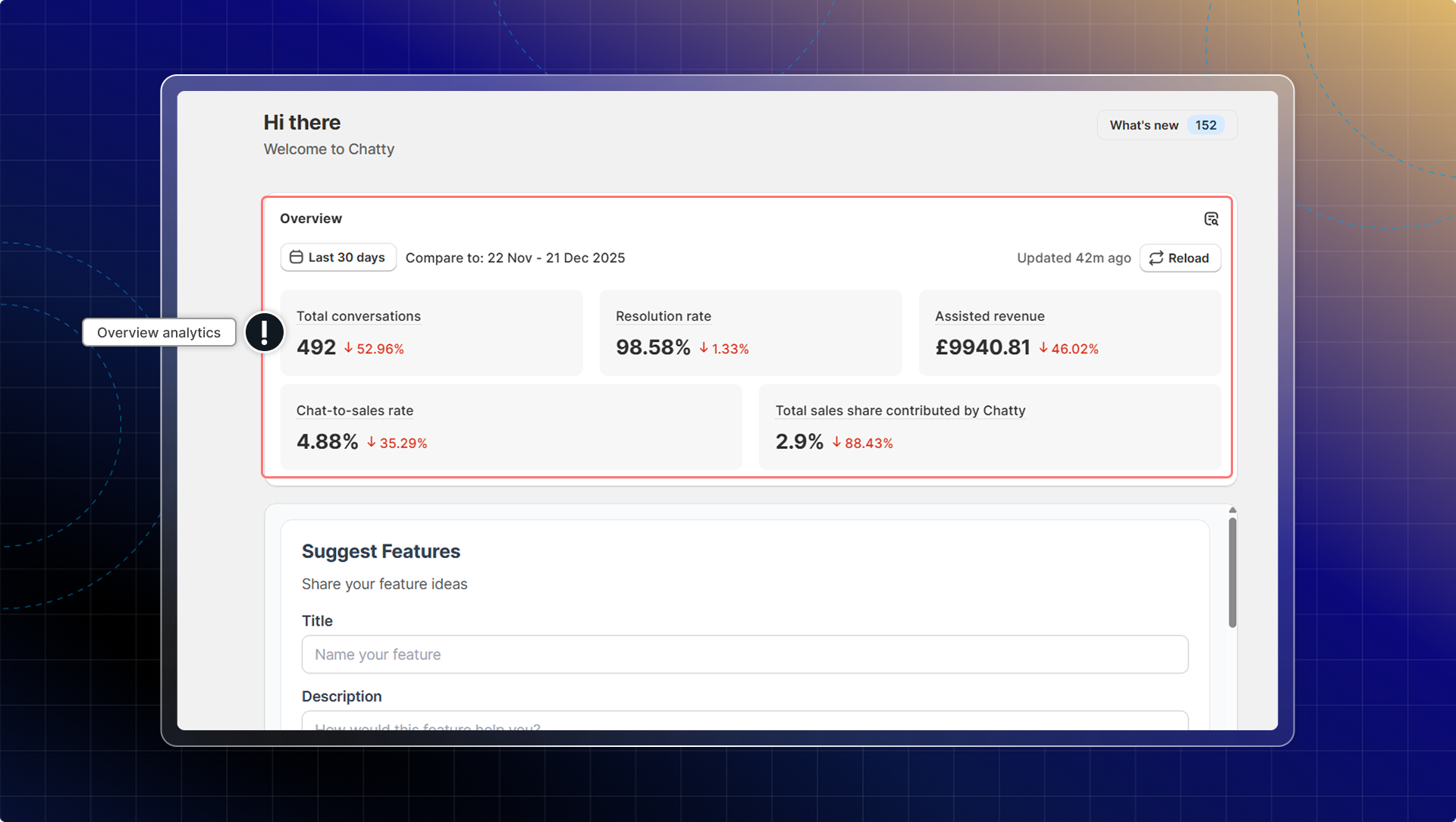
Définir la période
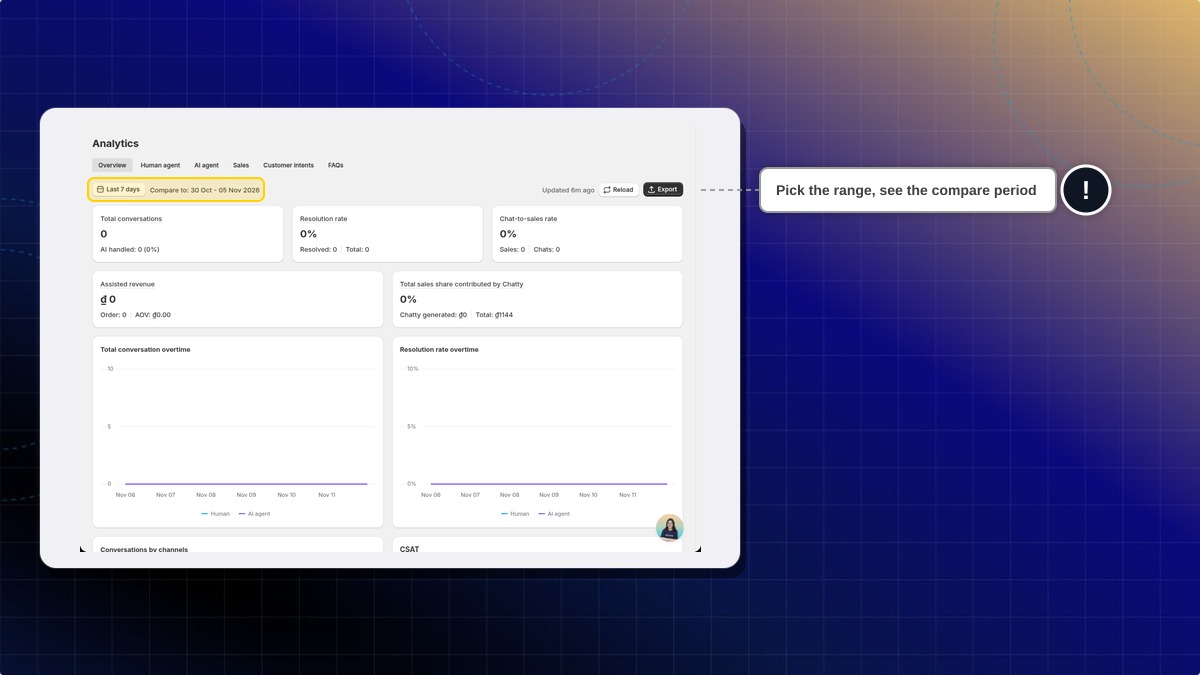
La barre au-dessus de chacun des six onglets définit ce que couvrent les chiffres de cet onglet. L'onglet Help center a sa propre liste de périodes.
- Choisissez une période : Today, Yesterday, Last 3 days, Last 7 days, Last 30 days, This month, Last month, ou Custom time pour vos propres dates.
- Compare to nomme la période de référence de chaque flèche de tendance. Chatty choisit la période équivalente juste avant la vôtre. Vous ne la réglez pas.
- Updated indique l'ancienneté des chiffres. Cliquez sur Reload pour les recharger.
Onglet Overview
| Indicateur | Signification |
|---|---|
| Total conversations | Nombre total de conversations. |
| Resolution rate | Pourcentage de conversations résolues. |
| Chat-to-sales rate | Pourcentage de conversations qui ont généré des ventes, sur le total des conversations. |
| Assisted revenue | Montant total des commandes issues des conversations Chatty. |
| Total sales share contributed by Chatty | Pourcentage des ventes de la boutique issues des conversations Chatty. |
Sous les cartes, deux graphiques : Total conversation overtime et Resolution rate overtime. Puis deux cartes côte à côte.
Conversations by channels répartit vos conversations entre les canaux connectés, en graphique en anneau.
CSAT reprend l'enquête que vos clients remplissent après le chat.
| Indicateur | Signification |
|---|---|
| CSAT rate | Pourcentage de clients qui se sont déclarés satisfaits après une conversation. |
| Response rate | Pourcentage de clients qui ont répondu à l'enquête de satisfaction. |
| Average rating | Note moyenne de toutes les réponses envoyées, sur 5. |
| Ratings | Nombre total de notes reçues sur cette période. |
La carte montre aussi la répartition des notes sur les cinq niveaux. Vous voyez ainsi si une moyenne vient de quelques notes très bonnes ou très mauvaises.
Le CSAT reste vide tant que les clients n'ont pas répondu à l'enquête. Activez-la dans Settings → Automation → Satisfaction survey.
La carte Cross-store summary apparaît en haut de l'onglet seulement si plus d'une boutique est connectée à votre compte. Elle liste les conversations ouvertes, résolues et non lues par boutique, avec une ligne de total. Vous voyez quelle boutique demande votre attention, sans changer de boutique.
Exporter vos indicateurs
Export place les chiffres principaux dans un tableur, pour une présentation ou un rapport à vous.
Export this report demande le forfait Pro ou Plus. Sur un forfait inférieur, cette entrée de menu porte un badge Pro. Un clic affiche un message pour changer de forfait. Les membres qui ne sont pas administrateurs ne voient pas le bouton Export.
Allez dans Analytics → Overview et cliquez sur Export
Un menu s'ouvre. Cliquez sur Export this report. La fenêtre Export AI KPI Data s'ouvre.
Choisissez les indicateurs
Total conversations, Resolution rate, Response & resolution time, Assisted revenue et Chat-to-sales rate. Choisissez-en au moins un.
Choisissez les canaux
Cochez Online store only pour ne compter que les chats du widget de votre boutique. L'e-mail et les canaux sociaux sont exclus. Total store revenue couvre toujours toute la boutique.
Laissez la case décochée pour exporter tous les canaux. Le nom du fichier se termine par -online-store quand la case est cochée.
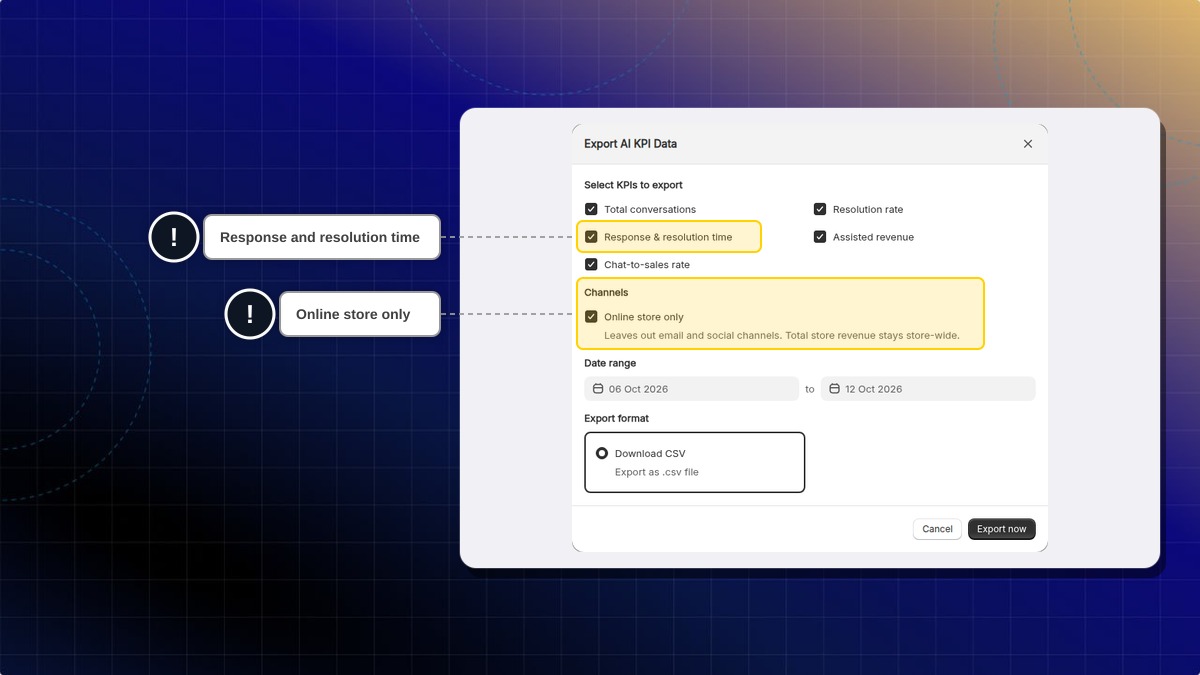
Définissez la période
Sous Date range, choisissez la date de début et la date de fin. La période couvre au maximum 90 jours.
Choisissez le format
Download CSV enregistre un fichier .csv.
Cliquez sur Export now
Ce que signifient les colonnes de délai de réponse
Response & resolution time ajoute huit colonnes, une ligne par jour. Chaque valeur est en secondes. Les formules du tableur s'appliquent donc directement.
| Colonne | Ce qu'elle mesure |
|---|---|
| First Response Time - All | Délai jusqu'à la première réponse d'une conversation, de l'IA ou d'un membre de l'équipe. |
| First Response Time - Human | Délai entre l'assignation à un membre de l'équipe et sa première réponse. Les réponses très tardives sur un ancien retard ne sont pas comptées. |
| Resolution Time - All | Délai jusqu'à la résolution d'une conversation, y compris le temps traité par l'IA. |
| Resolution Time - Human | Délai jusqu'à la résolution, pour les conversations auxquelles un membre a répondu. Le temps traité par l'IA n'est pas compté. |
First Response Time - Human peut être plus court que All. Le chrono Human ne démarre qu'à l'assignation. Il ne compte pas l'attente du client avant cela.
Chaque mesure existe en Average et en Median. La médiane ignore quelques conversations très lentes. L'onglet Human agent montre les médianes de votre équipe seulement. Comparez-le aux colonnes Human, Median. La ligne TOTAL donne le chiffre de toute la période, pas une somme des jours.
Comment exporter les conversations
Vous pouvez vous envoyer par e-mail un CSV de vos conversations. Il contient les transcriptions et les commandes qui leur sont attribuées.
Seuls les administrateurs voient le bouton Export. Export conversations n'a pas de limite de forfait.
-
Allez dans Analytics → Overview.
-
Cliquez sur Export, puis sur Export conversations.
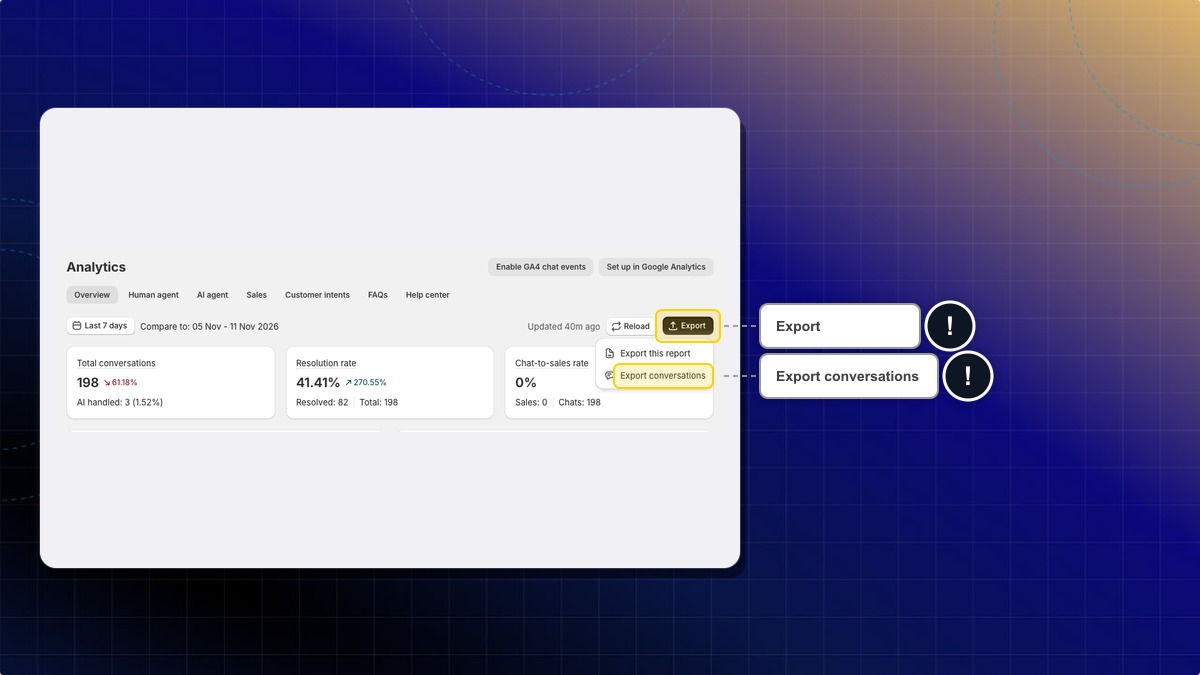
-
Réglez Start date et End date. La période peut couvrir jusqu'à 92 jours.
-
Cliquez sur Export CSV.
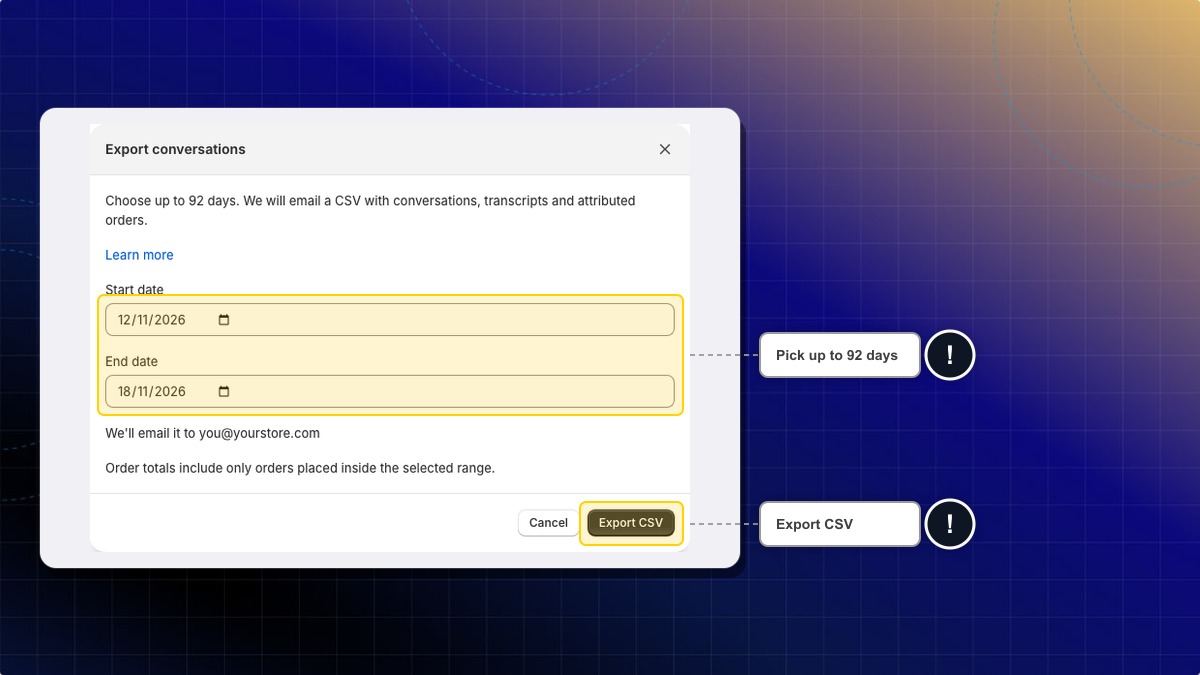
Résultat attendu : un message confirme que l'export est en file. Chatty envoie un lien de téléchargement à l'e-mail du compte avec lequel vous êtes connecté. La fenêtre affiche cette adresse avant l'export.
Ce que contient le CSV
| Colonne | Signification |
|---|---|
| Conversation ID | L'identifiant de la conversation dans Chatty. |
| Customer Name, Customer Email | Qui est le client, quand on le connaît. |
| Status, Type, Channels | Le statut, le type et les canaux de la conversation. |
| Created At, Updated At | Date de début et date du dernier changement. |
| Attributed orders | Commandes attribuées à la conversation. |
| Order total | Total de ces commandes, séparé par devise. |
| Product suggested | Yes quand une commande contient un produit montré dans le chat. |
| Transcript | La conversation complète. |
Les totaux de commande ne comptent que les commandes passées dans la période choisie. Une conversation est incluse quand elle a des messages dans la période.
Combien de temps le lien de téléchargement fonctionne-t-il ?
7 jours. Après cela, exportez à nouveau.
Pourquoi ne puis-je pas lancer un second export ?
Un export est déjà en cours pour votre boutique. Attendez l'e-mail, puis réessayez.
Puis-je exporter des conversations depuis Inbox ?
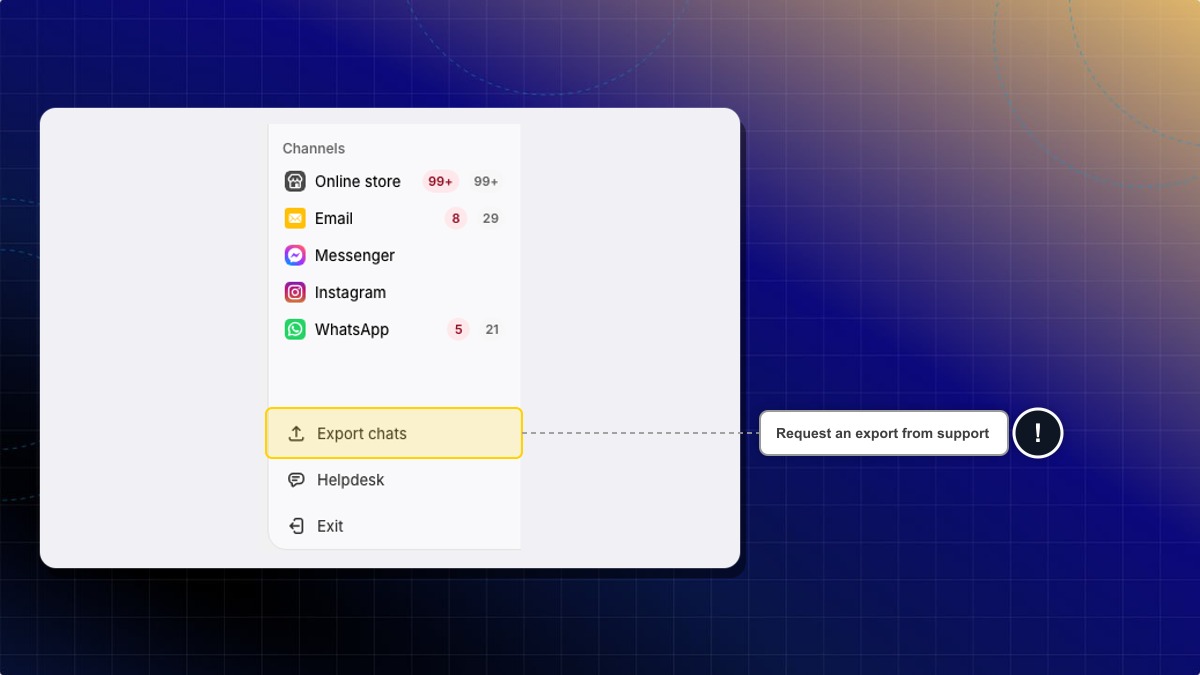
Oui, mais le fonctionnement est différent. Dans Inbox, Export chats envoie une demande d'export à l'équipe support Chatty, via le chat de support. Vous choisissez une période. Vous pouvez demander un rapport personnalisé ou planifié. Pour un CSV que vous téléchargez vous-même, utilisez Analytics → Overview → Export.
Onglet Human agent
Mesurez la performance de votre équipe sur les conversations clients.
| Indicateur | Signification |
|---|---|
| Total conversations | Toutes les conversations auxquelles des agents humains ont participé sur la période. |
| New conversations | Conversations démarrées par des clients et reprises par un agent humain sur la période. |
| Resolved conversations | Conversations marquées comme résolues par un agent humain. |
| First response time (human) | Délai médian avant la première réponse d'un agent humain. |
| Handling time | Durée médiane qu'un agent humain a passée sur une conversation. |
| Resolution time (human) | Délai médian qu'un agent humain a mis pour résoudre une conversation. |
Les trois durées sont des médianes, pas des moyennes. Une conversation laissée ouverte tout un week-end ne tire pas tout le chiffre vers le bas.
Team performance details, en bas, détaille la même période par personne. Vous voyez qui porte la charge et qui a besoin d'aide.
| Colonne | Signification |
|---|---|
| Team member | L'agent, ou Unassigned pour les conversations que personne n'a prises. |
| Handled conversations | Conversations auxquelles cet agent a participé. |
| Resolved conversations | Conversations que cet agent a fermées. |
| Average response time (human) | Vitesse de ses réponses. |
| Handling time | Temps passé sur une conversation. |
| Resolution time (human) | Durée entre la prise en charge et la fermeture. |
| Rating | Note donnée par les clients dans l'enquête après le chat. |
Onglet AI agent
Cet onglet montre l'efficacité de votre assistant IA sur les demandes clients.
| Indicateur | Signification |
|---|---|
| AI involvement rate | Pourcentage de conversations qui utilisent l'IA. |
| AI resolution rate | Pourcentage de conversations résolues qui utilisent l'IA. |
| Answer rate | Pourcentage de questions auxquelles l'IA a répondu avec succès. |
| Time saved | Temps total gagné grâce à l'IA. |
Customer feedback compte les pouces que les clients ont donnés aux réponses de l'IA.
| Indicateur | Ce qu'il compte |
|---|---|
| Total response | Toutes les réponses de l'IA sur la période. |
| Great | Réponses notées avec un pouce vers le haut. |
| Good | Réponses que personne n'a notées. |
| Bad | Réponses notées avec un pouce vers le bas. |
Utilisez le lien Go to inbox de cette carte pour lire les conversations derrière une mauvaise note.
AI topics liste ce que les clients demandent vraiment, avec Total question et Success rate par sujet. Un sujet très demandé et peu réussi est le prochain à entraîner. Voir Entraîner votre IA.
Intentions des clients
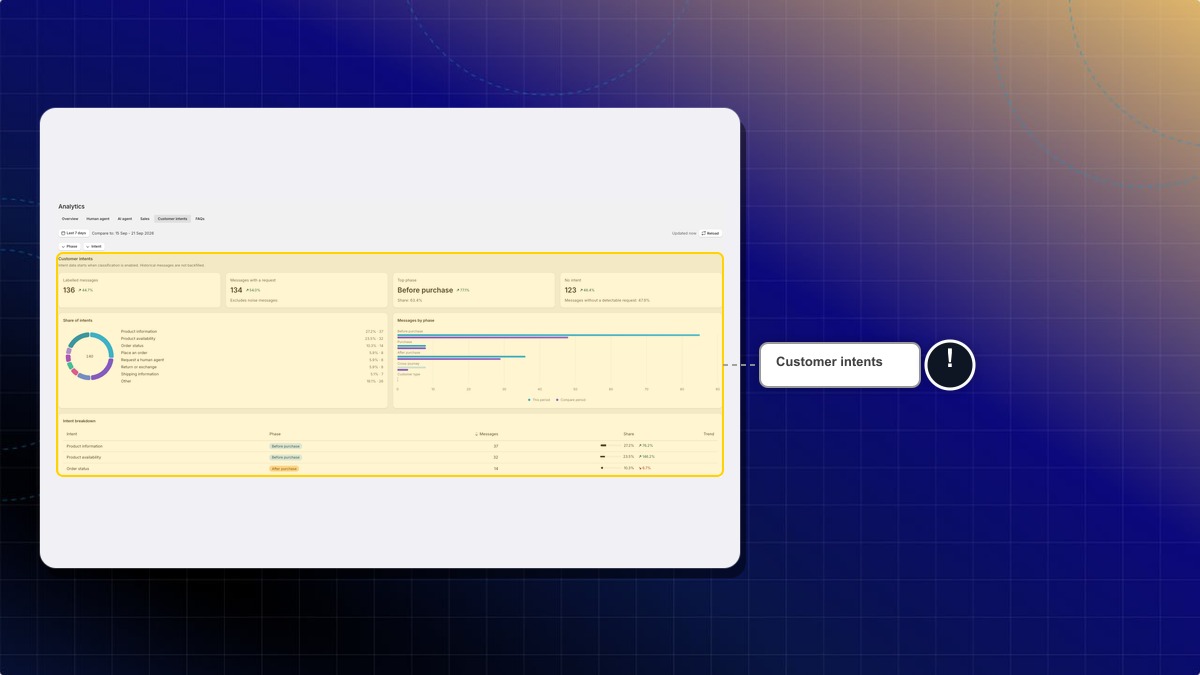
Chatty marque chaque message client avec l'intention qui le motive, de la navigation jusqu'après l'achat.
- Allez dans Analytics → Customer intents.
Résultat attendu : l'onglet affiche Share of intents, Messages by phase et Intent breakdown.
Les chiffres de cet onglet commencent quand la classification est active. Les anciens messages ne sont pas ajoutés plus tard.
Les mêmes tags apparaissent sur les messages clients dans Inbox. Dans Contacts, filtrez par Intent. Le spam et les réponses d'absence sont marqués Noise.
Ce rapport est avec les autres rapports avancés. Un forfait qui ne l'inclut pas affiche Upgrade to unlock advanced report.
Onglet Sales
Cet onglet montre comment les conversations contribuent au chiffre d'affaires de la boutique. L'onglet Sales est le tableau de bord Chat-to-Sales. Il contient les indicateurs de chiffre d'affaires, l'entonnoir, l'attribution par sujet et la performance de votre équipe.
En savoir plus dans Des conversations aux ventes.
Onglet FAQs
Suivez l'usage de vos contenus en libre-service. Repérez les questions qui comptent le plus.
| Indicateur | Signification |
|---|---|
| Published FAQs | Nombre total d'articles FAQ publiés. |
| Total views | Nombre total de clics sur toutes les questions. |
| FAQs views | Tendance des vues, pour voir quand les clients consultent vos FAQ. |
| Top viewed FAQs | Vos contenus FAQ les plus consultés. |
Une vue est comptée chaque fois qu'un client clique pour ouvrir une réponse. Cela vaut sur la page FAQ, dans un bloc FAQ, ou dans la chatbox.
Pour le nombre d'une seule question, cherchez-la dans la carte Top viewed FAQs. Elle liste les 10 questions les plus vues de la période, avec la catégorie et les vues.
 Chatty Help Center