Des conversations aux ventes
Qui peut utiliser cette fonctionnalité ?
- Free : onglet Overview uniquement. L'onglet Sales reste flouté derrière une invitation à changer de forfait.
- Basic : le tableau de bord complet, avec les chiffres de synthèse et l'entonnoir.
- Pro & Plus : ajoute les répartitions détaillées qui vous servent à décider.
Qu'est-ce que Chat-to-Sales
Chat-to-Sales est l'onglet Sales dans Analytics. Il montre comment vos conversations se transforment en chiffre d'affaires.
Il sépare aussi le chiffre d'affaires généré par votre IA de celui généré par votre équipe. Vous voyez ainsi de quel côté investir.
- Allez dans Analytics.
- Cliquez sur l'onglet Sales.
Résultat attendu : le tableau de bord s'ouvre avec la bannière des indicateurs en haut et les répartitions en dessous.

Utilisez le sélecteur de dates à gauche pour définir la période. Compare to indique la période de référence des tendances. Cliquez sur Reload pour actualiser les données.
Ce que montre la bannière des indicateurs
La bannière résume la période choisie. Chaque carte affiche une tendance par rapport à la période précédente.
| Carte | Signification |
|---|---|
| Chatty-assisted revenue | Chiffre d'affaires assisté total issu des conversations Chatty. |
| Orders | Nombre de commandes assistées suivies sur la période sélectionnée. |
| AOV | Chiffre d'affaires assisté moyen par commande. |
| Chat-to-Sales rate | Pourcentage de conversations qui ont généré des ventes, dans la vue choisie. |
| Resolution | Pourcentage de conversations résolues, dans la vue choisie. |
| Human-touch | Pourcentage de conversations auxquelles un agent humain a participé. |
| CSAT | Pourcentage de clients qui se sont déclarés satisfaits après une conversation. |
La plupart des cartes affichent aussi le chiffre brut en dessous, par exemple 186 / 2,105 store orders. C'est ainsi que vous comparez Chatty à l'ensemble de votre boutique. CSAT n'affiche que le taux.
Comment obtenir une synthèse en une ligne
- Allez dans Analytics → Sales.
- Définissez votre période.
- Cliquez sur Both, AI ou Staff.
- Cliquez sur Summarize.
Résultat attendu : une bannière s'ouvre au-dessus des tableaux avec une phrase, par exemple :
Over 11 Aug - 17 Aug 2026 (AI), Chatty assisted 0 orders worth $0, a 0.00% chat-to-sales rate, 50.00% resolution.
Fermez la bannière avec le X à droite.
La phrase reprend les mêmes chiffres que les cartes au-dessus. Une carte qui affiche un tiret est omise.
Comment séparer les chiffres entre l'IA et l'équipe
- Allez dans Analytics → Sales.
- Cliquez sur Both, AI ou Staff au-dessus de la bannière.
Résultat attendu : chaque carte et chaque tableau de la page se recharge pour cette vue.
Human-touch n'apparaît que sous Both. Il mesure toute la boutique, donc il afficherait la même valeur sous AI ou Staff.
Comment lire les répartitions Sales
La vue Sales se trouve sous la bannière. Elle indique d'où vient le chiffre d'affaires.
Funnel by phase
Chaque conversation se trouve dans une seule phase, déterminée par la commande qui lui est liée.
| Phase | Ce qu'elle couvre |
|---|---|
| Pre-purchase | Aucune commande attribuée au chat pour l'instant. Couvre les visiteurs encore indécis et les clients qui posent des questions sur des commandes passées ailleurs. |
| Purchase | Une commande attribuée au chat n'est pas encore traitée. |
| Post-purchase | Au moins une commande attribuée au chat a été traitée. |
La ligne All phases en bas totalise les trois.
Topic attribution
Montre quels sujets de conversation génèrent le plus de chiffre d'affaires.
| Sujet | Conversation typique |
|---|---|
| Product suggestions | Le visiteur demande quoi acheter. |
| FAQs | Le visiteur pose une question à laquelle vos FAQ répondent. |
| Promotion / voucher | Le visiteur demande une réduction ou un code. |
| Order tracking | Le client demande où en est sa commande. |
| Return / refund | Le client veut renvoyer un article. |
| Other | Tout ce qui ne correspond à aucun des sujets ci-dessus. |
Volume by phase
Le graphique sous les tableaux représente le volume de conversations par phase. Les boutons By phase et Over time changent le mode d'affichage. Un graphique Chat-to-Sales rate séparé, en dessous, trace le taux de conversion.
Details panel
Cliquez sur une ligne d'entonnoir ou de sujet. Le panneau de droite affiche les chiffres derrière cette ligne.
Le panneau s'ouvre sur la ligne All phases.
- Les chiffres principaux : Conversations, Orders, AOV et Fulfillment rate. Une ligne Pre-purchase n'affiche que Conversations. Les lignes Purchase et Post-purchase n'affichent pas Fulfillment rate.
- Les conversations sur les last 4 periods
- Un tableau AI vs Staff pour la même période. Il n'apparaît que sous Both.
- Un tableau Breakdown by topic, pour les lignes de l'entonnoir
Top products
Affiche les produits qui se vendent le plus via le chat, sous forme de tableau et de graphique.
Comment examiner votre équipe
Utilisez l'onglet Operations & Team. Il se trouve sur la même ligne que Sales, après Multi-channel et Links.
Résultat attendu : la vue s'ouvre avec les cartes de résolution des conversations et le tableau des agents, pour la même période.

Conversation resolution
Cinq cartes répartissent chaque conversation de la période selon la façon dont elle s'est terminée.
| Carte | Ce qu'elle compte |
|---|---|
| AI resolved | Fermée par l'IA seule. |
| Agent resolved | Fermée par un agent humain. |
| Mixed resolved | L'IA et un agent y ont tous les deux participé. |
| No-reply resolved | Fermée sans qu'aucune réponse n'ait été envoyée. |
Open | Encore ouverte à la fin de la période. |
Agent table
| Colonne | Signification |
|---|---|
| Chats | Conversations traitées par cet agent. |
| Orders | Commandes assistées issues de ces conversations. |
| Closed by agent | Part de ses conversations qu'il a fermées lui-même. |
| FRT | Délai médian de première réponse sur les conversations auxquelles il a répondu. |
| ≤5m % | Part des conversations auxquelles il a répondu en moins de 5 minutes. Masqué en dessous de 5 conversations. |
| Participation | Ses conversations rapportées au total des conversations de votre boutique. |
Le panneau Details à droite couvre un agent à la fois. Il s'ouvre sur l'agent qui a généré le plus de chiffre d'affaires.
Cliquez sur un autre agent pour le changer.
Vous y trouvez ses chiffres principaux, sa Work mix par phase et par sujet, et une comparaison Vs team average.
Comment afficher le chiffre d'affaires Chatty dans Shopify Analytics
Vous pouvez conserver le chiffre d'affaires Chatty comme rapport dans Shopify Analytics, à côté de vos autres rapports de boutique. Shopify calcule les montants à partir de vos commandes réelles.
Avant de commencer, vérifiez que :
- Chatty a l'autorisation de mettre à jour vos commandes. Chatty marque chaque commande qu'il a assistée avec le champ Chatty Assisted, et le rapport lit ce champ. En savoir plus dans Attribution Chatty dans Shopify.
- La période choisie dans Chatty contient du chiffre d'affaires assisté par Chatty. Sans chiffre d'affaires assisté, la bannière n'apparaît pas.
-
Allez dans Analytics → Sales.
-
Repérez la bannière Show this revenue in Shopify Analytics sous la bannière des indicateurs.
-
Cliquez sur le bouton
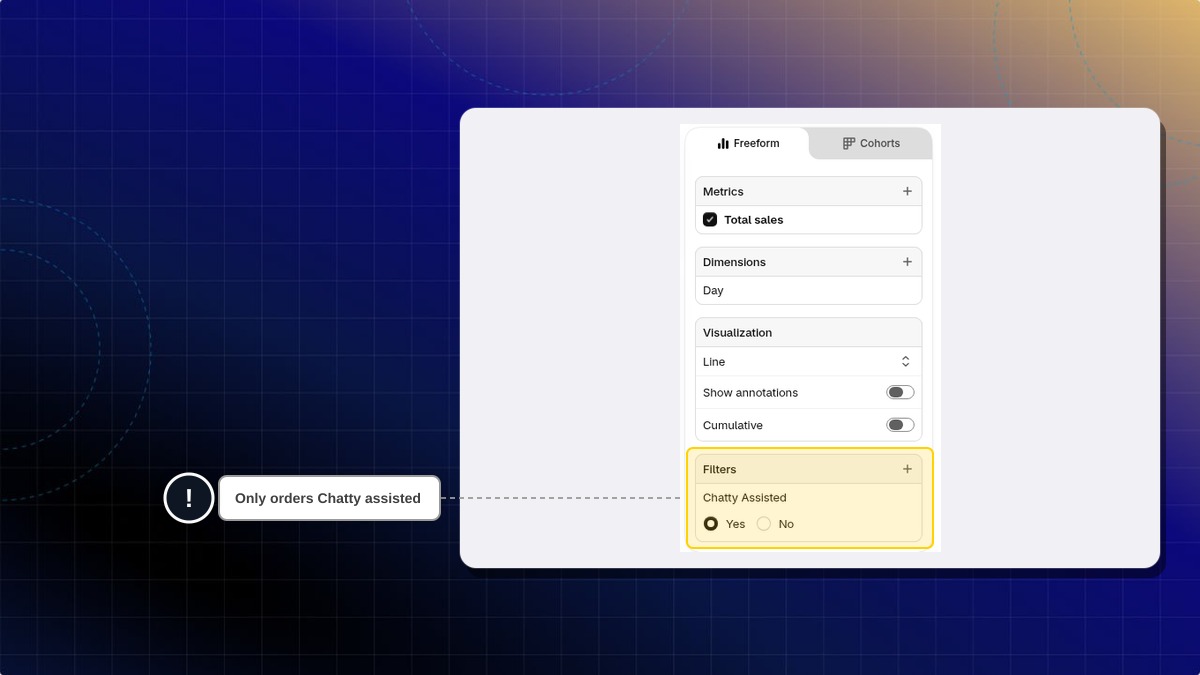
Open in Shopifyde cette bannière.L'éditeur de rapports Shopify s'ouvre dans un nouvel onglet, avec le rapport prêt. Le filtre Chatty Assisted est réglé sur Yes.
-
Cliquez sur Save en haut. Si Save n'apparaît pas, modifiez d'abord un filtre.
-
Nommez le rapport, par exemple
Revenue from Chatty.
Résultat attendu : le rapport reste dans Shopify Analytics. Vous pouvez l'ouvrir à tout moment sans passer par Chatty.
Ce que montre le rapport
| Élément | Signification |
|---|---|
| Total sales | Ventes totales Shopify pour les commandes marquées Chatty Assisted. |
| Day | Un point par jour sur les 7 derniers jours. |
| Deuxième ligne | Les 7 jours précédents, pour voir l'évolution. |
| Devise | La devise de votre boutique. |
Changez les dates avec le sélecteur de dates de Shopify, en haut du rapport.
La bannière utilise toujours le chiffre d'affaires de l'IA et de votre équipe. Elle s'affiche de la même façon, que vous ayez choisi Both, AI ou Staff.
Comment comparer les ventes avec et sans chat
La carte With chat vs without chat place vos commandes issues du chat à côté du reste des commandes de la boutique. With chat compte les commandes attribuées à Chatty. Without chat compte toutes les autres commandes de la boutique sur les mêmes dates.
-
Allez dans Analytics → Sales.
-
Définissez votre période.
-
Repérez la carte With chat vs without chat en haut de la vue Sales.
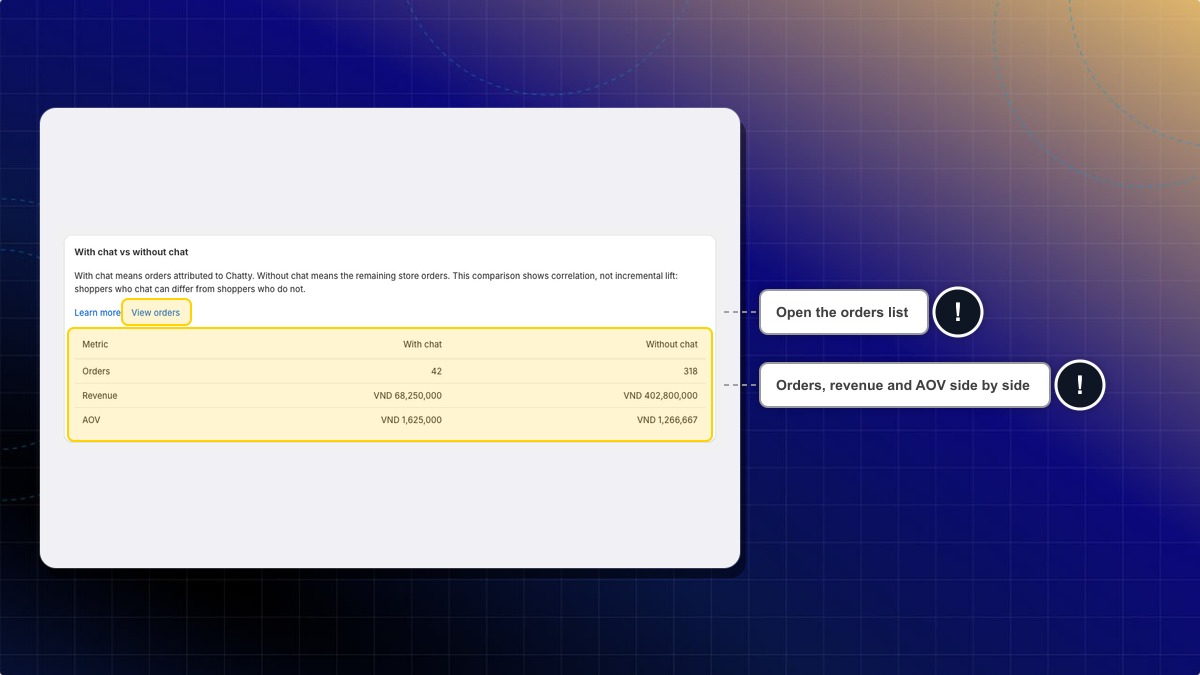
Résultat attendu : la carte affiche Orders, Revenue et AOV pour With chat et Without chat. Une valeur affiche Unavailable lorsqu'il n'y a rien à diviser, par exemple l'AOV sans commande.
Cela prouve-t-il que le chat a causé les ventes en plus ?
Non. La carte montre un lien entre le chat et les ventes, pas le gain causé par le chat. Les visiteurs qui discutent peuvent différer de ceux qui ne discutent pas.
Comment voir quelles commandes viennent du chat
La page Total orders liste chaque commande assistée par Chatty, avec la conversation associée. Elle montre aussi le temps écoulé entre le dernier message du chat et la commande.
-
Allez dans Analytics → Sales.
-
Sur la carte With chat vs without chat, cliquez sur View orders.
-
Recherchez par identifiant de commande, ou changez la période en haut.
-
Cliquez sur Open conversation pour lire le chat derrière une commande.
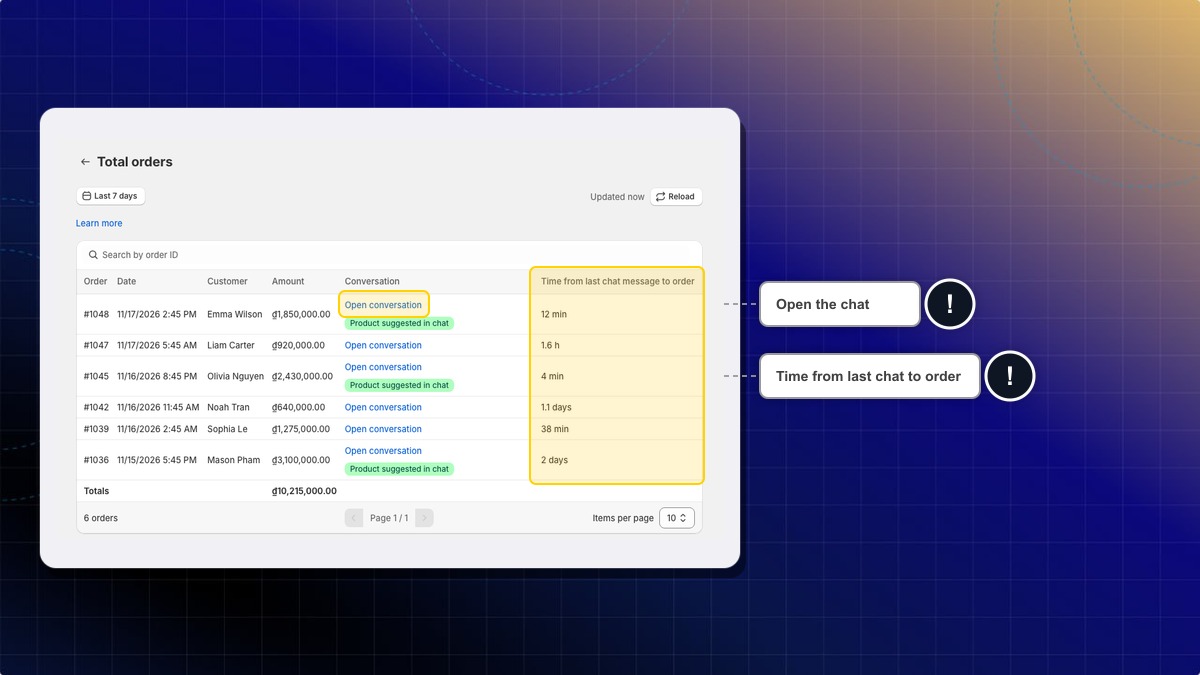
Résultat attendu : chaque ligne affiche Order, Date, Customer, Amount, Conversation et Time from last chat message to order. La ligne Totals additionne les montants.
Que signifie le badge Product suggested in chat ?
La commande contient un produit qui a été montré dans la conversation, sous forme de fiche produit ou de lien.
Pourquoi une ligne indique-t-elle Unavailable ?
Chatty n'a pas de conversation, ou pas d'heure de chat, à afficher pour cette commande. La commande compte toujours comme assistée.
Comment envoyer les événements de chat vers Google Analytics 4
Vous pouvez envoyer des événements de chat, comme l'ouverture d'un chat ou l'ajout d'un produit au panier depuis le chat, vers votre propriété Google Analytics 4. Cela vous aide à comparer, dans vos propres rapports, les visiteurs qui discutent et ceux qui ne discutent pas.
Avant de commencer, assurez-vous d'avoir une propriété GA4 et de connaître son identifiant de mesure, par exemple G-AB12CD34EF.
Dans Chatty
-
Allez dans Analytics.
-
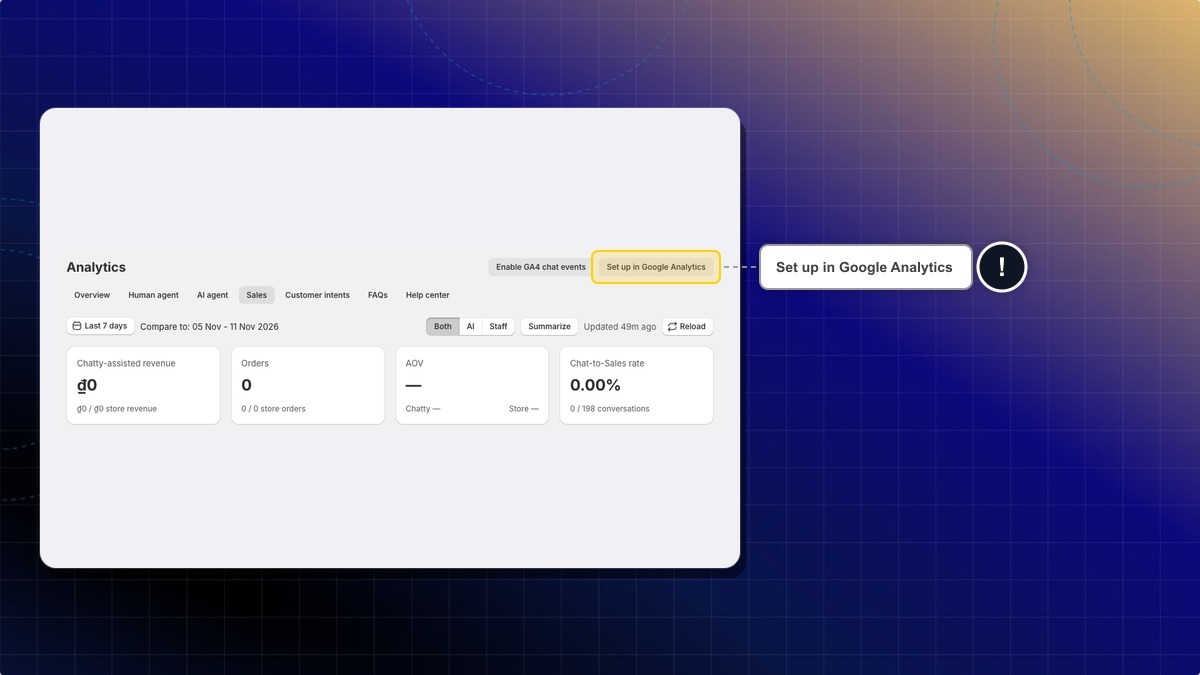
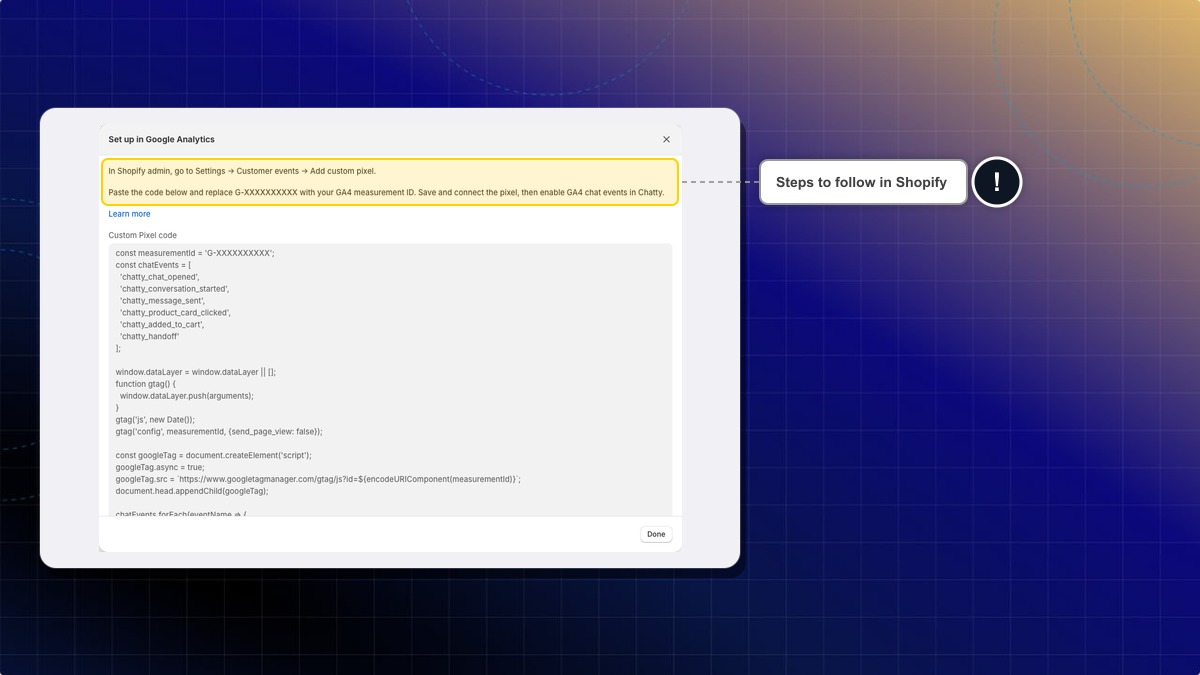
Cliquez sur Set up in Google Analytics en haut de la page.
-
Lisez les étapes dans la fenêtre qui s'ouvre.
-
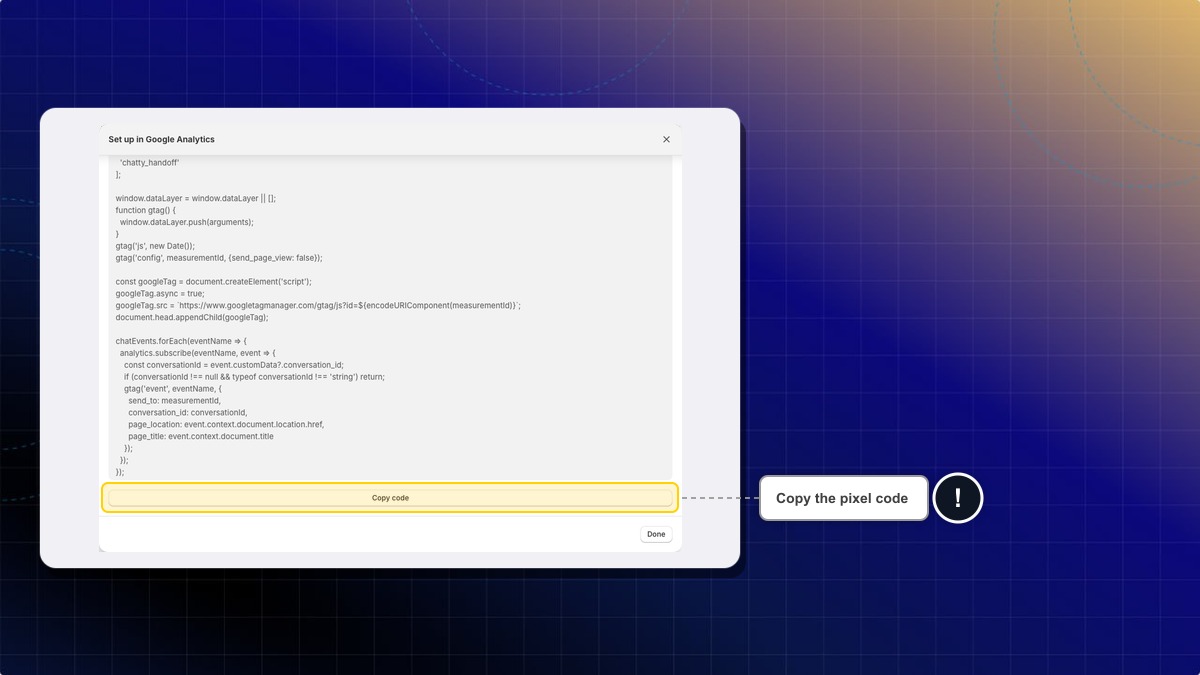
Cliquez sur Copy code sous le bloc Custom Pixel code, puis cliquez sur Done.
Dans Shopify
- Allez dans Settings → Customer events.
- Cliquez sur Add custom pixel et donnez-lui un nom, par exemple
Chatty GA4. - Collez le code.
- Remplacez
G-XXXXXXXXXXpar votre identifiant de mesure GA4. - Cliquez sur Save, puis sur Connect.
De retour dans Chatty
-
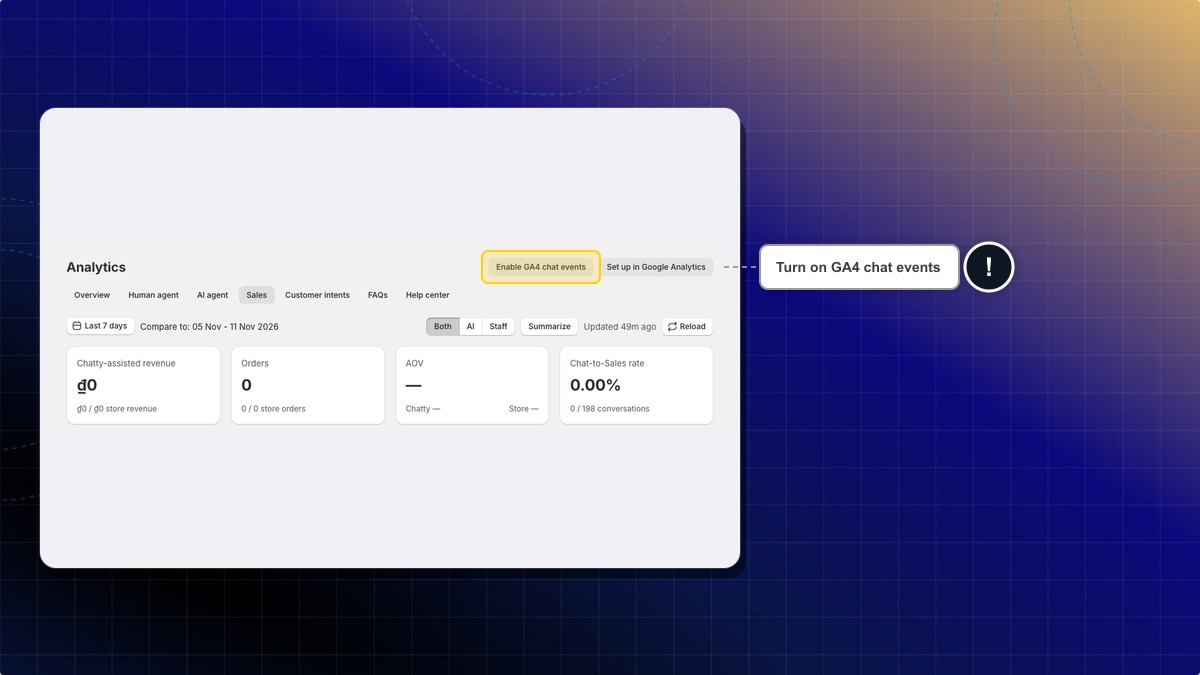
Allez dans Analytics.
-
Cliquez sur Enable GA4 chat events.
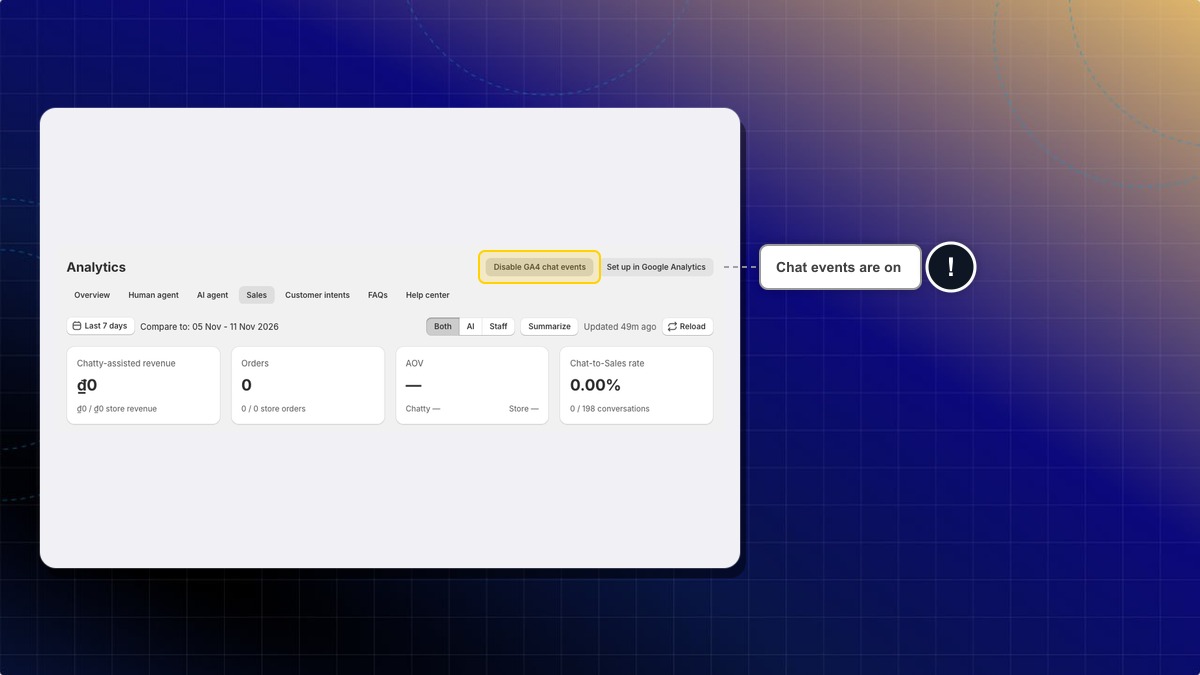
Résultat attendu : le bouton affiche maintenant Disable GA4 chat events. Les nouvelles activités de chat commencent à apparaître dans GA4.
Événements que vous verrez dans GA4
| Événement | Moment de l'envoi |
|---|---|
chatty_chat_opened | Un visiteur ouvre le chat. |
chatty_conversation_started | Un visiteur démarre une conversation. |
chatty_message_sent | Un visiteur envoie un message. |
chatty_product_card_clicked | Un visiteur clique sur un produit dans le chat. |
chatty_added_to_cart | Un visiteur ajoute un produit au panier depuis le chat. |
chatty_handoff | Le chat est transféré à votre équipe. |
Chaque événement ne contient que l'identifiant de conversation. Aucun texte de message ni détail sur le visiteur n'est envoyé. L'activité dans l'éditeur de thème et dans les aperçus est exclue.
Verrai-je les événements de chat d'avant l'activation ?
Non. Chatty envoie les événements à partir du moment où vous cliquez sur Enable GA4 chat events. Les chats passés ne sont pas envoyés.
Comparer dans GA4 les personnes qui discutent et celles qui ne discutent pas montre-t-il ce que le chat a rapporté ?
Non. Cela montre un lien entre le fait de discuter et le fait d'acheter, pas le gain causé par le chat. Les visiteurs qui discutent peuvent différer de ceux qui ne discutent pas.
Comment arrêter l'envoi des événements ?
Allez dans Analytics et cliquez sur Disable GA4 chat events. Pour empêcher complètement le chargement de GA4, déconnectez ou supprimez aussi le pixel personnalisé dans Shopify.
Ce que chaque forfait débloque
Chaque forfait payant ouvre le tableau de bord, et les chiffres de synthèse sont toujours là. Les chiffres détaillés, ceux qui vous servent à décider, sont sur Pro & Plus.
| Basic | Pro & Plus | |
|---|---|---|
| Les six onglets Analytics | Oui | Oui |
| Bannière des indicateurs, chaque carte | Oui | Oui |
| Entonnoir par phase, chaque colonne | Oui | Oui |
| Attribution par sujet : Topic, Volume, % | Oui | Oui |
| Attribution par sujet : Orders, AOV, Rate, Trend | Verrouillé | Oui |
| Panneau Details : chiffres principaux et tendance | Oui | Oui |
| Panneau Details : AI vs Staff, sujets, produits vendus, réductions | Verrouillé | Oui |
| Tableau Top products | Product et Orders uniquement | Chaque colonne |
| Graphique Top products | Verrouillé | Oui |
| Operations & Team : agent, chats, commandes | Oui | Oui |
| Operations & Team : fermé par l'agent, délais de réponse, participation, répartition du travail | Verrouillé | Oui |
Un bloc verrouillé reste à l'écran, derrière un flou. Il porte un message de mise à niveau, par exemple Upgrade to see full breakdown, et un bouton Upgrade plan. Les colonnes de tableau verrouillées restent floues sur place.
Pourquoi Human-touch a-t-il disparu de la bannière ?
Vous avez basculé la bannière sur AI ou Staff. Human-touch est un chiffre pour toute la boutique. Il n'apparaît donc que sous Both.
Pourquoi Operations & Team affiche-t-il « No agent activity in this period » ?
Aucun agent humain n'a rejoint une conversation sur la période choisie. Élargissez la période, ou consultez la carte Human-touch pour confirmer.
Pourquoi mon chiffre d'affaires ici est-il inférieur à celui de Shopify ?
Cette page ne compte que les commandes auxquelles Chatty a participé. Chaque carte affiche ce chiffre en regard du total de votre boutique, juste en dessous, pour que vous puissiez comparer les deux.
Pourquoi Shopify affiche-t-il un montant différent du chiffre d'affaires assisté par Chatty ?
Les deux chiffres ne sont pas calculés de la même façon.
- Chatty enregistre le total de la commande au moment où elle est passée. Shopify applique ses propres règles aux ventes totales. Par exemple, il retire les retours plus tard.
- Shopify ne compte que les commandes qui portent le champ Chatty Assisted. Les commandes passées avant que Chatty puisse mettre à jour vos commandes ne l'ont pas.
- Le rapport Shopify s'ouvre sur les 7 derniers jours. Réglez les mêmes dates des deux côtés avant de comparer.
 Chatty Help Center