Notifications dans Chatty
Settings → Notifications comporte trois sections :
- Where to get notified : votre e-mail de notification, l'objet de l'e-mail, le web push sur ce navigateur, l'app mobile, le son et l'endroit où une notification s'ouvre
- Which conversations : quelles conversations vous préviennent, par web push ou par e-mail
- Which channels : quels canaux peuvent vous prévenir, par exemple le chat de la boutique, mais pas une boîte e-mail connectée
Il existe 3 types de notification
- Notifications web push : envoyez des notifications push à votre navigateur. Autorisez les notifications sur votre appareil.
- Notifications sonores (avancé) : le navigateur joue un son pour les nouveaux messages (uniquement depuis le navigateur du client, quand vous lui envoyez des messages)
- Notifications par e-mail : envoyez des e-mails pour les nouveaux messages
- Notification mobile : téléchargez l'app mobile Chatty pour recevoir les notifications sur mobile
🔔 Notifications web push
Vous devez activer les notifications.
Activer les notifications dans l'app
Allez dans Settings → Notifications. Dans Which conversations, cochez la case Web pour chaque ligne souhaitée :
- Conversations assigned to me
- Conversations assigned to other members
- Conversations assigned to AI assistant
- Unassigned conversations
- No reply for 15 minutes in my conversations
Chaque ligne a ses propres cases Web et Email. Vous pouvez donc recevoir une ligne par push et une autre par e-mail.
Activer les notifications dans le navigateur
Aujourd'hui, le web push est pris en charge sur ces navigateurs : Chrome, Microsoft Edge, Firefox, Opera et Samsung Internet.
Les instructions détaillées de chaque navigateur sont plus bas.
Si vous utilisez un autre navigateur, absent de cette liste, contactez le support par le chat en direct dans l'app.
Activer les notifications sur votre appareil
Activez les notifications pour ce navigateur sur votre appareil (Windows, MacOS, mobile) afin de recevoir les notifications push.
Windows
- Allez dans Settings -> System -> Notifications (ou Notifications & actions)
- Dans "Get notifications from these senders", trouvez votre navigateur
- Activez les notifications
MacOS
- Cliquez sur le menu Apple
 → Cliquez sur Notifications
 dans la barre latérale
- Dans Application Notifications, trouvez votre navigateur
- Activez les notifications
Mobile
Pour recevoir les notifications de nouveaux messages sur mobile, téléchargez l'app Chatty.
Activer les notifications dans le navigateur web
Chrome
Dans Web push, cliquez sur Subscribe. Le bouton fonctionne dès qu'au moins une case Web est cochée dans Which conversations.
Une nouvelle fenêtre peut s'ouvrir. Cliquez sur
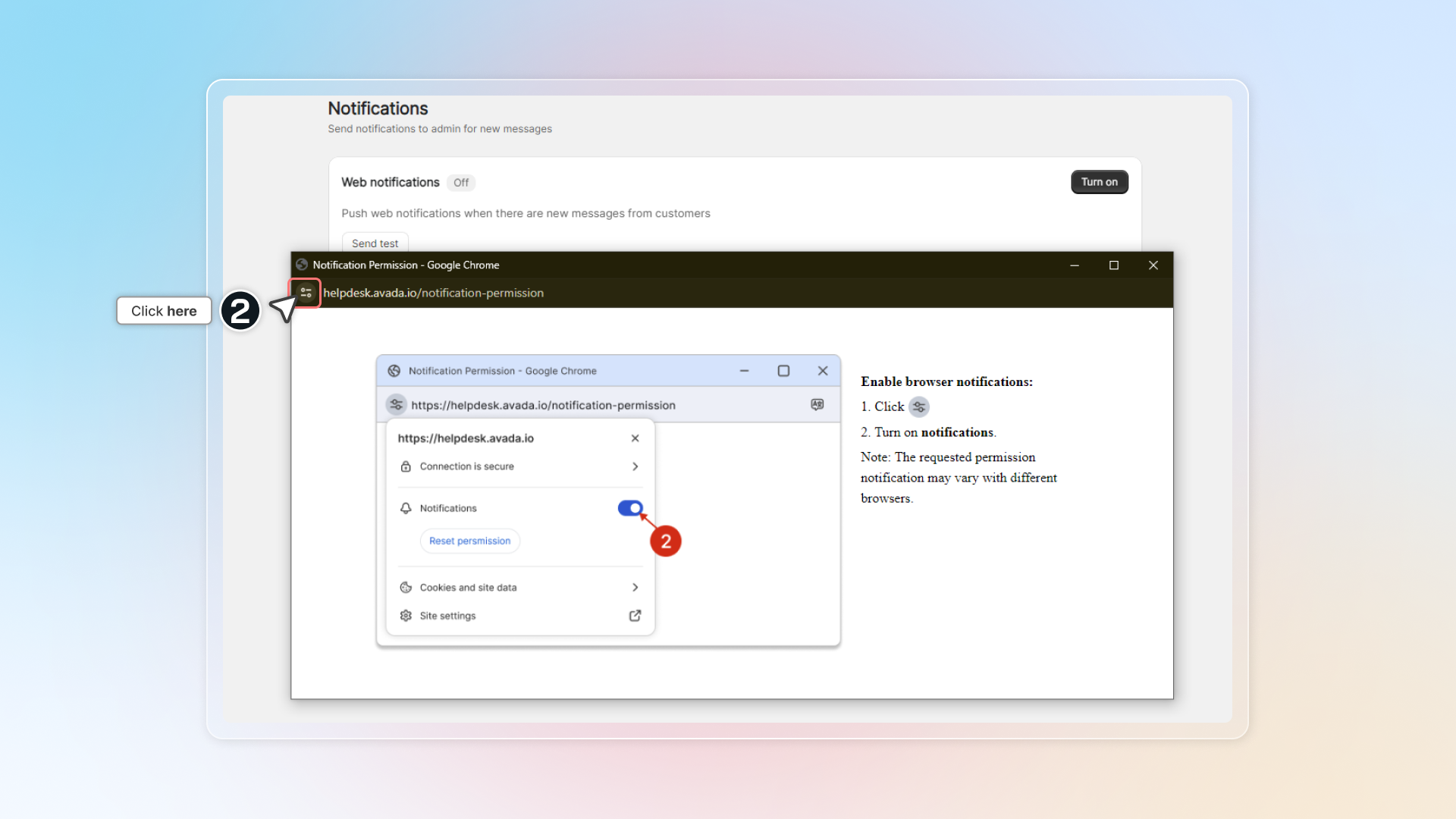
Activez Notifications
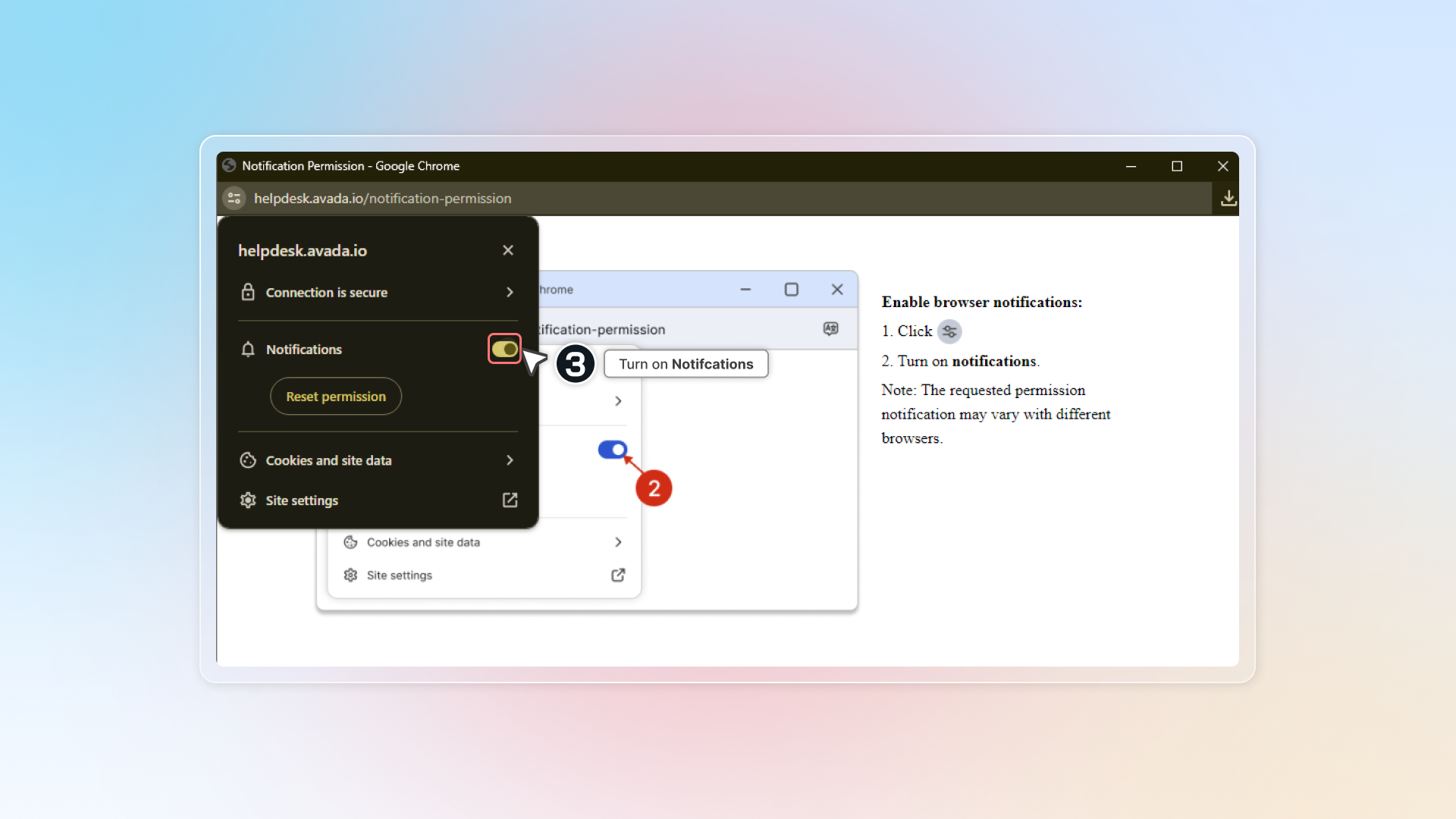
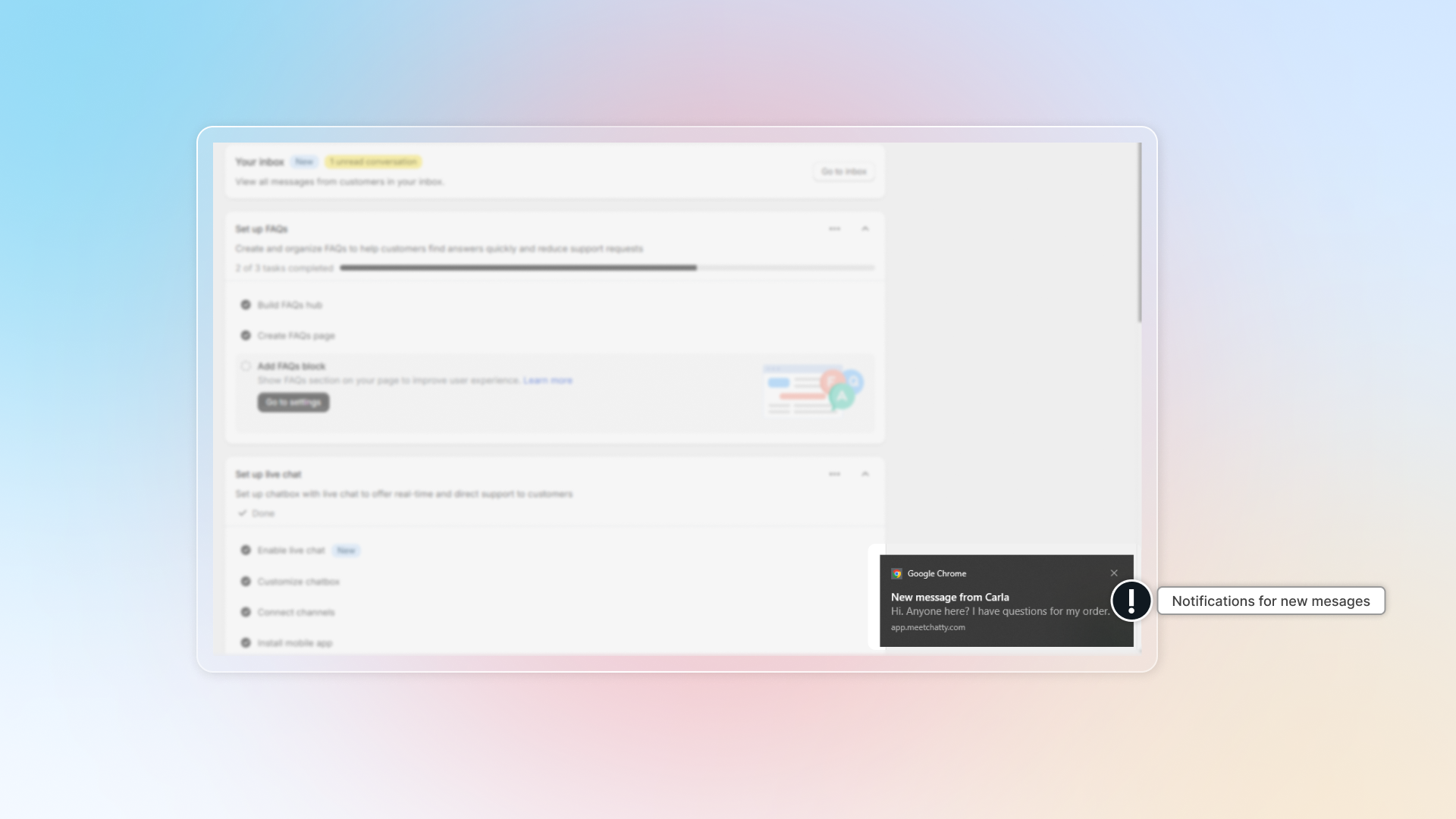
Revenez dans Chatty. Web push affiche alors Subscribed.
Cliquez sur Send test pour vérifier.
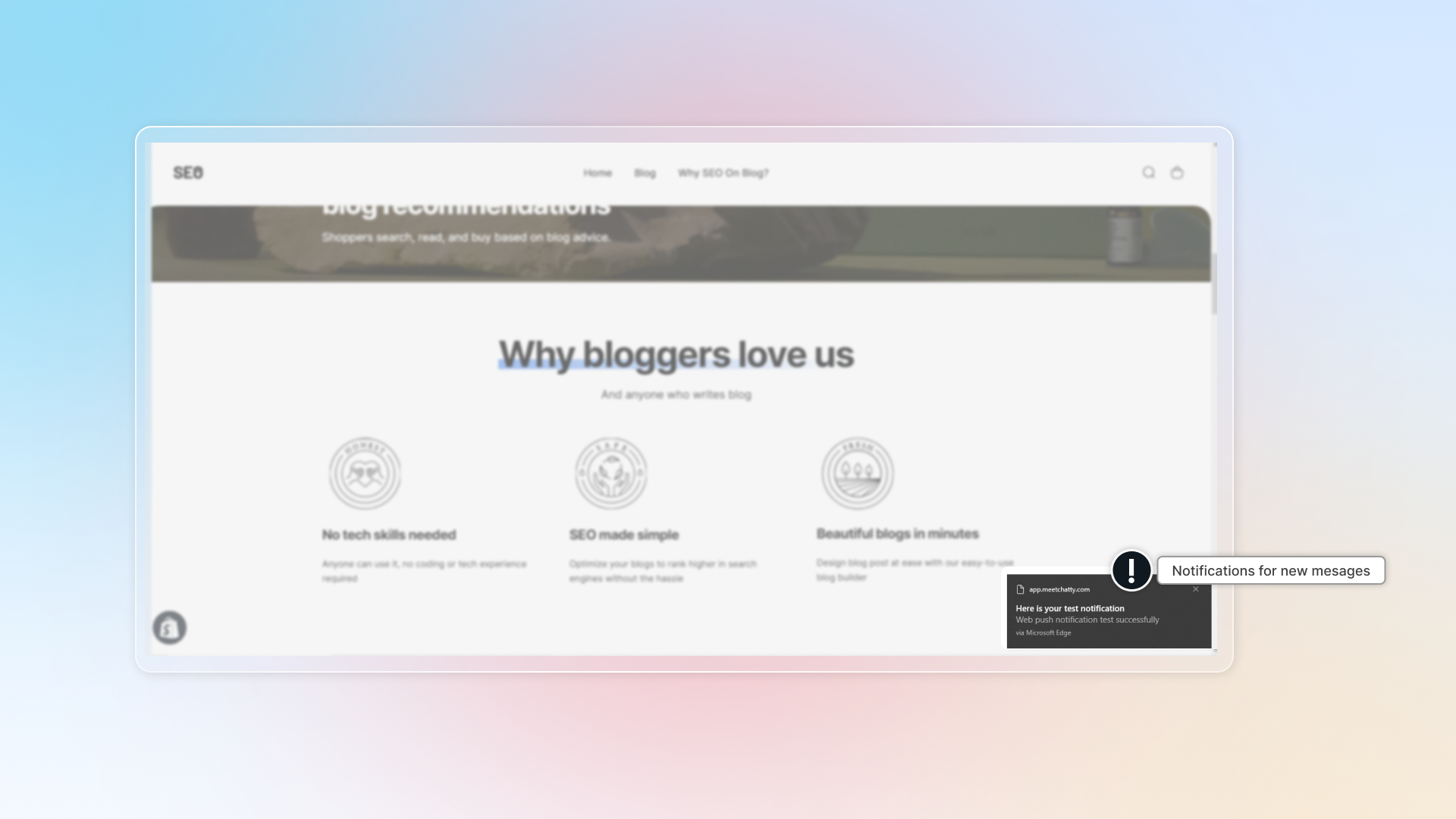
Microsoft Edge
Dans Web push, cliquez sur Subscribe. Le bouton fonctionne dès qu'au moins une case Web est cochée dans Which conversations.
Une nouvelle fenêtre peut s'ouvrir. Activez Notifications.
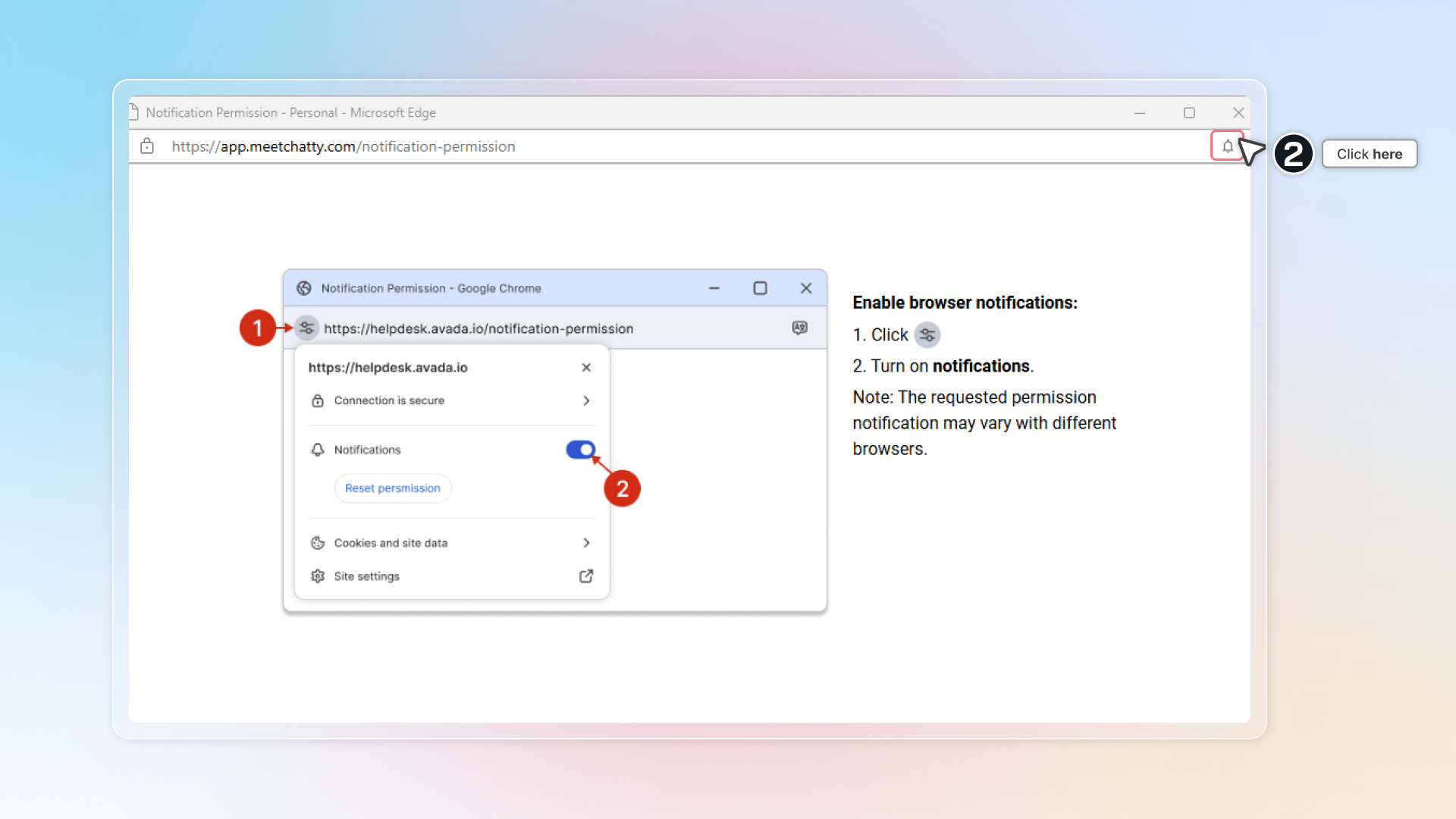
Revenez dans Chatty. Web push affiche alors Subscribed.
Cliquez sur Send test pour vérifier que la notification fonctionne.
Firefox
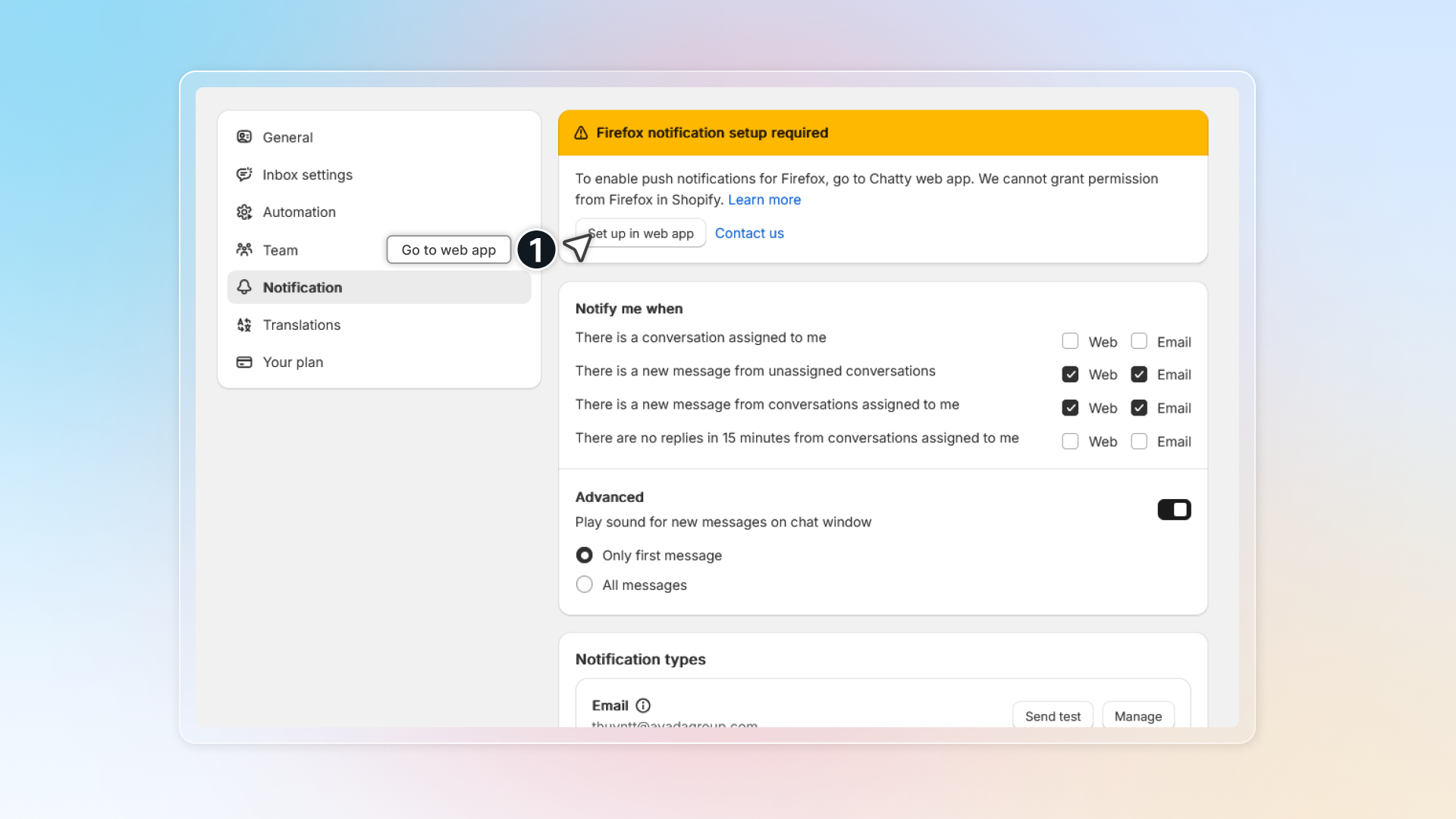
Nous ne pouvons pas vous aider à accorder la permission à Chatty en mode intégré Shopify1 si vous utilisez Firefox. Ouvrez l'app web Chatty pour activer la notification.
Dans la bannière du haut, cliquez sur Set up in web app. Vous êtes redirigé vers l'app web Chatty.
Découvrez comment activer un compte pour l'app web.
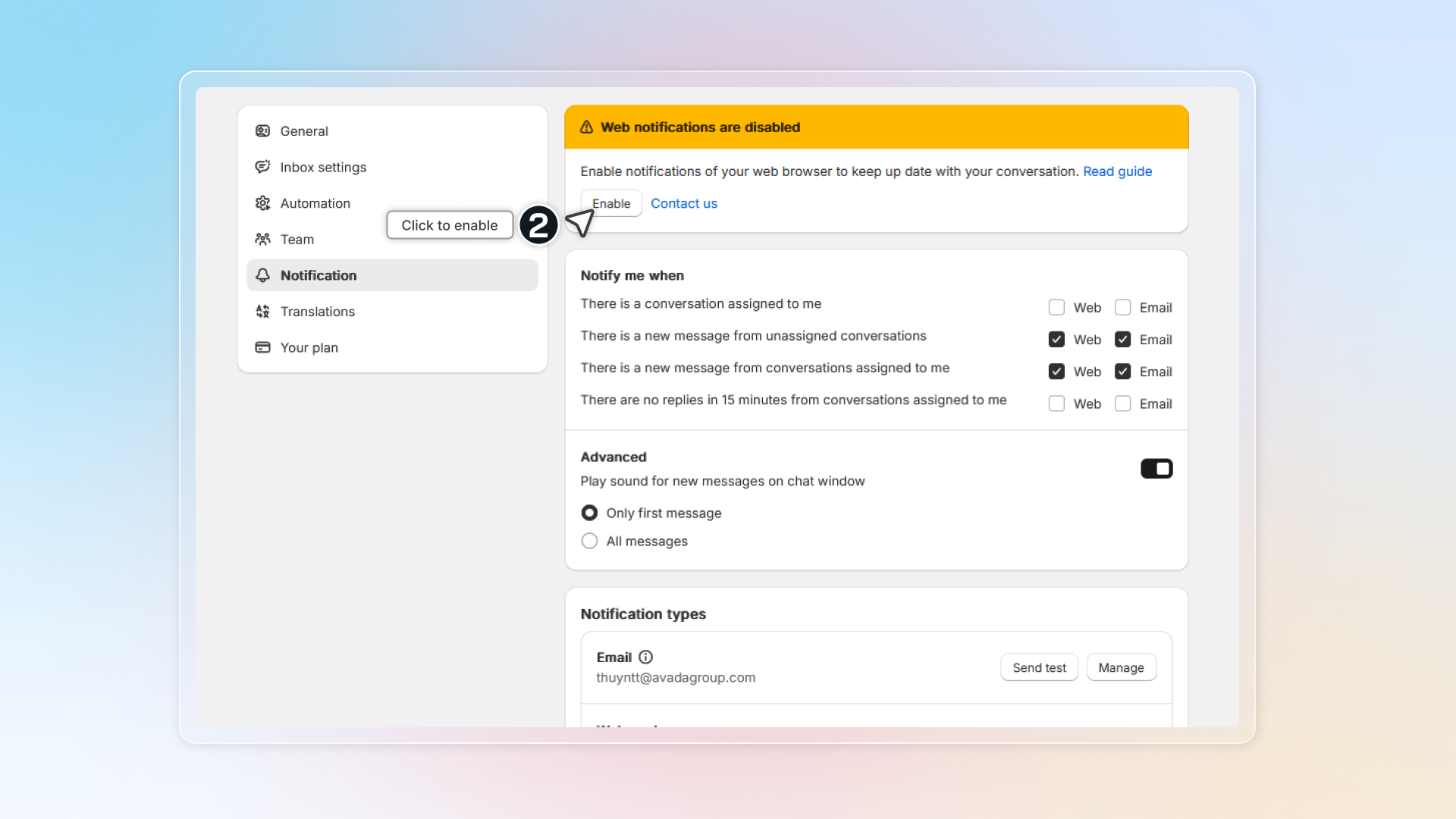
Dans l'app web, cliquez sur Subscribe this device dans la bannière Web push is off in this browser
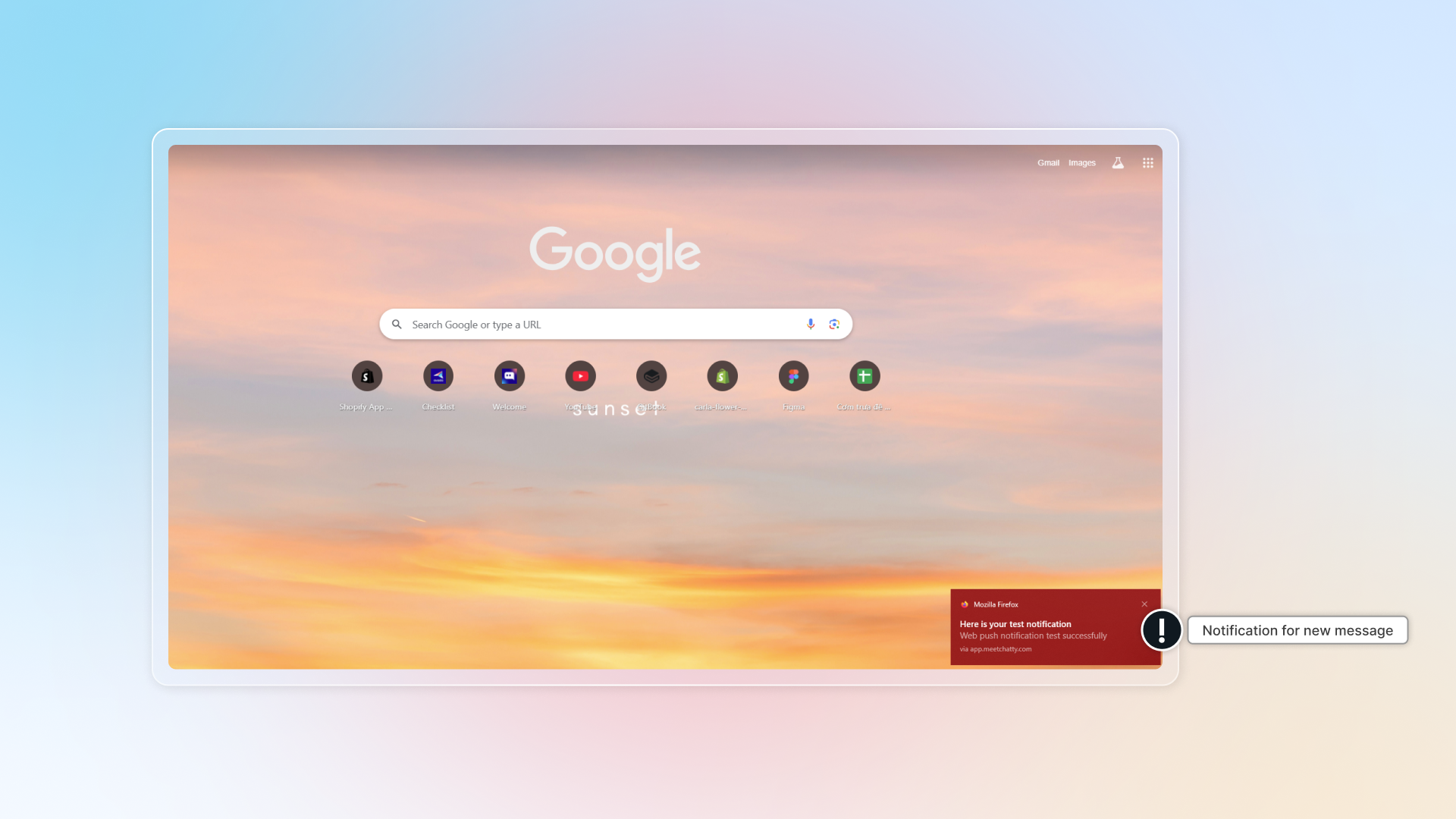
Une fenêtre du navigateur s'affiche. Cliquez pour ouvrir les réglages de notification.
Cliquez sur Allow
Revenez dans Chatty et actualisez la page. Cliquez sur Send test pour vérifier que la notification fonctionne.
Opera
-
Dans Web push, cliquez sur Subscribe
-
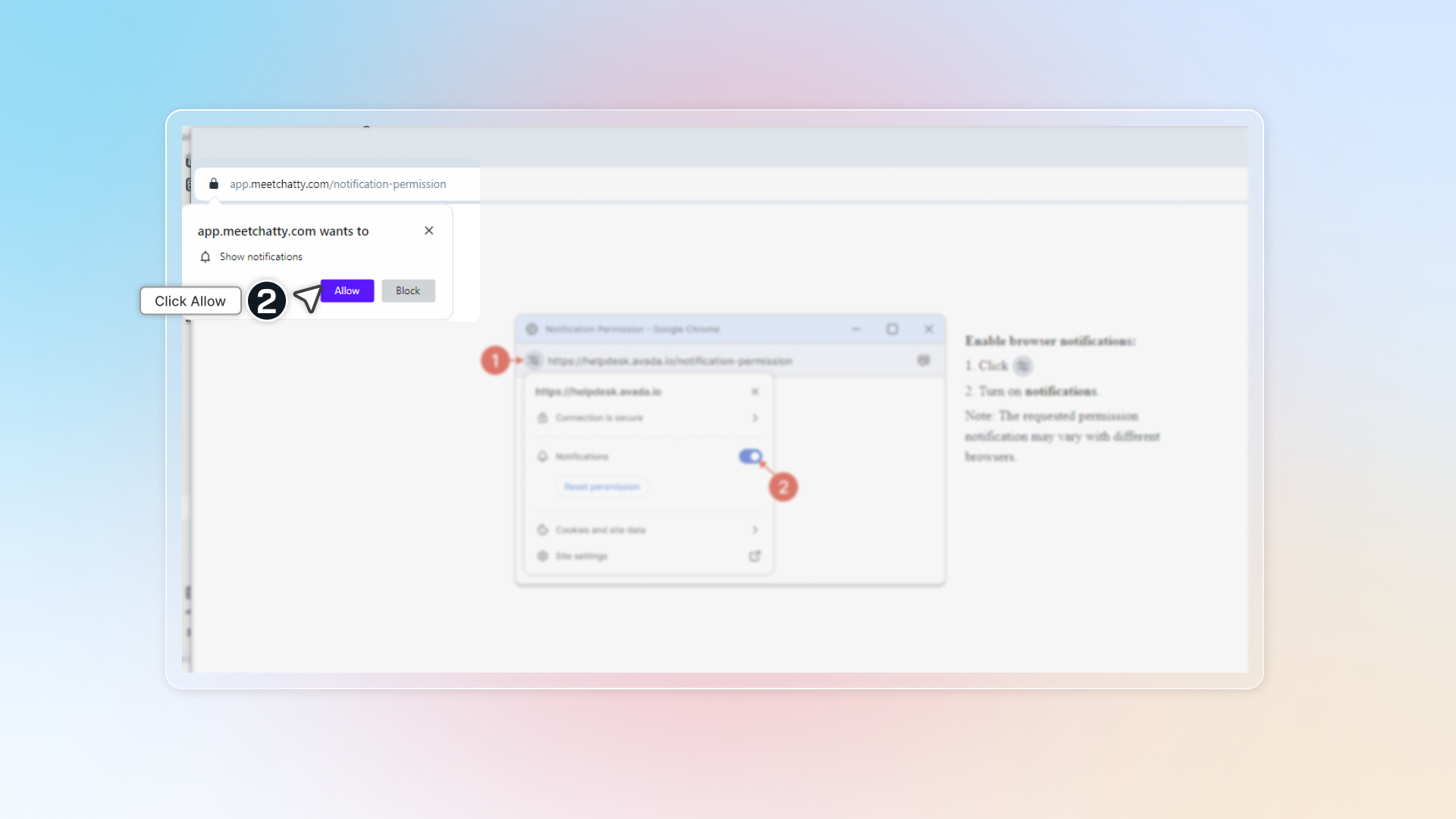
Une nouvelle fenêtre peut s'ouvrir. Cliquez sur Allow
-
Revenez dans Chatty. Web push affiche alors Subscribed.
-
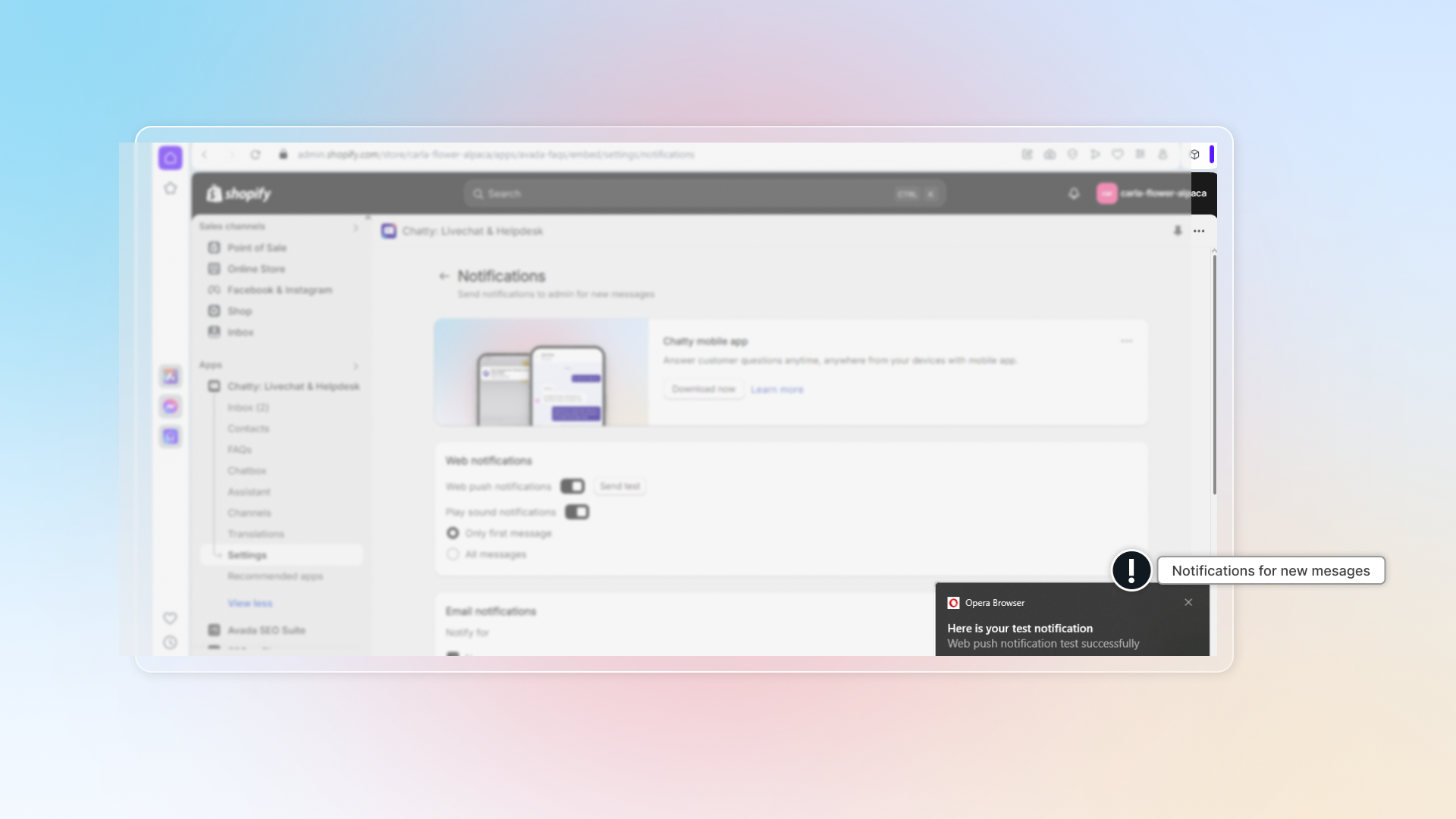
Cliquez sur Send test pour vérifier que la notification fonctionne.
:loud_sound: Jouer les notifications sonores
Dans Where to get notified, activez Play sound for new messages on chat window. Votre navigateur joue un son quand un nouveau message client arrive.
Vous pouvez choisir quels messages ont un son : Only first message ou All messages.
Lien de la notification
L'interrupteur Open in Chatty app dans Where to get notified décide où s'ouvre une notification push quand vous cliquez dessus.
- Open in Chatty app activé : la notification ouvre la conversation dans l'app web Chatty
- Open in Chatty app désactivé : la notification ouvre la conversation dans votre admin Shopify
La carte affiche les deux adresses, pour que vous voyiez laquelle est active avant d'enregistrer.
:incoming_envelope: Notifications par e-mail
En activant les notifications par e-mail, vous recevez des e-mails pour les nouveaux messages, ou pour les autres réglages que vous choisissez.
Vous pouvez ajouter d'autres e-mails dans Manage.
- Allez dans Settings → Notifications.
- Dans Which conversations, cochez la case Email pour chaque ligne souhaitée :
- Conversations assigned to me
- Conversations assigned to other members
- Conversations assigned to AI assistant
- Unassigned conversations
- No reply for 15 minutes in my conversations
- Cliquez sur Save dans la barre du haut
Envoyer un e-mail de test
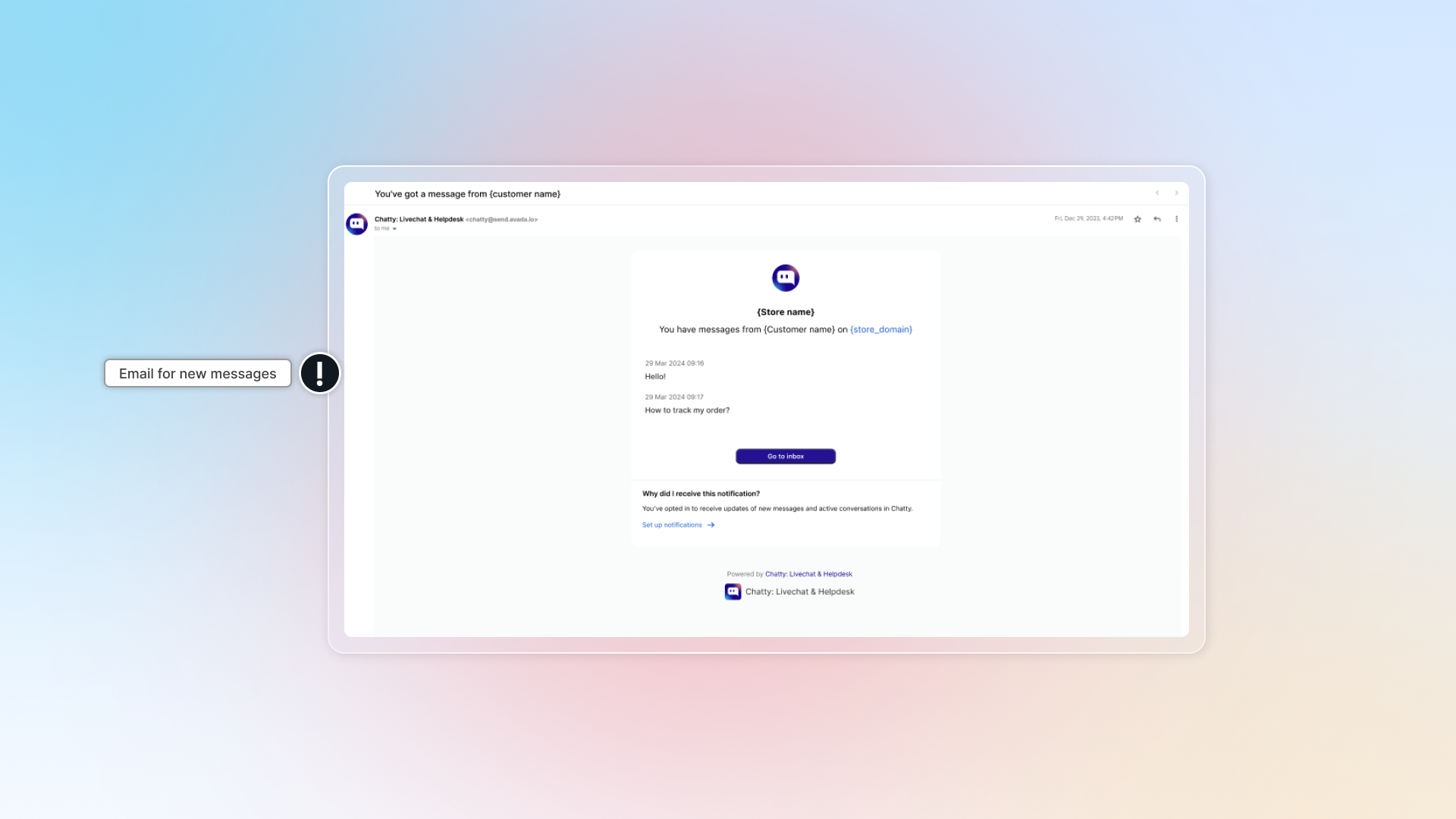
Après l'enregistrement, vous pouvez cliquer sur Send test pour recevoir un exemple.
Comment personnaliser l'objet de l'e-mail
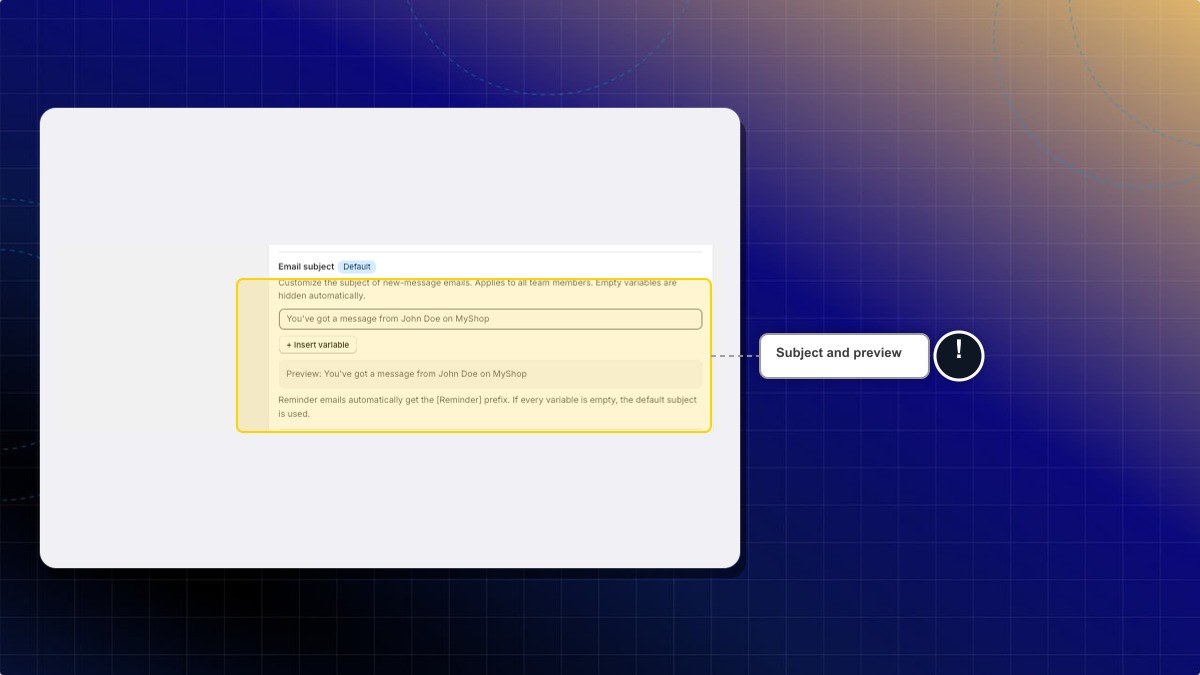
Seul un administrateur peut modifier ceci. L'objet peut compter jusqu'à 500 caractères. Laissez le champ vide pour garder l'objet du jour.
- Allez dans Settings → Notifications.
- Dans Where to get notified, trouvez Email subject.
- Saisissez un objet. Exemple :
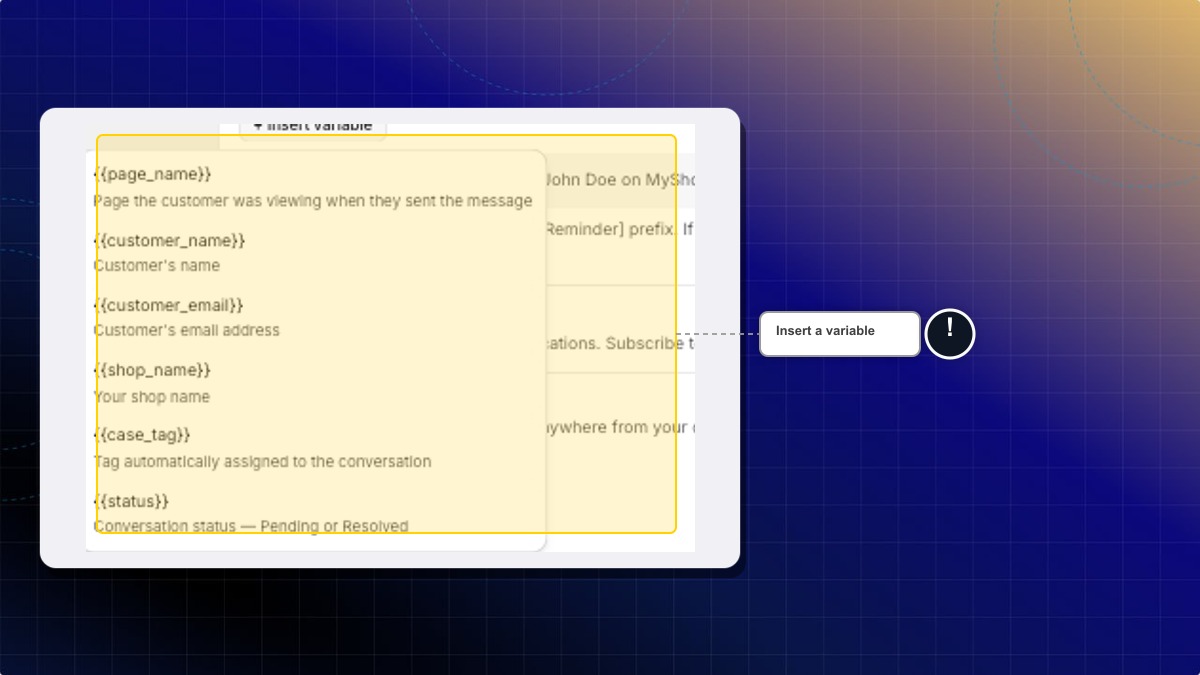
[Chatty] {{customer_name}} - {{page_name}} - Cliquez sur + Insert variable pour ajouter une variable à l'emplacement du curseur.
- Vérifiez la ligne Preview. L'exemple affiche
Preview: [Chatty] John Doe - Blue Cotton Dress. - Cliquez sur Save.
Résultat attendu : les nouveaux e-mails de notification utilisent votre objet. Le libellé Default à côté de Email subject disparaît.
| Variable | Ce qu'elle affiche |
|---|---|
{{page_name}} | Page que le client consultait |
{{customer_name}} | Nom du client |
{{customer_email}} | E-mail du client |
{{shop_name}} | Nom de la boutique |
{{case_tag}} | Tag assigné à la conversation |
{{status}} | Pending ou Resolved |
Comment réabonner une adresse désabonnée
Chaque e-mail de notification Chatty a un lien de désabonnement en bas. Quand votre e-mail principal de notification est désabonné, Chatty cesse en général de vous envoyer les e-mails de nouveaux messages, et vos adresses en copie ne les reçoivent pas non plus. Vous pouvez le réactiver dans vos réglages de notification.
- Allez dans Settings → Notifications.
- Trouvez Unsubscribed addresses en haut de Where to get notified. Le nombre à côté indique combien de vos adresses se sont désabonnées.
- Vérifiez l'adresse et la date du désabonnement. Primary marque votre e-mail principal de notification.
- Cliquez sur Resubscribe à côté de l'adresse que vous voulez récupérer.
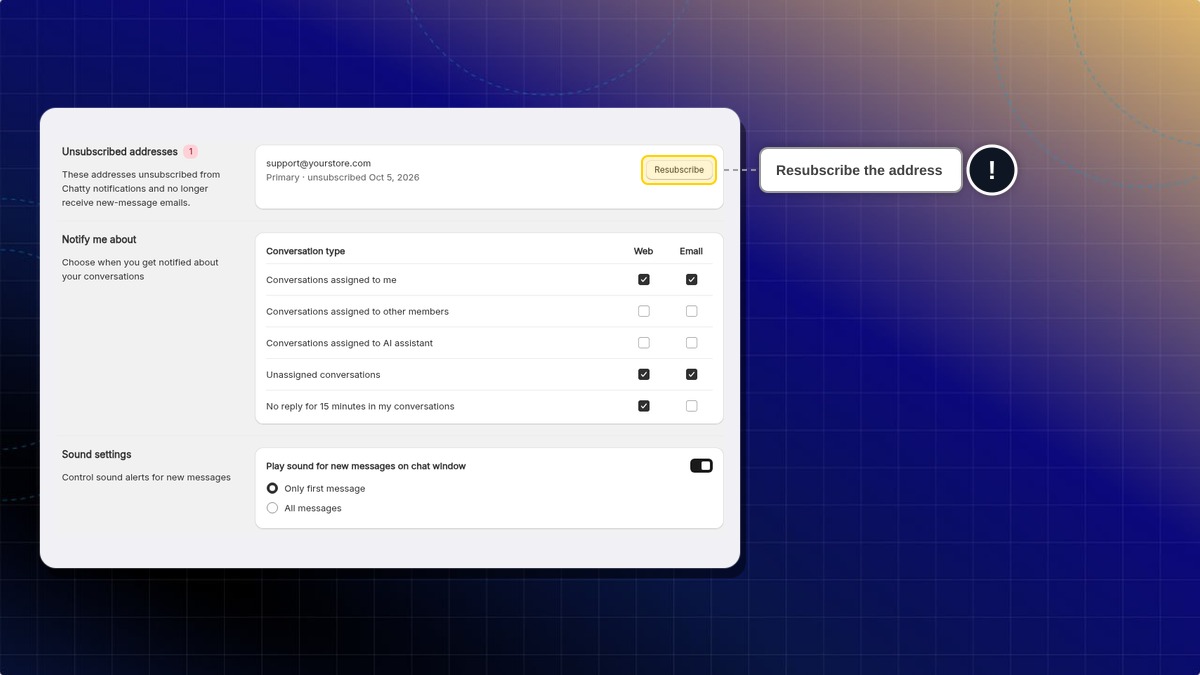
Résultat attendu : l'adresse quitte Unsubscribed addresses et reçoit à nouveau les e-mails de nouveaux messages.
Le lien de désabonnement coupe en général votre e-mail principal de notification, même si un destinataire en copie clique dessus. Pour arrêter les e-mails vers une seule adresse en copie, retirez-la dans Manage. Si votre e-mail principal a été désabonné par erreur, réabonnez-le avec les étapes ci-dessus.
Pourquoi je ne vois pas Unsubscribed addresses ?
Aucune de vos adresses de notification ne s'est désabonnée. La section n'apparaît que lorsqu'au moins une l'a fait.
Une adresse désabonnée peut-elle encore recevoir des e-mails ?
Parfois, oui. Un e-mail au sujet d'une conversation qui prévient plusieurs coéquipiers en même temps, par exemple une nouvelle conversation non assignée, peut encore atteindre une adresse désabonnée. Une adresse en copie désabonnée peut aussi encore recevoir des e-mails tant que votre e-mail principal est abonné. Pour arrêter à coup sûr les e-mails vers une adresse en copie, retirez-la dans Manage.
Puis-je réabonner l'adresse d'un coéquipier ?
Non. Vous ne voyez ici que vos propres adresses de notification. Demandez à votre coéquipier d'ouvrir Settings → Notifications et de cliquer sur Resubscribe.
Couper les notifications par canal
Utilisez Which channels quand un autre outil gère déjà un canal. Exemple : votre boîte support reçoit déjà les e-mails d'origine dans un autre helpdesk. Vous ne voulez donc pas un second e-mail Chatty, ni un rappel à 15 minutes, pour ces messages. Vous voulez toujours les alertes du chat de la boutique.
- Allez dans Settings → Notifications.
- Trouvez Which channels. Chaque canal connecté à votre boutique est une ligne : Online store chat, chaque canal e-mail connecté (affiché par son adresse), Facebook Messenger, Instagram et WhatsApp.
- Décochez Web pour arrêter les notifications push de ce canal, et décochez Email pour arrêter les e-mails de notification de ce canal.
- Cliquez sur Save dans la barre du haut.
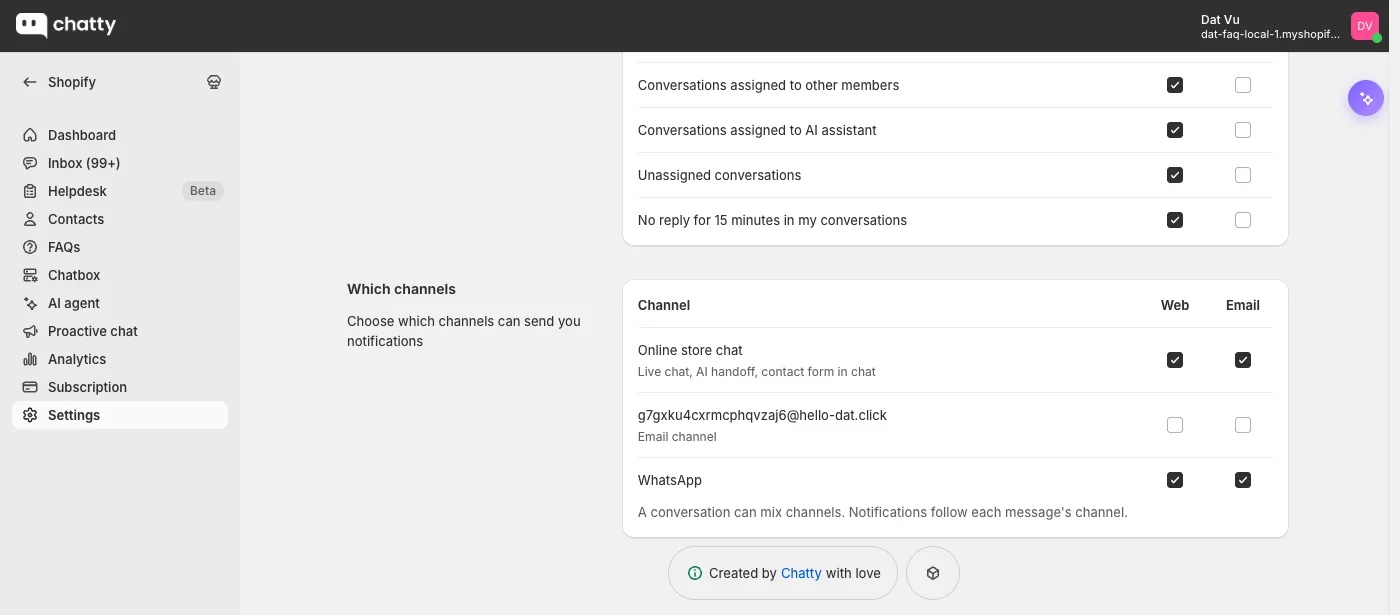
Résultat attendu : les nouveaux messages clients de ce canal ne vous envoient plus cette notification, et le rappel No reply for 15 minutes de ce canal s'arrête aussi. Les autres canaux continuent de vous prévenir comme avant.
Chaque coéquipier règle Which channels pour lui-même. Tous les canaux sont activés par défaut. Rien ne change tant que quelqu'un ne décoche pas une case.
Une conversation a commencé par e-mail, puis a continué dans le chat de la boutique. Que se passe-t-il ?
Chatty décide message par message. Un message du chat de la boutique vous prévient encore, même si la même conversation a commencé depuis un canal e-mail que vous avez coupé.
Les messages du formulaire de contact me préviennent-ils encore ?
Le formulaire de contact dans le widget de chat et les passages à un humain de l'IA appartiennent à Online store chat. Ils suivent donc cette ligne. Un formulaire de contact Shopify qui envoie un e-mail à votre boîte arrive par votre canal e-mail. Il suit donc la ligne de ce canal e-mail.
Comment faire arriver les notifications Chatty dans votre boîte ?
Cela évite que des notifications importantes soient filtrées comme spam. Vous recevez les notifications Chatty dans votre boîte principale et vous ne manquez aucun message client.
Pour garder les e-mails Chatty hors du spam, vous pouvez suivre l'une de ces méthodes :
- Ajoutez l'e-mail Chatty à la liste des expéditeurs fiables
- Marquez les e-mails comme importants ou comme non spam
🅰️ Ajouter l'e-mail Chatty à la liste des expéditeurs fiables
Ouvrez l'e-mail Chatty
Cliquez sur le menu trois points (⋮) à côté du nom de l'expéditeur
Sélectionnez "Filter messages like this"
Cliquez sur "Create filter"
Sélectionnez "Never send to Spam" et "Always mark as important"
Cliquez sur "Create filter" pour enregistrer
🅱️ Marquer les e-mails comme importants ou non spam
-
Ouvrez l'e-mail Chatty
-
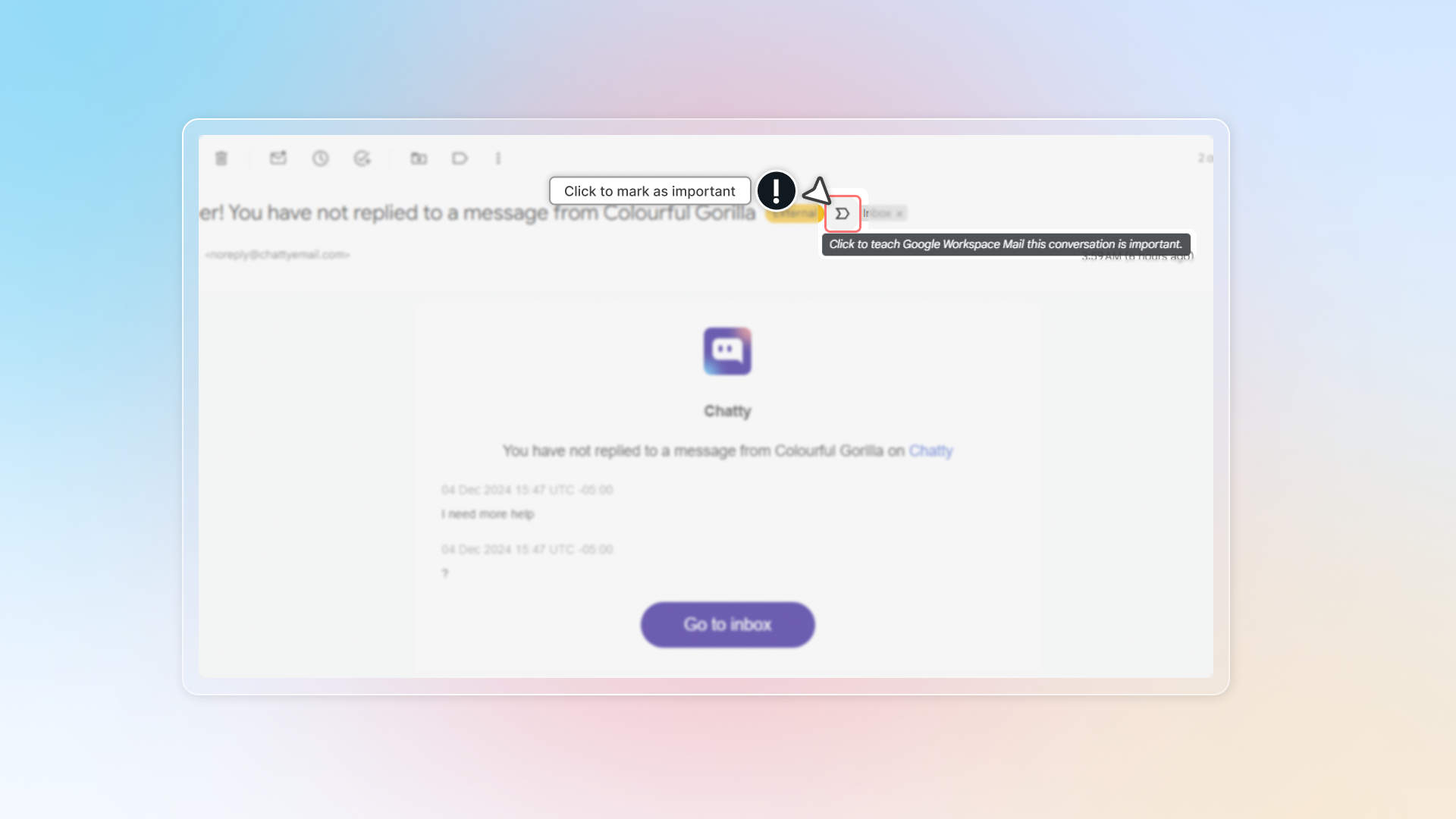
Cliquez sur le marqueur d'importance à côté de l'objet de l'e-mail
Une fois marqué comme important, l'icône devient jaune.
Footnotes
-
App intégrée dans l'admin Shopify ↩
 Chatty Help Center