Suivi de commande
Qu'est-ce que le suivi de commande ?
Le suivi de commande est une fonction en libre-service. Les clients vérifient le statut de leur commande et l'avancement de l'expédition directement dans votre chatbox.
Les clients peuvent chercher une commande avec un numéro de commande ou un numéro de suivi.
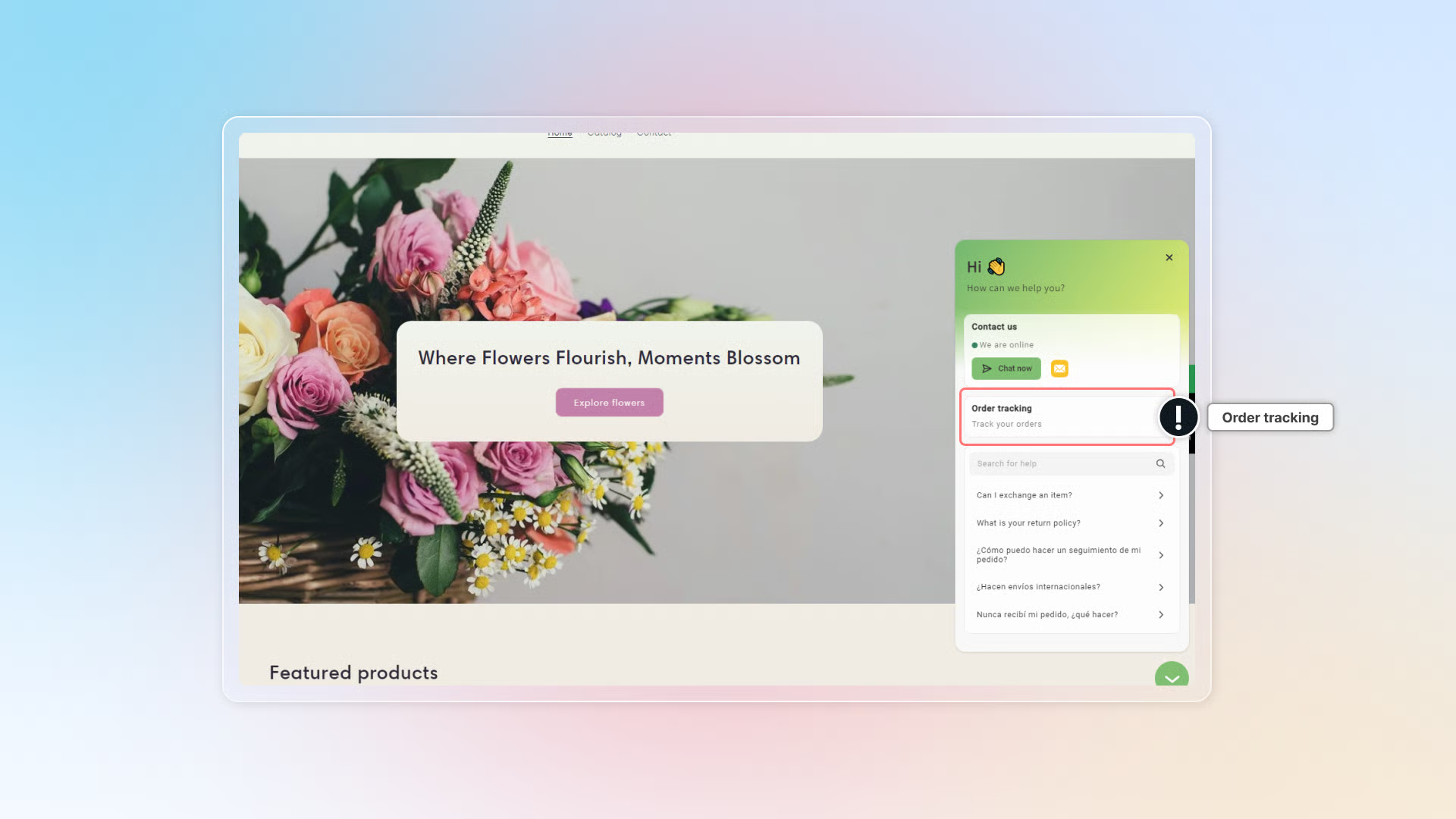
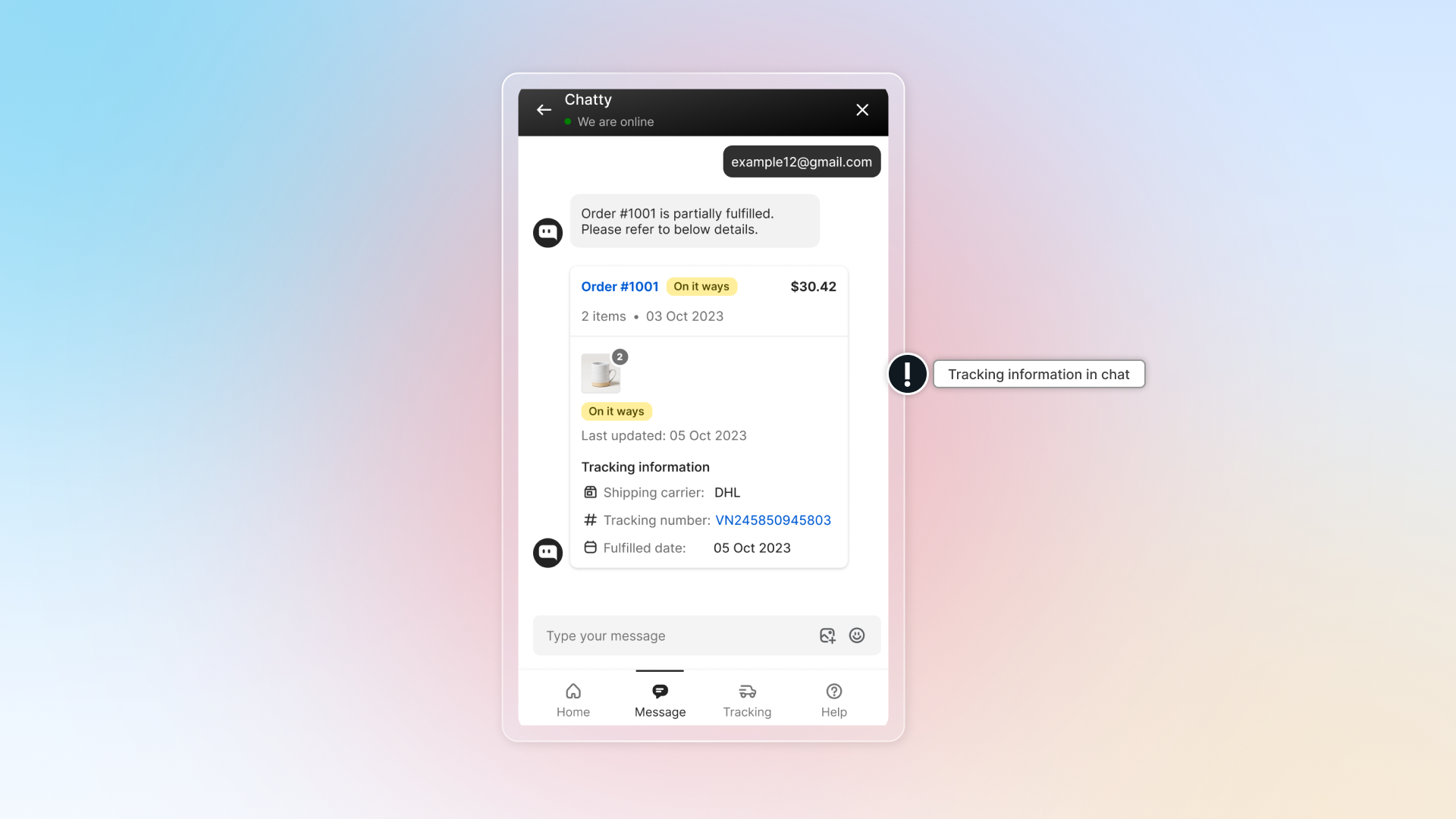
Comment configurer le suivi de commande
Activer le suivi de commande dans votre chatbox
-
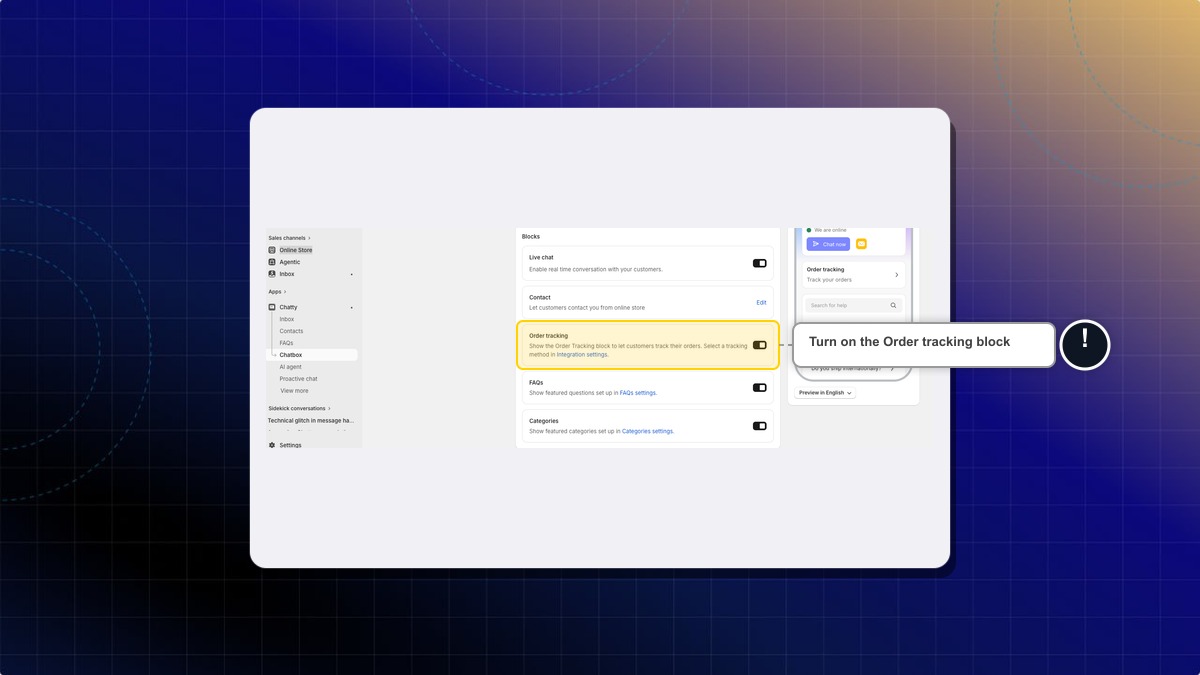
Allez dans Chatbox.
-
Dans l'onglet General, descendez jusqu'à Blocks et activez Order tracking.
-
Cliquez sur Integration settings sur ce bloc pour choisir votre méthode de suivi.
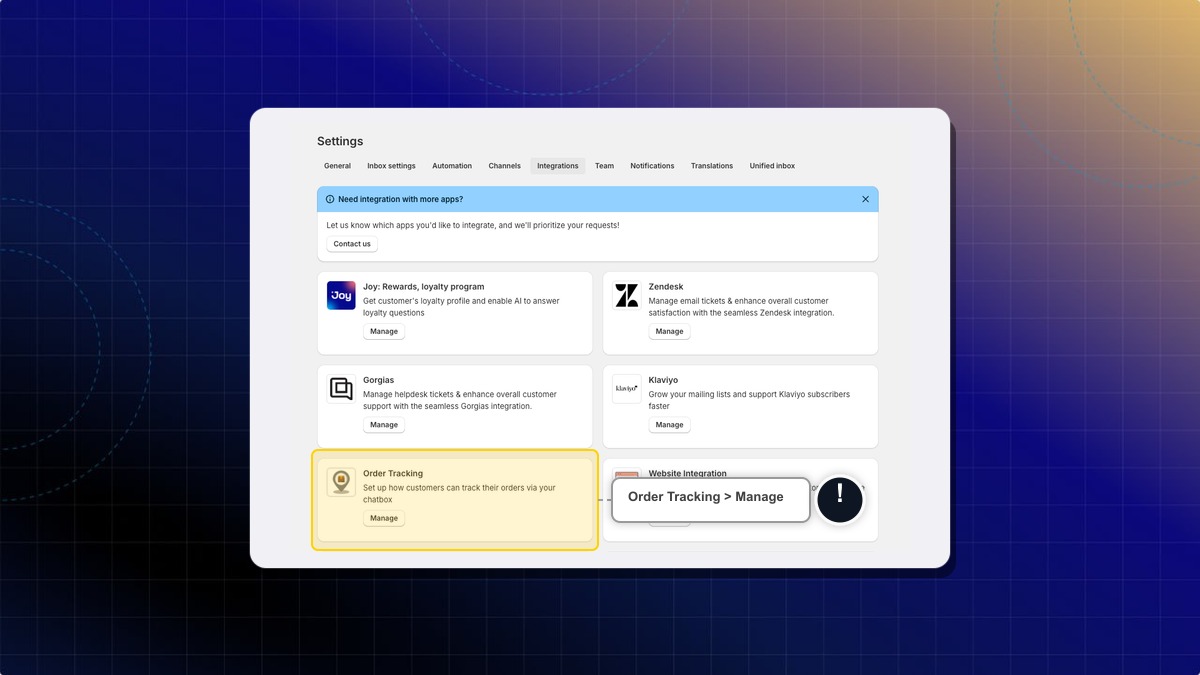
Choisir votre méthode de suivi
-
Allez dans Settings → Integrations.
-
Dans Order Tracking, cliquez sur Manage.
-
Sélectionnez la méthode de suivi de votre choix.
Cliquez sur Save
Résultat attendu : le bloc de suivi de commande apparaît dans votre chatbox, avec la méthode que vous avez choisie.
Comparer les méthodes de suivi
| Méthode de suivi | Plan | Adaptée à | Fonctionnement |
|---|---|---|---|
| Default tracking | Tous les plans | Boutiques qui utilisent de grands transporteurs, comme DHL, FedEx ou UPS | Envoie les clients vers la page de suivi du transporteur |
| Default tracking avec un Custom tracking link | Tous les plans | Boutiques qui utilisent un transporteur local ou un service d'expédition privé | Envoie les clients vers un lien de suivi que vous rédigez, pour les commandes sans lien transporteur |
| AI-powered tracking | Pro et Plus | Boutiques qui veulent que l'agent IA réponde à « where is my order? » | L'agent IA répond avec les mises à jour du transporteur et peut écrire aux clients quand le statut change. Coût : $0.05 par numéro de suivi |
| Integrate with tracking app | Pro et Plus | Boutiques qui veulent que les clients restent sur le site | Affiche le statut d'expédition dans le chatbox, avec votre compte 17Track. Aucun frais supplémentaire de Chatty |
Sur Free et Basic, les deux options Advanced sont grisées.
Comment ajouter des champs à votre lien de suivi personnalisé
Certains transporteurs ont besoin de plus qu'un numéro de suivi pour ouvrir la bonne page, par exemple un numéro de commande ou un code postal. Vous pouvez ajouter des espaces réservés à votre lien de suivi personnalisé. Chacun devient un champ que le client remplit avant le suivi.
Vous pouvez utiliser cinq espaces réservés : {tracking_number}, {order_number}, {zip_code}, {email} et {phone}.
Chacun ne peut apparaître qu'une fois. Le bouton Insert se désactive après l'usage de son espace réservé.
- Ouvrez le panneau Order Tracking, comme dans les étapes de configuration ci-dessus.
- Sélectionnez Default tracking.
- Saisissez votre lien de suivi dans Custom tracking link (optional). Il doit commencer par
https://. - Cliquez sur un bouton Insert pour ajouter un espace réservé. Il se place à la fin du lien. Saisissez donc l'espace réservé vous-même si le transporteur le veut ailleurs. Exemple :
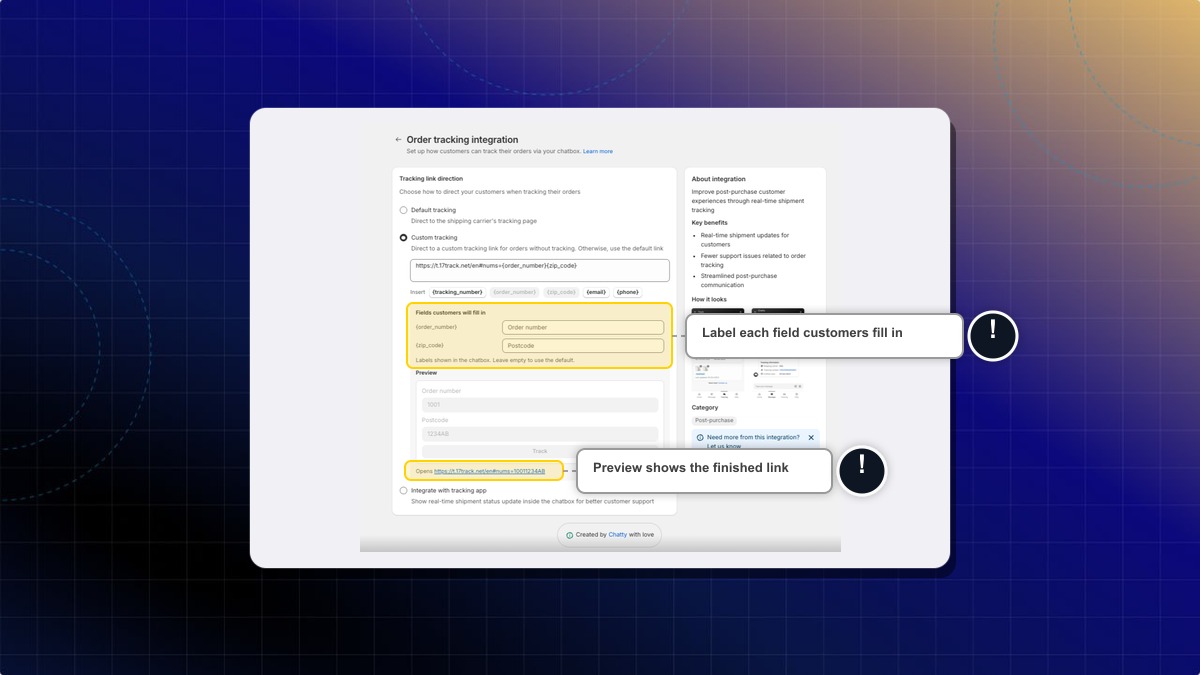
https://track.example.com/{order_number}/{zip_code}. - Sous Fields customers will fill in, définissez un libellé pour chaque espace réservé. Laissez-en un vide pour utiliser son libellé par défaut.
- Vérifiez la ligne Opens sous l'aperçu. Elle montre le lien final avec des valeurs d'exemple.
- Cliquez sur Save.
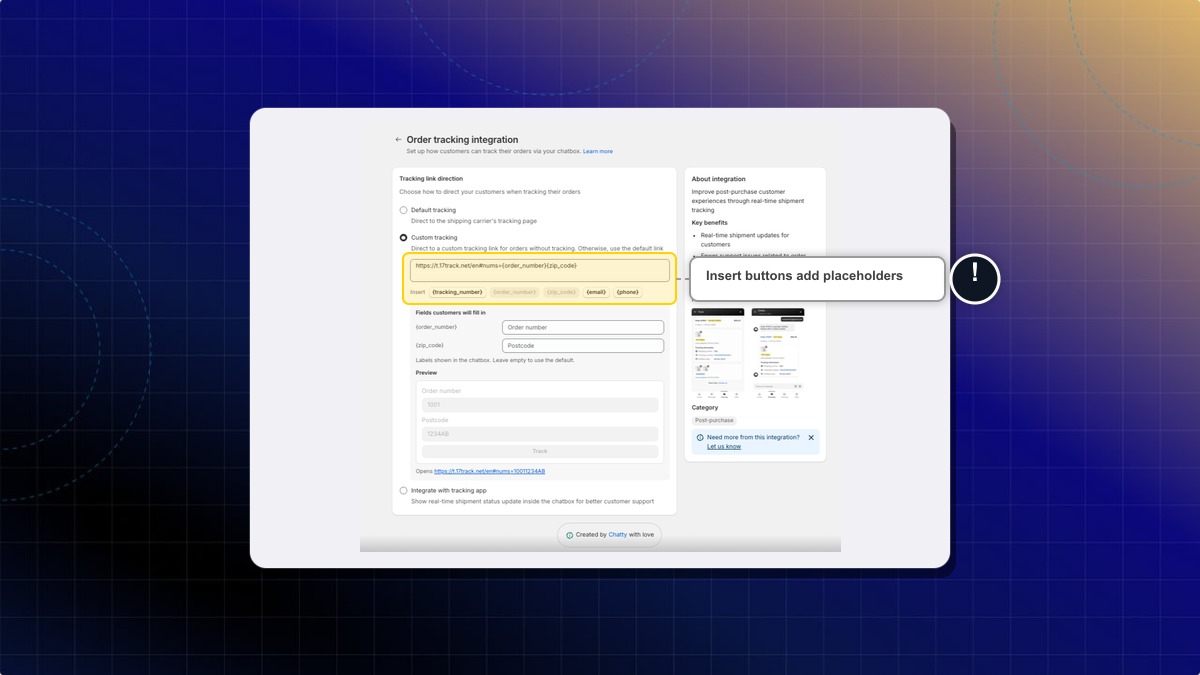
Résultat attendu : l'onglet de suivi affiche un champ de saisie pour chaque espace réservé. Quand le client les remplit et clique sur Track, Chatty ouvre le lien final.
Les libellés par défaut sont Tracking number, Order number, Postcode, Email address et Phone number. Le champ {phone} ajoute un sélecteur de code pays. Chatty encode en URL tout ce que le client saisit.
Si vous utilisez un espace réservé autre que {tracking_number}, les onglets Order number et Tracking number disparaissent. Les clients voient un seul formulaire à la place.
Un lien de suivi sans espace réservé s'ouvre directement pour le client, et l'onglet de suivi n'affiche aucun champ. Si ce lien se termine par =, ?, & ou /, Chatty ajoute le numéro de suivi à la fin.
L'enregistrement échoue si le lien ne commence pas par https://, ou s'il contient un espace réservé que Chatty ne connaît pas. L'erreur nomme cet espace réservé.
Comment connecter une app de suivi
- Ouvrez le panneau Order Tracking, comme dans les étapes de configuration ci-dessus.
- Sélectionnez Integrate with tracking app.
- Sous Step 1. Select tracking provider, cochez 17Track.
- Sous Step 2. Set up integrations, collez votre API key.
- Cliquez sur Connect.
- Cliquez sur Save.
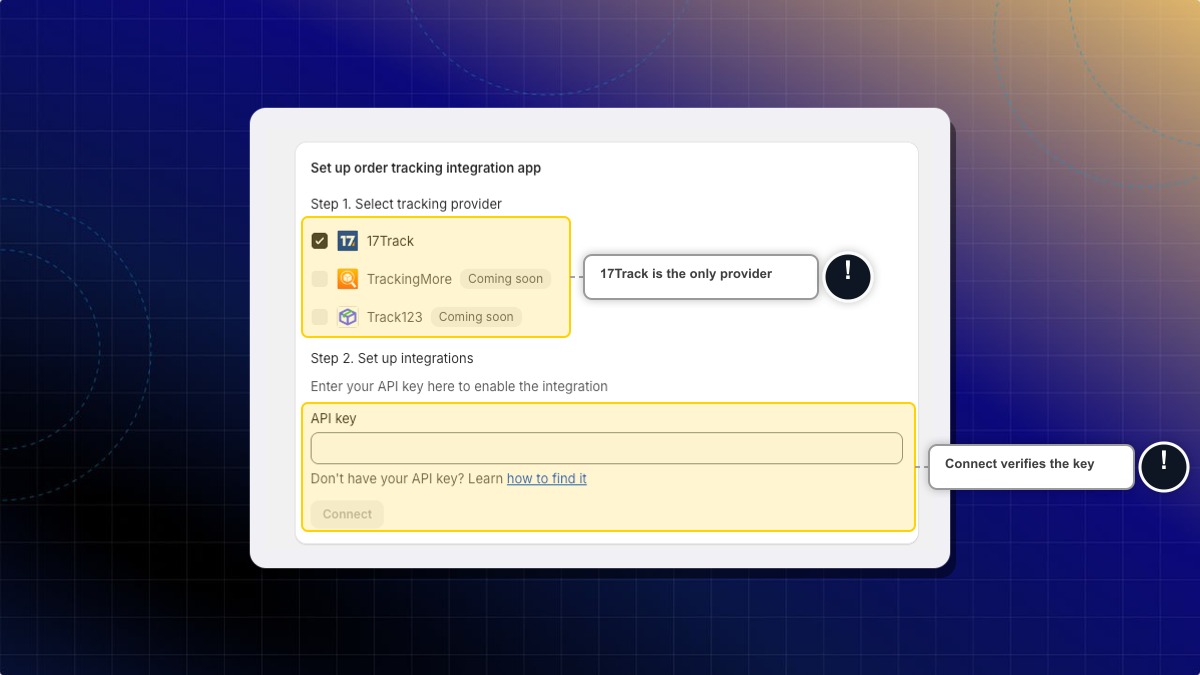
Résultat attendu : le statut d'expédition apparaît dans le chatbox. Les clients ne quittent pas votre boutique.
Connect reste grisé tant que vous n'avez pas saisi une clé. Save est ensuite refusé tant que Connect ne l'a pas vérifiée, et Chatty vous demande de cliquer d'abord sur Connect.
17Track est le seul fournisseur que vous pouvez choisir aujourd'hui. TrackingMore et Track123 affichent un badge Coming soon et ne peuvent pas être sélectionnés. Utilisez le lien how to find it à côté du champ si vous n'avez pas encore d'API key.
Comment activer le suivi par IA
Le suivi par IA permet à votre agent IA de répondre aux questions de suivi avec les mises à jour du transporteur, via 17Track. L'agent IA peut aussi proposer d'écrire au client à chaque changement de statut d'expédition.
Avant de commencer, vérifiez que votre boutique est sur le plan Pro ou Plus, et que le bloc Order tracking est activé dans votre chatbox.
- Ouvrez le panneau Order Tracking, comme dans les étapes de configuration ci-dessus.
- Sous Advanced, sélectionnez AI-powered tracking.
- Vérifiez la ligne de prix en dessous : $0.05 / tracking number. Cliquez sur View usage pour voir combien de numéros vous avez utilisés.
- Cliquez sur Save.
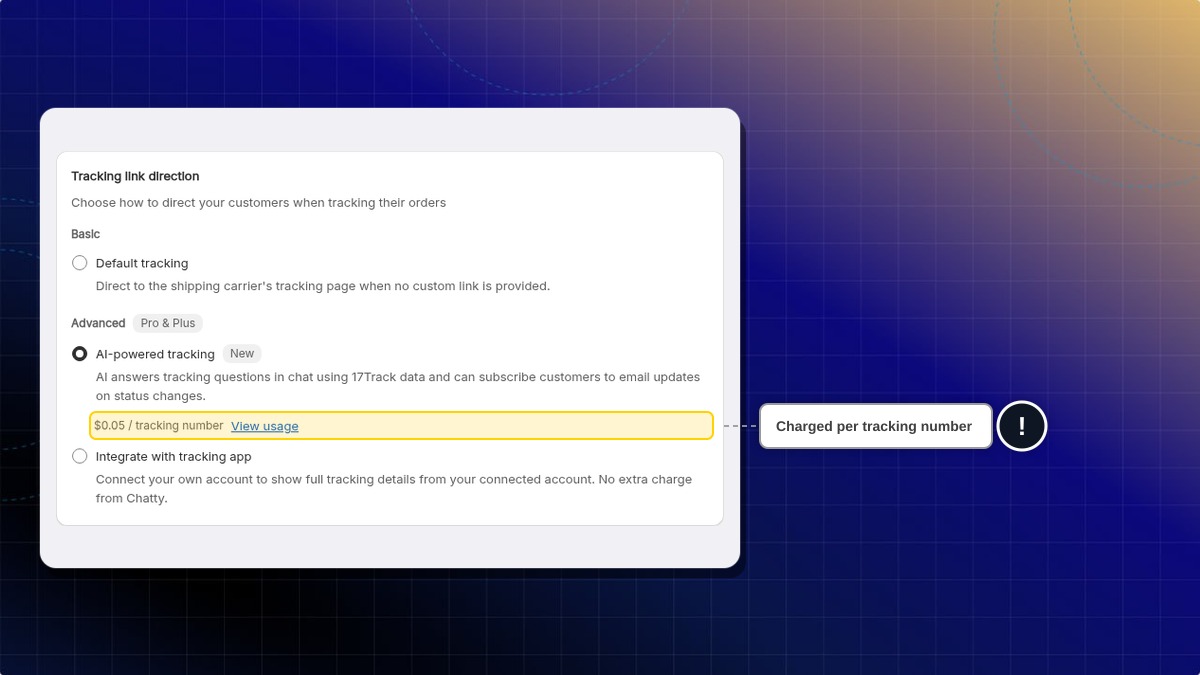
Résultat attendu : quand un client pose une question sur une commande, l'agent IA répond avec le dernier statut du transporteur. Si le colis n'est pas encore livré et que l'agent IA connaît l'e-mail du client, il propose d'envoyer les mises à jour de statut par e-mail.
Le suivi par IA reste désactivé tant que vous ne le sélectionnez pas. Default tracking reste gratuit.
Comment suis-je facturé pour le suivi par IA ?
Chatty facture $0.05 pour chaque nouveau numéro de suivi que l'agent IA consulte via 17Track. Il n'y a pas de quota gratuit.
Chaque numéro est facturé une fois pour votre boutique. Les clients peuvent reposer une question sur le même numéro, ou s'inscrire à ses mises à jour par e-mail, sans coût supplémentaire.
Le montant est ajouté à votre facture Shopify à la fin de votre cycle de facturation. Si votre usage atteint $10 avant cela, Chatty le facture tout de suite. Sur un plan annuel, Chatty enregistre le montant comme une charge en attente et vous en informe par e-mail.
Quand un numéro de suivi n'est-il pas facturé ?
- Shopify a déjà des mises à jour transporteur pour cette expédition. L'agent IA utilise ces mises à jour et ne passe pas par 17Track.
- Vous posez la question sur la commande dans un chat Test AI.
- Le client utilise le bloc Order tracking dans le chatbox au lieu de demander à l'agent IA.
Les clients peuvent-ils faire monter ma facture en saisissant des numéros de suivi au hasard ?
Chatty limite cela. Quand un client donne seulement un numéro de suivi, sans les détails de sa commande, Chatty consulte au plus 3 nouveaux numéros par conversation et 20 nouveaux numéros par heure pour votre boutique. Au-delà, l'agent IA envoie un lien 17Track au lieu de consulter le numéro.
Que se passe-t-il si je passe au plan Free ou Basic ?
Chatty remet votre méthode de suivi sur Default tracking.
Comment les clients suivent une commande
Sur votre site
- Ouvrez le chatbox.
- Cliquez sur Order tracking.
- Saisissez un numéro de commande ou un numéro de suivi.
- Cliquez sur Track.
- Avec un numéro de commande, ajoutez un e-mail ou un numéro de téléphone.
- Avec un numéro de suivi, ajoutez le numéro de suivi.
Résultat attendu : le chatbox affiche le statut d'expédition de cette commande.
Dans une conversation avec l'IA
- Posez une question sur votre commande dans le chatbox.
- Donnez à l'IA le numéro de commande, le numéro de suivi, l'e-mail ou le téléphone qu'elle demande.
Résultat attendu : l'IA répond avec le statut d'expédition actuel.
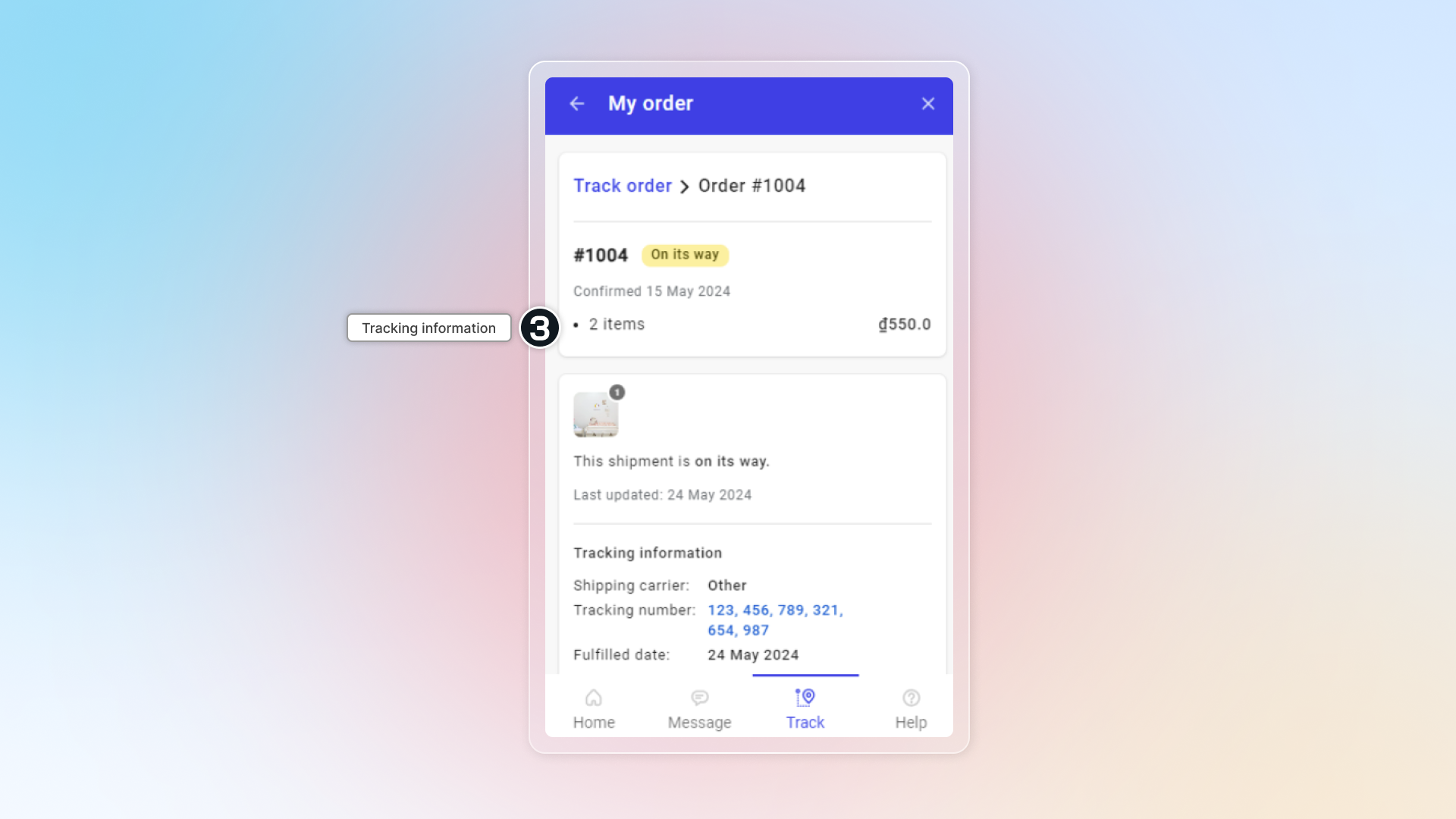
Ce que les clients voient dans les informations de suivi
Informations générales de la commande
- Numéro de commande
- Statut de la commande (selon le type de produit)
- Commandes numériques : Confirmed ou Completed
- Commandes physiques : Confirmed, On its way ou Delivered
- Date de confirmation
- Nombre total d'articles
- Montant total
Informations de suivi
- Images et quantités des produits
- Statut d'expédition et date de mise à jour
- Pour les commandes expédiées : Confirmed → On its way/Attempted delivery → Delivered
- Pour les commandes numériques : Confirmed → Completed
- Détails de suivi (pour les articles fulfilled ou partiellement fulfilled) :
- Transporteur (affiche "N/A" s'il n'est pas disponible)
- Numéro de suivi (affiche "N/A" s'il n'est pas disponible)
- Date d'exécution
Que signifie exécuter une commande ?
Exécuter une commande, c'est terminer la préparation et la livraison des articles qu'un client a achetés. Cela comprend en général plusieurs étapes :
- Préparation et emballage : choisir les articles dans votre stock et les emballer pour l'expédition.
- Étiquetage : créer les étiquettes d'expédition et les coller sur les colis.
- Expédition : envoyer les colis au client par un transporteur.
Dans Shopify, vous pouvez exécuter les commandes à la main ou automatiquement, selon vos réglages. Une fois la commande exécutée, son statut passe à "Fulfilled" dans votre admin Shopify.
Pourquoi le statut de ma commande ne se met-il pas à jour sur le site du transporteur ?
- Pour les transporteurs pris en charge par Shopify1 : les détails complets de suivi se mettent à jour automatiquement, en temps réel
- Pour les transporteurs non pris en charge : seuls les statuts de base s'affichent (Confirmed, On its way, Delivered)
Vérifiez si votre transporteur est pris en charge par Shopify (opens in a new tab). Sinon, ajoutez un Custom tracking link sous Default tracking pour renvoyer directement vers la page de suivi de votre transporteur.
Footnotes
-
Transporteurs qui s'intègrent à Shopify ↩
 Chatty Help Center