Boîte de réception
Qu'est-ce qu'Inbox
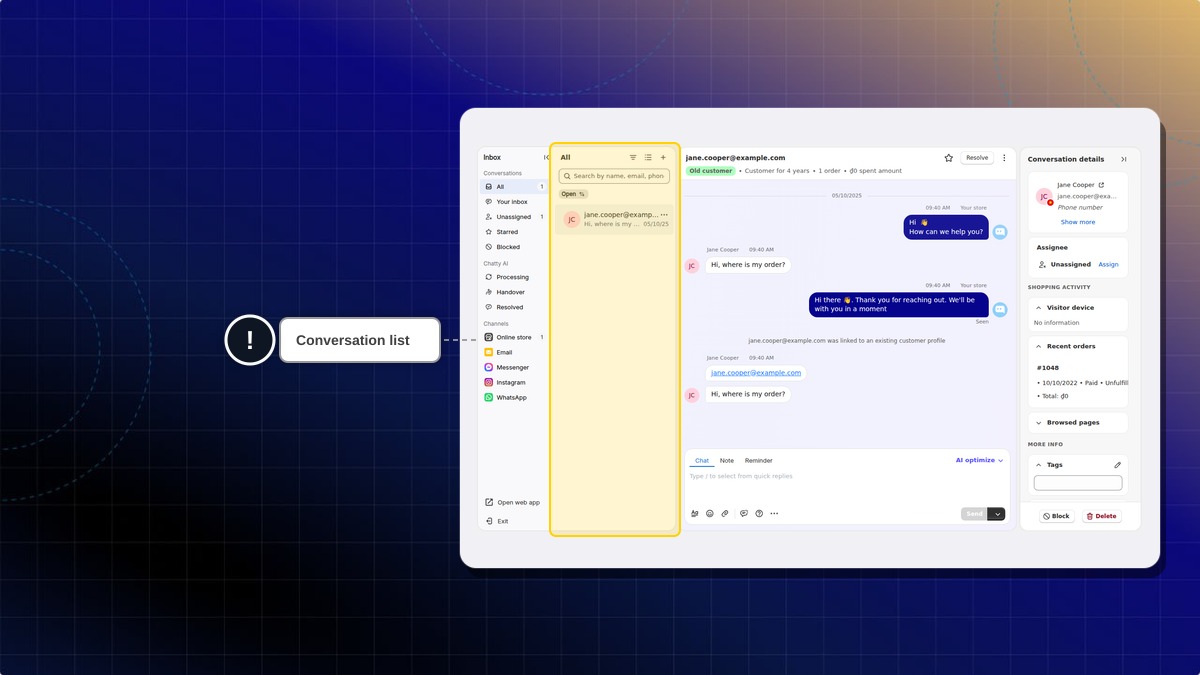
Inbox est le centre où vous gérez toutes les conversations clients, sur plusieurs canaux.
Il rassemble les messages du chat en direct, de l'e-mail, de Facebook Messenger et des autres canaux connectés, dans un seul espace.
Vous pouvez suivre, répondre et classer chaque échange avec un client.
Ce qu'Inbox vous permet de faire
- Répondre à toutes les conversations de tous les canaux au même endroit
- Retrouver une conversation avec le filtre et la recherche
- Voir les informations du client pendant le chat
- Gérer les conversations : étoile, marquer comme résolue, etc.
Comment utiliser Inbox
Accéder à votre boîte
- Ouvrez Chatty dans l'admin Shopify
- Cliquez sur l'onglet Inbox dans la navigation principale
- Ou cliquez sur Go to inbox depuis le tableau de bord
Votre boîte s'ouvre avec la liste des conversations à gauche et le détail du chat à droite.
Répondre aux conversations
Envoyer des messages
- Sélectionnez une conversation dans la liste
- Cliquez sur le champ de message en bas
- Saisissez votre message
- Appuyez sur Enter ou cliquez sur Send
Si une conversation est assignée à l'IA, cliquez sur Join conversation pour commencer à répondre. Rejoindre coupe le mode IA. Vous pouvez la réassigner à l'IA à tout moment pour la réponse automatique.
Changer le comportement d'envoi
Par défaut, appuyer sur Enter envoie votre message. Vous pouvez changer cela dans les réglages (Settings → Inbox settings → Message preference).
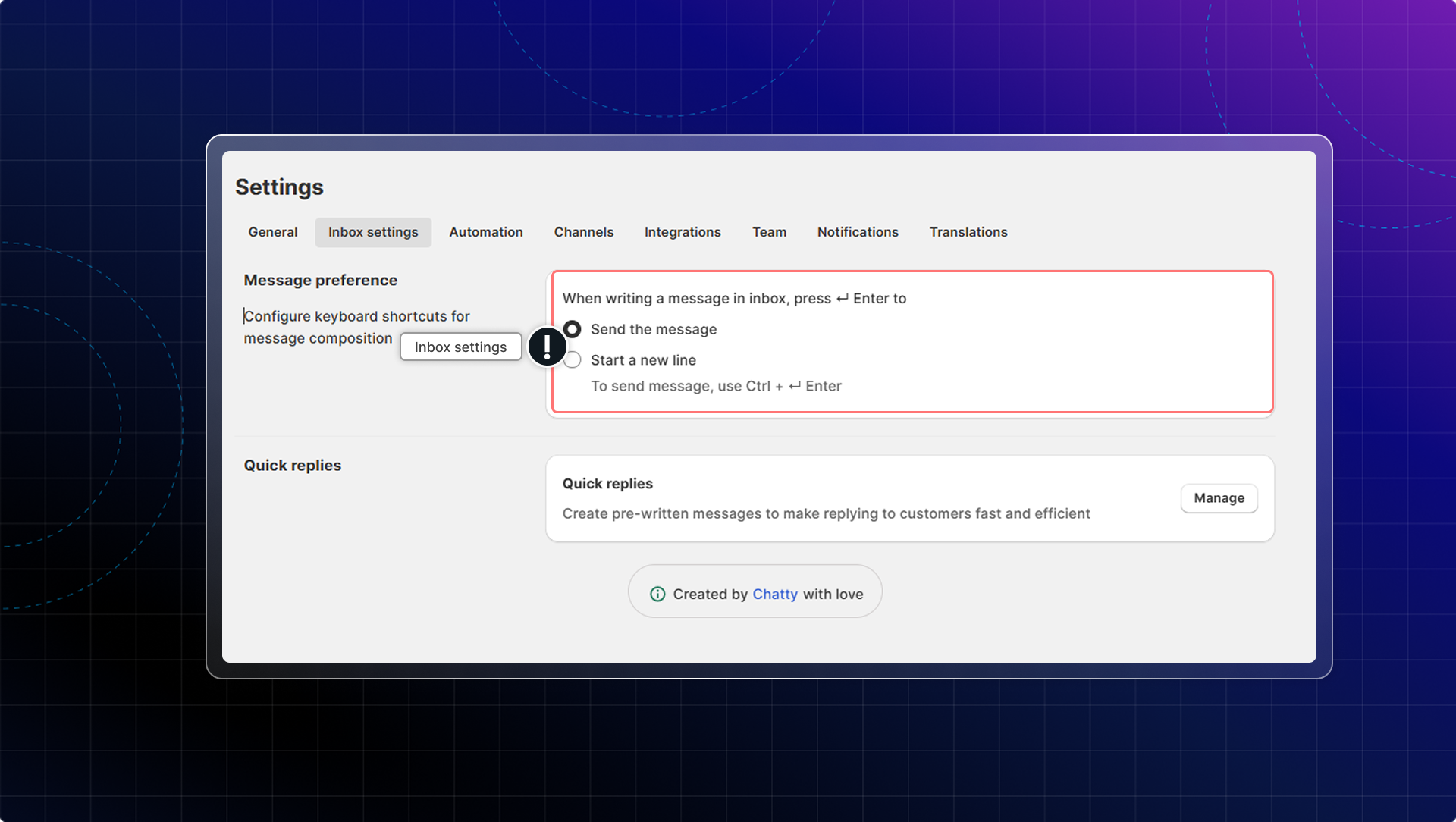
En savoir plus sur les réponses dans la zone de chat.
Filtrer les conversations
Utiliser la barre de gauche
La barre groupe les conversations pour aller directement à la pile qui vous intéresse.
| Groupe | Éléments |
|---|---|
| Conversations | All, Your inbox, Unassigned, Starred, Blocked |
| Chatty AI | Processing, Handover, Resolved |
| Channels | Online store, Email, Messenger, Instagram, WhatsApp |
Chatty AI sépare les conversations selon ce que l'IA en a fait. Processing est ce que l'IA traite en ce moment. Handover est ce qu'elle a passé à une personne. Resolved est ce qu'elle a fermé toute seule.
Passer de Open à Resolved
Sous la barre de recherche, il y a une pastille Open. Cliquez dessus pour passer à Resolved, et cliquez encore pour revenir. La recherche et les filtres ne regardent que le statut sur lequel vous êtes. Changez de statut si une conversation n'apparaît pas.
Ouvrir le menu de filtre
Cliquez sur l'icône de filtre au-dessus de la liste. Le menu ne montre que les sections qui s'appliquent à la vue en cours. Un compteur de filtres actifs et Clear all filters sont en bas.
Ne montrer que les non lues
Dans le menu de filtre, allez dans Read state et cliquez sur Unread only. Cliquez sur All conversations pour tout revoir. Read state apparaît sur All, Your inbox, Unassigned, et sur chaque canal.
Filtrer par personne assignée
- Sélectionnez Your inbox (conversations qui vous sont assignées) ou Unassigned dans la barre. Ou ouvrez le menu de filtre et choisissez une personne sous Assignee.
- Voyez les conversations assignées à cette personne.
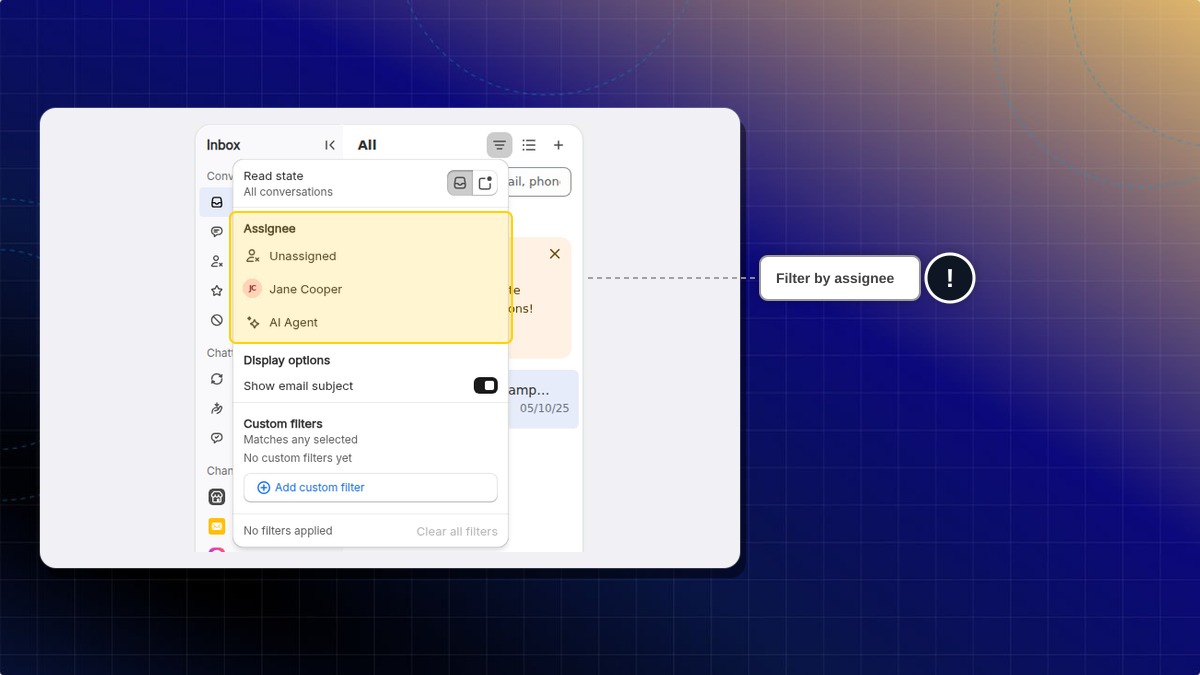
Assignee apparaît sur All, sur chaque canal, et sur Handover. Sur All, Online store et Email, il liste aussi AI Agent. Vous pouvez ainsi sortir tout ce que l'IA garde encore. Cliquez à nouveau sur un nom déjà choisi pour l'effacer.
Afficher ou masquer les sujets d'e-mail
Chatty montre le sujet de chaque e-mail client à quatre endroits :
- Sous le nom du client dans la liste, pour les conversations e-mail
- Au-dessus de chaque e-mail client dans la conversation
- Dans l'en-tête de la conversation, sous le nom du client
- En haut de Conversation details, sous Email Subject
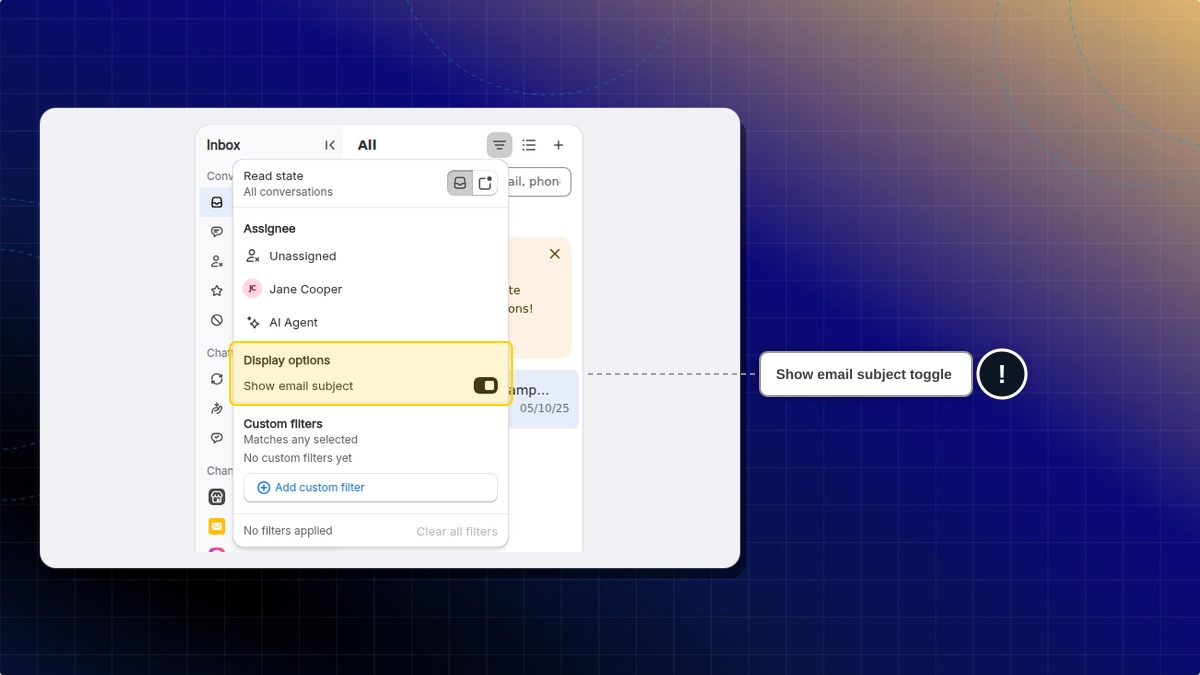
Pour les masquer, ouvrez le menu de filtre et coupez Show email subject sous Display options. Réactivez-le pour les faire revenir.
Résultat attendu : les sujets disparaissent de la liste et de l'intérieur de la conversation. L'en-tête et Conversation details montrent encore le sujet.
Show email subject est activé par défaut. Chaque membre a son propre réglage, enregistré dans son navigateur. Un autre navigateur ou un autre ordinateur démarre avec l'option activée. L'option est masquée sur Messenger, Instagram et WhatsApp, car ces canaux n'ont pas de sujet d'e-mail.
Enregistrer un filtre que vous utilisez chaque jour
Un filtre personnalisé est un ensemble de tags enregistré, construit sous Custom filters dans le menu de filtre. Cochez-le. La liste ne montre que les conversations qui portent ces tags. Les filtres personnalisés ne sont disponibles que sur All et Handover. Voir Enregistrer un filtre que vous utilisez chaque jour.
Démarrer vous-même une conversation
Vous n'avez pas à attendre qu'un client écrive le premier. Cliquez sur l'icône plus au-dessus de la liste, saisissez l'e-mail du client, et ajoutez un sujet si vous en voulez un. Puis cliquez sur Create. Voir Démarrer vous-même une conversation.
Voir toutes les boutiques dans une seule boîte
Qui peut utiliser cette partie ?
- La boîte multi-boutiques est disponible sur le forfait Plus.
Ouvrez le menu de filtre et choisissez All stores sous Stores, ou appuyez sur Cmd/Ctrl + Shift + A. Choisissez This store pour revenir. Dans la vue toutes boutiques, la recherche est coupée. Revenez à une seule boutique pour chercher.
Gérer les conversations
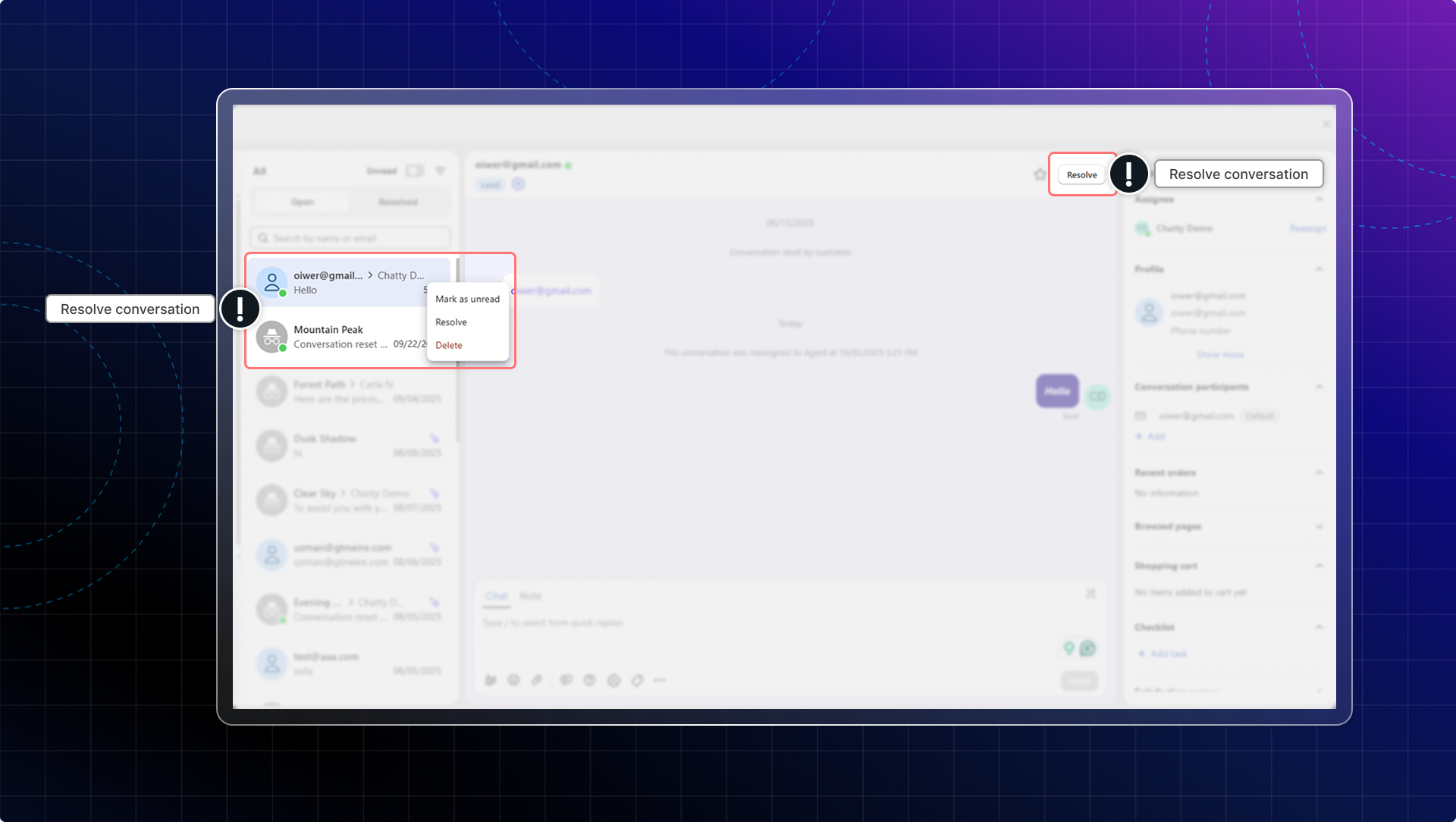
Marquer comme résolue :
- Ouvrez la conversation
- Traitez la demande du client jusqu'au bout
- Cliquez sur Resolve
- La conversation passe dans le filtre Resolved.
Voyez comment résoudre les conversations automatiquement.
Mettre une étoile :
- Ouvrez une conversation importante
- Cliquez sur l'étoile dans l'en-tête. L'info-bulle indique Star conversation
- Retrouvez les conversations étoilées dans le filtre Starred
Cliquez à nouveau sur l'étoile pour la retirer.
Envoyer ou télécharger une transcription :
Ouvrez la conversation, puis cliquez sur le menu à trois points dans l'en-tête. Le menu apparaît sur ordinateur.
| Action | Ce qu'elle fait |
|---|---|
| Send transcript | Envoie le chat par e-mail. Choisissez To me, To [customer] ou To someone else, puis saisissez une adresse |
| Export transcript | Télécharge le chat sur votre ordinateur. Choisissez CSV file ou Text file sous Export as, puis cliquez sur Export |
| Set subject | Définit le sujet d'e-mail porté par cette conversation quand elle part par e-mail |
| Convert to ticket | Apparaît quand Helpdesk est activé. Affiche View ticket une fois converti. En savoir plus |
Les horodatages du fichier exporté suivent le format de date de votre boutique et le fuseau de l'ordinateur que vous utilisez.
Supprimer des conversations :
- Ouvrez la conversation à supprimer
- Cliquez sur Delete en bas de Conversation details
- Cliquez sur Delete dans la fenêtre Delete conversation pour confirmer
Seuls les administrateurs et les membres avec la permission Delete conversations voient le bouton.
Traiter les conversations en groupe :
Marquez plusieurs conversations comme lues ou non lues, résolvez-les, rouvrez-les, ou supprimez-les en un geste. Voir Agir sur plusieurs conversations à la fois.
Si vous supprimez une conversation, le profil du contact est aussi supprimé quand cette personne n'a plus d'autre conversation, quel que soit son type. Cela ne peut pas être annulé.
Si vous supprimez des contacts, toutes les conversations de ce contact sont supprimées.
Voir les informations du client
Voyez les informations importantes pendant le chat :
- Coordonnées (e-mail, téléphone)
- Historique de commandes et détail des achats
- Tags et notes du client
- Pages qu'il a consultées sur votre boutique
- Actions en temps réel :
- Consultation des FAQ
- Ajout de produits à un panier vide (avec le détail des produits)
- Ajout de produits à un panier déjà rempli (avec le détail des produits)
- Retrait de produits du panier (avec le détail des produits)
- Passage d'une commande
Ces comportements vous aident à comprendre l'intention du client et à répondre de façon adaptée.
Travailler avec les membres de l'équipe
Quand vous travaillez avec l'équipe :
- Assigner des conversations : choisissez un membre dans les détails de la conversation
- Ajouter des notes : laissez le contexte aux collègues qui prennent la conversation
- Suivre les assignations : filtrez par conversations assignées
- Collaborer : plusieurs membres peuvent voir l'historique
En savoir plus sur le travail en équipe.
Pourquoi certaines conversations e-mail n'ont-elles pas de sujet ?
Les e-mails arrivés avant le 22 septembre 2026 n'ont pas de sujet enregistré. Leur ligne reste vide. Les e-mails reçus après cette date montrent leur sujet. Vous pouvez en ajouter un avec Set subject dans le menu à trois points.
Les sujets d'e-mail apparaissent-ils sur les messages envoyés par mon équipe ?
Non. La ligne de sujet n'apparaît qu'au-dessus des e-mails du client.
 Chatty Help Center