Règles d'affichage des prix
Qui peut utiliser cette fonction ?
- Cette fonction est disponible pour tous les utilisateurs.
Que sont les règles d'affichage des prix
Les règles d'affichage des prix décident quand votre IA masque le prix d'un produit. La page a deux règles séparées :
- Hide prices from logged-out visitors : seuls les clients connectés voient les prix dans Chatty.
- Quote-only products : les produits que vous chiffrez à la main affichent un libellé, comme Call for Price, à la place du prix.
Chaque règle a sa propre liste de produits et son propre libellé. Les produits concernés perdent aussi le bouton d'ajout au panier dans le chat.
Cela vous aide à vendre des articles sur devis, sur appel, ou en gros. L'IA n'affiche pas un mauvais prix, comme « 0.00 ».
Comment activer les règles d'affichage des prix
Ouvrir Pricing display rules
Allez dans AI agent → Skills. Sous Shopping, trouvez Pricing display rules et cliquez sur l'icône de réglages à côté.
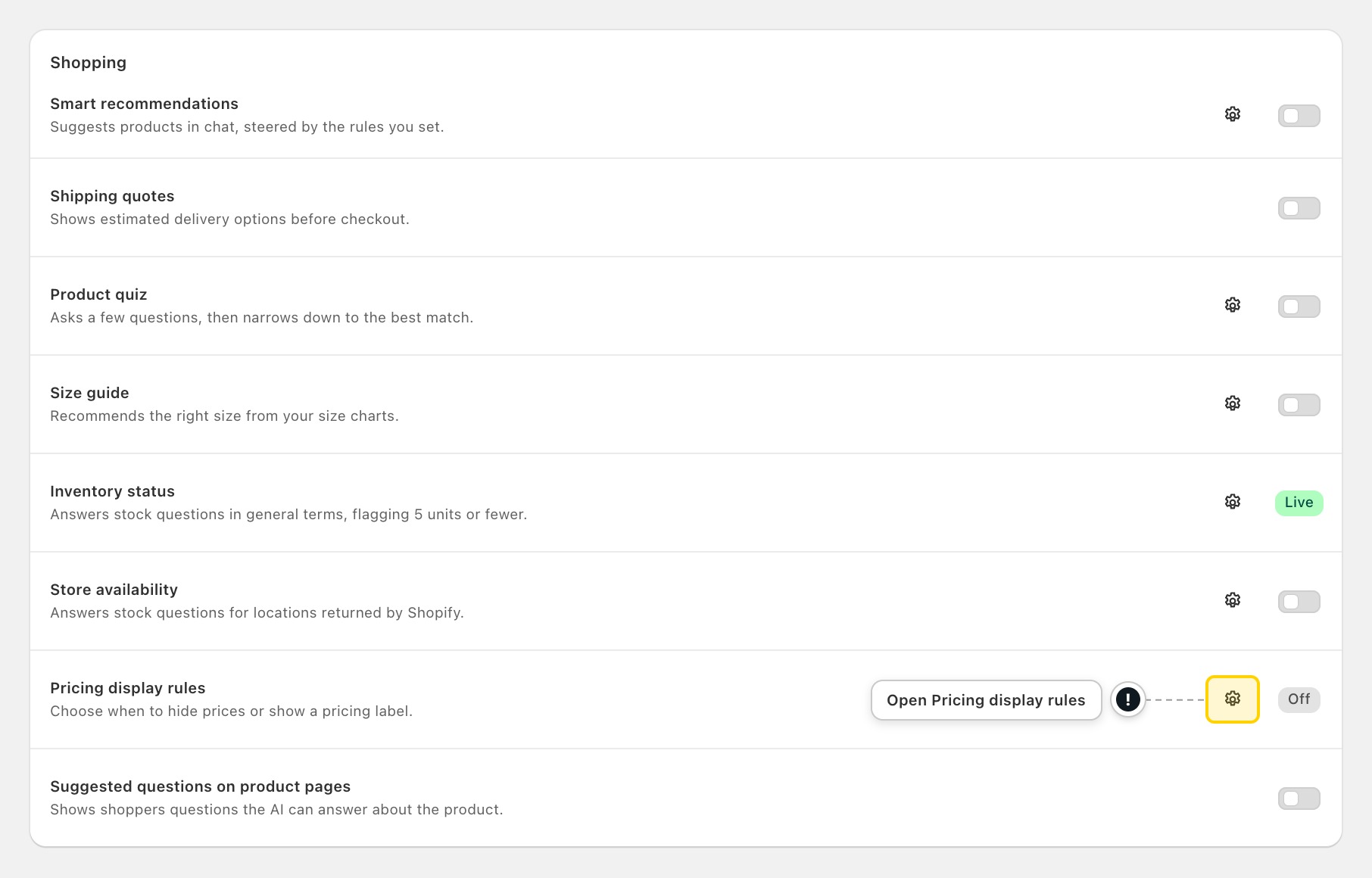
Activer la règle
Activez l'interrupteur de la règle voulue : Hide prices from logged-out visitors, Quote-only products, ou les deux. Les réglages de la règle s'ouvrent sous son interrupteur.
Enregistrer
Cliquez sur Save dans la barre du haut.
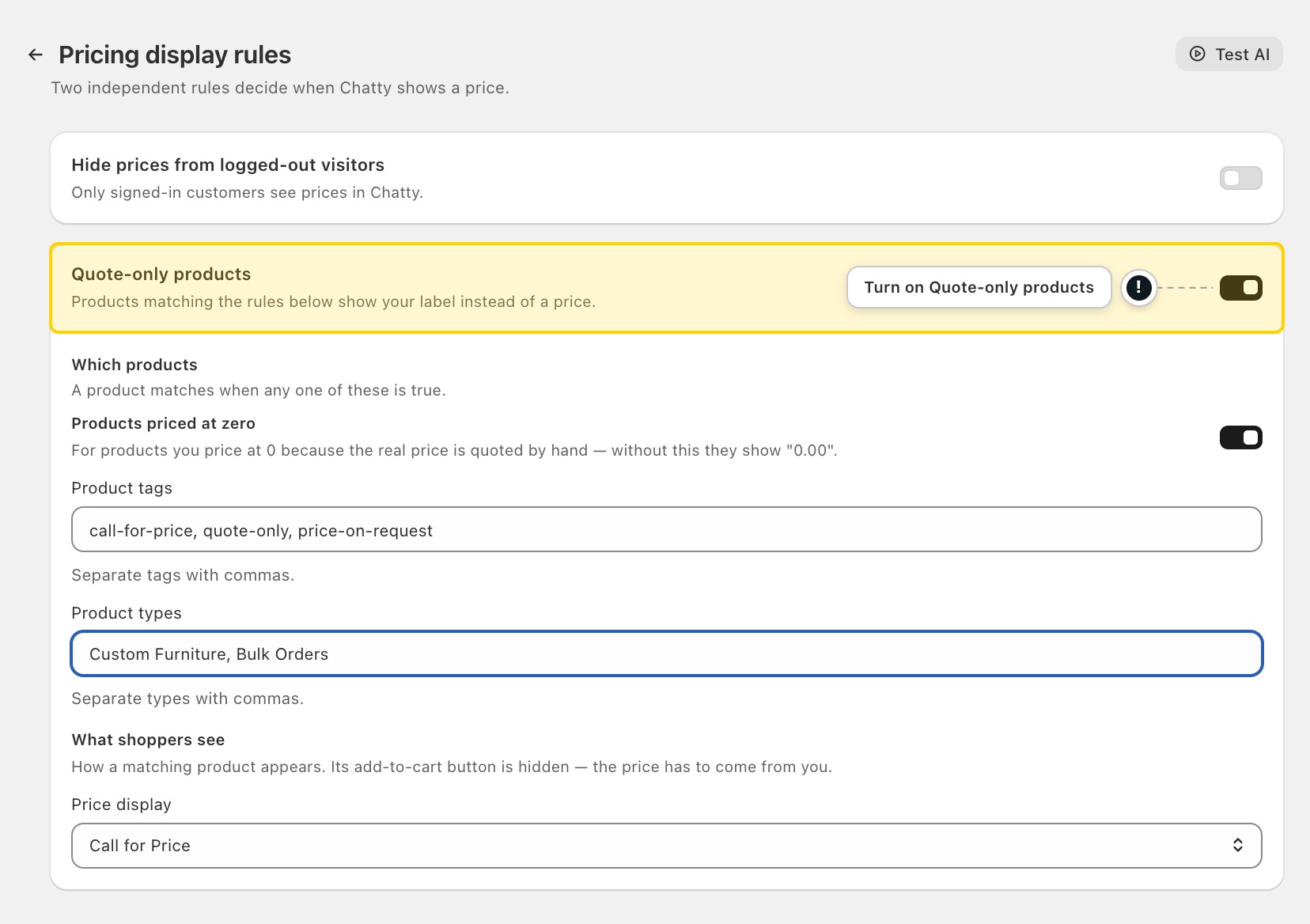
Résultat attendu : le texte sous Quote-only products devient « Products matching the rules below show your label instead of a price. » Choisissez ensuite les produits couverts par la règle.
Les deux règles sont coupées par défaut. La ligne Pricing display rules dans Skills n'a pas d'interrupteur. Elle montre un statut : Off quand les deux règles sont coupées.
Comment choisir les produits couverts par la règle
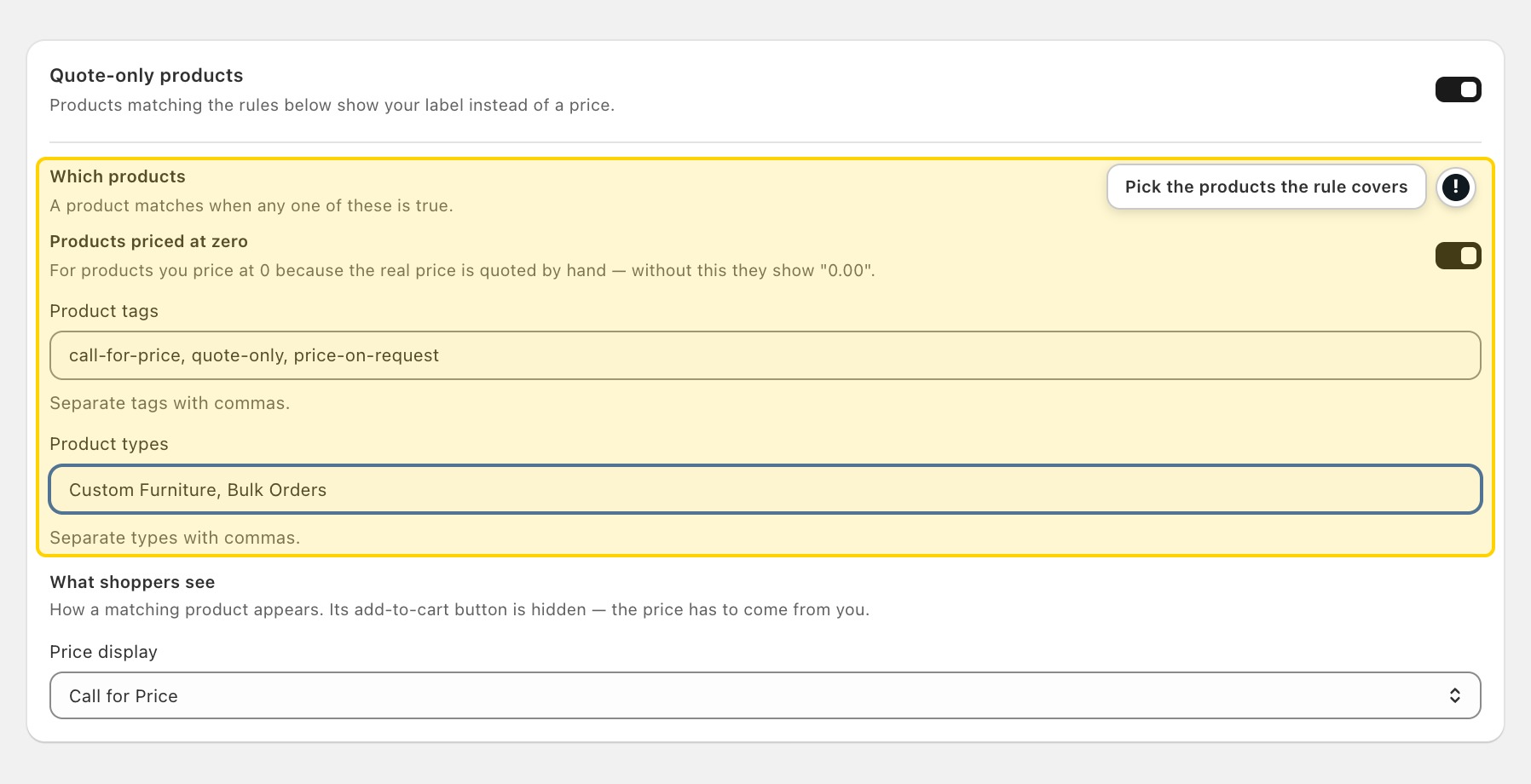
Chaque règle a sa propre section Which products. Remplissez seulement les champs qui correspondent à votre réglage dans Shopify. Un produit suit la règle s'il correspond à l'un d'eux.
Couvrir les produits au prix de zéro
Activez Products priced at zero si vous mettez ces produits à 0 dans Shopify. Sans cela, l'IA les affiche comme « 0.00 ».
Ajouter des étiquettes produit
Dans Product tags, saisissez les étiquettes Shopify qui marquent ces produits. Par exemple : call-for-price, quote-only, price-on-request.
Ajouter des types de produit
Dans Product types, saisissez les types Shopify qui n'ont jamais de prix fixe. Par exemple : Custom Furniture, Bulk Orders.
Enregistrer
Cliquez sur Save dans la barre du haut.
Résultat attendu : tout produit avec une étiquette listée, un type listé, ou un prix de 0 (si cet interrupteur est activé) suit maintenant la règle.
Séparez chaque étiquette ou type par une virgule. Les majuscules ne comptent pas. Chaque entrée doit correspondre à l'étiquette ou au type entier dans Shopify. Par exemple, quote ne correspond pas à un produit étiqueté quote-only.
Pour voir les étiquettes et le type d'un produit, allez dans Shopify admin → Products et ouvrez le produit. Les deux sont dans la carte Product organization.
Comment choisir ce que voient les visiteurs
-
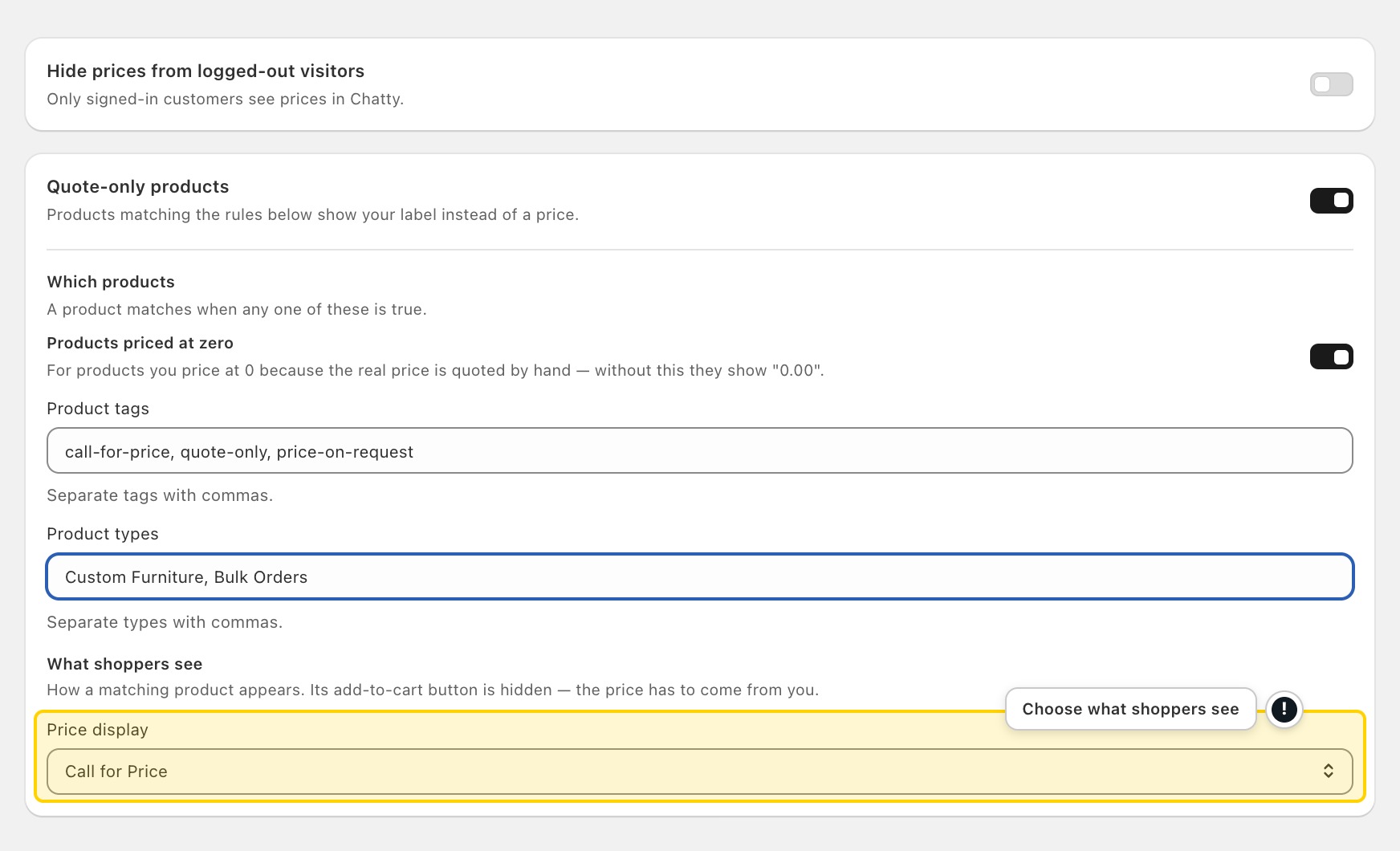
Dans la section What shoppers see de la règle, ouvrez Price display.
-
Choisissez le libellé qui correspond à la façon dont les visiteurs obtiennent un prix.
-
Cliquez sur Save dans la barre du haut.
| Option | Ce que voit le visiteur | Convient à |
|---|---|---|
| Log in to view price (règle des visiteurs déconnectés seulement, valeur par défaut ici) | Un lien « Log in to view price » à la place d'un chiffre | Prix de gros, ou réservés aux membres |
| Call for Price (valeur par défaut pour le devis) | La carte affiche « Call for Price » à la place d'un chiffre | Articles dont vous donnez le prix par téléphone |
| Contact for pricing | « Contact for pricing » prend la place du prix | Boutiques qui répondent par chat ou par e-mail |
| Price on request | La carte affiche « Price on request » à la place du prix | Articles sur mesure |
| Request a quote | Une ligne « Request a quote » remplace le prix | Commandes en gros |
| Hide the price | L'emplacement du prix reste vide, sans libellé | Articles pour lesquels vous préférez ne rien dire |
Résultat attendu : les produits concernés montrent votre choix dans le chat et sur les cartes produit de l'IA. Le bouton d'ajout au panier disparaît de ces cartes.
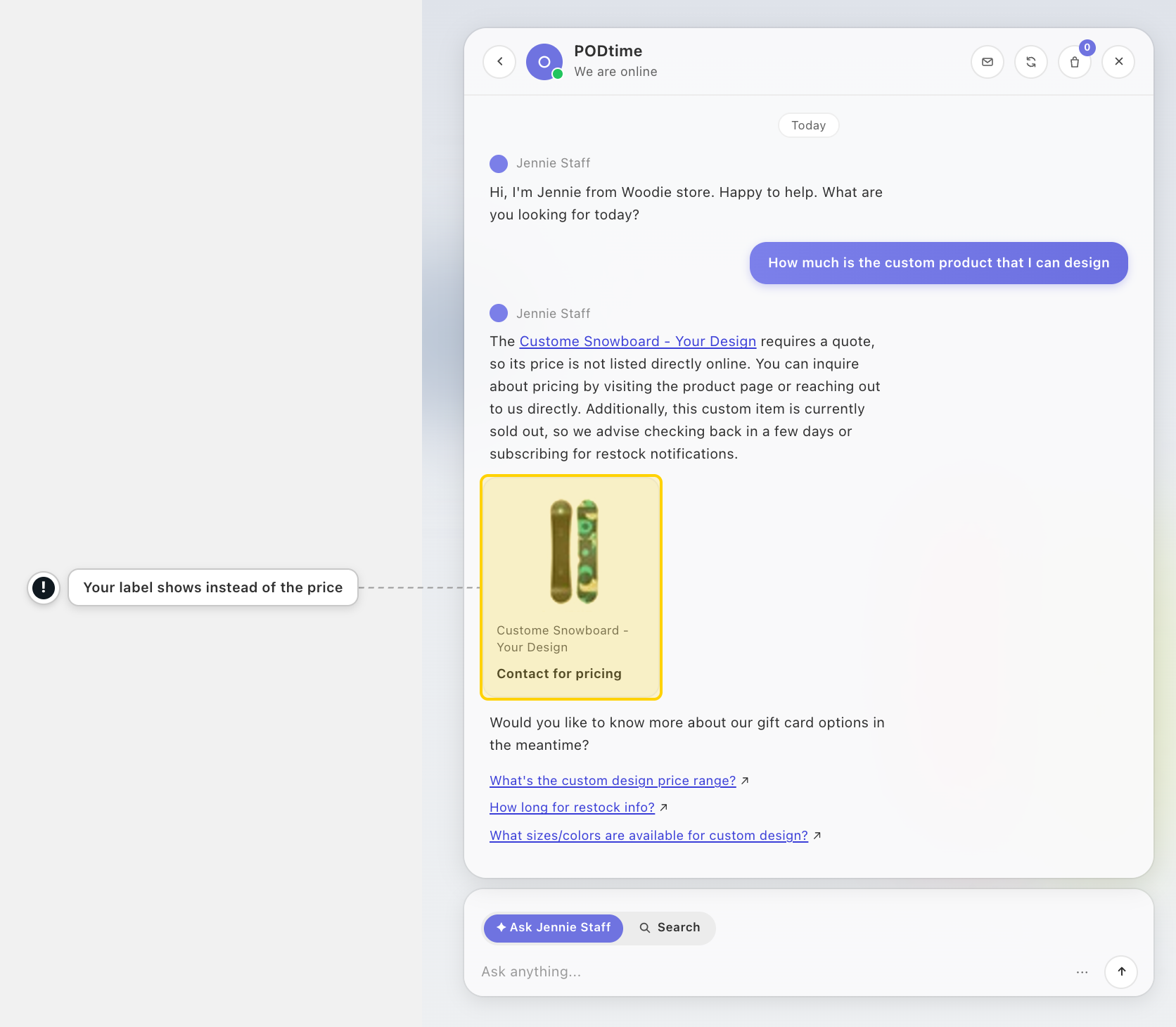
Chatty traduit le libellé dans la langue du visiteur. Vous ne pouvez choisir que parmi les libellés de ce menu. Vous ne pouvez pas saisir le vôtre.
Comment masquer les prix aux visiteurs non connectés
Avant de commencer, vérifiez que votre boutique permet aux clients de se connecter à un compte.
Cet exemple masque les prix seulement sur les produits de gros, pour les visiteurs non connectés.
- Allez dans AI agent → Skills → Pricing display rules.
- Activez Hide prices from logged-out visitors.
- Dans Product tags de cette règle, saisissez
wholesale. - Dans Price display de cette règle, gardez Log in to view price.
- Cliquez sur Save dans la barre du haut.
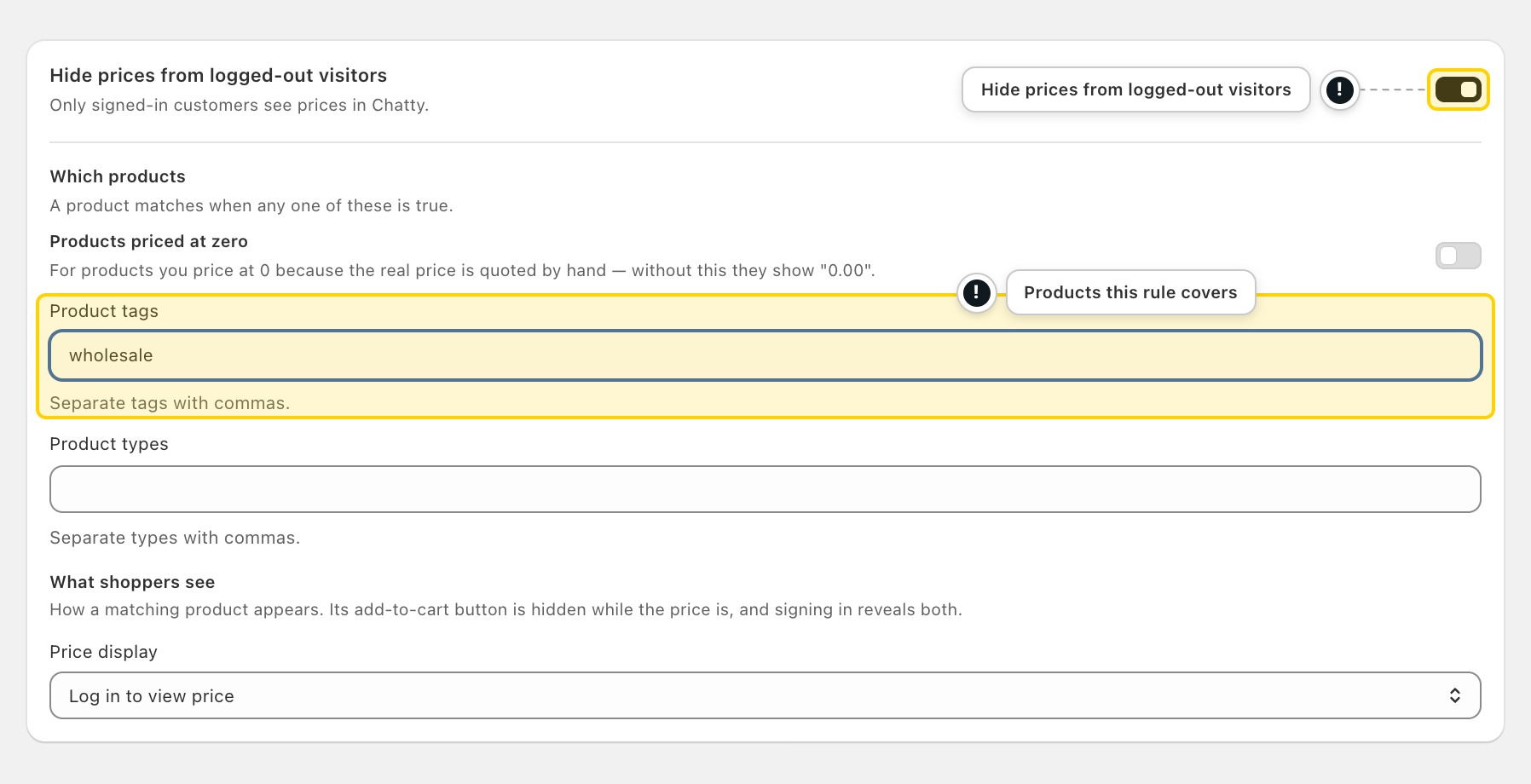
Résultat attendu : les visiteurs non connectés voient Log in to view price à la place du prix, sur les produits étiquetés wholesale. Le bouton d'ajout au panier est masqué. Après connexion, ils revoient le prix et le bouton. Les cartes du guide des tailles font exception : elles restent sans prix. Les autres produits gardent leur prix normal.
Pour masquer les prix de tous les produits aux visiteurs non connectés, laissez toutes les conditions de cette règle vides.
Ce que fait votre IA pour les produits concernés
Quand un visiteur pose une question sur un produit qui correspond à Quote-only products, votre IA :
- Ne donne jamais un prix, ne le devine pas et ne l'invente pas
- Ne dit jamais que le produit est gratuit
- Ne dit pas s'il entre dans le budget du visiteur
- Ne l'ajoute pas au panier, et dit au visiteur que l'ajout n'a pas pu se faire
- Oriente le visiteur vers la page produit, ou vers un moyen de contact que votre boutique a partagé, pour demander un prix
La règle Hide prices from logged-out visitors peut utiliser le libellé Log in to view price. L'IA dit alors au visiteur de se connecter pour voir le prix. Elle partage le lien de connexion de votre boutique. Elle répond quand même à ses autres questions sur le produit.
Les produits qui ne correspondent pas gardent leur prix normal et le bouton d'ajout au panier.
La règle fonctionne-t-elle sur Messenger, Instagram et WhatsApp ?
Oui. Les produits concernés n'affichent pas de prix sur ces canaux. Ils montrent le nom du produit et le lien, mais pas votre libellé.
La règle couvre-t-elle les réponses du guide des tailles ?
Oui. Les cartes du guide des tailles des produits concernés n'affichent pas de prix.
Avec Hide prices from logged-out visitors, cela vaut aussi après la connexion du visiteur. Sa carte de guide des tailles reste sans prix ni libellé. Les cartes produit et les réponses de l'IA montrent de nouveau le prix, comme d'habitude.
J'ai choisi Hide the price. Comment retrouver mon libellé ?
Ouvrez de nouveau Price display et choisissez le libellé voulu. Puis cliquez sur Save.
Que se passe-t-il si j'active la règle et que je laisse toutes les conditions vides ?
Cela dépend de la règle. Dans Quote-only products, aucun produit ne correspond. Chaque produit affiche donc encore son prix. Dans Hide prices from logged-out visitors, tous les produits correspondent. Les visiteurs non connectés ne voient donc aucun prix.
Que se passe-t-il quand un produit correspond aux deux règles ?
Par défaut, la règle de devis l'emporte. Activez les deux règles. Un menu When both rules match apparaît en dessous. Choisissez Quote-only rule wins ou Logged-out visitor rule wins, puis cliquez sur Save.
Les cartes produit des anciens chats changent-elles ?
Non. Les cartes déjà envoyées gardent ce qu'elles montraient à ce moment-là. La règle ne s'applique qu'aux nouvelles réponses. L'inverse est vrai aussi : si vous coupez la règle, les anciennes cartes gardent le libellé.
Combien d'étiquettes et de types de produit puis-je ajouter ?
Vous pouvez ajouter jusqu'à 100 étiquettes et 100 types de produit dans chaque règle. Chacun peut compter jusqu'à 200 caractères.
Est-ce que cela change le prix sur ma boutique Shopify ?
Non. La règle ne change que ce que votre IA dit et montre dans le chat. Les pages produit de votre thème et les prix Shopify restent les mêmes.
 Chatty Help Center