Chat proactif
Qui peut utiliser cette partie ?
- Le chat proactif est disponible sur tous les forfaits, mais certains modèles demandent un forfait payant :
- Forfaits Pro et Plus : Cart booster, View cart, Abandoned cart reminder
- Tout forfait payant : Collection boost
- Forfait Free : tous les autres modèles
- Dans une campagne, l'onglet de contenu Product Quiz et l'option Recommend similar products sont aussi réservés aux forfaits Pro et Plus.
Qu'est-ce que le chat proactif ?
Le chat proactif envoie des messages ciblés aux visiteurs du site avant qu'ils ne posent une question.
Ces campagnes interviennent aux moments clés du parcours d'achat. Elles guident les visiteurs vers un achat.
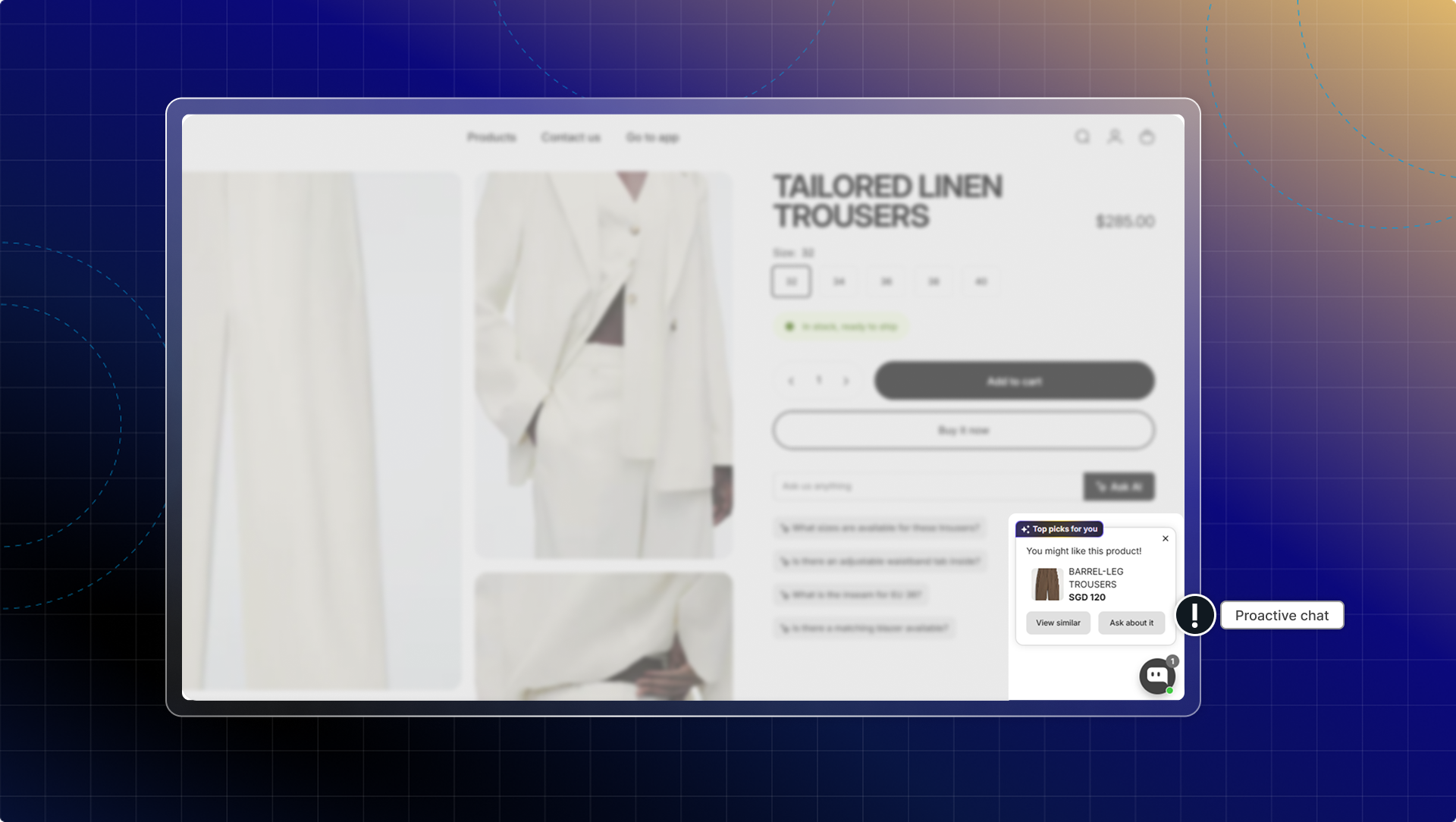
Pourquoi utiliser le chat proactif ?
- Transformer les visiteurs en clients : accueillez les nouveaux visiteurs et guidez-les vers des produits utiles, au lieu de les laisser naviguer sans but.
- Récupérer des ventes perdues : ciblez automatiquement les clients qui ajoutent des articles au panier sans finir l'achat, avec une incitation ou une aide.
- Faire grandir votre liste e-mail : proposez des réductions exclusives aux visiteurs qui s'inscrivent à votre newsletter, au bon moment.
- Augmenter le panier moyen : recommandez des meilleures ventes ou des produits complémentaires quand le client montre une intention d'achat.
Modèles de chat proactif
Chatty fournit des modèles prêts. Vous ne partez pas d'une campagne vide.
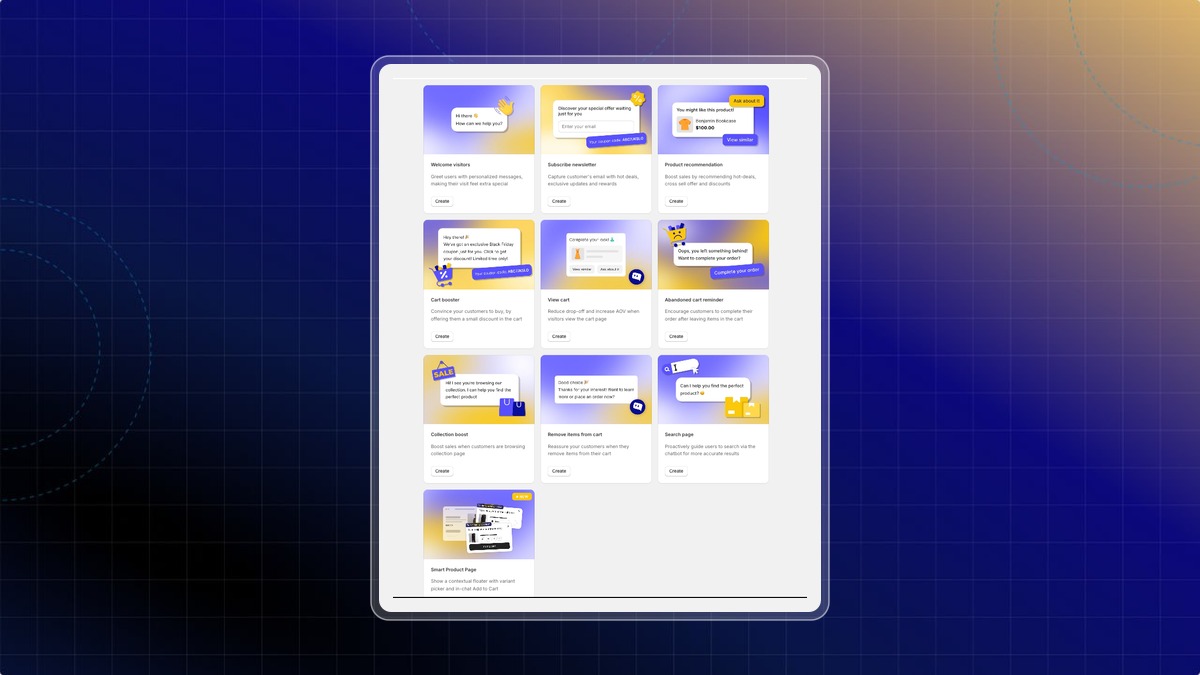
Chaque modèle correspond à une situation client :
| Modèle | Objectif | Moment de déclenchement | Forfait |
|---|---|---|---|
| Welcome visitors | Accueillir les nouveaux visiteurs et les guider vers des produits | Page d'accueil seulement | Tous les forfaits |
| Subscribe newsletter | Recueillir des e-mails avec des offres de réduction | Toutes les pages, ou les pages que vous choisissez | Tous les forfaits |
| Product recommendation | Montrer des produits utiles aux clients qui naviguent | Pages produit | Tous les forfaits |
| Smart Product Page | Montrer un flottant avec un choix de variante et un ajout au panier dans le chat | Pages produit | Tous les forfaits |
| Collection boost | Créer de l'engagement quand les clients parcourent vos collections | Pages collection | Tout forfait payant |
| Search page | Aider les clients qui cherchent activement un produit | Page de résultats de recherche | Tous les forfaits |
| View cart | Engager les clients au moment où ils ouvrent leur panier | Page panier | Forfaits Pro et Plus |
| Cart booster | Cibler les clients qui ont des articles dans le panier | Après l'ajout au panier, sur toutes les pages ou celles que vous choisissez | Forfaits Pro et Plus |
| Abandoned cart reminder | Récupérer les paniers en rappelant ce que le client a laissé | Après une période d'inactivité | Forfaits Pro et Plus |
| Remove items from cart | Récupérer les clients qui retirent des produits, avec un coupon ou une alternative | Page panier | Tous les forfaits |
Comment régler le chat proactif
Allez dans Proactive chat
Cliquez sur Create proactive chat
Choisissez votre type
Cliquez sur Create sur le modèle voulu. Le tableau ci-dessus indique ce que fait chacun, et le forfait nécessaire.
Les modèles qui demandent un forfait payant portent une étiquette de forfait sur la carte.
Pourquoi Create est-il grisé ?
Vous avez déjà une campagne active issue de ce modèle. Passez-la en inactive d'abord pour en créer une autre.
Configurez les réglages
General
- Name : saisissez un nom pour reconnaître cette campagne dans votre tableau de bord, jusqu'à 50 caractères. Par exemple,
Summer sale welcome. - Activate proactive chat : l'interrupteur en haut du formulaire met la campagne en ligne sur votre boutique
Trigger
- Page to show : les choix dépendent du modèle. Welcome visitors n'en a pas. Product recommendation propose les pages produit. Collection boost propose les pages collection. Pour Specific pages, saisissez un chemin comme
/pages/saleet appuyez sur Enter. Utilisez*pour correspondre à n'importe quel texte. - Send message after : choisissez Visitor has viewed the page for, de 1 à 100 secondes, ou Visitor has scrolled to a percentage, de 1 à 100 %. Abandoned cart reminder utilise 1 à 100 minutes d'inactivité à la place.
- Cart value : sur les quatre modèles de panier (Cart booster, View cart, Abandoned cart reminder, Remove items from cart), fixez une valeur minimale et maximale du panier. La campagne ne se déclenche que dans cette fourchette.
Conditions
- Audience : choisissez All, Only visitors ou Only customers. Only customers peut être limité à Specific segments ou Specific customers.
- Countries : montrez la campagne à tous les pays, ou choisissez les pays voulus (pas disponible sur View cart).
- Device : sélectionnez ordinateur, mobile, ou les deux.
- Display time : choisissez All time, ou During business hour (including the time when agent is online if any).
- Display duration : choisissez combien de temps la campagne reste visible. Une durée personnalisée peut aller de 1 à 100 secondes.
Message content
- Proactive message : écrivez le message qui apparaît au-dessus de votre chatbox. Par exemple,
Hi there! Need help finding the right size? - Content type : la plupart des modèles vous laissent choisir ce que la fenêtre envoie. Choisissez un des quatre onglets :
| Onglet de contenu | Ce que les clients reçoivent | Disponible dans |
|---|---|---|
| Text | Un message de chat simple quand ils cliquent sur l'accroche | Welcome visitors, Product recommendation, Collection boost, Search page, Cart booster, View cart, Abandoned cart reminder, Remove items from cart |
| Product Recommendation | Une liste de fiches produit : meilleures ventes, nouveautés, produits similaires, produits complémentaires, ou vos propres choix. Recommend similar products demande les forfaits Pro et Plus, et n'est pas proposé sur Welcome visitors | Les mêmes modèles que Text |
| Discount | Un code de réduction de vos réductions Shopify, avec une consigne d'usage que vous écrivez | Les mêmes modèles que Text |
| Product Quiz | Un court quiz qui guide les clients vers le bon produit, avec votre accroche, et les libellés des boutons Yes et No | Welcome visitors, Product recommendation, Collection boost, Search page. Forfaits Pro et Plus |
Sur Welcome visitors et Product recommendation, l'onglet Text peut être une Quick question ou un Custom message. Sur Abandoned cart reminder, vous pouvez activer Show product thumbnail.
Appearance
Réglez Background color et Text color. Les messages produit et réduction ont aussi Button background color et Button label color.
Activez le chat proactif
Vérifiez Message Preview dans la barre latérale. Activez Activate proactive chat en haut du formulaire, puis cliquez sur Save.
La campagne affiche Active dans votre liste Proactive chat.
Publiez le chat proactif
Si vous n'avez jamais publié, activer une campagne ne suffit pas : vos campagnes restent des brouillons tant que vous n'avez pas publié une fois. Chatty affiche l'invite ci-dessous jusqu'à ce que vous le fassiez, puis arrête de demander.
- Depuis le formulaire de campagne, cliquez sur Publish now dans la bannière « Next action: Publish new version ».
- Ou revenez à Proactive chat et cliquez sur Publish proactive chat.
Comment lire la page Proactive chat
Allez dans Proactive chat pour voir la performance de vos campagnes. Choisissez une période pour la comparer à la période précédente. Cliquez sur Reload pour les derniers chiffres.
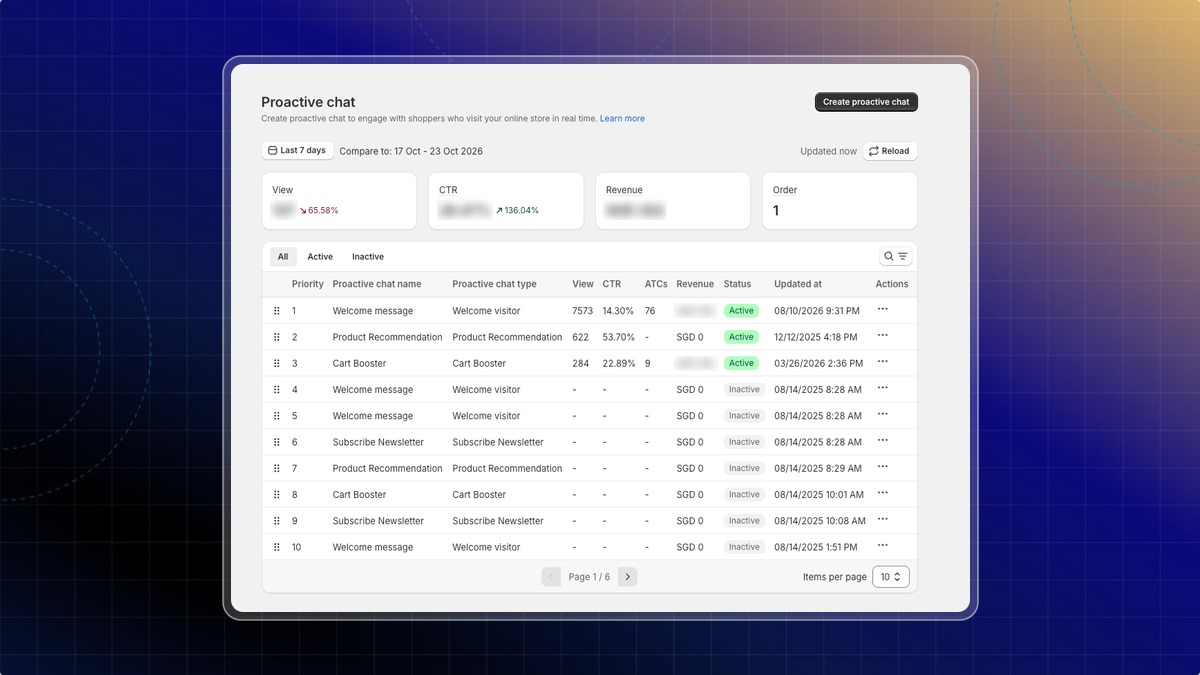
| Chiffre | Ce qu'il compte |
|---|---|
| View | Nombre de fois où le message est montré aux visiteurs |
| CTR | Part des visiteurs qui ont interagi avec le message |
| Revenue | Chiffre d'affaires total des commandes passées après un échange avec le chat proactif |
| Order | Nombre total de commandes passées après un échange avec le chat proactif |
La liste montre les mêmes chiffres par campagne, plus ATCs (ajouts au panier), Status et Updated at. Utilisez les onglets All, Active et Inactive pour filtrer. Cliquez sur les trois points sous Actions pour Edit, Set as inactive ou Set as active, ou Delete une campagne.
Comment recommander des produits d'une collection
Dans l'onglet de contenu Product Recommendation, vous pouvez pointer une campagne vers toute une collection. Chatty y choisit des produits au hasard. La campagne reste à jour quand votre stock change. Cela convient aux collections de saison, aux nouveautés et aux promotions de catégorie, comme « Summer Sale ».
- Ouvrez l'onglet de contenu Product Recommendation et sélectionnez Custom recommendation.
- Choisissez Products from collection.
- Choisissez la collection à mettre en avant.
- Enregistrez et activez la campagne, puis publiez-la sur votre boutique.
Résultat attendu : la campagne montre des produits de cette collection.
Si une collection est vide, ou si tous ses produits sont en rupture, la campagne ne montre aucune recommandation de produit.
Utilisez les collections pour les campagnes durables, comme Best Sellers, New Arrivals ou les gammes de saison. Pour le lancement d'un produit précis, choisissez les produits à la main.
Produits exclus de l'entraînement de l'IA
Quand l'IA est activée pour une campagne, Chatty laisse de côté les produits que vous avez exclus de l'entraînement de l'IA (AI agent → Training data). Votre IA peut ainsi répondre aux questions de suivi sur ce qu'elle recommande. Vous n'avez rien à régler.
| IA activée ? | Produits exclus affichés ? |
|---|---|
| Oui | Jamais montrés dans les recommandations |
| Non | Tous les produits Shopify actifs sont montrés |
Un produit reste hors de l'entraînement de l'IA si vous l'avez exclu vous-même, ou s'il n'a pas de description dont l'IA puisse apprendre. Si un produit que vous voulez recommander n'apparaît pas alors que l'IA est activée, vérifiez s'il est exclu. Réintégrez-le. Le chat proactif le reprend après la synchronisation suivante.
Priorité des campagnes
Quand plusieurs campagnes pourraient s'afficher en même temps, la priorité se décide en deux étapes :
- Numéro de priorité (règle principale) : le numéro de priorité de chaque campagne est sa place dans la liste (1 = en haut). Un numéro plus bas signifie une priorité plus haute. Glissez-déposez les campagnes pour les réordonner, puis cliquez sur Save.
- Le plus proche du paiement (départage) : si plusieurs campagnes partagent le même numéro et que les conditions se déclenchent en même temps, la campagne dont le déclencheur est le plus proche d'un paiement gagne :
Cart Booster → Abandoned Cart → View Cart → Remove Items from Cart → Smart Product Page → Product → Collection → Search → Subscribe → Welcome
Limite par session : maximum 5 chats proactifs par session. Un seul affiché à la fois. Chaque modèle a aussi sa propre limite par session :
| Modèle | Fois par session |
|---|---|
| Welcome visitors, Search page, Cart booster, View cart, Abandoned cart reminder | 1 |
| Collection boost | 2 |
| Product recommendation, Smart Product Page | 3 |
| Remove items from cart | 5 |
Comment recueillir des e-mails avec Subscribe newsletter
Dans la section Collect lead, réglez :
- Trigger button text : le bouton qui ouvre le formulaire.
- Introduction : le texte au-dessus du formulaire, jusqu'à 250 caractères.
- Form fields : Email est obligatoire. Name et Phone sont facultatifs.
- Success message : ce que les visiteurs voient après l'envoi, jusqu'à 250 caractères.
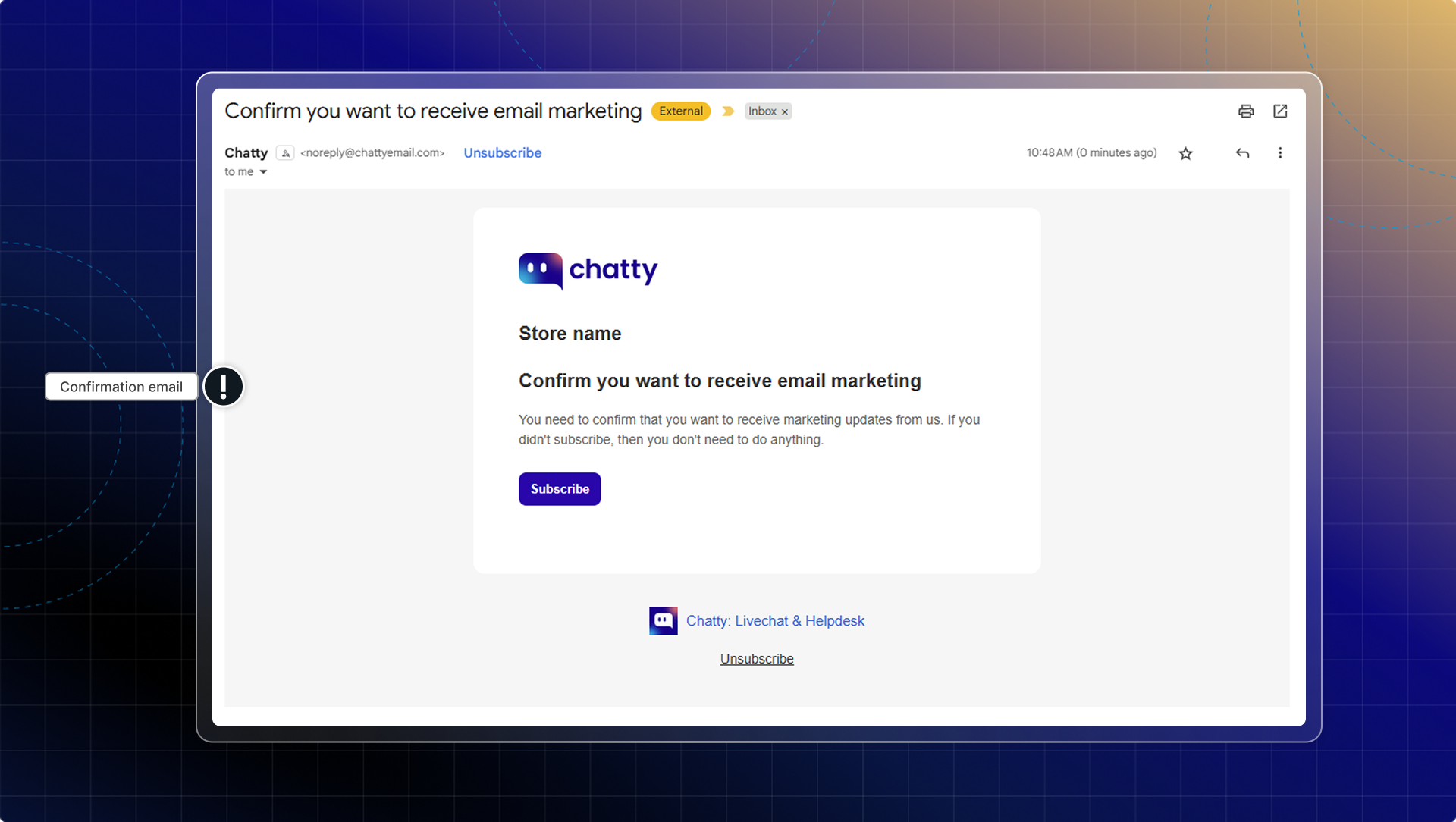
Activez Marketing double opt-in pour envoyer un e-mail de confirmation avant que les clients reçoivent la réduction. Cliquez sur Customize confirmation email pour le modifier.
Résultat attendu : les visiteurs voient votre formulaire dans la campagne. Leurs e-mails sont recueillis quand ils l'envoient.
Bonnes pratiques de timing
- Messages d'accueil : 5 à 10 secondes après le chargement de la page
- Recommandations de produits : après 30 à 50 % de défilement de la page
- Relances panier : jusqu'à 100 secondes sur la page. Pour des délais en minutes, utilisez Abandoned cart reminder
- Inscription à la newsletter : après un temps passé sur la page, ou après un pourcentage de défilement
 Chatty Help Center