Traduction en temps réel
Qui peut utiliser cette partie ?
- Elle est disponible sur les forfaits payants.
- Chaque forfait a un quota mensuel de conversations traduites : Basic 50, Pro 300, Plus 700. Chaque conversation compte une fois, au premier déclenchement de la traduction. Si les frais d'usage sont activés, chaque conversation en plus coûte 0,04 $. Le forfait Free n'a pas de quota. La barre affiche alors Upgrade to translate, à la place du bouton Translate. Quand un forfait payant est épuisé et que les frais d'usage sont coupés, la barre affiche Limit reached avec le nombre utilisé. Un clic ouvre la page de changement de forfait. Si le quota s'épuise pendant qu'une conversation est traduite, la barre affiche Translation limit reached, avec le nombre utilisé et un lien Upgrade plan.
La traduction en temps réel détecte la langue du client. Elle vous permet de traduire les messages dans Inbox.
Traduire le message du client
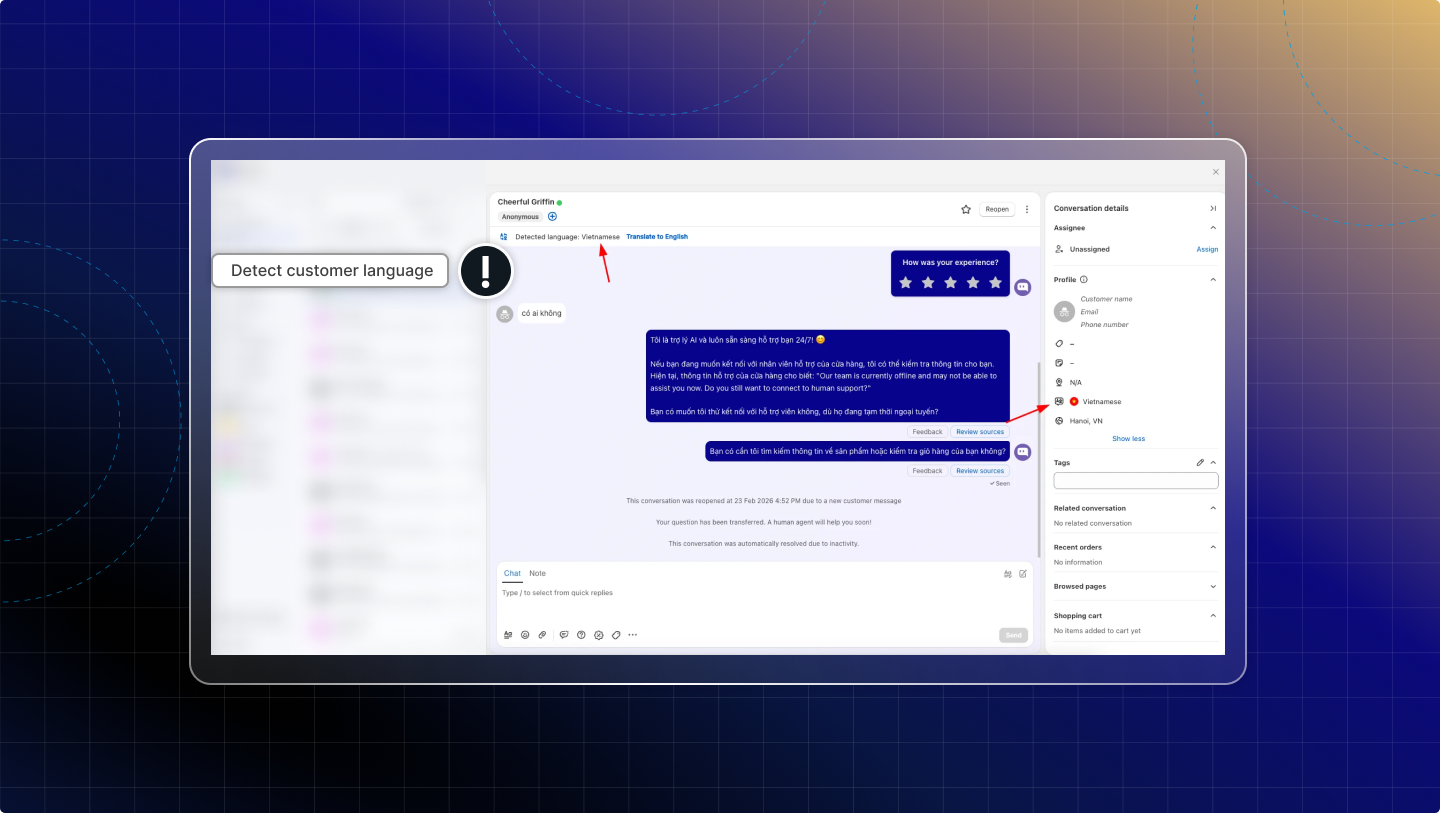
Détecter la langue du client
Chatty détecte automatiquement la langue du client. Il l'affiche dans la conversation et dans le profil client.
Vous voyez la langue détectée pendant que vous consultez la conversation.
Si la détection est fausse ou absente, cliquez sur Show more dans Conversation details et choisissez la langue. Le bouton indique Set language quand il est vide. La barre Translate utilise alors votre choix.
Traduire automatiquement les nouveaux messages
Quand Translate est activé, Chatty traduit automatiquement chaque nouveau message client qui arrive.
Dans Inbox, ouvrez une conversation.
Sur la barre au-dessus du chat, cliquez sur Translate to [your language].
La barre n'apparaît que si la langue détectée du client est différente de votre langue par défaut.
Chatty traduit tous les messages du client vers votre langue par défaut, réglée dans Settings → Translations.
Vous voyez toujours le dernier message du client dans la langue choisie.
Pour arrêter la traduction, cliquez sur Stop. Les messages réapparaissent dans la langue d'origine.
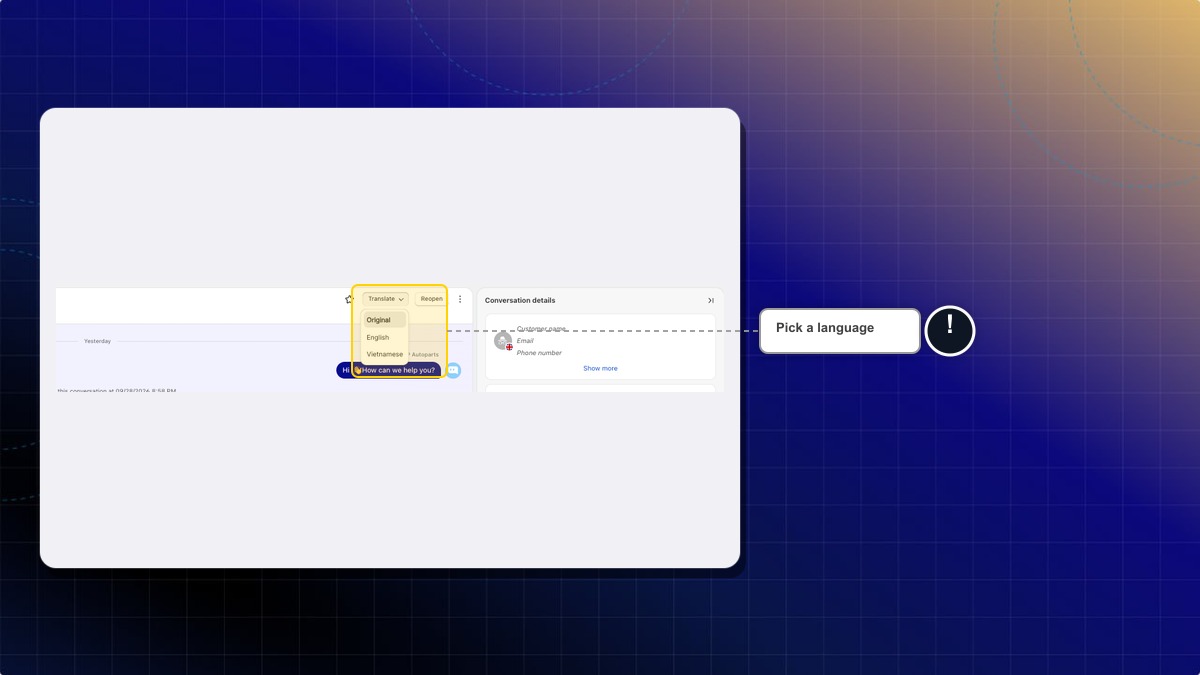
Vous pouvez traduire vers n'importe quelle langue publiée par votre boutique, pas seulement la langue par défaut. La langue du client est absente de la liste. Cliquez sur Manage languages pour en publier d'autres.
- Ouvrez une conversation dans Inbox.
- Cliquez sur la flèche à côté de Translate to [your language].
- Sous Published, choisissez une langue. Exemple : French.
Résultat attendu : la barre affiche Translating [customer language] to French. Votre choix ne s'applique qu'à vous, et seulement à cette conversation.
Live Translate
Live Translate vous aide à écrire une réponse dans votre langue, et à voir la version traduite avant l'envoi.
Tant que la traduction est activée, vos réponses sont traduites à l'envoi, même sans aperçu. Les notes et les rappels ne sont pas traduits. Si la traduction échoue, la réponse part dans votre langue et vous voyez un avertissement.
Aperçu de la traduction
Dans Inbox, ouvrez une conversation.
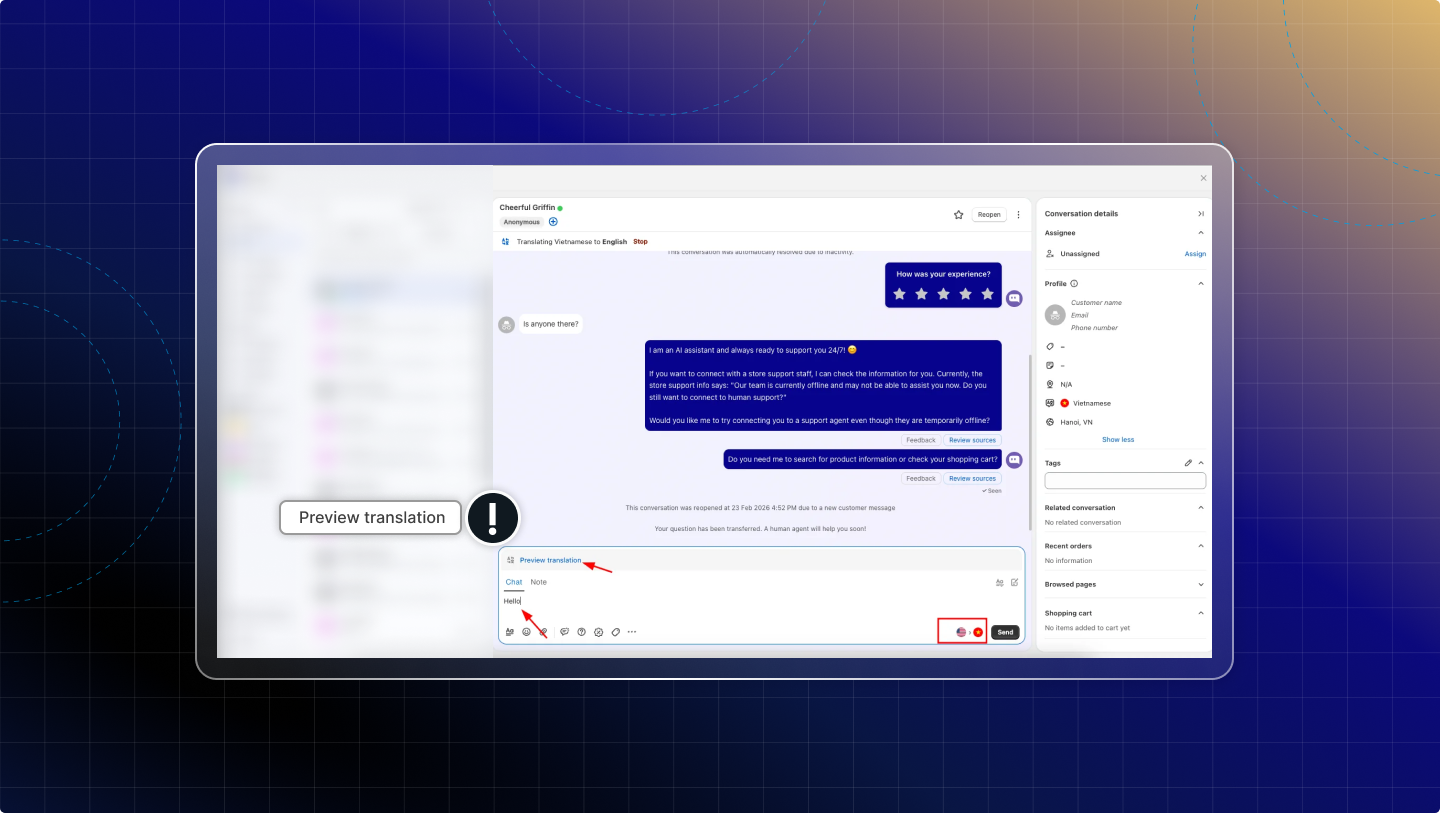
Sur la barre au-dessus du chat, cliquez sur Translate to [your language]. La barre Preview translation apparaît au-dessus de la zone de message, tant que vous êtes sur l'onglet Chat.
Saisissez votre message.
Cliquez sur Preview translation.
Un aperçu traduit s'affiche avant l'envoi.
Actualiser la traduction
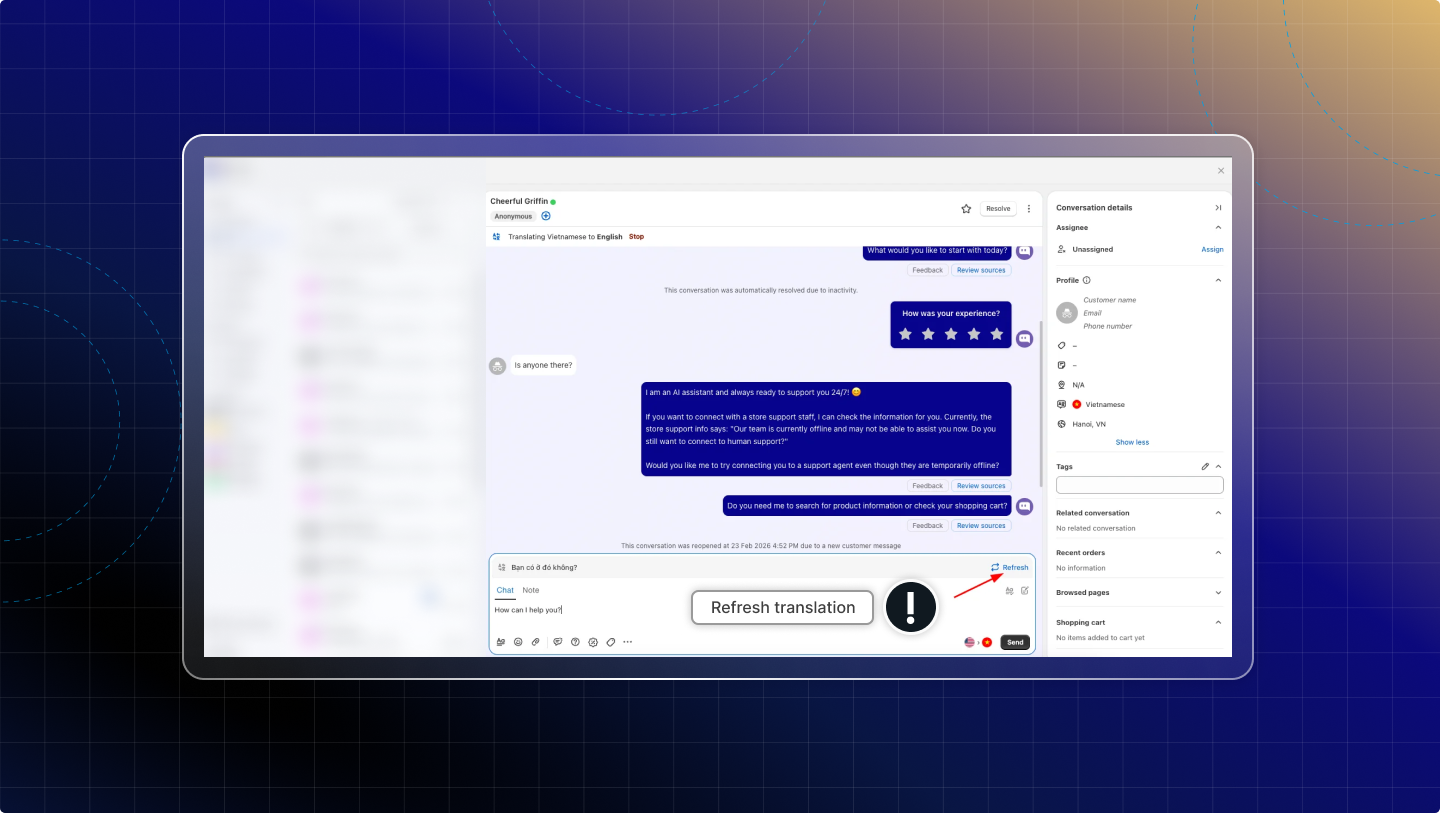
Quand vous modifiez le message, cliquez sur Refresh pour mettre à jour le dernier aperçu traduit.
 Chatty Help Center