Heures en ligne
Qui peut utiliser cette fonction ?
- Cette fonction est disponible sur tous les plans.
- Vous avez besoin de la permission Chat availability pour ouvrir la page. Sans elle, vous voyez une bannière d'accès refusé.
Cela vous aide à définir les plages en ligne et hors ligne du chat.
Pour l'ouvrir, allez dans Settings → General et cliquez sur Manage sur la carte Chat availability. Seuls les administrateurs voient cette carte.
Vous pouvez définir vos heures de travail, vos pauses et vos jours fériés. Les clients savent alors quand ils peuvent attendre une réponse en direct de votre équipe.
Le statut en ligne et hors ligne ne fonctionne que si vous activez le bloc Live chat dans les réglages de style du chatbox.
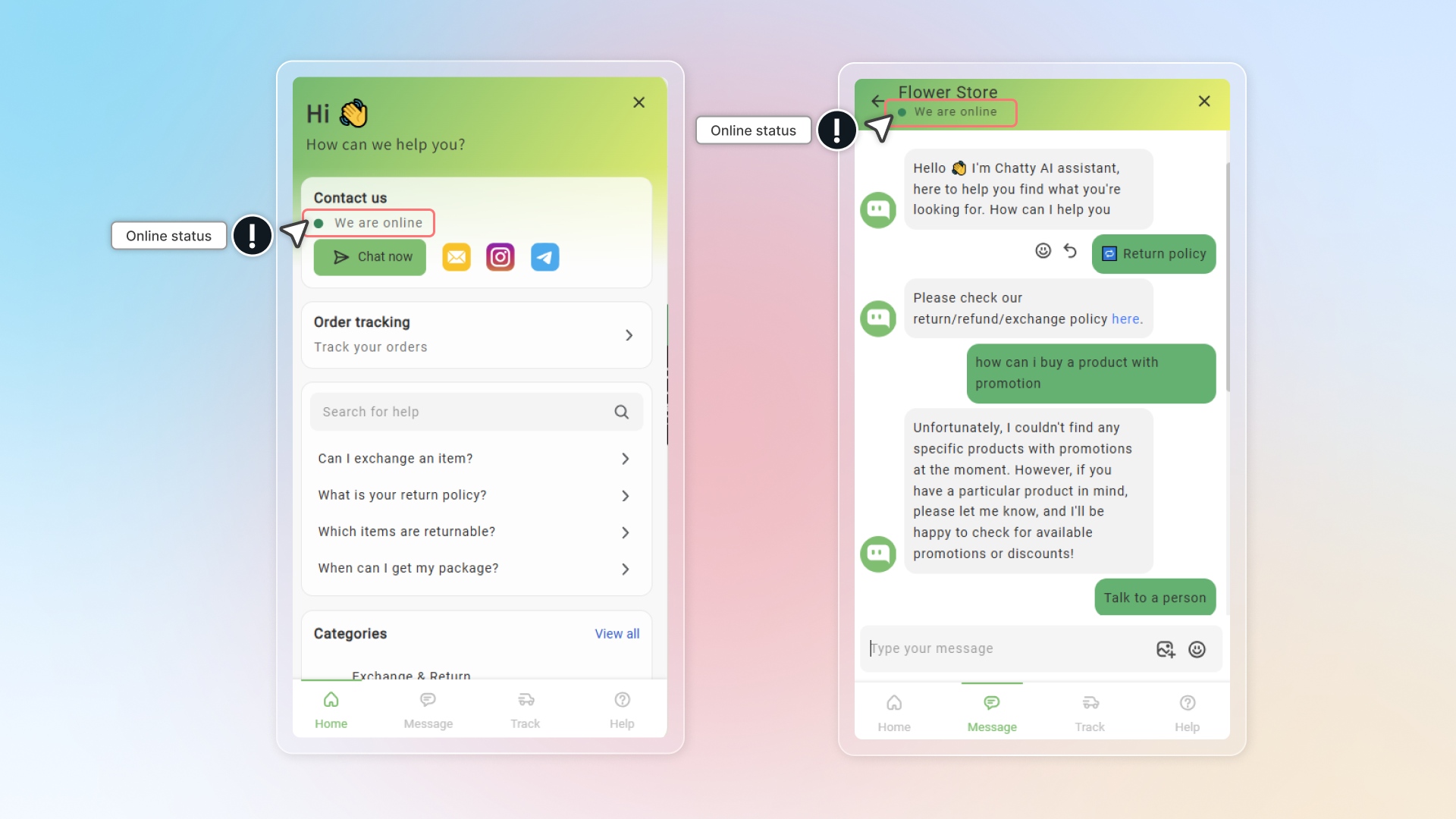
Comment définir les heures en ligne et hors ligne
Définir les heures de travail
- 24 hours/7 days : vous pouvez rester en ligne pour discuter avec les clients en permanence
- Custom time : définissez des horaires adaptés à votre planning
Ajouter une pause ou un jour férié
- Break time : hors ligne pendant une courte période au milieu de vos heures de travail
- Holiday time : hors ligne pendant certains jours
Choisir le fuseau horaire
Choisissez le fuseau horaire pour que votre disponibilité s'affiche à l'heure locale de vos clients.
Si des membres de l'équipe sont dans des fuseaux différents, choisissez le fuseau principal, celui où la plupart du support est traité.
Définir le statut
Sous Show online status, choisissez l'une des trois règles :
- During working hours : suit le planning ci-dessus, quelle que soit l'activité de votre équipe
- During working hours, or when any agent is online : un agent en ligne affiche le statut en ligne, même en dehors des heures de travail
- Only when an agent is online during working hours : affiche hors ligne quand personne n'est en ligne, même pendant les heures de travail. Votre agent IA répond encore pendant que le statut est hors ligne
Personnaliser les messages de statut
Saisissez le message que les clients voient pour chaque état.
| Champ | Quand les clients le voient | Texte par défaut |
|---|---|---|
| Online status | Vous êtes disponible | We are online |
| Offline status | Uniquement en 24 hours / 7 days, ou les jours sans planning | Usually reply in a few minutes |
| Offline status (with schedule) | Uniquement en Custom time, quand une heure d'ouverture arrive | — |
| Break status | Pendant une pause | — |
| Holiday status | Pendant un jour férié | — |
Dans les trois derniers champs, vous pouvez taper {{schedule}}. Chatty indique alors votre retour : les prochaines heures d'ouverture, la fin de la pause, ou le jour de reprise après le jour férié.
Vous ne voyez jamais que quatre de ces champs à la fois. Offline status apparaît en 24 hours / 7 days. Offline status (with schedule) apparaît en Custom time. Les deux n'apparaissent jamais ensemble.
Cliquez sur Save
Vous pouvez prévisualiser le statut en ligne et hors ligne sur le chatbox.
Comment définir les messages d'accueil
Le message d'accueil est le premier message que les clients voient en ouvrant le chat. Vous le définissez sur la page Chat availability, dans la carte Welcome message. Les salutations en ligne et hors ligne suivent alors le même planning que vos heures de travail, vos pauses et vos jours fériés.
- Allez dans Settings → General et cliquez sur Manage sur la carte Chat availability.
- Dans la carte Welcome message, remplissez Welcome message from your team. Vous pouvez saisir jusqu'à 150 caractères. Pour ajouter le nom du client, cliquez sur Insert customer name au-dessus du champ. Exemple :
Hi {{customer_name}}, how can we help you today? - Remplissez Welcome message from the AI agent. Les clients le voient quand l'agent IA répond. Vous pouvez utiliser les variables
{{customer_name}},{{ai_name}}et{{store_name}}. Exemple :Hello {{customer_name}}, I'm {{ai_name}}. How can I help you?
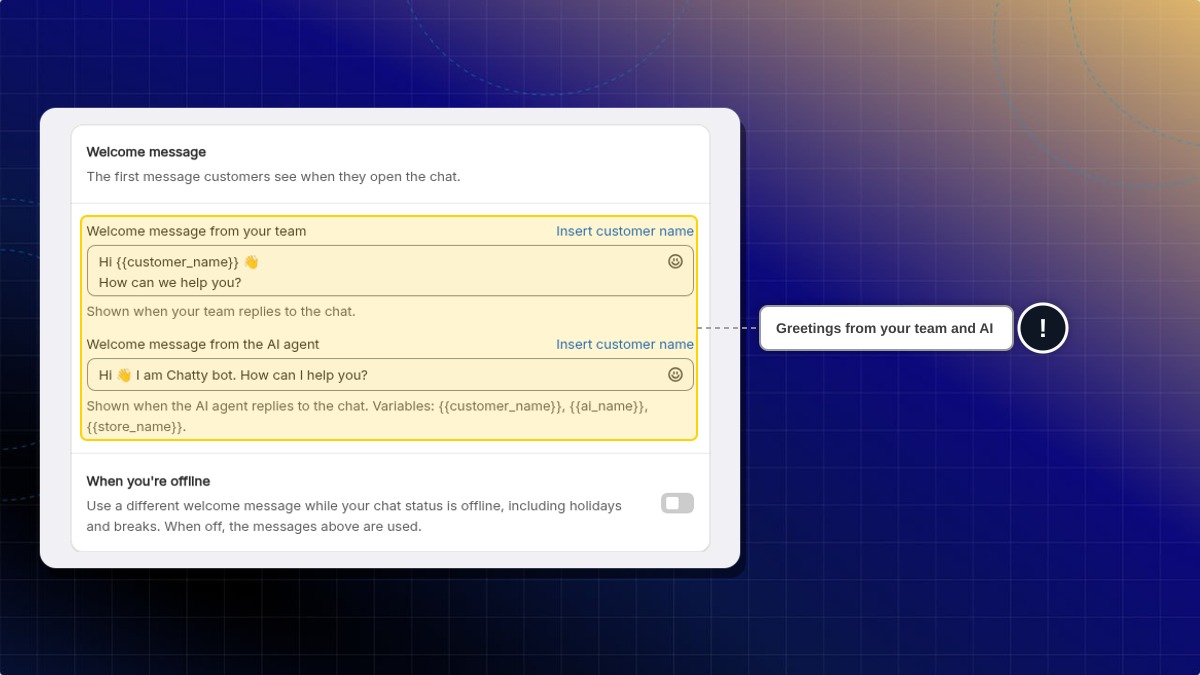
- Activez When you're offline pour utiliser d'autres salutations quand le statut du chat est hors ligne.
- Remplissez Offline welcome message from your team. Vous pouvez saisir jusqu'à 150 caractères. Exemple :
Thanks for reaching out! We're closed for the holiday and will reply when we're back. - Remplissez Offline welcome message from the AI agent. Laissez le champ vide pour utiliser le message d'accueil de l'agent IA de l'étape 3. Les mêmes variables fonctionnent ici.
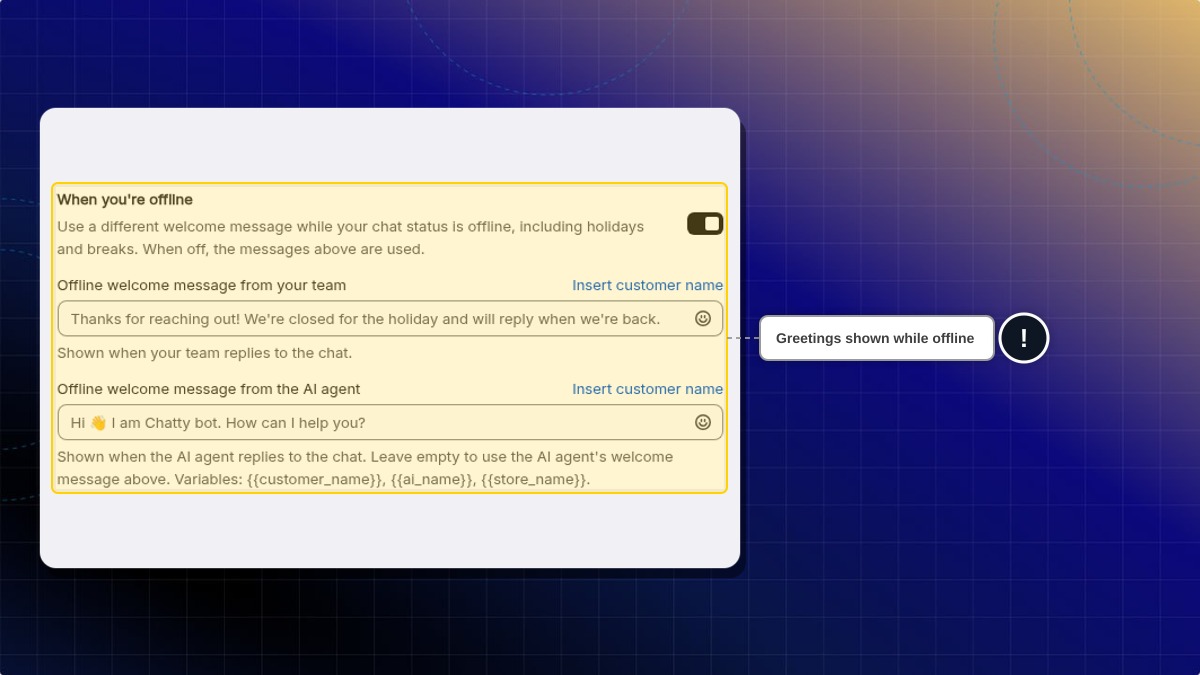
- Cliquez sur Save.
Résultat attendu : les clients voient la salutation de l'équipe quand votre équipe répond, et la salutation de l'agent IA quand l'agent IA répond. Quand votre statut est hors ligne, ils voient la salutation hors ligne à la place.
| Qui répond au chat | Votre statut | Salutation vue par les clients |
|---|---|---|
| Votre équipe | En ligne, ou When you're offline est désactivé | Welcome message from your team |
| Votre équipe | Hors ligne, When you're offline est activé | Offline welcome message from your team |
| Agent IA | En ligne, ou When you're offline est désactivé | Welcome message from the AI agent |
| Agent IA | Hors ligne, When you're offline est activé, message IA hors ligne rempli | Offline welcome message from the AI agent |
| Agent IA | Hors ligne, When you're offline est activé, message IA hors ligne vide | Welcome message from the AI agent |
Le hors ligne inclut les pauses et les jours fériés.
Les champs de l'agent IA s'affichent même quand votre agent IA est désactivé. Chatty commence à les utiliser dès que vous activez l'agent IA.
Où sont passés les champs de message d'accueil dans Chatbox et dans les réglages de l'agent IA ?
Ils ont été déplacés vers Chat availability. Dans Legacy chatbox → General, la carte Welcome message a maintenant un lien Edit welcome message. Dans les Settings de l'agent IA, le champ Welcome message affiche votre texte actuel et un lien Edit in Chat availability.
Puis-je traduire le message d'accueil hors ligne de l'agent IA ?
Oui. Traduisez-le dans Settings → Translations, comme vos autres textes de chat.
Première réponse automatique
La première réponse automatique est le message que Chatty renvoie dès qu'un client envoie son premier message. Personne n'attend donc en silence.
Elle se trouve en bas de la même page Chat availability.
- Activez First auto-reply.
- Remplissez Online message. Ce message part quand votre statut est en ligne.
- Remplissez Offline message. Ce message part quand votre statut est hors ligne, en pause ou en jour férié.
- Cliquez sur Save.
La première réponse automatique n'est envoyée que lorsque votre AI agent est désactivé. Tant que l'agent IA répond à la conversation, ce message n'est pas envoyé. Quand votre agent IA est activé, la carte affiche la note Not sent while the AI agent answers the conversation.
Ce n'est pas la même chose que le message d'accueil ci-dessus. Le message d'accueil salue toute personne qui ouvre le chat. La première réponse automatique part après que le client a saisi son premier message.
Comment activer le formulaire de contact hors ligne
Quand personne ne peut répondre au chat, le formulaire de contact hors ligne demande aux nouveaux visiteurs leur nom, leur e-mail et leur question. Chatty vous envoie la demande par e-mail, pour que vous puissiez répondre plus tard.
- Allez dans Settings → General et cliquez sur Manage sur la carte Chat availability.
- Activez Offline contact form.
- Cliquez sur Save.
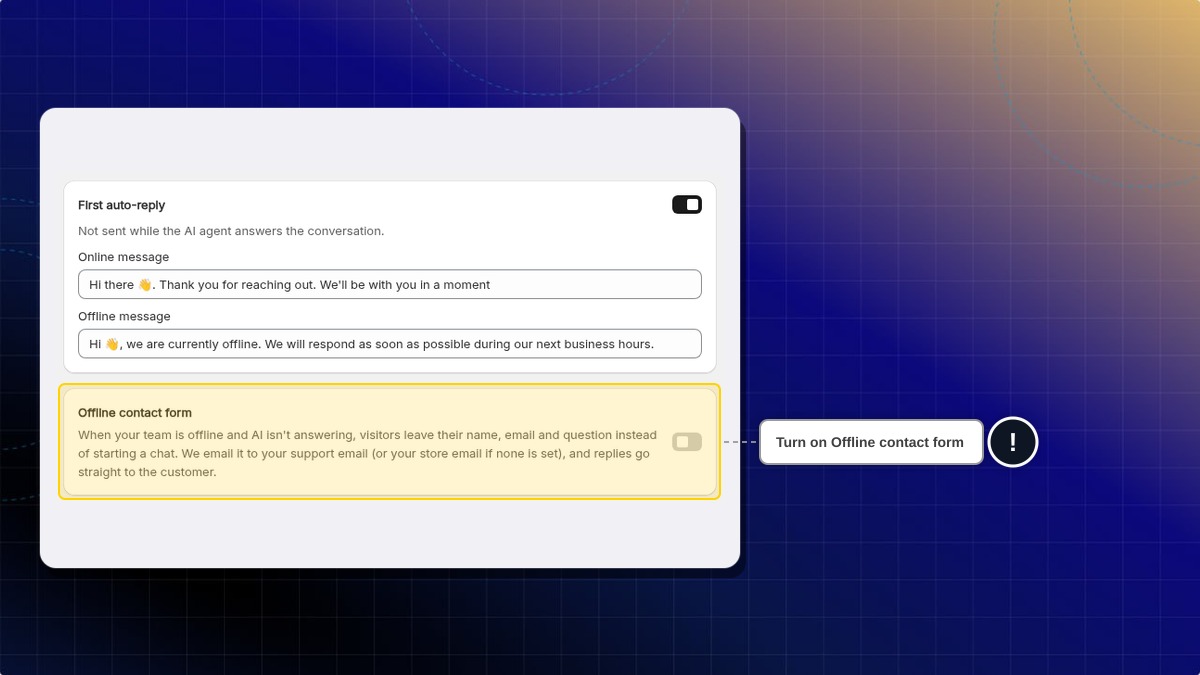
Résultat attendu : quand votre statut est hors ligne, un nouveau visiteur qui ouvre le chat voit un formulaire avec Name, Email address et Message. Les trois champs sont obligatoires avant de pouvoir cliquer sur Send.
Après que le visiteur a cliqué sur Send :
- Chatty envoie la demande par e-mail à la première adresse de Contact support email, dans les Settings de votre agent IA. La seconde adresse, si vous en avez saisi une, reçoit une copie (CC). Si ce champ est vide, l'e-mail part vers l'e-mail de la boutique.
- Le reply-to de l'e-mail est l'adresse du client. Une réponse depuis votre boîte atteint donc le client directement.
- La demande apparaît aussi comme une nouvelle conversation dans votre Inbox. Vous recevez l'e-mail à la place de la notification habituelle de nouveau message.
- Le visiteur voit le message défini dans Message shown after the form is submitted, dans Transfert vers un humain. Si vous n'avez jamais modifié ce message, le visiteur voit le message par défaut.
Le formulaire s'affiche seulement quand toutes ces conditions sont vraies :
- Votre statut de chat est hors ligne, pauses et jours fériés inclus.
- Votre agent IA est désactivé. Tant que l'agent IA est activé, les visiteurs discutent avec lui comme d'habitude.
- Le bloc Live chat est activé.
- Le visiteur n'a pas encore commencé de conversation.
- Votre boutique utilise le Legacy chatbox. AI Mode n'affiche pas le formulaire.
Le formulaire est désactivé par défaut.
Y a-t-il une limite au nombre de formulaires que les visiteurs peuvent envoyer ?
Oui. Chaque visiteur peut envoyer jusqu'à 5 formulaires par heure, et votre boutique en accepte jusqu'à 100 par heure.
 Chatty Help Center