Qui peut utiliser cette fonctionnalité ?
- Helpdesk est en accès anticipé. Demandez l'accès anticipé (opens in a new tab) et nous l'activons pour votre boutique.
- Une fois Helpdesk activé pour votre boutique, il fonctionne avec tous les forfaits
- Vous voyez Helpdesk lorsque votre rôle permet de consulter les tickets
Attribution
Choisissez qui reçoit un ticket lorsqu'aucune règle de routage n'assigne un agent ou une équipe.
À quoi cela sert
L'attribution décide qui possède un ticket lorsque vous ne choisissez pas une personne sur ce ticket.
Cela évite qu'un nouveau ticket reste sans personne, et qu'un agent en garde trop.
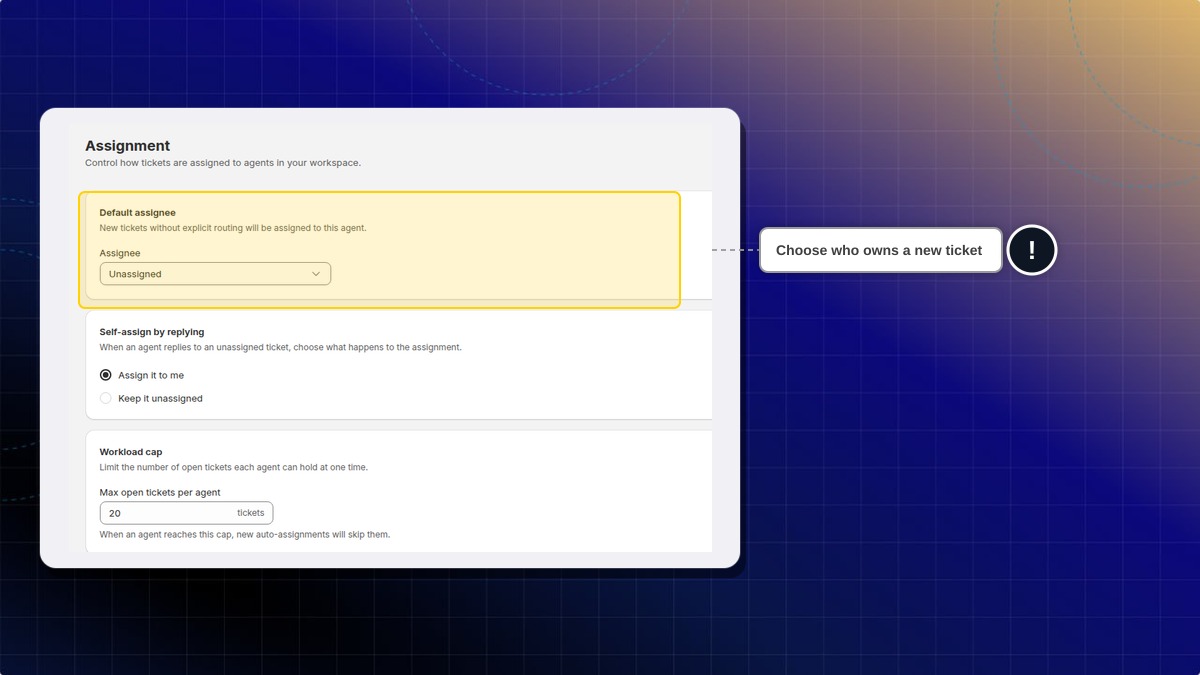
Default assignee reçoit un nouveau ticket lorsqu'aucune règle de routage n'assigne un agent ou une équipe. Chatty ignore ce réglage lorsque cet agent a atteint le plafond de charge.
Self-assign by replying décide si votre propre réponse fait de vous le propriétaire. Assign it to me prend le ticket. Keep it unassigned signifie que votre réponse ne fait pas de vous le propriétaire.
Max open tickets per agent compte les tickets Open et Pending de chaque agent. À ce nombre, Default assignee et Self-assign by replying ignorent l'agent. Les règles de routage peuvent encore assigner cet agent. Cela vous aide à répartir la file d'attente.
Unassign on customer reply retire le propriétaire lorsque le client écrit de nouveau et que cet agent est hors ligne ou en mode away. Un collègue en ligne peut alors prendre le ticket.
Reassign unsnoozed conversations renvoie vers la file d'attente un ticket qui se réveille lorsque ce propriétaire a déjà atteint le plafond.
Comment définir l'assigné par défaut
- Dans Helpdesk, ouvrez les paramètres, puis ouvrez Assignment.
- Sous Default assignee, ouvrez Assignee.
- Choisissez un agent, ou laissez Unassigned.
- Cliquez sur Save dans la barre Unsaved changes.
Résultat attendu : Chatty affiche « Settings saved. ». Un nouveau ticket sans règle de routage utilise cet assigné.
Comment attribuer lorsqu'une personne répond
- Sur la même page, trouvez Self-assign by replying.
- Choisissez Assign it to me ou Keep it unassigned.
- Cliquez sur Save dans la barre Unsaved changes.
Résultat attendu : Chatty affiche « Settings saved. ». La prochaine réponse sur un ticket non assigné suit ce choix.
Comment attribuer un ticket
- Ouvrez le ticket.
- Cliquez sur Assign.
- Choisissez l'agent.
Résultat attendu : cet agent possède le ticket.
| Réglage | Ce qu'il fait |
|---|---|
| Max open tickets per agent | Default assignee et self-assign ignorent un agent qui détient autant de tickets Open ou Pending |
| Unassign on customer reply | Retire l'agent lorsque le client écrit de nouveau et que cet agent est hors ligne ou away |
| Reassign unsnoozed conversations | Lorsqu'un ticket en snooze se réveille et que l'agent a atteint le plafond, il revient dans la file d'attente |
Une règle de routage prime-t-elle sur l'assigné par défaut ?
Oui. La valeur par défaut s'applique lorsqu'aucune règle n'assigne le ticket.
 Chatty Help Center