Intégration Zendesk
Qu'est-ce que l'intégration Zendesk ?
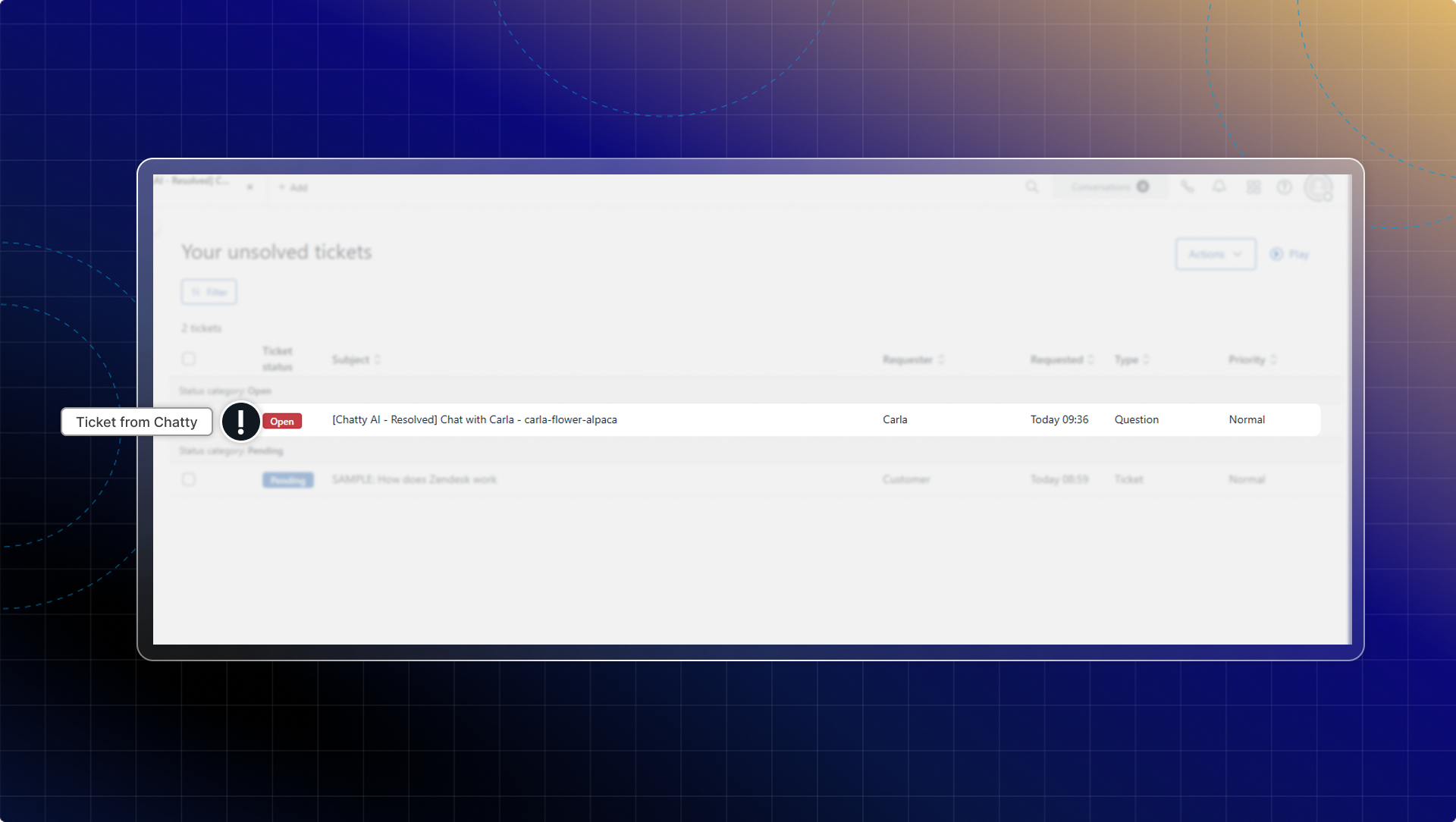
L'intégration Zendesk enregistre automatiquement l'historique de vos conversations Chatty dans Zendesk, sous forme de tickets de support.
Quand vous résolvez une conversation dans Chatty, le système crée un ticket dans Zendesk avec la transcription complète et les détails du client.
Pourquoi intégrer Zendesk ?
Avec l'intégration Zendesk, vous pouvez :
- Enregistrer automatiquement les conversations résolues comme tickets Zendesk
- Garder l'historique complet des conversations dans un seul système
- Suivre la performance du support sur tous les canaux
- Accéder aux échanges client sans travail manuel
Comment connecter Zendesk à Chatty
Allez dans l'intégration Zendesk
- Allez dans Settings, puis Integrations
- Trouvez Zendesk dans la liste des intégrations
- Cliquez sur Manage
Saisissez le sous-domaine Zendesk
Saisissez le sous-domaine de votre compte Zendesk.
Votre sous-domaine Zendesk est la première partie de votre URL Zendesk. Par exemple, si votre URL Zendesk est yourstore.zendesk.com, votre sous-domaine est yourstore.
Autoriser la connexion
- Cliquez sur Connect
- Vous êtes redirigé vers la page OAuth de Zendesk
- Sur la page Zendesk, approuvez la demande d'accès pour autoriser Chatty
- Vous êtes redirigé vers Chatty
- Votre statut de connexion affiche Connected
Comment fonctionne l'intégration Zendesk
Création automatique de ticket
Quand vous résolvez une conversation dans l'inbox Chatty, l'intégration crée automatiquement un ticket dans Zendesk.
Si vous utilisez Chatty Helpdesk, les chats transmis à Helpdesk sont ignorés par défaut, car Helpdesk les garde déjà comme tickets.
Zendesk a besoin d'un e-mail pour chaque ticket. Si le client a discuté de façon anonyme, Chatty ajoute un e-mail de substitution et nomme le demandeur Guest. Le chat est donc quand même enregistré.
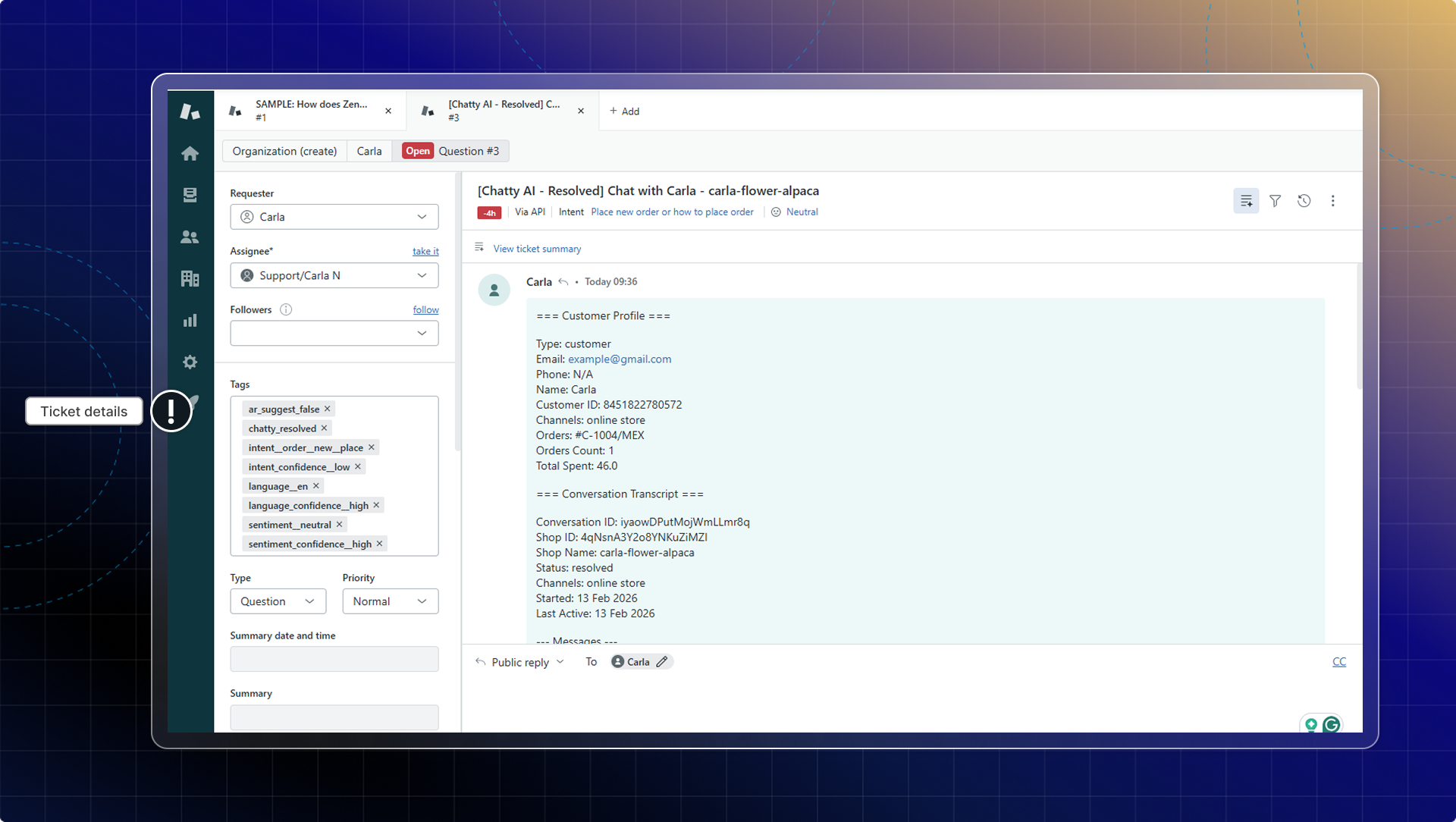
Chaque ticket comprend :
- Les informations du profil client (nom, e-mail, coordonnées)
- La transcription complète de la conversation
- L'horodatage de la conversation
Conversations rouvertes
Si vous rouvrez une conversation et que vous la résolvez de nouveau, Chatty crée un nouveau ticket dans Zendesk. Il ne met pas à jour le ticket précédent. Cela vous aide à suivre chaque échange de support séparément.
Comment choisir une marque Zendesk
Vous pouvez connecter plusieurs boutiques Chatty à un seul compte Zendesk. Chaque boutique choisit sa propre marque Zendesk, pour que ses tickets arrivent sous la bonne marque dans Zendesk.
Avant de commencer, vérifiez que :
- Chaque boutique qui partage le compte Zendesk est sur le forfait Plus.
- Les boutiques sont liées dans Chatty. Allez dans Settings, puis Unified inbox, et suivez les étapes là. En savoir plus dans Inbox unifiée.
-
Dans chaque boutique, connectez Zendesk avec le même compte Zendesk. Suivez les étapes dans Comment connecter Zendesk à Chatty.
-
Sur la même page, ouvrez la liste Zendesk brand.
-
Choisissez la marque pour cette boutique, par exemple
Harbor Kids.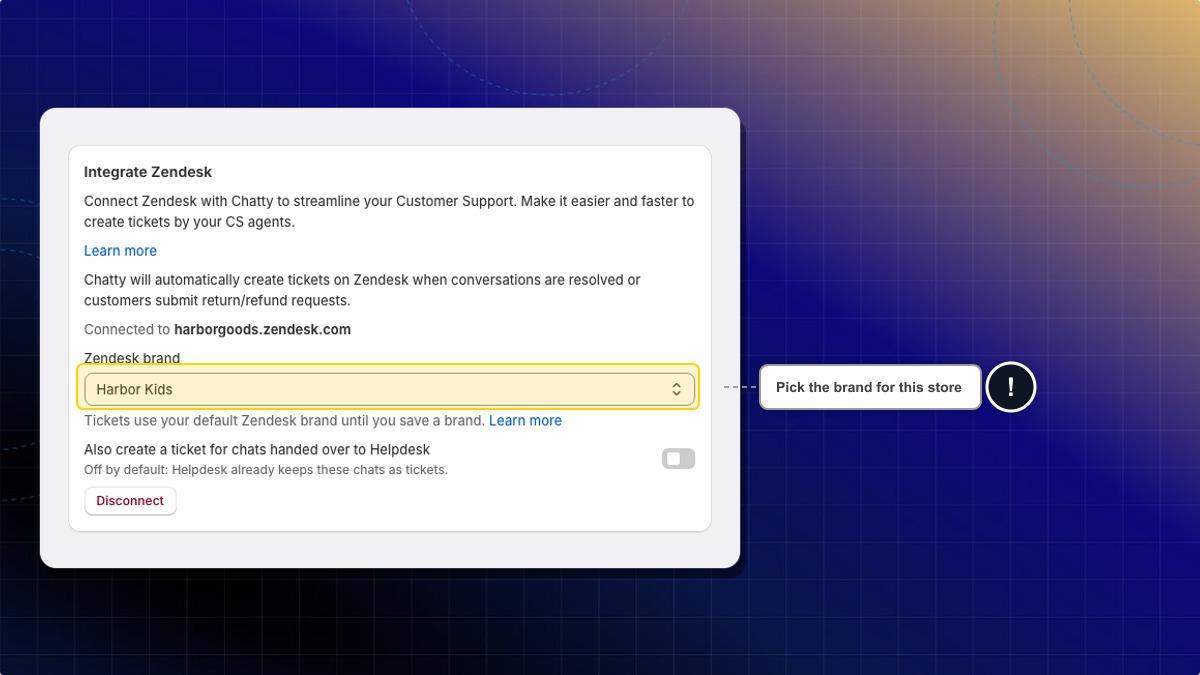
Résultat attendu : Chatty enregistre la marque dès que vous la choisissez. Il n'y a pas de bouton Save. Les nouveaux tickets de cette boutique utilisent cette marque.
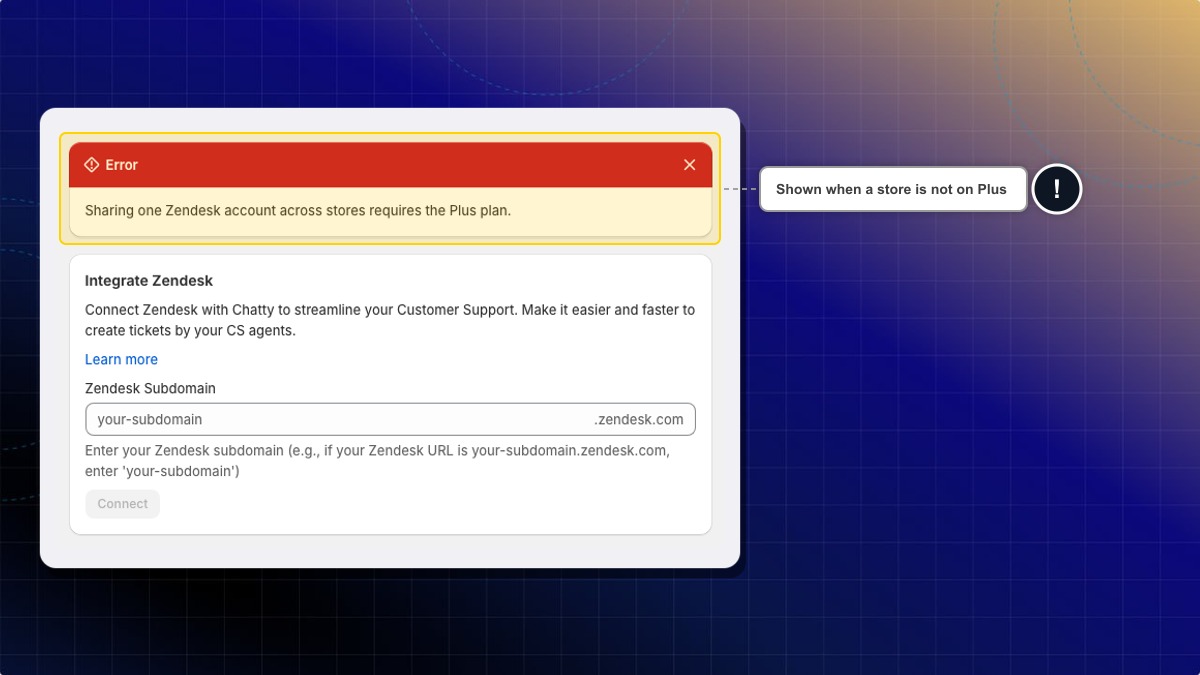
Que faire si je vois « Sharing one Zendesk account across stores requires the Plus plan. » ?
Ce message apparaît quand vous connectez un compte Zendesk qu'une autre boutique utilise déjà, et que cette boutique ou l'autre n'est pas sur Plus. Passez chaque boutique qui partage le compte au forfait Plus, puis cliquez de nouveau sur Connect.
Que se passe-t-il si Chatty dit que le compte Zendesk est déjà connecté à une autre boutique ?
Toutes les boutiques sont sur Plus, mais elles ne sont pas encore liées dans Chatty. Liez-les dans Settings, puis Unified inbox, puis cliquez de nouveau sur Connect. Vous pouvez aussi déconnecter Zendesk de l'autre boutique d'abord.
Que se passe-t-il si je ne choisis pas de marque ?
Les tickets utilisent votre marque Zendesk par défaut. Si votre compte Zendesk n'a qu'une marque, Chatty la choisit pour vous au moment de la connexion.
Comment configurer Live handover
Live handover permet à vos agents Zendesk de répondre aux chats du site depuis Zendesk Agent Workspace. L'acheteur reste dans la fenêtre de chat Chatty et y voit les réponses de votre agent.
Avant de commencer, vérifiez que :
- Zendesk est connecté à cette boutique. La carte Live handover n'apparaît qu'après la connexion.
- Vous avez connecté Zendesk avec un compte administrateur Zendesk. Chatty a besoin de l'accès administrateur pour savoir quand un ticket est résolu.
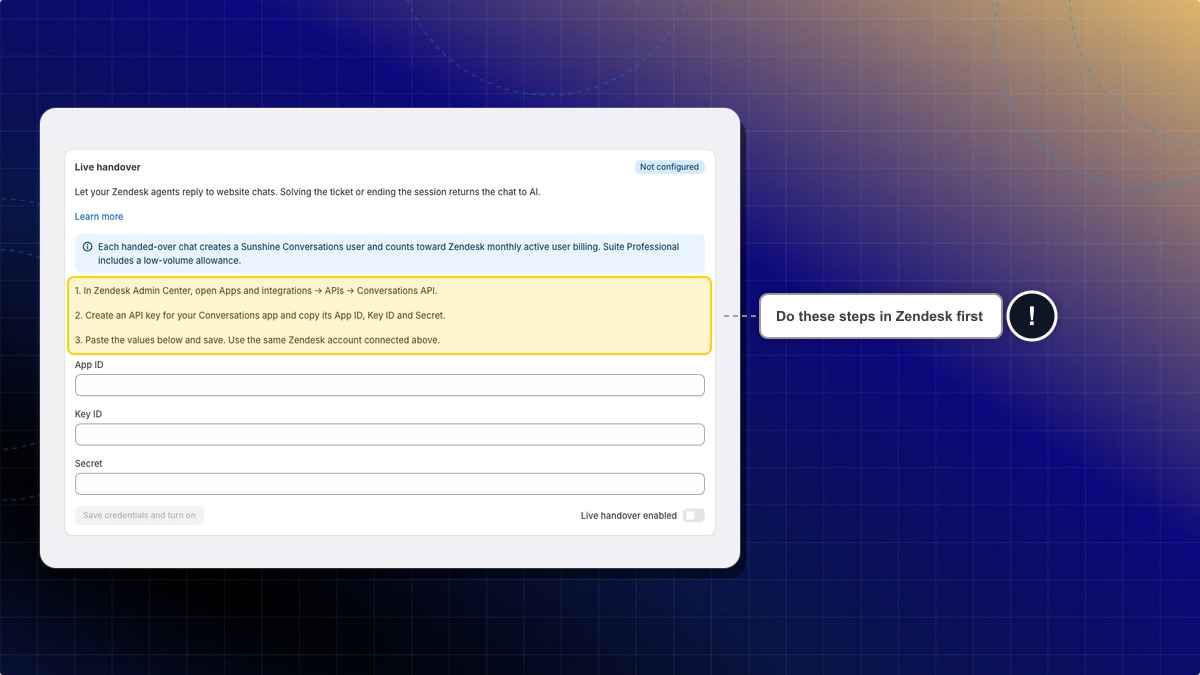
Dans Zendesk
- Allez dans Admin Center, puis Apps and integrations, puis APIs, puis Conversations API.
- Cliquez sur Create API key.
- Nommez la clé, par exemple
Chatty live handover, et cliquez sur Next. - Copiez l'App ID, le Key ID et le Secret. Zendesk n'affiche le secret en entier qu'une seule fois. Copiez-le maintenant.
En savoir plus dans le guide Zendesk Using Conversations API keys (opens in a new tab).
Dans Chatty
-
Allez dans Settings, puis Integrations, puis Zendesk.
-
Descendez jusqu'à la carte Live handover.
-
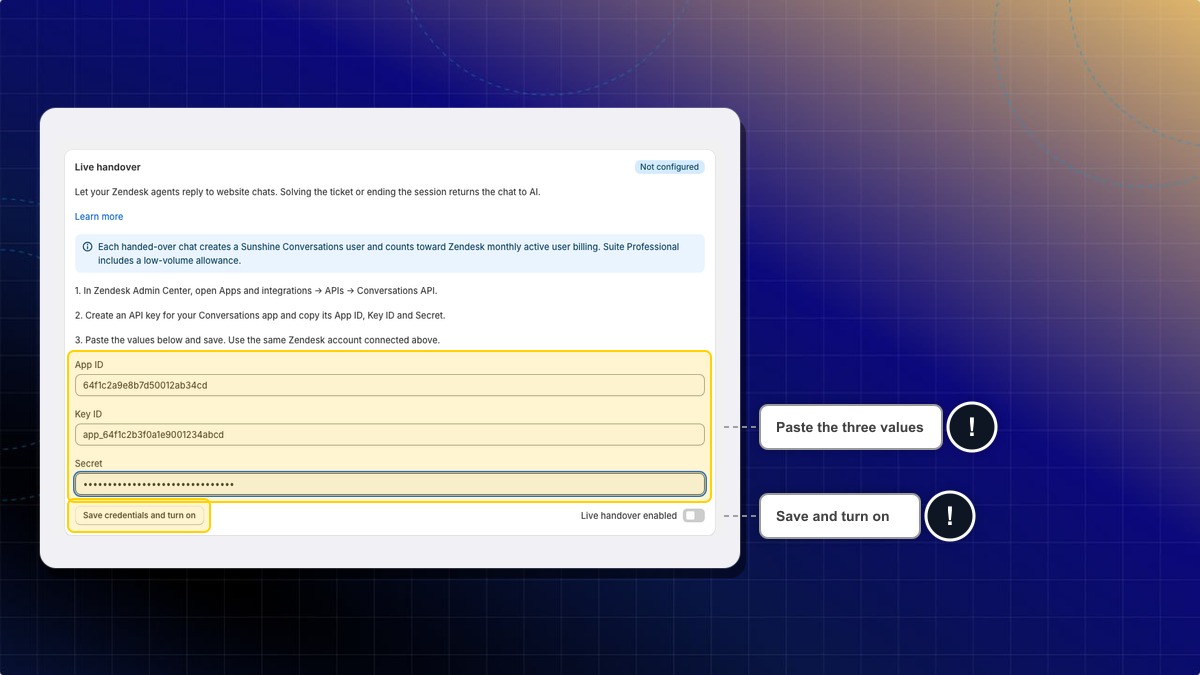
Collez les valeurs dans App ID, Key ID et Secret. Elles doivent venir du compte Zendesk que vous avez connecté plus haut.
-
Cliquez sur Save credentials and turn on.
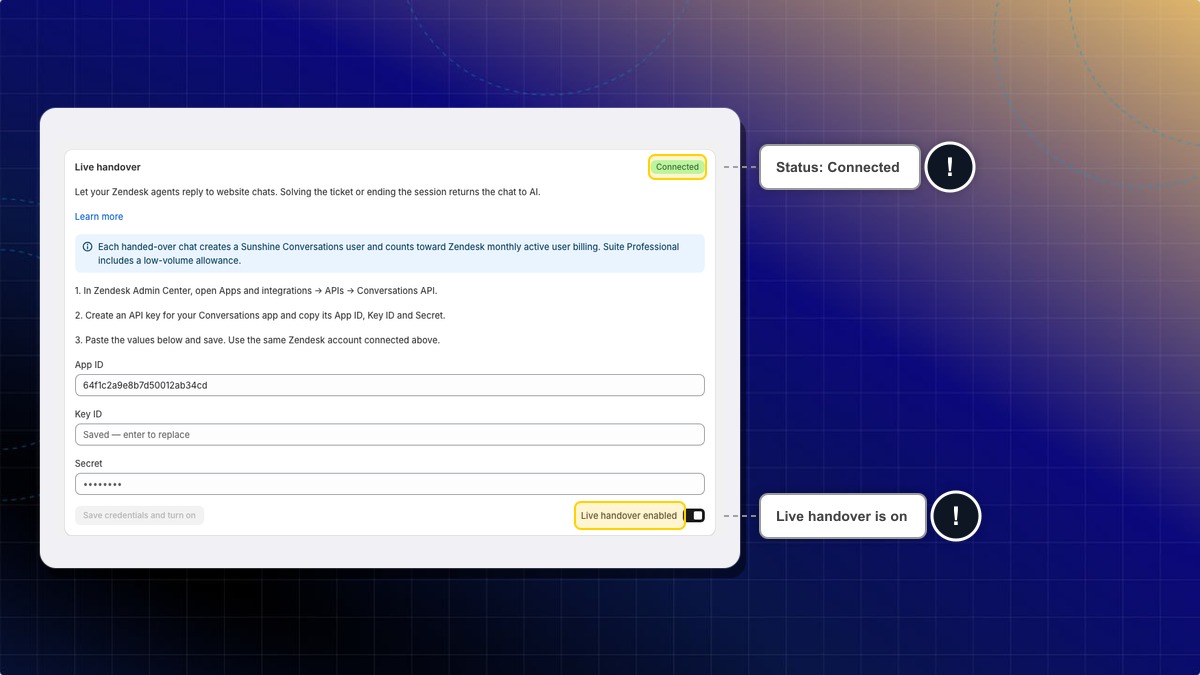
Résultat attendu : le statut passe à Connected et Live handover enabled est activé. Le Secret s'affiche maintenant en points, et Key ID indique Saved — enter to replace.
Quand un chat est transmis, l'acheteur voit une courte ligne qui dit qu'on le met en relation. Les réponses de votre agent apparaissent ensuite dans la fenêtre de chat.
Quels chats vont vers Zendesk ?
Les chats du site que l'IA transmet à votre inbox Chatty. Les chats sont transmis selon vos réglages de transfert existants et vos horaires. Si vos instructions IA disent à l'IA de ne jamais transmettre, réécrivez-les d'abord.
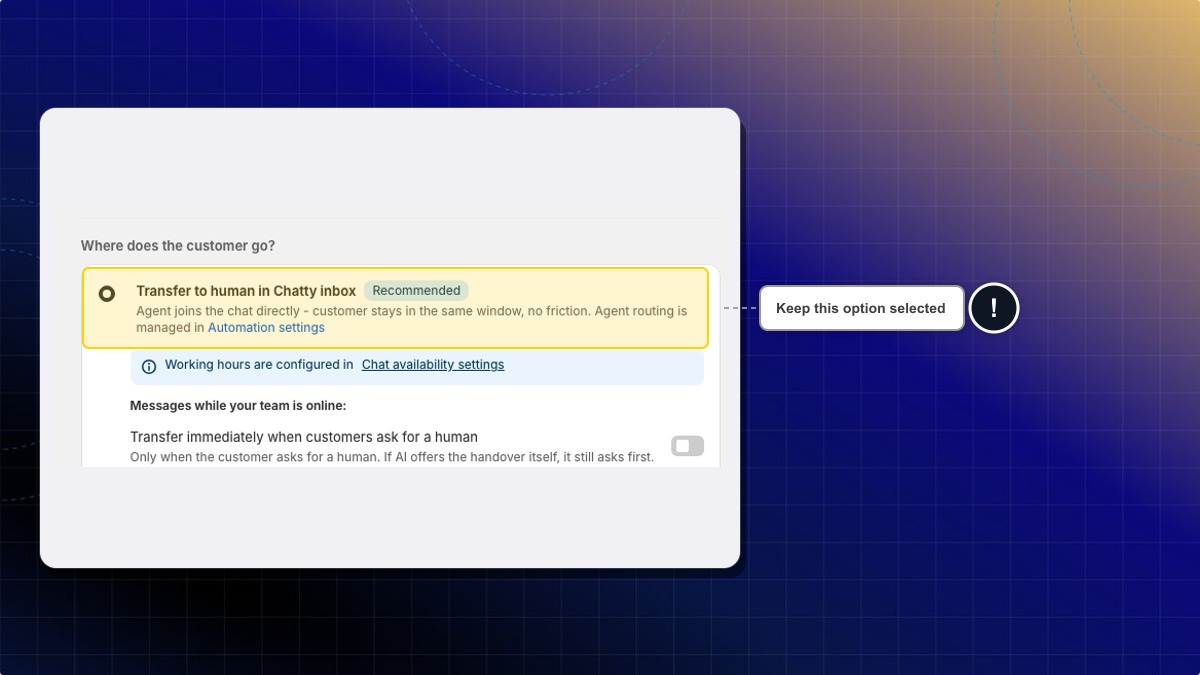
Gardez l'inbox comme destination. Allez dans AI agent, puis Skills, puis Human agent transfer. Sous Where does the customer go?, gardez Transfer to human in Chatty inbox sélectionné. Avec Hand over to Helpdesk ticket, les chats vont vers Helpdesk au lieu de Zendesk.
Quand le chat revient-il à l'IA ?
Quand votre agent résout le ticket Zendesk, ou sélectionne End session. Le silence ne renvoie jamais un chat à l'IA, même en dehors des horaires. Rouvrir un ticket résolu ne reprend pas le chat à l'IA.
Live handover coûte-t-il plus cher dans Zendesk ?
Cela peut. Chaque chat transmis crée un utilisateur Sunshine Conversations et compte dans vos utilisateurs actifs mensuels Zendesk. Suite Professional inclut un quota de faible volume. Vérifiez votre quota avant d'activer cela pour tous les chats. En savoir plus dans l'article Zendesk About monthly active users for Sunshine Conversations (opens in a new tab).
Comment désactiver Live handover ?
Désactivez Live handover enabled. Les chats qui sont chez vos agents Zendesk reviennent à l'IA, et Chatty retire ce qu'il a configuré dans Zendesk. Déconnecter Zendesk fait la même chose.
Si Zendesk ne laisse pas Chatty tout retirer, un avertissement liste ce qui reste : « Live handover is off, but these objects could not be deleted in Zendesk. » Supprimez le webhook et le déclencheur listés dans Zendesk Admin Center, ou reconnectez Zendesk pour que Chatty réessaie.
Pourquoi le statut indique-t-il Needs attention ?
Chatty ne peut pas atteindre complètement votre compte Zendesk. Cela arrive quand l'accès Zendesk a été perdu, ou qu'une intégration Chatty a été supprimée dans Zendesk Admin Center. Les chats déjà chez vos agents y restent. Reconnectez Zendesk, et contactez-nous si le statut ne change pas.
Tant que Live handover est activé, ne supprimez pas les intégrations Chatty qui apparaissent dans Zendesk Admin Center.
 Chatty Help Center