Contacts clients
Contacts est la liste de toutes les personnes qui ont discuté avec votre boutique. Ouvrez-la depuis le menu principal.
Depuis cette page, vous pouvez chercher un contact, lire son historique de chat, modifier son profil, convertir un prospect en client Shopify et exporter la liste.
Si vous supprimez un contact, toutes les conversations de ce contact sont aussi supprimées.
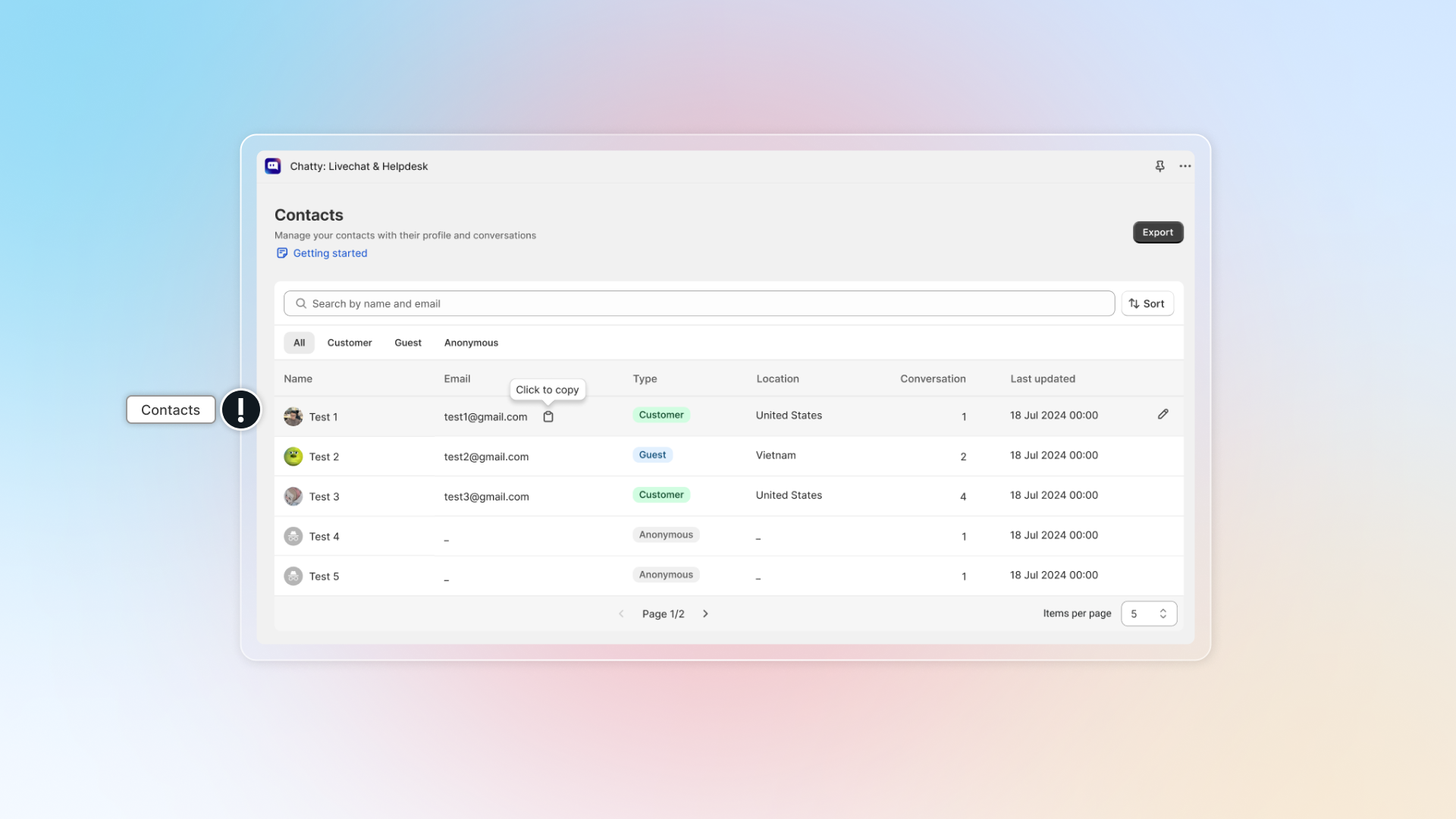
Types de contact
La colonne Type porte un badge. Il y a trois types créés par le chat, plus un type que Shopify définit pour vous.
| Type | Qui c'est |
|---|---|
| Customer | A passé une commande sur votre boutique, ou s'y est abonné. |
| Lead | A laissé un e-mail pour démarrer un chat, ou vous a contacté par e-mail, Messenger ou Instagram. |
| Anonymous | A démarré un chat avec « Chat with us as anonymous » et n'a laissé aucune information. |
| Redacted | Shopify a demandé d'effacer les données de cette personne. Chatty supprime maintenant le contact et toutes ses conversations. Les nouvelles demandes d'effacement ne laissent donc plus de ligne ici. Les contacts effacés avant ce changement peuvent encore apparaître, avec un profil vidé. |
Trouver un contact
La liste a sept colonnes : Name, Email, Type, Intent, Channel, Location et Conversation. Channel liste chaque canal que cette personne a utilisé. Conversation compte ses chats.
- Search par nom ou e-mail, dans le champ de recherche.
- Sort par Name, Customer added date ou Last updated, dans les deux sens.
- Filter par type, avec les boutons All, Customer, Lead et Anonymous au-dessus du tableau.
- Copy an email avec le bouton presse-papiers à côté, sans ouvrir le contact.
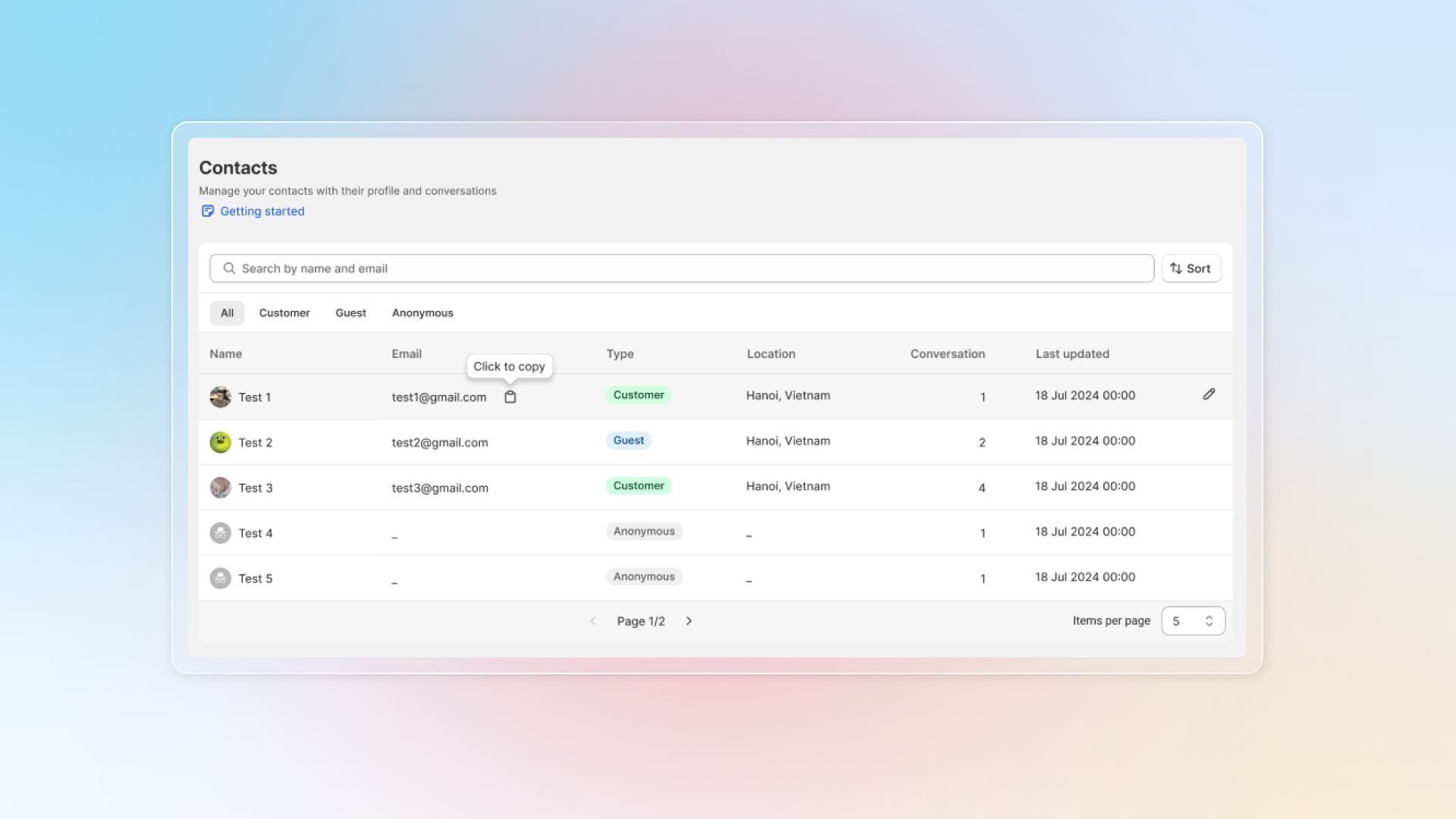
Un contact s'ouvre seulement s'il a au moins une conversation. Les lignes qui affichent 0 dans Conversation restent fermées.
Lire un contact
Cliquez sur une ligne pour ouvrir le contact. La page contient :
| Section | Contenu |
|---|---|
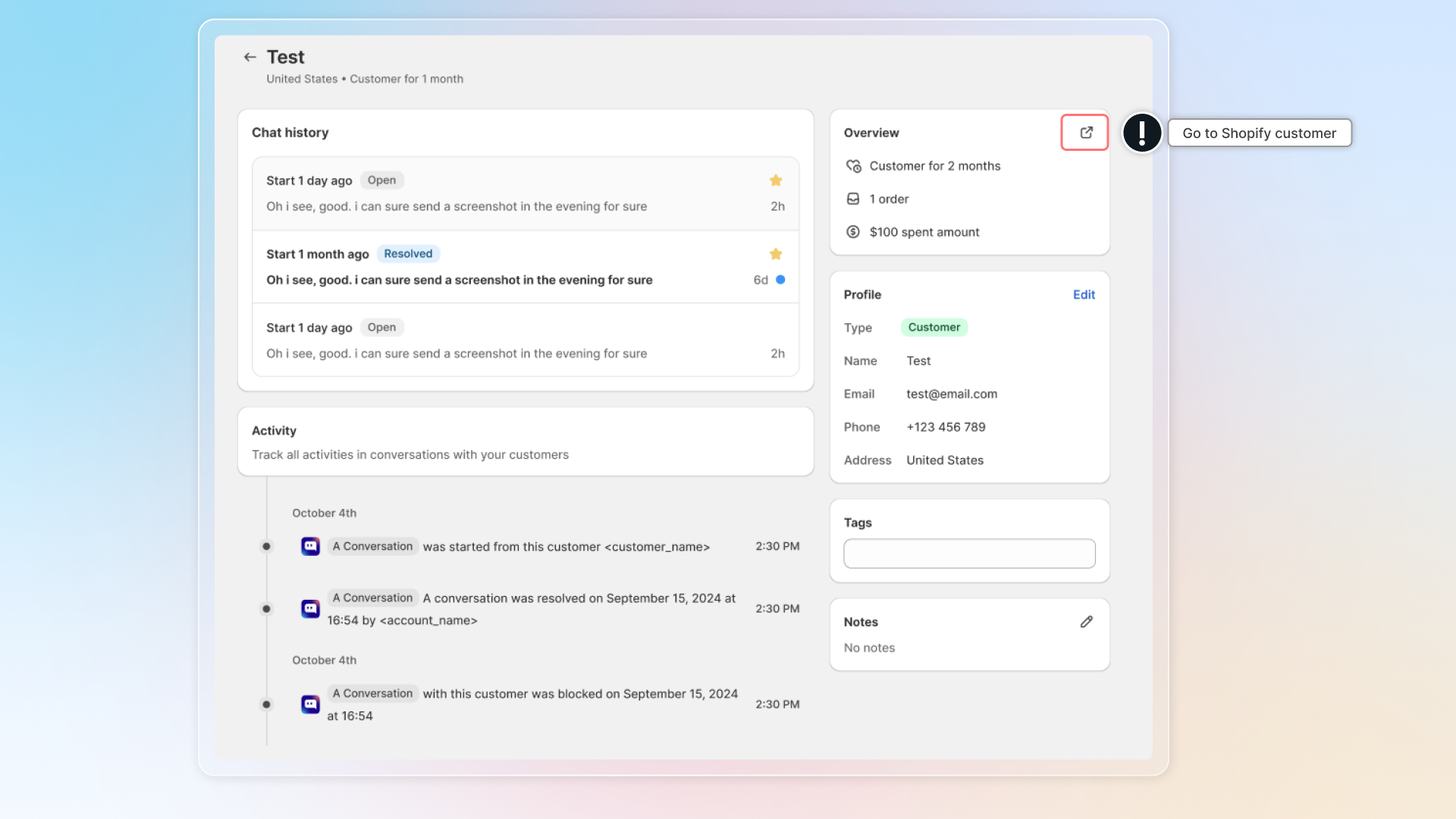
| Customer | Vue Overview pour les clients Shopify : depuis quand ils sont clients, nombre de commandes, montant dépensé. Puis Type, Name, Email, Phone et Address. |
| Channels | Chaque canal par lequel cette personne vous a contacté. |
| Joy loyalty profile | Ses points et son palier, si l'application Joy est connectée. |
| Tags and Note | Vos propres libellés et notes internes. |
| Chat overview | Le nombre Conversation et Last chat at. |
| Customer snapshot | Ce que Chatty a appris sur cette personne à partir de ses chats. |
| Chat history | Les cinq dernières conversations, avec View more pour le reste. |
| Activity | Chaque changement fait sur ce contact et sur ses conversations. |
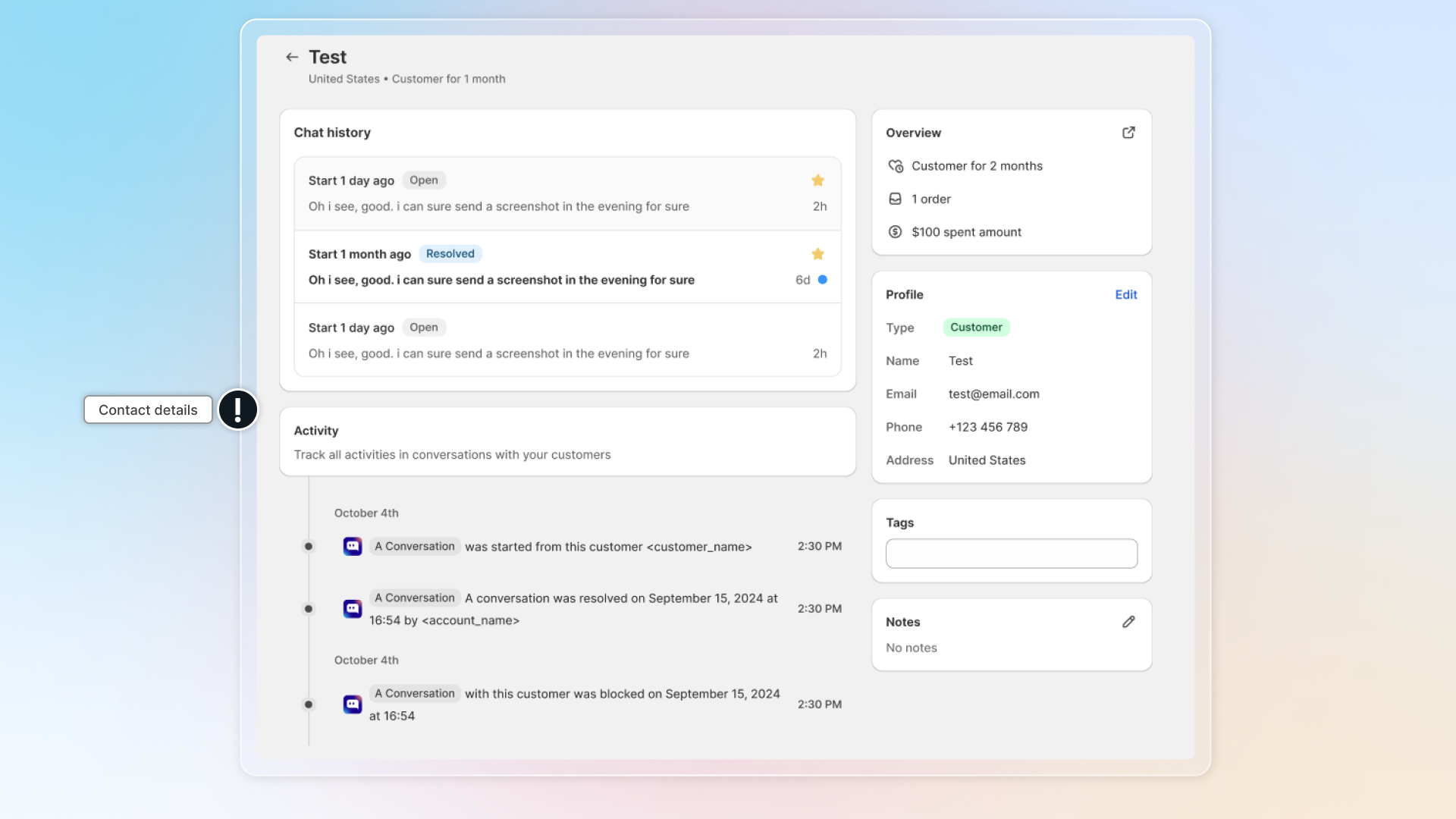
Pour modifier, utilisez le bouton à côté de Profile. Choisissez Edit contact ou Edit address. Tags et Note se modifient sur place. Pour retirer le contact, utilisez Delete contact en haut à droite, ou l'icône de corbeille sur sa ligne dans la liste.
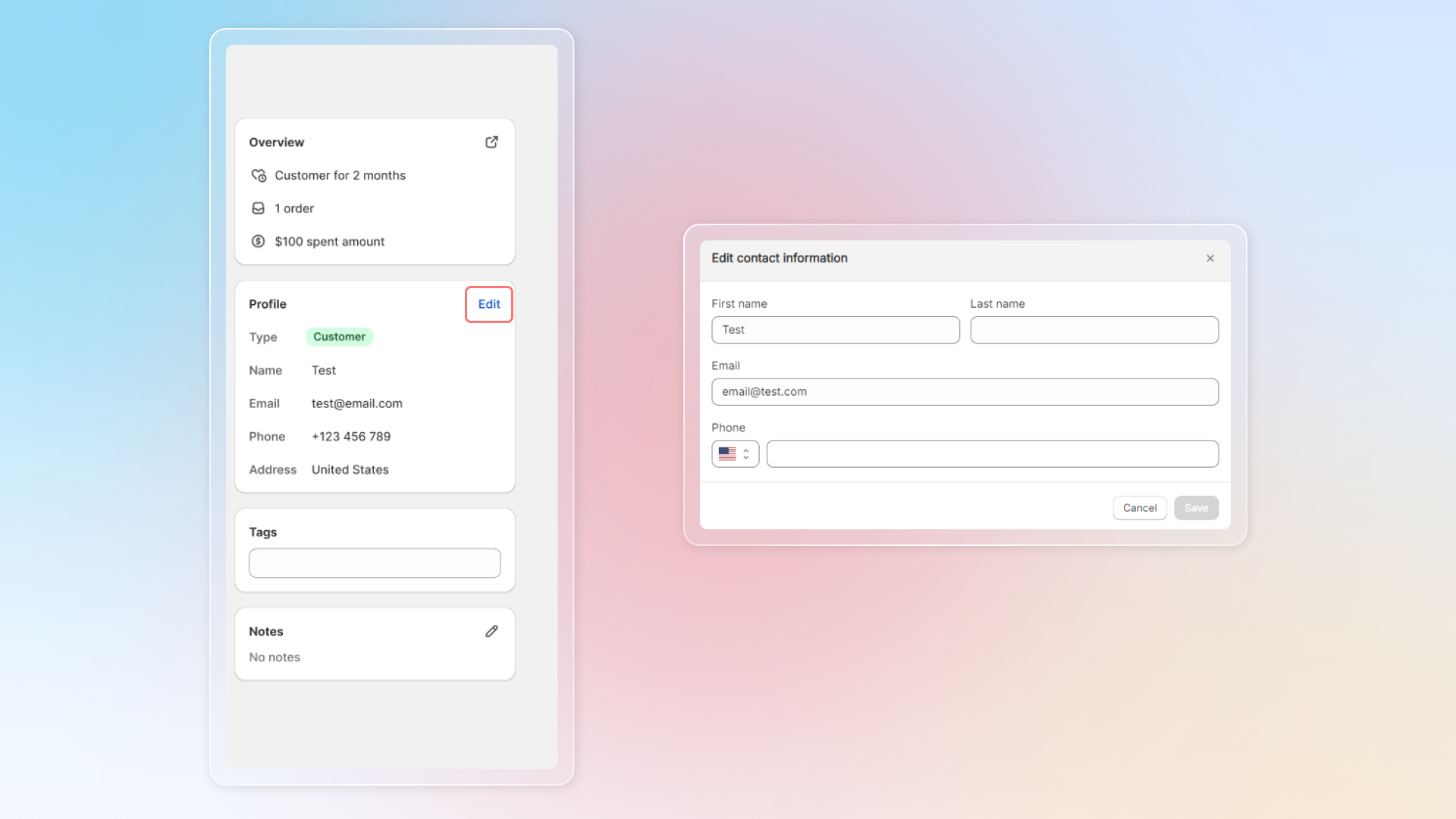
Pour un client Shopify, l'icône à côté de Overview ouvre son profil dans Shopify.
Portrait du client
Customer snapshot est construit à partir des conversations de cette personne. Vous n'avez pas à les relire avant de répondre.
- Summary : un court profil en phrases simples, plus le sentiment moyen, le nombre de conversations et les tags. Il apparaît après la première conversation.
- Key facts : des lignes que Chatty a relevées, comme une taille ou une préférence. Un fait que vous avez ajouté porte une pastille Manual. Un fait qui n'est plus d'actualité porte une pastille Expired.
Les administrateurs peuvent ajouter, modifier et retirer des faits. Utilisez le bouton plus à côté de Key facts, écrivez le fait et choisissez son Type : Behavior, Preference, Size, Demographic, Issue ou Contact. Les autres membres de l'équipe peuvent lire le portrait, pas le modifier.
Convertir un prospect en client
Un prospect ou un contact anonyme n'a pas de fiche client Shopify. Le convertir crée cette fiche. Sa prochaine commande sera liée à la même personne.
Ouvrez le contact
Cliquez sur Convert to customer
Le bouton est en haut à droite. Il est masqué pour les contacts qui sont déjà des clients Shopify.
Remplissez le formulaire Create customer
Prénom, nom, adresse e-mail et téléphone. Au moins un champ doit être rempli.
Cliquez sur Create
Exporter les contacts
L'export télécharge les informations de contact dans un format standard, prêt pour une plateforme d'e-mail marketing ou de fidélité.
Ce que vous obtenez : type de contact, nom, e-mail, téléphone, adresse, total des commandes, total dépensé, client depuis, dernière mise à jour, tags et note.
Allez dans Contacts et cliquez sur Export
Choisissez quoi exporter
Current page exporte les contacts à l'écran. All contacts exporte toutes les pages.
Confirmez l'adresse e-mail
Pour All contacts, le fichier est envoyé à l'adresse affichée sous Your export will be sent to.
Cliquez sur Export
Current page se télécharge tout de suite. All contacts arrive par e-mail.
Comment exporter les données d'un seul client
Utilisez ceci pour obtenir le profil d'une personne et toutes ses conversations dans un seul fichier. Ce n'est pas le bouton Export ci-dessus, qui liste beaucoup de contacts.
Ouvrez le contact
Allez dans Contacts et cliquez sur une ligne.
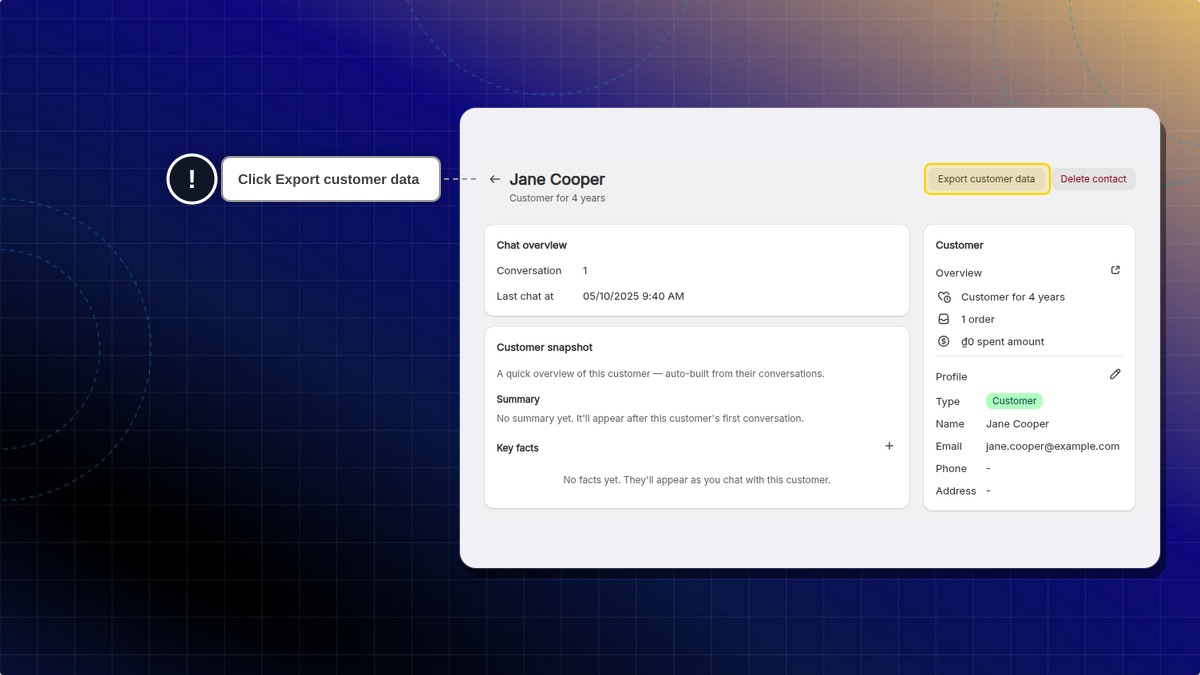
Cliquez sur Export customer data
Le bouton est en haut à droite, à côté de Delete contact. Vous le voyez seulement si vous avez la permission Export contacts.
Attendez l'e-mail
Un message confirme que l'export a démarré et montre l'adresse qui le recevra. Chatty prépare le fichier en arrière-plan.
Téléchargez le fichier
Ouvrez l'e-mail de Chatty et téléchargez le fichier. Le lien fonctionne pendant 7 jours.
Résultat attendu : vous obtenez un fichier CSV avec le profil du client et tous les messages de ses conversations.
Le fichier a cinq colonnes : Section, Reference, Time, Field et Value.
| Section | Contenu de la ligne |
|---|---|
| profile | Une ligne par information enregistrée sur le contact. Field est l'information. Value est son contenu. |
| message | Une ligne par message. Reference est la conversation. Time est le moment de l'envoi. Field est l'expéditeur. Value est le texte. |
Qui reçoit le fichier ?
Le membre de l'équipe qui a cliqué sur le bouton. Chatty l'envoie à l'e-mail avec lequel vous vous connectez, pas au client.
Que se passe-t-il après 7 jours ?
Le lien de téléchargement ne fonctionne plus. Cliquez à nouveau sur Export customer data pour recevoir un nouvel e-mail.
Que se passe-t-il quand un client demande ses données à Shopify ?
Chatty prépare le même fichier pour ce client et l'envoie à l'e-mail de votre boutique. Transférez-le au client pour répondre à sa demande.
Supprimer un contact supprime-t-il aussi les données ?
Oui. Supprimer un contact supprime toutes ses conversations. Exportez les données d'abord si vous avez besoin d'une copie.
Qui peut faire quoi
Les contacts suivent les permissions d'équipe que vous réglez dans Settings → Team.
| Permission | Ce qu'elle contrôle |
|---|---|
| Contacts — view | Ouvrir la page Contacts et lire un contact. |
| Contacts — edit | Modifier un profil, les tags et les notes, convertir un prospect, et supprimer un contact. |
| Export contacts | Le bouton Export, et Export customer data sur un contact. |
Sans la permission de lecture, la page s'ouvre avec un message d'accès refusé, à la place de la liste.
 Chatty Help Center