Quiz produit
Qui peut utiliser cette fonction ?
- Cette fonction est disponible pour les forfaits Pro et Plus.
Qu'est-ce que le quiz produit
Le quiz produit permet à votre assistant IA de poser quelques questions courtes au visiteur. Il recommande ensuite des produits de votre catalogue, selon les réponses. Cela aide un visiteur indécis à trouver le bon produit plus vite.
Le quiz fonctionne de deux façons. Votre IA peut le lancer seule quand elle détecte une intention d'achat. Vous pouvez aussi l'afficher en amont, comme une accroche qui salue les visiteurs sur votre vitrine.
Le quiz est coupé par défaut. Vous l'activez, puis vous choisissez comment il se lance. Tous les réglages de cette page s'enregistrent ensemble, depuis la barre du haut. Rien n'est conservé tant que vous ne cliquez pas sur Save.
Comment activer le quiz produit
-
Allez dans AI agent → Skills.
-
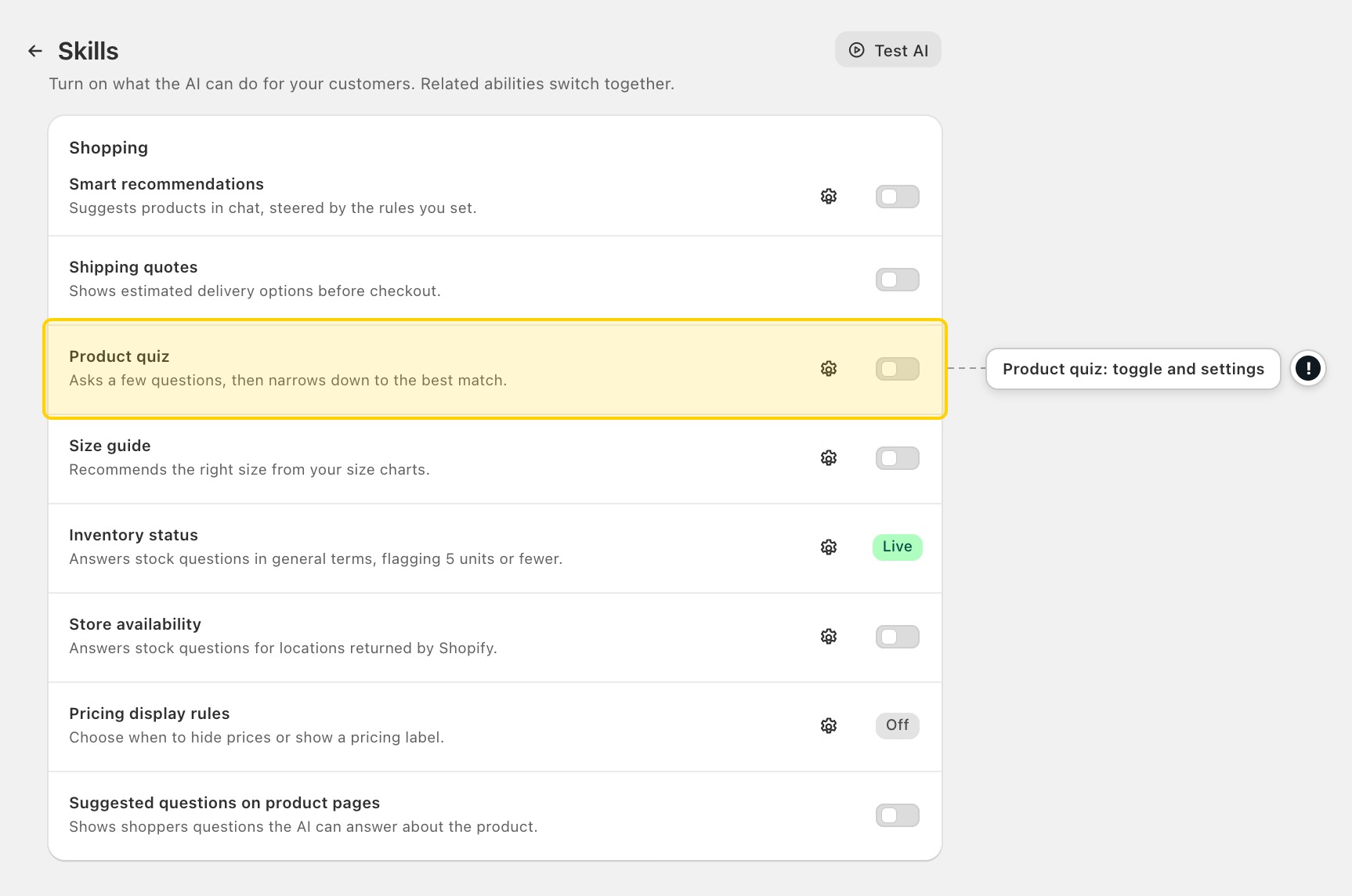
Sous Shopping, trouvez Product quiz et activez son interrupteur.
-
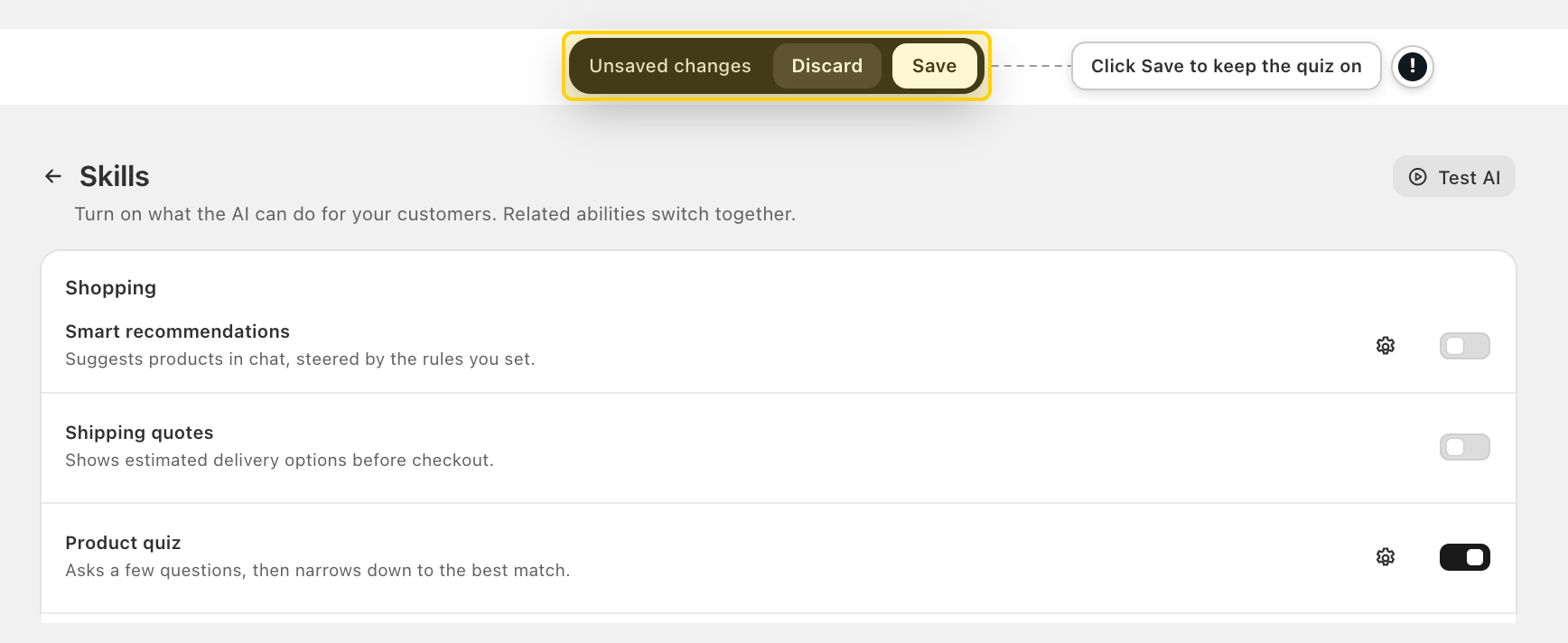
Cliquez sur Save dans la barre du haut.
-
Cliquez sur l'icône de réglages (engrenage) de la même ligne pour ouvrir les réglages.
Résultat attendu : Chatty analyse votre catalogue et affiche Catalog analysis in progress. Le quiz est prêt quand la bannière disparaît. Votre IA peut alors le lancer quand elle détecte une intention d'achat.
Que se passe-t-il si l'analyse du catalogue échoue ?
Coupez Product Quiz, puis réactivez-le pour réessayer.
Comment choisir les produits couverts par le quiz
Le périmètre des collections contrôle les produits que le quiz peut recommander.
- Dans Collection scope, choisissez All collections ou Specific collections.
- Si vous choisissez Specific collections, cliquez sur Browse collections.
- Cochez les collections dans lesquelles le quiz doit piocher, puis cliquez sur Add.
- Cliquez sur Save dans la barre du haut.
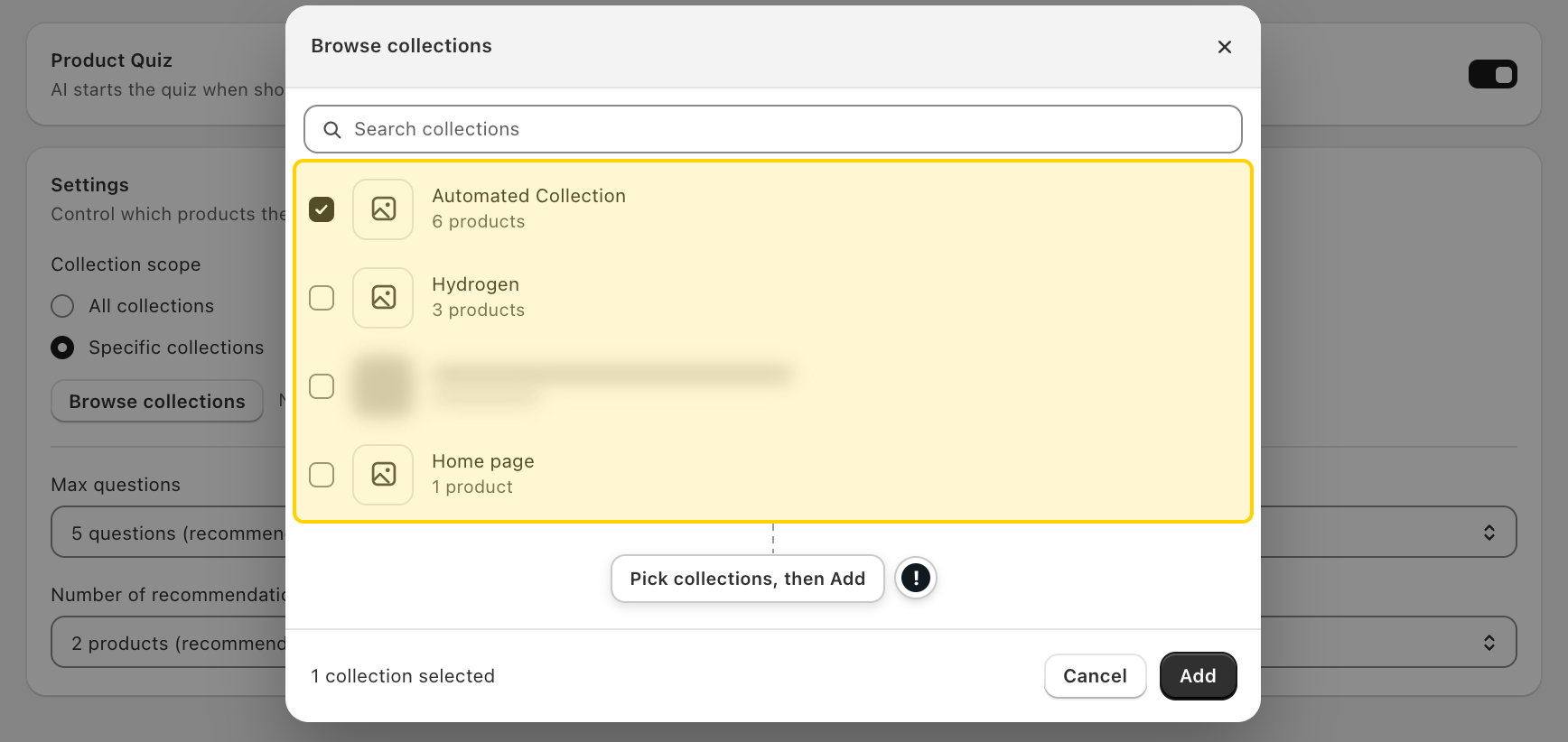
Résultat attendu : le quiz ne recommande que des produits des collections que vous avez choisies.
Comment régler la longueur du quiz et les recommandations
- Dans Max questions, choisissez 3 questions, 5 questions (recommended) ou 7 questions.
- Dans Number of recommendations, choisissez 1 product, 2 products (recommended) ou 3 products.
- Cliquez sur Save dans la barre du haut.
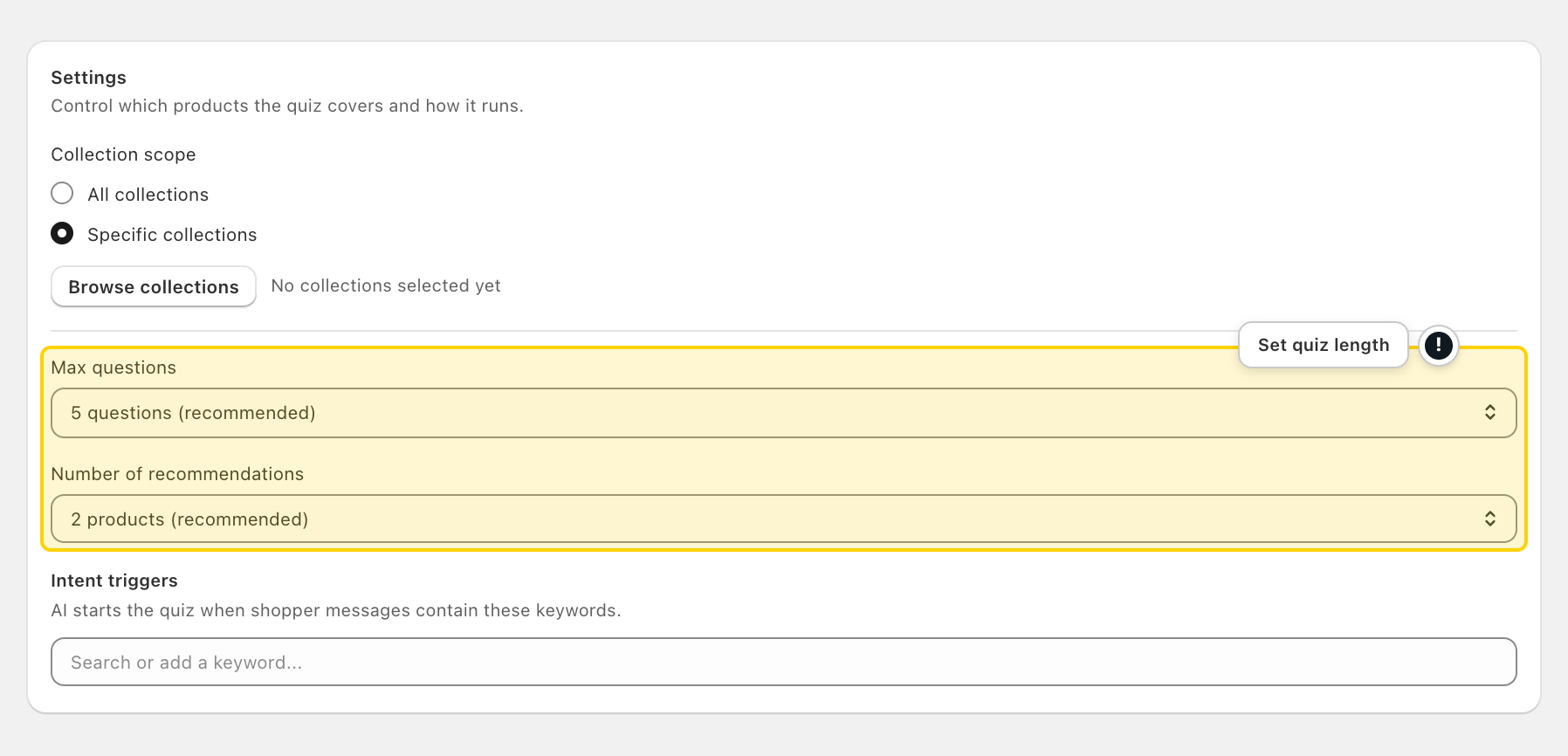
Résultat attendu : l'IA pose au maximum le nombre de questions choisi. Elle recommande ensuite ce nombre de produits.
Comment choisir le moment où le quiz démarre
Les déclencheurs d'intention sont des mots-clés. Ils disent à votre IA qu'un visiteur cherche un produit, pour qu'elle sache quand lancer le quiz.
- Dans le champ Intent triggers, saisissez un mot-clé. Par exemple :
recommend,i'm looking for,help me choose,giftouunder $800. - Sélectionnez une phrase suggérée, ou saisissez votre propre mot-clé et ajoutez-le.
- Retirez un mot-clé en cliquant sur le x de son étiquette.
- Cliquez sur Save dans la barre du haut.
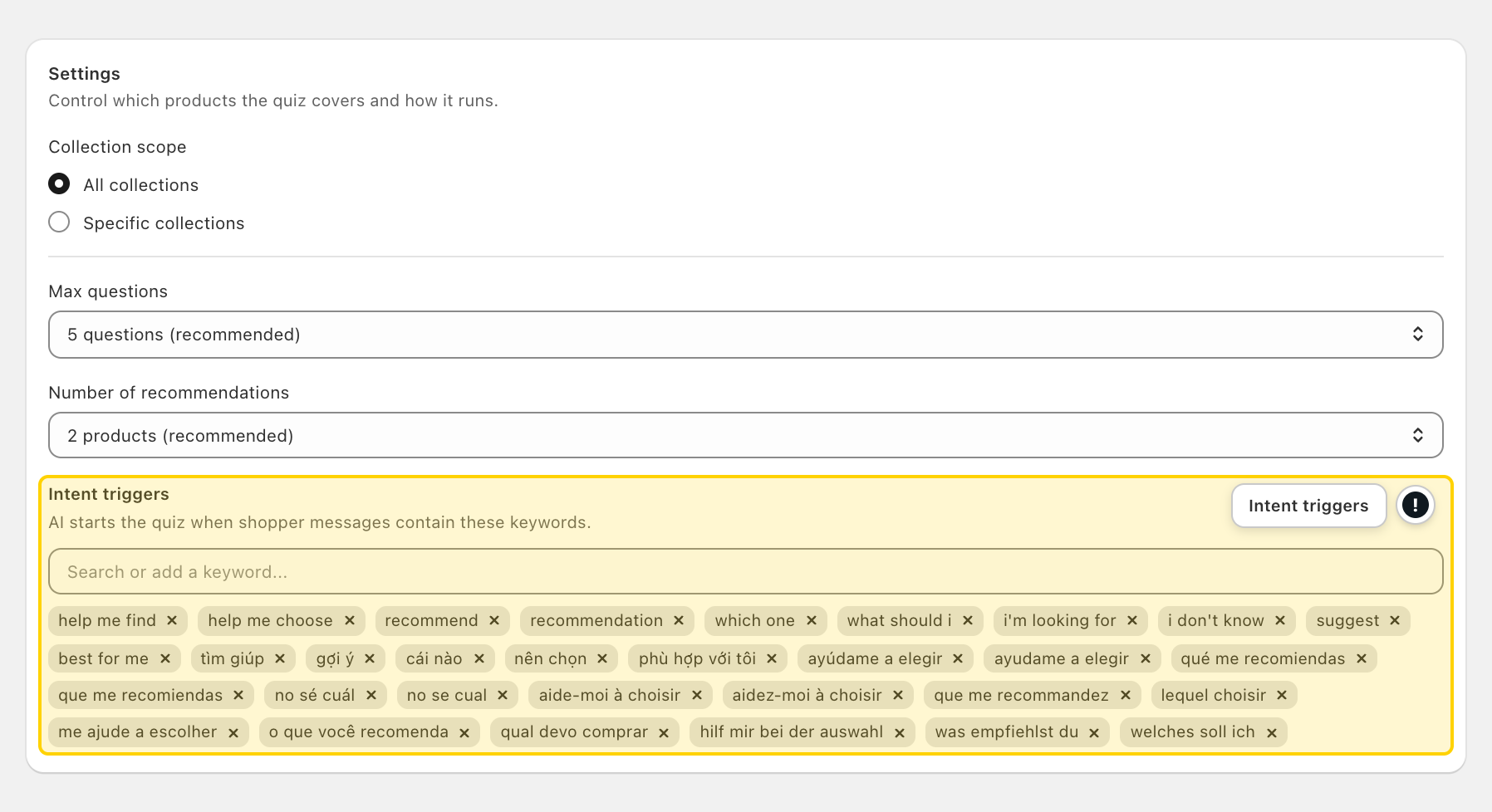
Résultat attendu : quand le message d'un visiteur correspond à l'un de ces déclencheurs, l'IA lance le quiz.
Comment afficher le quiz en amont
Au lieu d'attendre une intention d'achat, vous pouvez inviter les visiteurs à faire le quiz. Une accroche s'affiche sur votre vitrine.
Le quiz n'est pas un chat proactif à lui seul. C'est un type de message que vous choisissez dans un chat proactif déjà en place. L'accroche reprend donc l'audience, les pages et le moment de ce chat.
-
Allez dans Proactive chat. Vous pouvez aussi cliquer sur Go to Proactive chat depuis la page Product Quiz.
-
Créez un chat proactif, ou ouvrez-en un et cliquez sur Edit. L'onglet Product Quiz n'apparaît que pour Welcome visitors, Product recommendation, Collection boost et Search page.
-
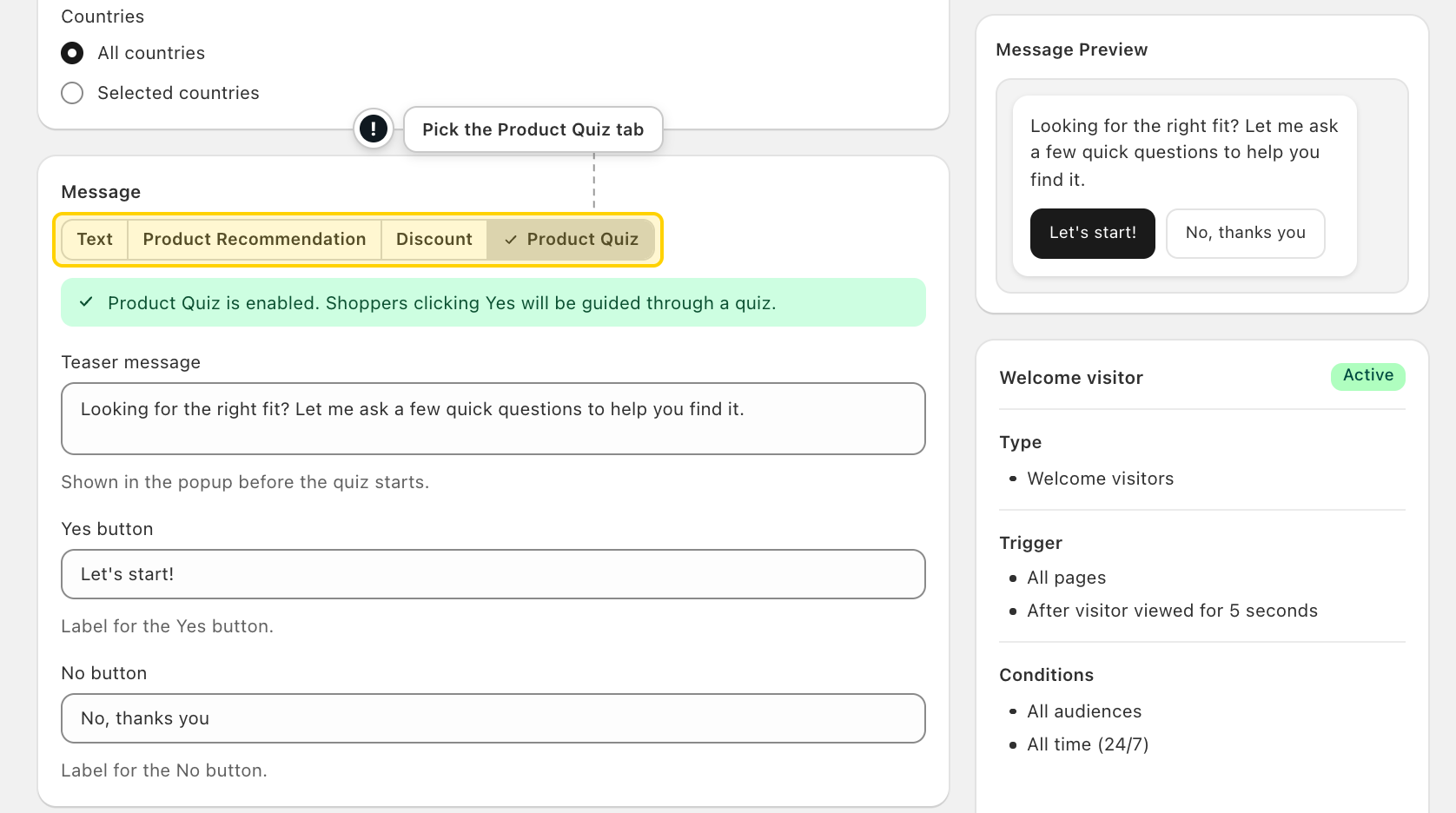
Dans la section Message, choisissez l'onglet Product Quiz.
-
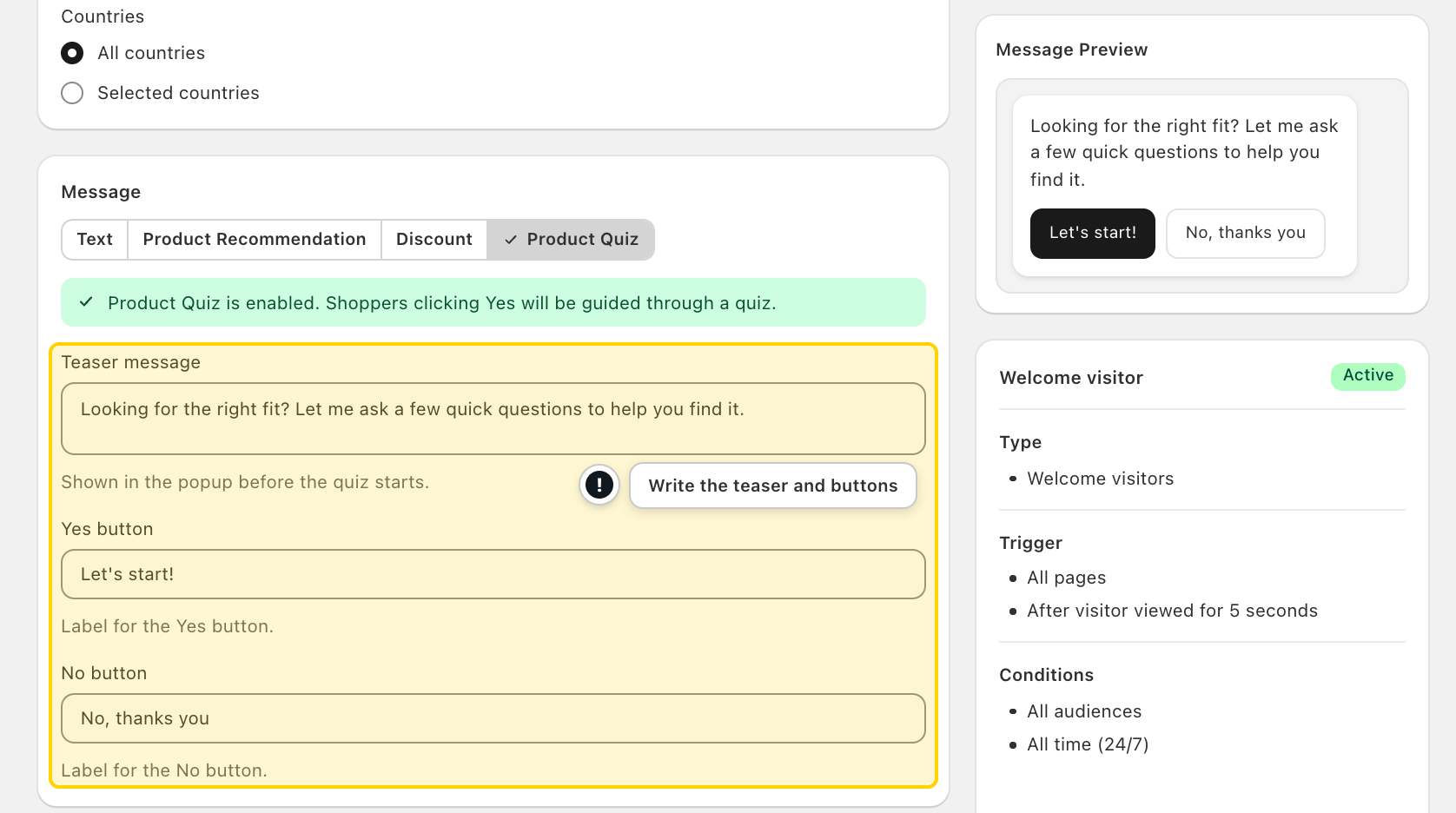
Écrivez le Teaser message, le libellé du Yes button et le libellé du No button. Regardez Message Preview à droite pour voir l'accroche pendant la saisie.
-
Définissez quand et où l'accroche s'affiche, puis enregistrez le chat proactif.
Résultat attendu : une barre verte confirme « Product Quiz is enabled. Shoppers clicking Yes will be guided through a quiz. » Les visiteurs concernés voient votre accroche. Un clic sur le bouton Yes lance le quiz dans le chat.
Que se passe-t-il si un visiteur ferme l'accroche du quiz ?
L'accroche se ferme et aucun quiz ne démarre. Le visiteur peut toujours discuter comme d'habitude. Votre IA peut encore lancer le quiz plus tard, si elle détecte une intention d'achat.
Dois-je ajouter des produits pour que le quiz fonctionne ?
Non. Le quiz recommande des produits déjà synchronisés dans votre catalogue. Utilisez Collection scope pour limiter les produits qu'il peut proposer.
 Chatty Help Center