Équipe
Qui peut utiliser cette partie ?
- Elle est disponible pour tout le monde.
- Les sièges incluent l'administrateur. Free a 1 siège, Basic 5, Pro 10, et Plus est illimité.
Qu'est-ce que Team ?
Avec Chatty Team, vous pouvez inviter votre personnel à gérer les conversations clients. Toute votre équipe de support peut travailler au même endroit, pour répondre plus vite.
Adapté à :
- les boutiques avec plusieurs personnes au support
- les boutiques chargées qui ont besoin de réponses rapides
- les équipes qui travaillent sur des horaires différents
- les entreprises en croissance qui veulent élargir leur support client
En quoi Team aide ?
- Inviter plusieurs membres pour traiter les chats en direct
- Partager la charge du support client
- Répondre plus vite aux clients, avec plus de personnes disponibles
- Gérer toute l'équipe de support et suivre sa performance depuis un seul endroit
Comment Team fonctionne
Invitez un membre
Allez dans Settings, puis ouvrez Team
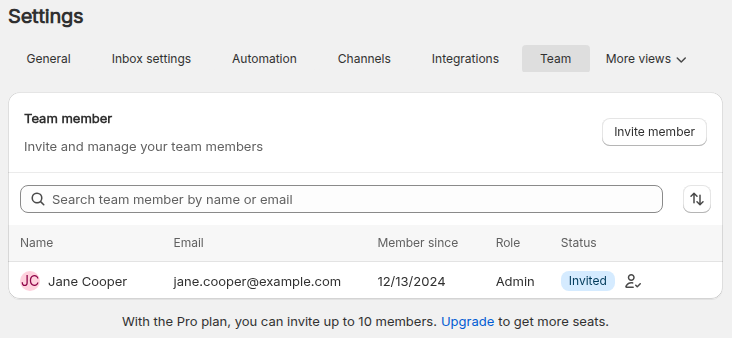
Cliquez sur Invite member
Les utilisateurs du forfait Basic peuvent inviter 4 membres de plus. Les utilisateurs Pro peuvent en inviter 9 de plus. Plus n'a pas de limite.
Saisissez les informations du membre
Remplissez First name, Last name et Email.
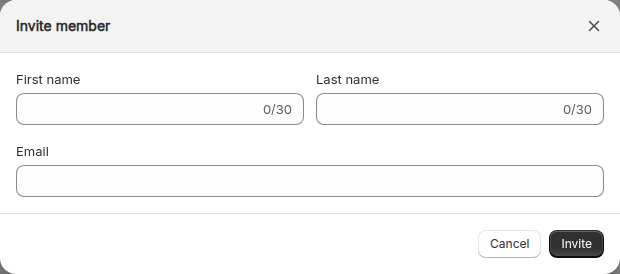
Vous pourrez modifier plus tard la photo et le nom. L'e-mail, non. Il est lié à un compte et ne peut pas être modifié.
Cliquez sur Invite pour envoyer l'e-mail d'invitation
Demandez au membre de vérifier l'e-mail d'invitation et de cliquer sur Create account
Allez dans la boîte e-mail pour ouvrir le message de Chatty.
Créez le compte Chatty
Connectez-vous à Chatty pour gérer les conversations
Assigner une conversation à un membre
Allez dans Inbox
Sélectionnez une conversation
Dans les détails de la conversation, allez à Assignee
Cliquez sur Assign et sélectionnez un membre
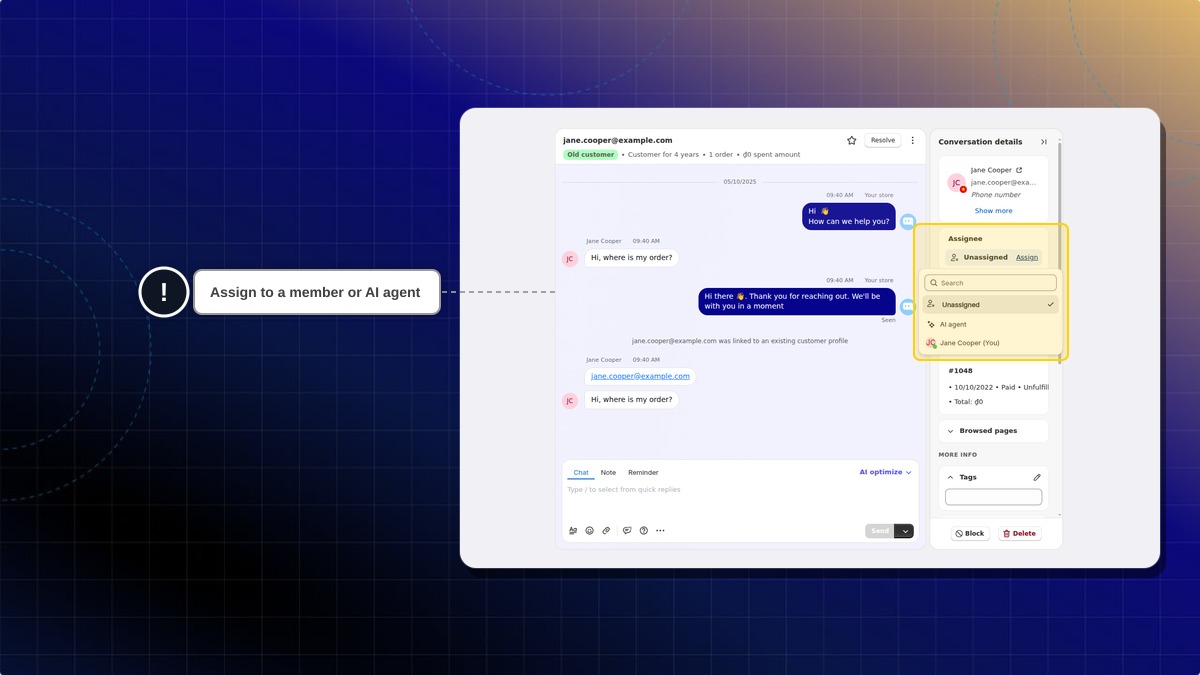
Vous pouvez aussi régler l'assignation automatique dans Settings.
Allez dans Settings → Automation → Assignment → Automatic assignment
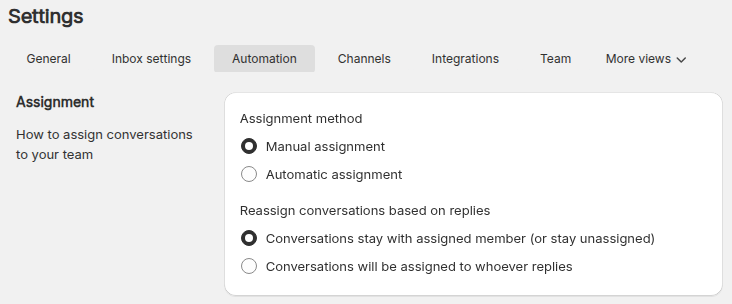
Puis choisissez Who gets the next conversation :
- Take turns : les membres reçoivent les conversations l'un après l'autre, dans le même ordre à chaque tour.
- Balance the workload : chaque conversation va à celui qui a le moins de conversations ouvertes à ce moment. Vous pouvez aussi fixer Max open conversations per member (0 signifie illimité). Quand tout le monde est à la limite, les nouvelles conversations attendent sans assignation.
Sous Select members to assign, choisissez All members ou Specific members. Cochez Only assign to online members pour ignorer les membres hors ligne.
Cela s'applique aux nouvelles conversations, et aux conversations que l'agent IA transmet à votre équipe.
Mentionner un membre dans une conversation
Vous et votre équipe pouvez laisser des commentaires privés dans les conversations avec Internal note.
Ces notes ne sont visibles que par les membres de votre équipe, pas par les clients.
Comment laisser une note
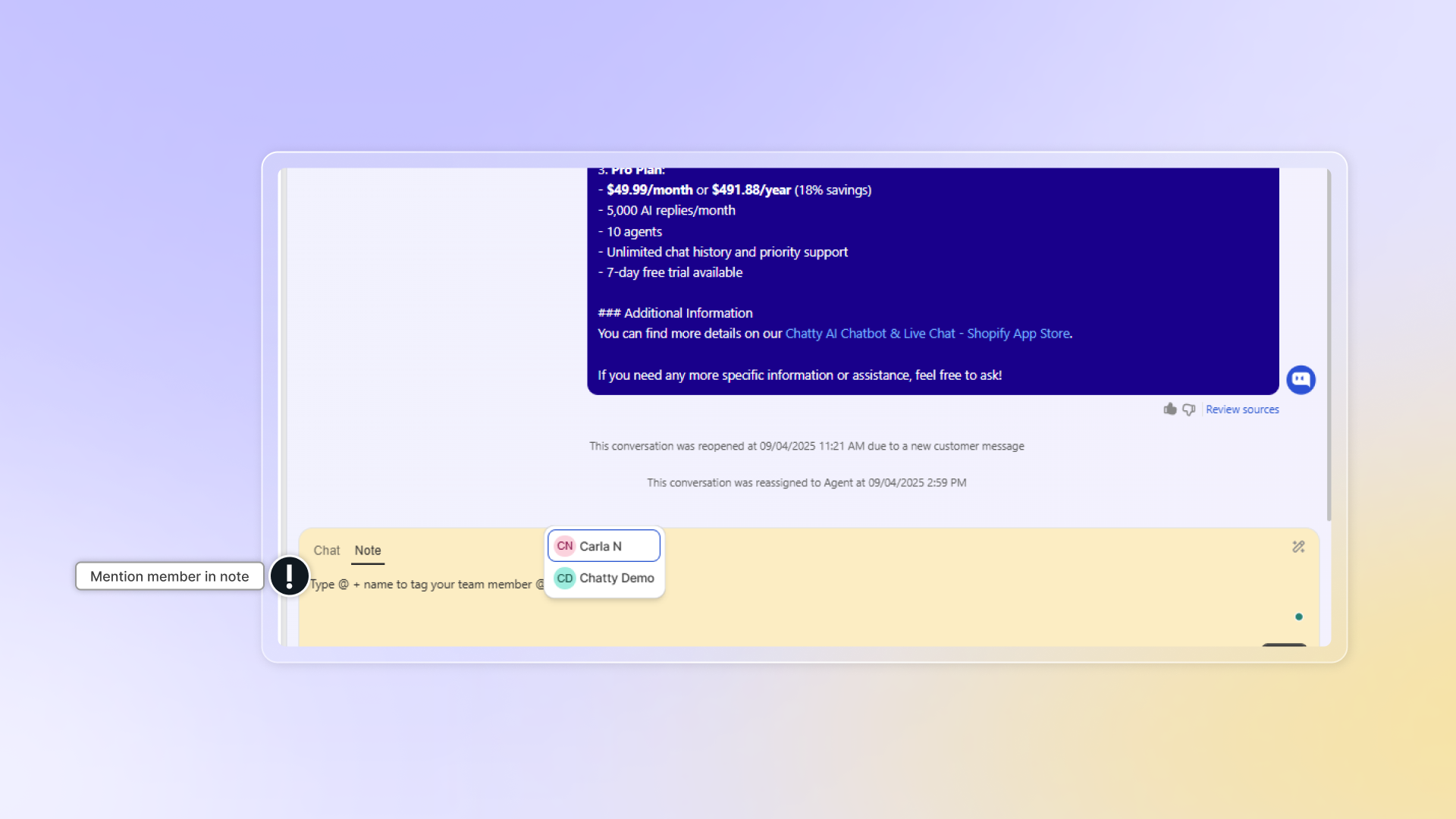
- Pendant une conversation client, cliquez sur l'onglet Note dans la zone de chat
- Saisissez votre note dans le champ
- Pour mentionner un membre, saisissez
@suivi de son nom - Cliquez sur Send pour enregistrer la note
- La note est enregistrée dans la conversation, avec l'heure et l'expéditeur
Quand vous mentionnez quelqu'un avec @mention :
- Cette personne reçoit une notification push
- Elle reçoit aussi un e-mail à propos de la mention
- Seuls les membres qui ont accès à la conversation peuvent lire les notes internes
Comment répondre à une note
- Trouvez la note à laquelle vous voulez répondre
- Cliquez sur Reply à côté de cette note
- Saisissez votre réponse dans le champ
- Vous voyez « Replying to [name] », qui indique à qui vous répondez
- Pour vos propres notes, cela affiche « Replying to yourself »
- Cliquez sur Send pour enregistrer votre réponse
 Chatty Help Center