Chat au checkout et après la commande
Votre chatbox flottant vit dans le thème de votre boutique. Il s'arrête donc au checkout. Chatty fournit deux extensions Shopify distinctes, qui portent le chat sur le reste du parcours d'achat :
- Chat au checkout : les clients peuvent poser une question à l'étape de paiement, au lieu d'abandonner le panier.
- Chat sur la page de remerciement : les clients peuvent poser une question sur la commande qu'ils viennent de passer, sans quitter la page.
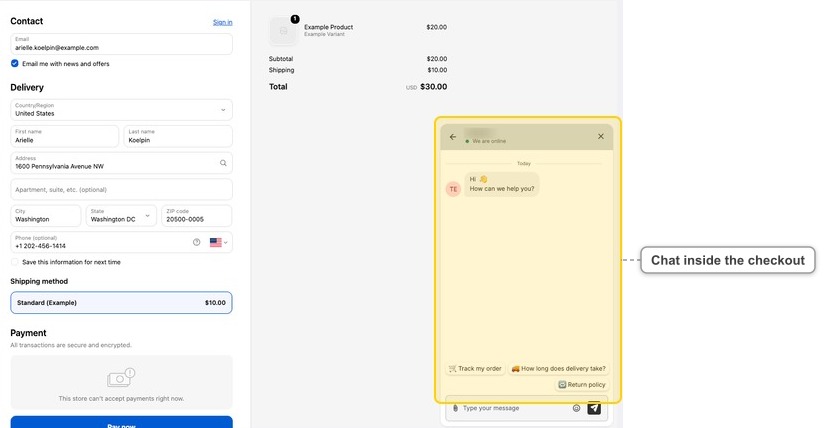
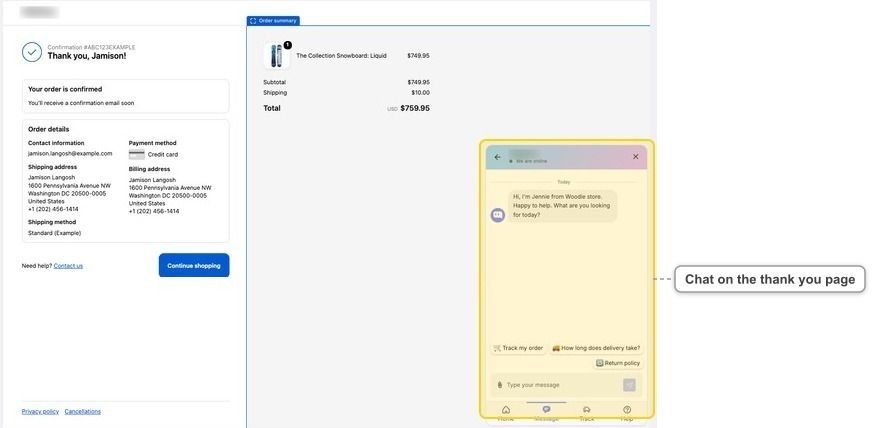
Les deux restent désactivés tant que vous ne les ajoutez pas vous-même dans l'éditeur de checkout de Shopify.
Avant de commencer
- Activez Display chatbox on your store dans Chatbox. Les deux extensions lisent cet interrupteur. Aucune ne s'affiche tant que le chatbox est désactivé pour votre boutique.
- Ajouter des apps à la page checkout exige le forfait Shopify Plus. La page thank you accepte des apps sur tous les forfaits Shopify. Commencez par là si vous ne voyez pas l'étape de checkout.
Ajouter le chat à votre checkout
Dans votre admin Shopify, allez dans Settings, puis Checkout
Sous Configurations, sur le profil de checkout que vous utilisez, cliquez sur Edit
Ouvrez la page Checkout dans l'éditeur
Cliquez sur Apps en haut à gauche de l'éditeur
Sous Chatty, cliquez sur le bouton plus à côté de checkout-chat

Cliquez sur Save
Ajouter le chat à votre page de remerciement
Même éditeur, autre page.
Dans l'éditeur de checkout, passez à la page Thank you
Cliquez sur Apps en haut à gauche de l'éditeur
Sous Chatty, cliquez sur le bouton plus à côté de thankyou-chat
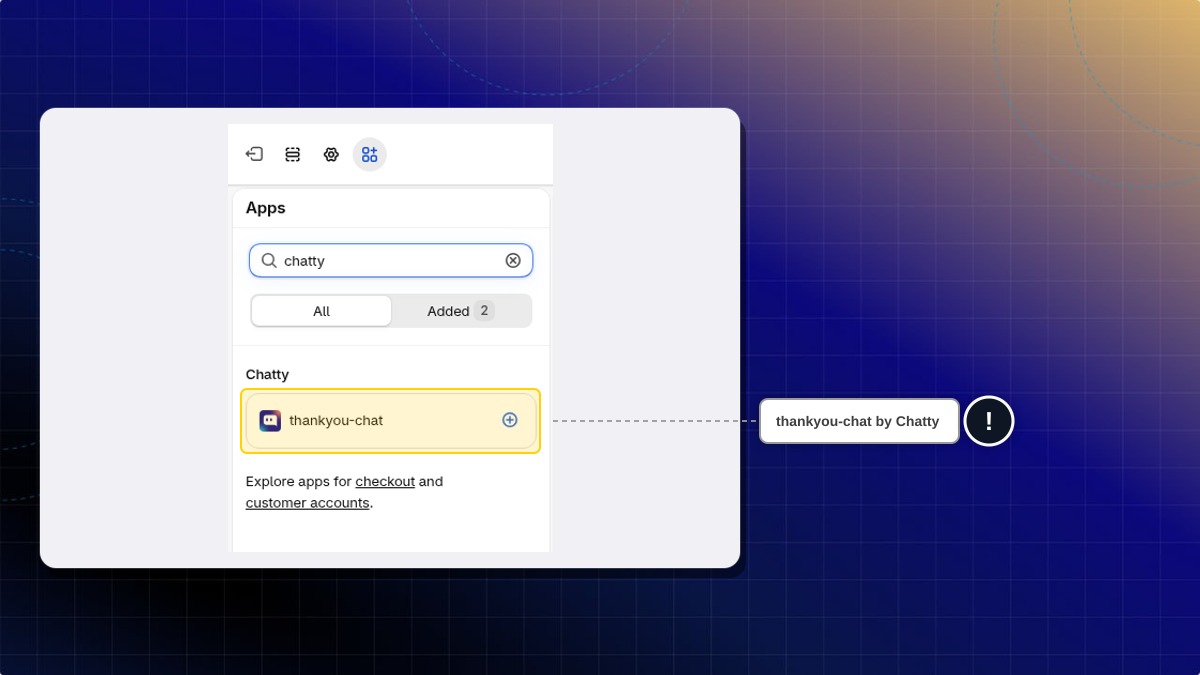
Cliquez sur Save
Le chat sur le checkout et sur la page de remerciement est votre chatbox Chatty, chargé à l'intérieur du checkout Shopify.
Pixel de suivi de commande
Chatty installe aussi un pixel d'événement client sur votre boutique. Vous ne l'ajoutez pas, et il n'y a rien à configurer. Il apparaît dans Settings, puis Customer events, dans votre admin Shopify.
Le pixel renvoie quatre moments d'achat à Chatty :
| Événement | Ce qu'il dit à Chatty |
|---|---|
| Produit ajouté au panier | Le client a mis un article dans son panier |
| Produit retiré du panier | Le client a retiré un article |
| Checkout commencé | Le client est arrivé au checkout |
| Checkout terminé | La commande est passée |
Chatty s'en sert pour garder chaque conversation alignée avec le panier. Par exemple, quand un client qui a discuté avec vous ajoute un article, une note avec l'article et le sous-total du panier apparaît dans sa conversation.
Le pixel est enregistré pour l'analytique seulement. Il ne sert pas au marketing ni aux préférences. Il ne vend jamais de données. Il suit le consentement de confidentialité que votre boutique recueille déjà. Si un client refuse le suivi analytique, le pixel reste silencieux pour lui.
Besoin d'aide ?
Si le bloc Chatty n'apparaît pas dans votre éditeur de checkout, vérifiez d'abord votre forfait Shopify, puis confirmez que le chatbox est activé dans Chatbox. Si vous êtes encore bloqué, contactez-nous depuis votre tableau de bord Chatty, avec l'URL de votre boutique.
 Chatty Help Center