Support après-vente
Qu'est-ce que le support après-vente
Le support après-vente est une compétence de l'IA. Elle traite les demandes d'après-vente : retours, remboursements, annulations, problèmes de commande et modifications. L'IA ne devine pas. Elle reconnaît la demande, puis la traite selon votre choix. Elle peut ouvrir un formulaire, transférer vers votre équipe, ou montrer les moyens de contact.
Si vous orientez une demande vers l'e-mail, l'IA ouvre un formulaire pour recueillir les détails. Vous pouvez changer le message envoyé à l'ouverture du formulaire. Vous pouvez aussi changer le message vu après l'envoi.
Ce que couvre le support après-vente
L'IA reconnaît ces demandes après-vente. Elle traite chacune selon vos réglages :
| Type de demande | Quand l'IA l'utilise | Exemple |
|---|---|---|
| Return & Refund | Quand le client demande un retour ou un remboursement | « Je veux retourner cet article » |
| Cancel order | Quand le client demande d'annuler une commande | « Merci d'annuler ma commande » |
| Order issue | Quand le client signale un problème sur sa commande | « Mon article est arrivé abîmé » |
| Edit order | Quand le client demande de modifier une commande | « Puis-je changer mon adresse de livraison ? » |
Chaque type a son interrupteur et son option de transfert. Vous pouvez envoyer les retours vers le formulaire, et les modifications vers votre équipe.
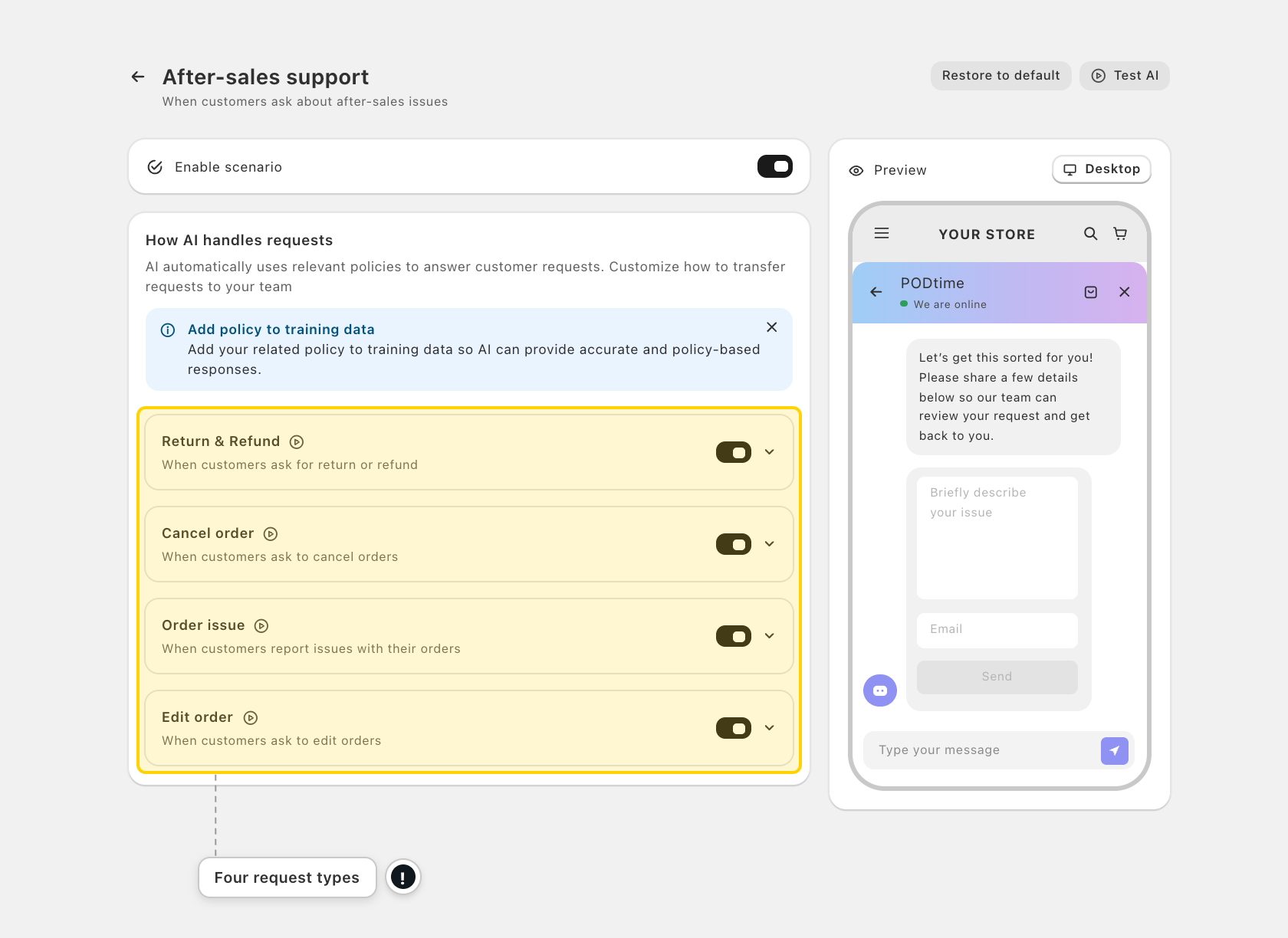
L'IA répond aux questions après-vente à partir des politiques de vos données d'entraînement. Ajoutez-y vos règles de retour, de remboursement et d'annulation. Les réponses suivent alors ce que vous proposez vraiment.
Ce que recueille le formulaire
Si vous orientez une demande vers l'e-mail, l'IA affiche un formulaire avec ces champs :
- Email (obligatoire)
- Issue description (obligatoire)
- Order number (obligatoire)
- Phone number (facultatif)
- Sales channel (facultatif)
- Photo upload (facultatif)
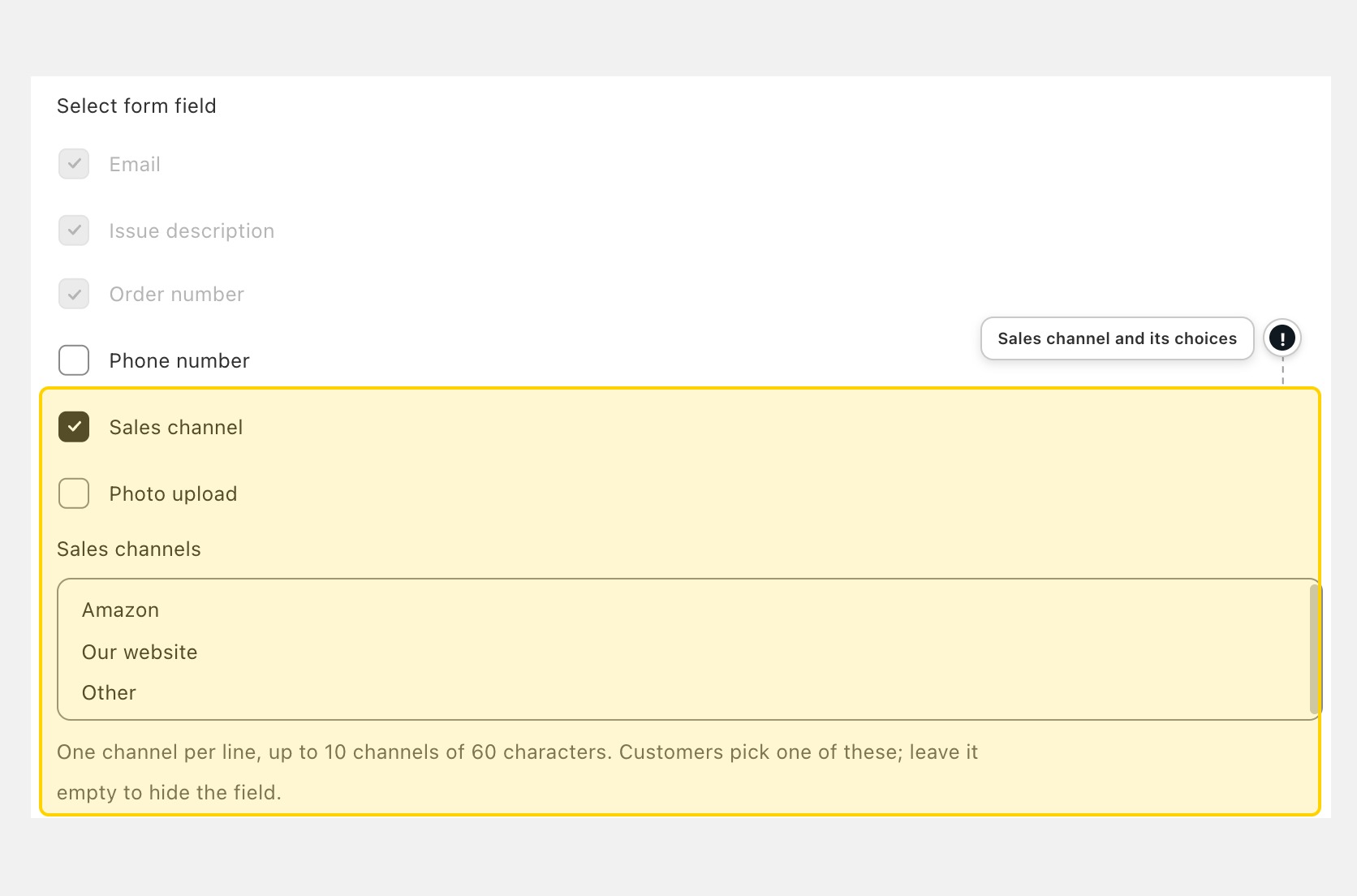
Email, Issue description et Order number sont toujours activés. Activez Phone number, Sales channel ou Photo upload si vous en avez besoin.
Sales channel demande au client où il a acheté. Quand vous l'activez, la zone Sales channels contient Amazon, Our website et Other. Adaptez la liste à vos canaux de vente, un canal par ligne, jusqu'à 10. Si vous videz la liste, le champ disparaît du formulaire.
Comment l'IA transfère la demande
Sous chaque type, choisissez où l'IA envoie la demande après avoir recueilli les détails :
| Option | Ce qui se passe |
|---|---|
| Transfer to email | L'IA ouvre le formulaire après-vente. Les envois arrivent sur votre e-mail. La conversation est résolue dans votre Inbox. |
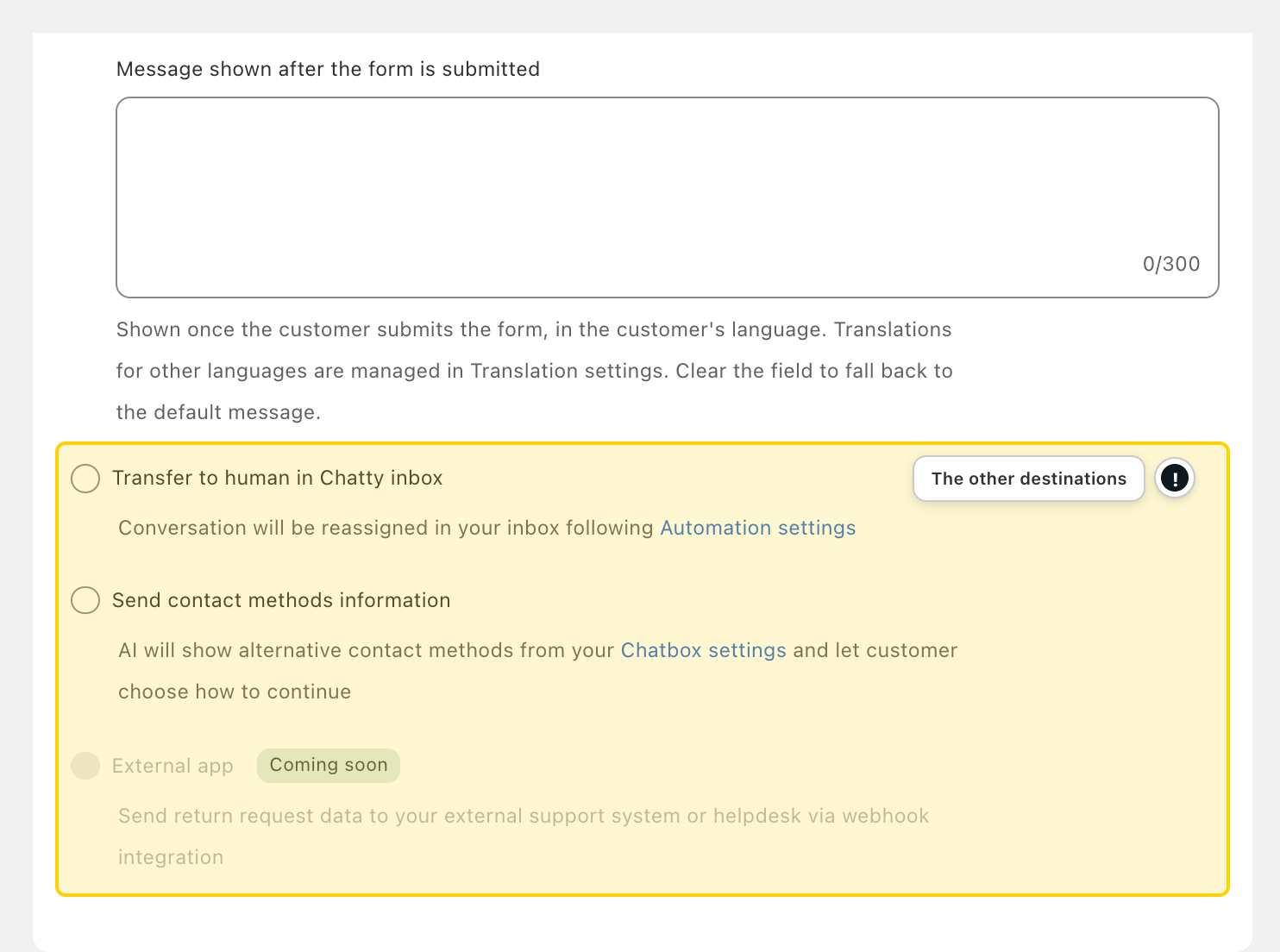
| Transfer to human in Chatty inbox | La conversation est réassignée dans votre Inbox, selon vos Automation settings. |
| Send contact methods information | L'IA montre les moyens de contact de vos Chatbox settings. Le client choisit comment continuer. |
External app Coming soon | Envoie les données de la demande vers votre propre helpdesk. |
Les champs du formulaire et les deux messages personnalisés n'apparaissent que sous Transfer to email.
Afficher le formulaire dès le premier message
Par défaut, l'IA recueille d'abord les détails dans le chat. Elle demande l'e-mail et le numéro de commande. Elle cherche la commande, puis demande au client de confirmer. Ensuite, elle ouvre le formulaire.
Cochez Show the form on the customer's first message pour sauter ces questions. L'IA ouvre le formulaire dès la demande du client, par exemple « Je veux retourner ma commande ». Le client saisit le numéro de commande sur le formulaire.
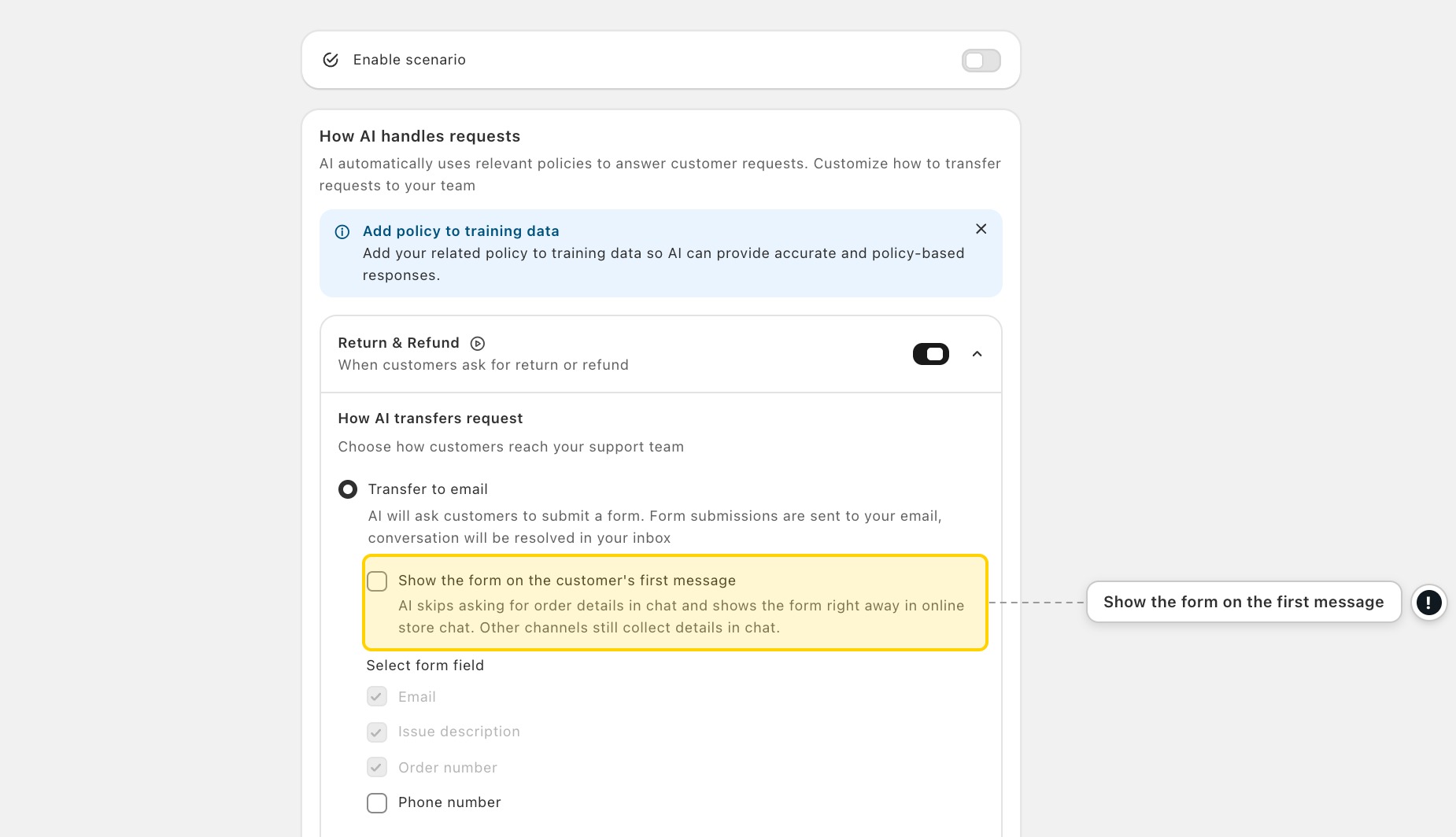
Cette option apparaît sous Transfer to email. Chaque type de demande a sa propre case. Elle est désactivée par défaut.
Le formulaire s'ouvre tout de suite seulement dans le chat de votre boutique en ligne. Sur les autres canaux, l'IA recueille encore les détails dans le chat.
Chatty vérifie-t-il le numéro quand le formulaire s'ouvre tout de suite ?
Non. L'IA saute la recherche de commande dans le chat. Le client saisit le numéro sur le formulaire. Il arrive dans votre e-mail tel qu'il a été écrit.
Personnaliser les messages après-vente
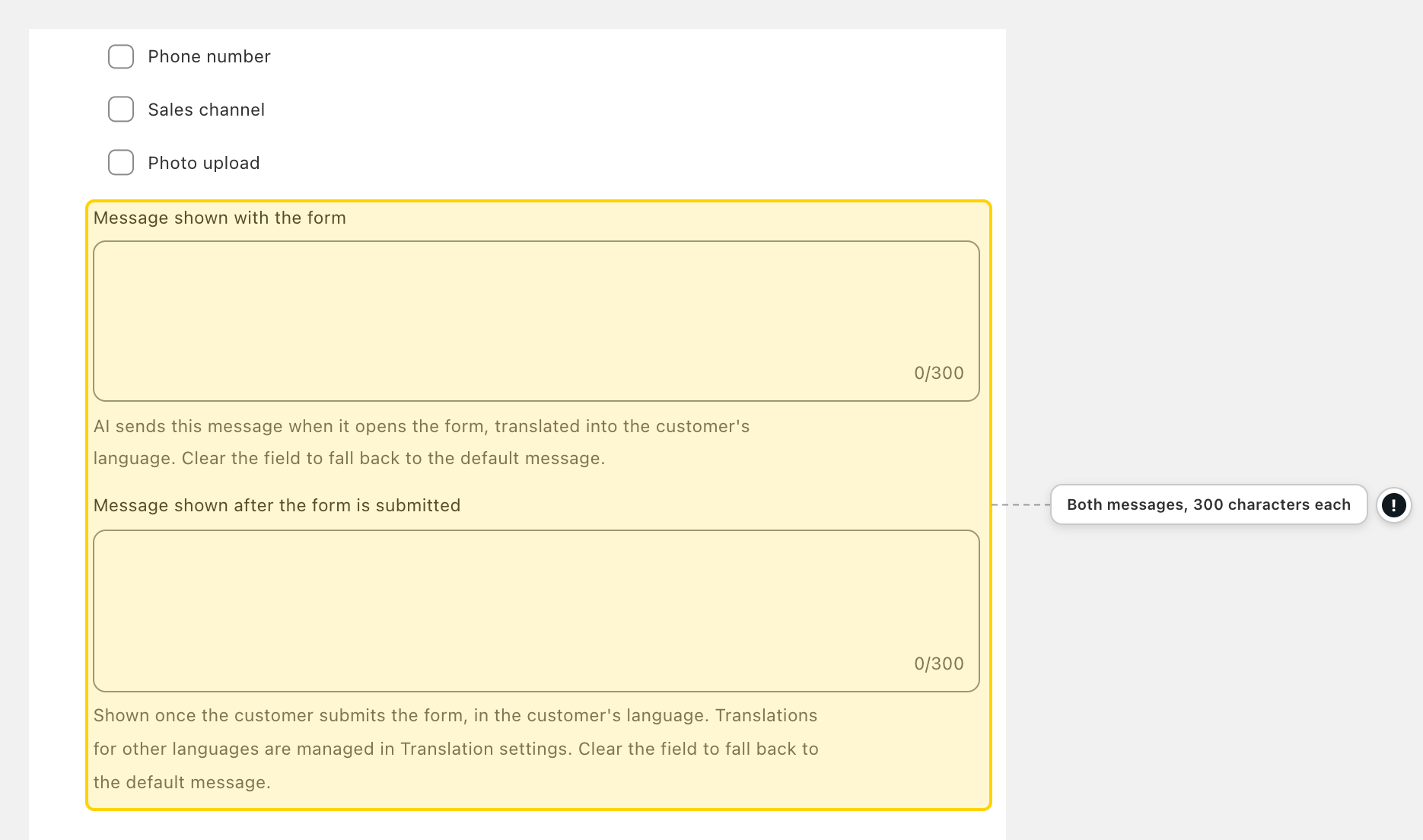
Si vous choisissez Transfer to email, deux champs de message apparaissent, pour coller à votre marque. Les deux sont traduits dans la langue du client. Videz un champ pour revenir au message par défaut.
Chaque message peut compter jusqu'à 300 caractères. Les traductions du message affiché après l'envoi se gèrent dans Translation settings.
Message shown with the form
C'est le message que l'IA envoie à l'ouverture du formulaire, traduit dans la langue du client.
Par exemple : "Sorry to hear about the trouble. Please share a few details and our team will help you sort it out."
Message shown after the form is submitted
C'est le message affiché une fois le formulaire envoyé, dans la langue du client.
Par exemple : "Thanks! We've received your request and will get back to you by email within 24 hours."
Comment configurer le support après-vente
Ouvrir le support après-vente
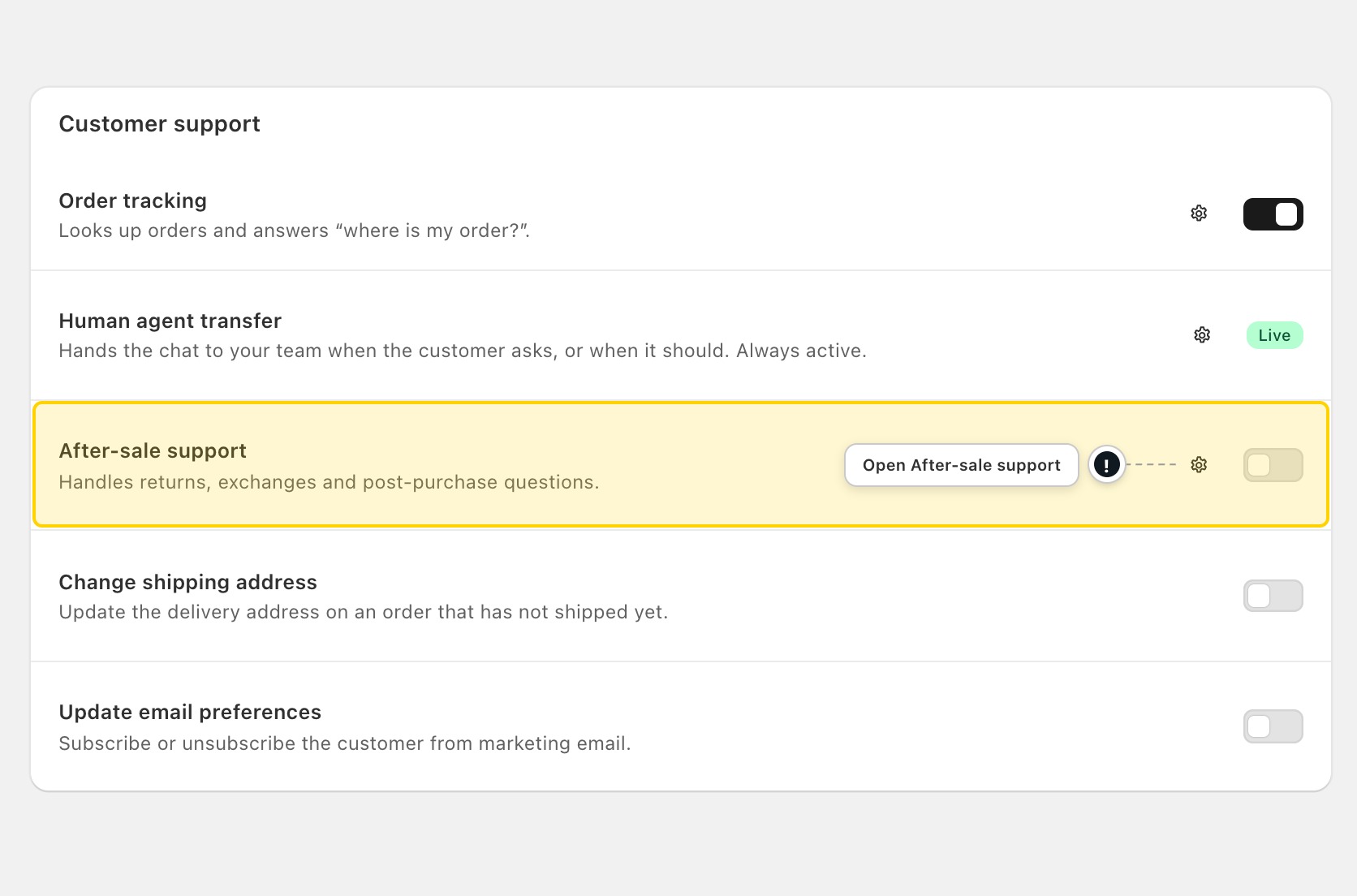
Allez dans AI agent → Skills. Sous Customer support, cliquez sur l'icône de réglages à côté de After-sale support.
Activer le scénario
Activez Enable scenario en haut de la page.
Activer un type de demande
Ouvrez le type voulu, par exemple Return & Refund, puis activez son interrupteur.
Choisir le transfert
Choisissez Transfer to email pour ouvrir les champs du formulaire et les messages. Les autres destinations n'utilisent pas ces messages.
Choisir le moment du formulaire
Sous Transfer to email, cochez Show the form on the customer's first message pour ouvrir le formulaire tout de suite. Laissez la case vide pour que l'IA recueille d'abord les détails dans le chat.
Choisir les champs
Email, Issue description et Order number sont toujours activés. Activez Phone number, Sales channel ou Photo upload si vous en avez besoin.
Écrire le message affiché avec le formulaire
Saisissez le message envoyé à l'ouverture du formulaire. Par exemple : "Sorry to hear about the trouble. Please share a few details and our team will help you sort it out." Laissez le champ vide pour le message par défaut.
Écrire le message affiché après l'envoi
Saisissez le message vu par le client après l'envoi. Par exemple : "Thanks! We've received your request and will get back to you by email within 24 hours." Laissez le champ vide pour le message par défaut.
Enregistrer
Cliquez sur Save dans la barre du haut. Rien n'est conservé sur cette page tant que vous n'enregistrez pas.
Résultat attendu : l'IA ouvre le formulaire après-vente avec votre message. Après l'envoi, elle affiche votre message de confirmation.
Que se passe-t-il si je laisse un champ de message vide ?
L'IA revient au message par défaut de ce champ, traduit dans la langue du client.
Les messages personnalisés valent-ils pour chaque option de transfert ?
Non. Les deux messages, et le choix des champs, n'apparaissent que sous Transfer to email. Les autres options ne les utilisent pas : Transfer to human in Chatty inbox et Send contact methods information.
Comment régler ces messages dans d'autres langues ?
Les deux messages sont traduits automatiquement dans la langue du client. Pour ajuster, dans une langue précise, le message affiché après l'envoi, ouvrez Translation settings. Le message affiché avec le formulaire n'y figure pas.
 Chatty Help Center