Autres
Résoudre les conversations
Cela sort la conversation de la liste Open et la place dans la liste Resolved. Cela aide à :
- garder votre boîte ordonnée
- voir quels clients ont besoin d'aide
- suivre les conversations terminées
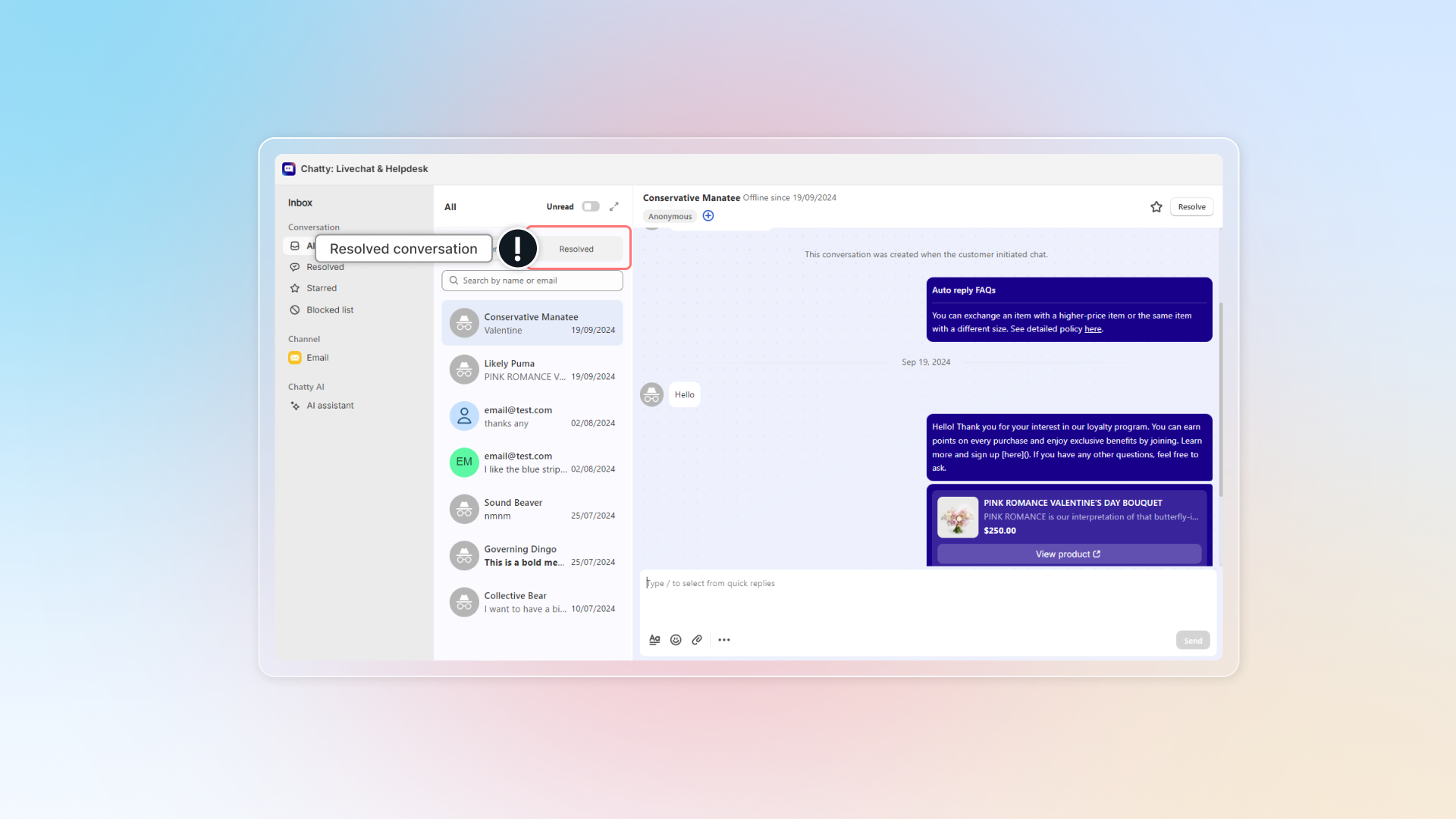
Comment résoudre les conversations ?
🅰️ À la main
- Allez à la conversation dans votre Inbox
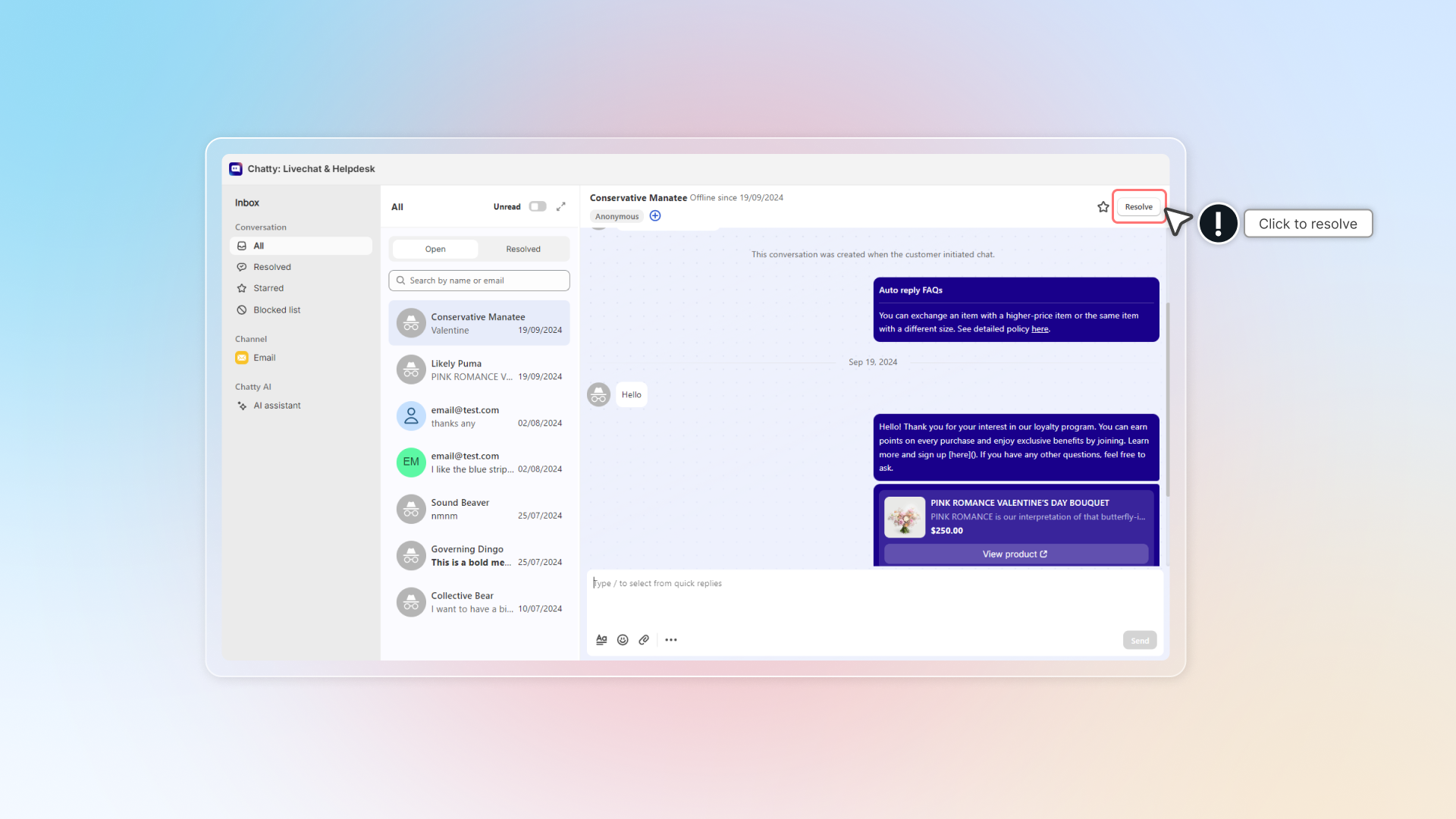
- Cliquez sur Resolve dans le chat
- La conversation passe dans Resolved
🅱️ Automatiquement
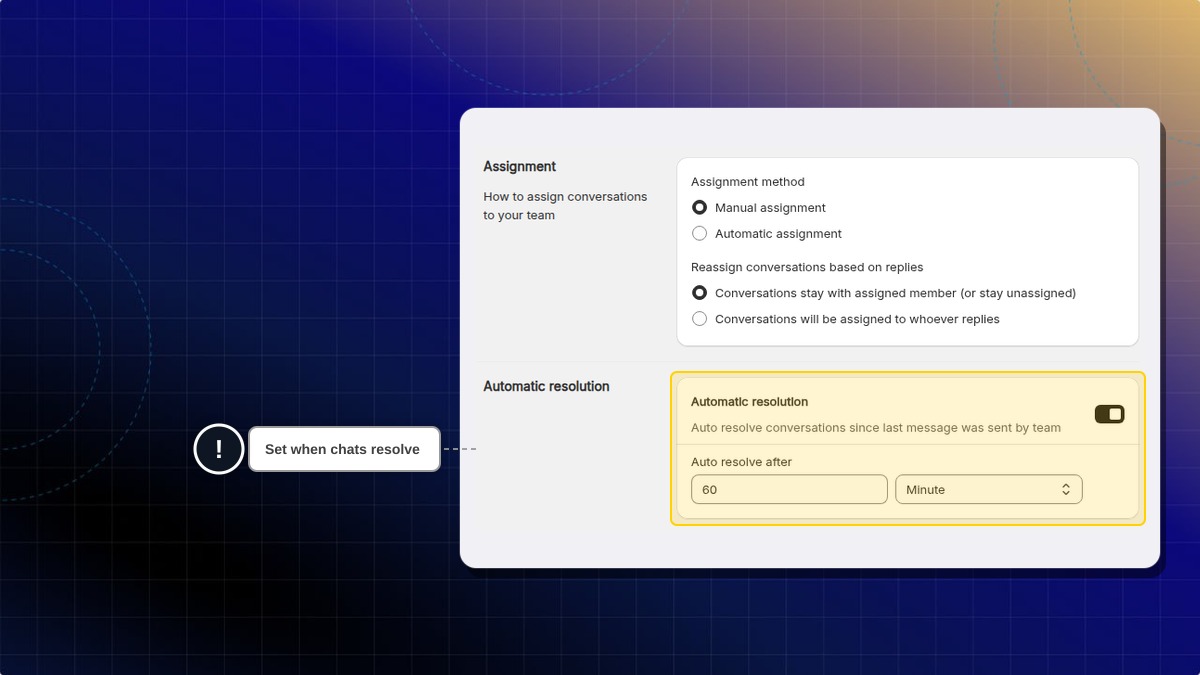
Comment fonctionne la résolution automatique :
- Le minuteur part du dernier message envoyé par votre équipe
- Si le client ne répond pas dans le délai que vous avez fixé, la conversation est résolue
- Il peut envoyer un nouveau message pour rouvrir le chat
Comment régler la résolution automatique :
- Allez dans Settings
- Allez dans Automation
- Activez Automatic resolution
- Réglez vos préférences :
- Auto resolve after : saisissez un nombre, puis choisissez Minute, Hour ou Day
- Cliquez sur Save
💡 Bonnes pratiques
À la main :
- Ne résolvez pas si vous attendez la réponse du client
- Demandez « Puis-je vous aider pour autre chose ? » avant de résoudre
En automatique :
- Boutiques chargées : 2 à 4 heures
- Support spécial : 24 heures
- Boutiques toujours ouvertes : 4 à 8 heures
Rappeler les conversations
Posez une alerte de suivi sur une conversation. Chatty la rouvre à l'heure choisie, puis prévient le membre à qui vous l'avez assignée. Étapes : Créer un rappel.
Transcription (copies de la conversation)
Transcription de conversation : une copie par e-mail de tout le chat, avec tous les messages, les horaires et les informations du client.
Chatty vous envoie des copies par e-mail, pour les garder et les partager facilement.
Les clients peuvent avoir besoin d'une transcription pour :
- revoir plus tard une recommandation de produit ou un conseil
- partager des instructions de support technique
- garder une trace des échanges avec le service client
Votre équipe peut en avoir besoin pour :
- transmettre un problème client à un autre service
- garder des traces pour la conformité ou la formation
- partager le contexte avec des collègues qui n'étaient pas dans la conversation
Comment les clients demandent une transcription
Les clients peuvent demander une transcription dès que le chat a au moins un message. Vous n'avez rien à activer.
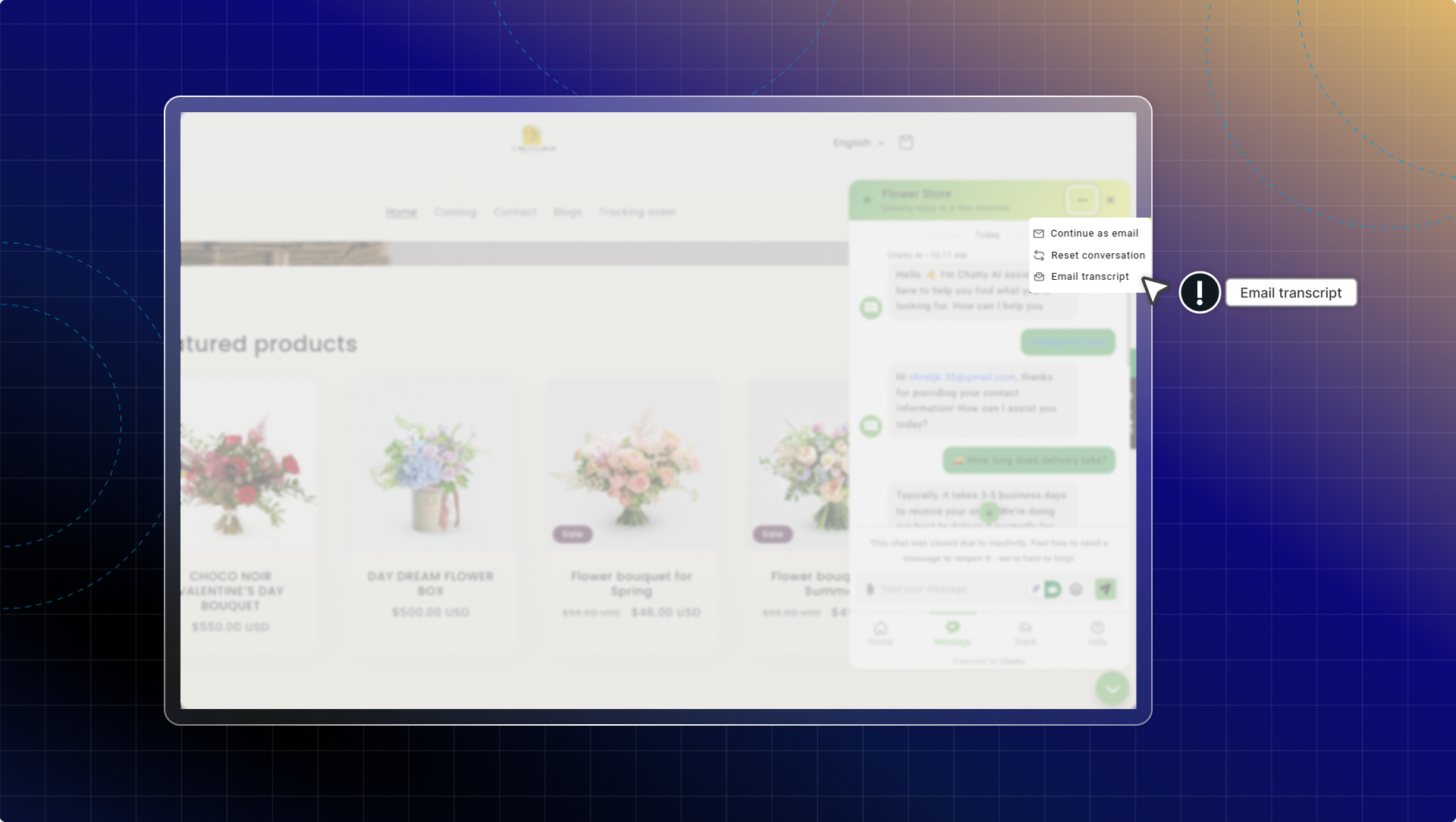
- Dans la chatbox, cliquez sur l'icône de menu (trois points) en haut à droite
- Dans le menu, sélectionnez Email transcript
- Vérifiez ou saisissez l'adresse e-mail, puis cliquez sur Send
Comment les membres envoient une transcription
Pendant que vous gérez les conversations dans votre boîte, vous pouvez envoyer une transcription à n'importe qui :
- Ouvrez la conversation dans votre boîte
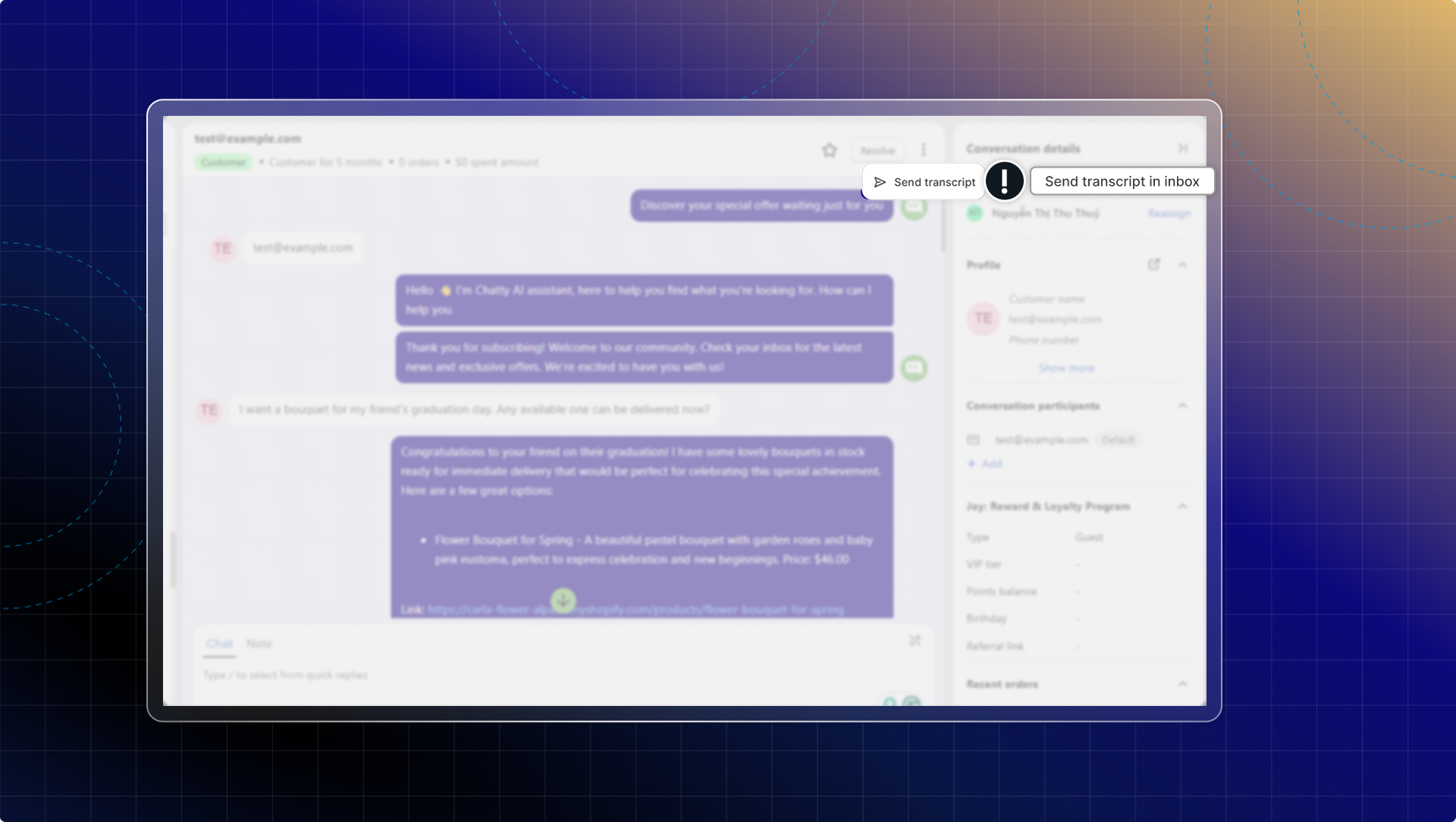
- Cliquez sur les 3 points en haut à droite → Send transcript
- Choisissez où envoyer la transcription :
- To me : envoi à l'e-mail de votre compte Chatty
- To [customer name] : envoi à l'e-mail du client. Visible seulement si la conversation a un e-mail
- To someone else : saisissez une autre adresse
- Cliquez sur Send
L'e-mail de transcription contient toute la conversation avec les horaires. Les destinataires ont ainsi tout le contexte.
Enquête de satisfaction
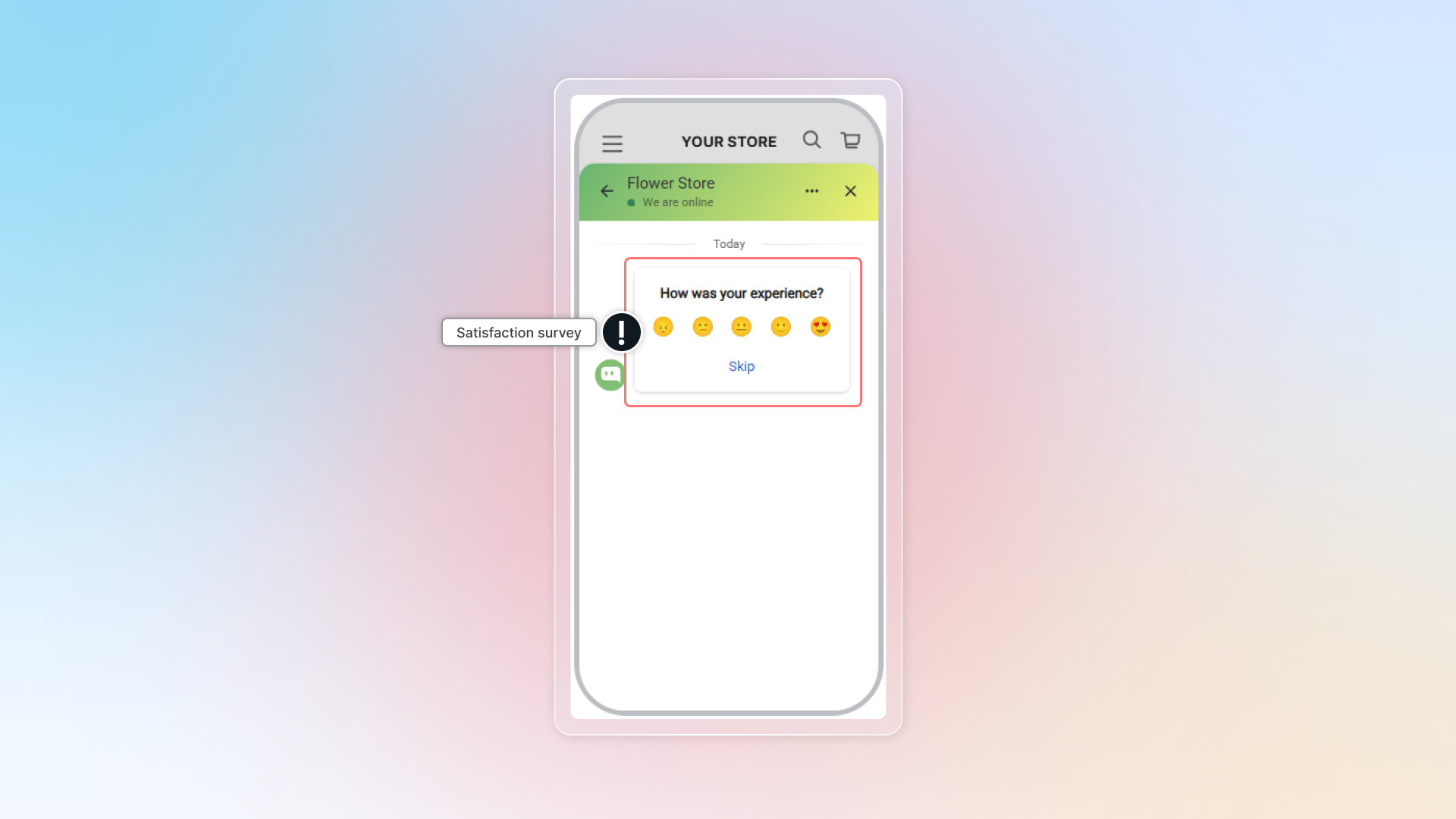
L'enquête de satisfaction recueille l'avis des clients après la résolution des conversations.
Les clients notent leur expérience avec des étoiles ou des emoji. Vous voyez ainsi comment votre équipe traite le support. Vous pouvez :
- suivre la performance du support de votre équipe dans le temps
- repérer les conversations qui demandent un meilleur traitement
- améliorer la satisfaction des clients à partir des données
- montrer aux clients que leur expérience compte
Comment régler l'enquête de satisfaction
Allez à Satisfaction survey
Allez dans Settings → Automation. Dans Satisfaction survey, cliquez sur Manage.
Activez l'enquête
Cliquez pour activer Survey.
Choisissez le format
Choisissez comment les clients notent leur expérience :
Star rating : les clients notent avec 1 à 5 étoiles
Emoji scale : les clients choisissent parmi 5 visages emoji (très mécontent à très content)
Réglez le contenu
Intro : saisissez la question que les clients voient en premier. Par défaut : « How was your experience? »
Thank you message : message affiché après l'envoi de l'avis. Par défaut : « Thank you for your feedback! »
Réglez le moment d'envoi
Choisissez quand envoyer l'enquête :
Conversation is resolved : l'enquête apparaît quand vous marquez les conversations comme résolues
When specific keywords appear : l'enquête se déclenche quand les clients utilisent certains mots
Ajoutez des mots comme « thank you », « thanks », « got it », « perfect ». Les clients utilisent souvent ces mots quand ils sont satisfaits.
Enregistrer
Cliquez sur Save pour activer votre enquête de satisfaction.
 Chatty Help Center