Scénarios
Qui peut utiliser cette fonction ?
- Cette fonction est disponible pour tous les utilisateurs.
Qu'est-ce qu'un scénario
Un scénario dit à votre agent IA comment traiter une situation client précise. Par exemple, « une demande de retour après la livraison » ou « un client qui veut changer l'adresse d'une commande ».
Chaque scénario a trois parties :
- When this scenario applies : la situation, quelques messages client d'exemple, et les types de questions couverts.
- What the agent does : vos instructions pour cette situation.
- Data it uses : les données d'entraînement que vous liez au scénario.
Cela vous permet de contrôler ce que dit l'IA dans les moments qui comptent le plus pour votre boutique.
Comment ajouter un scénario
Ouvrir Scenarios
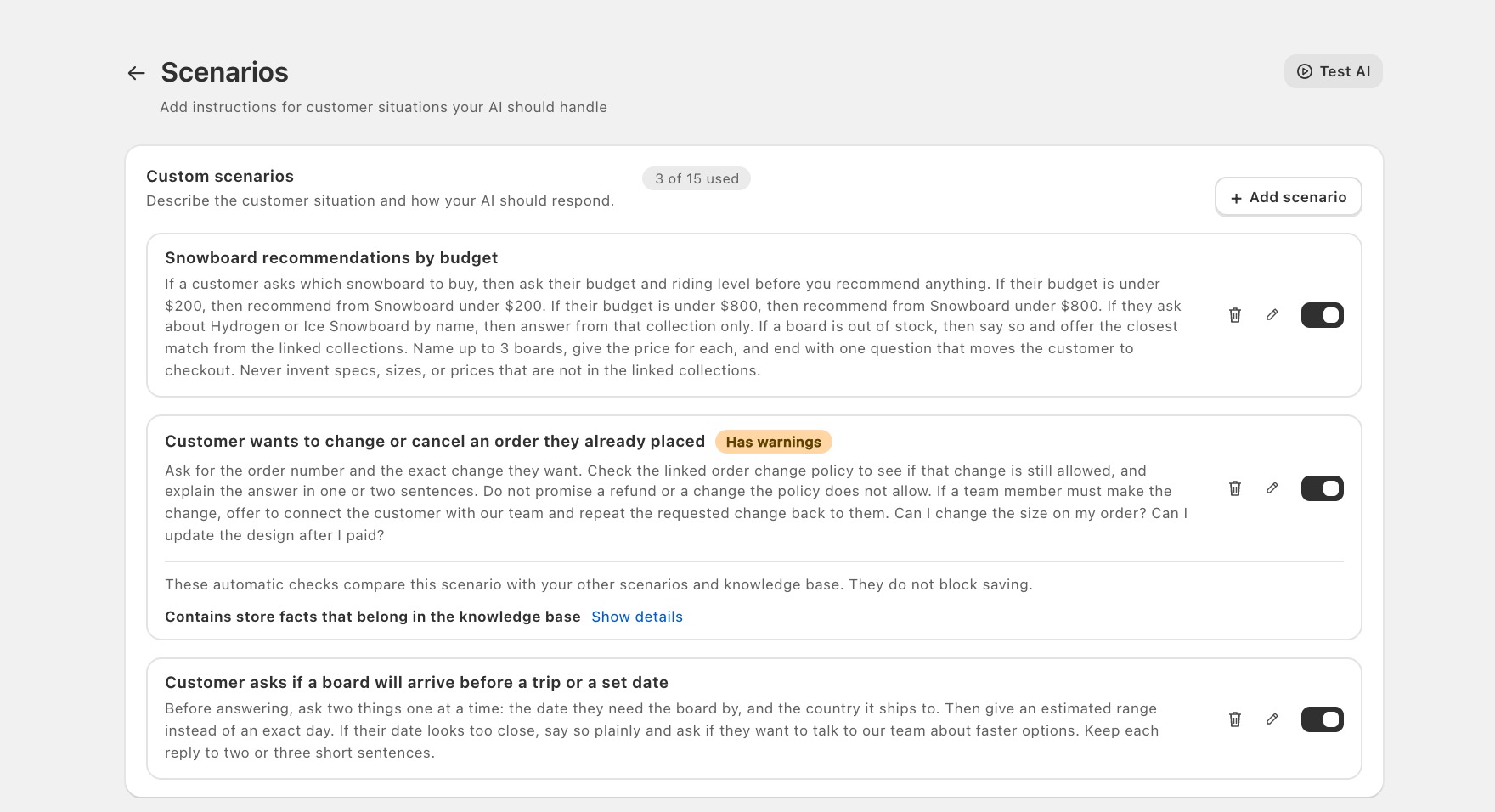
Allez dans AI agent → Scenarios et cliquez sur Add scenario.
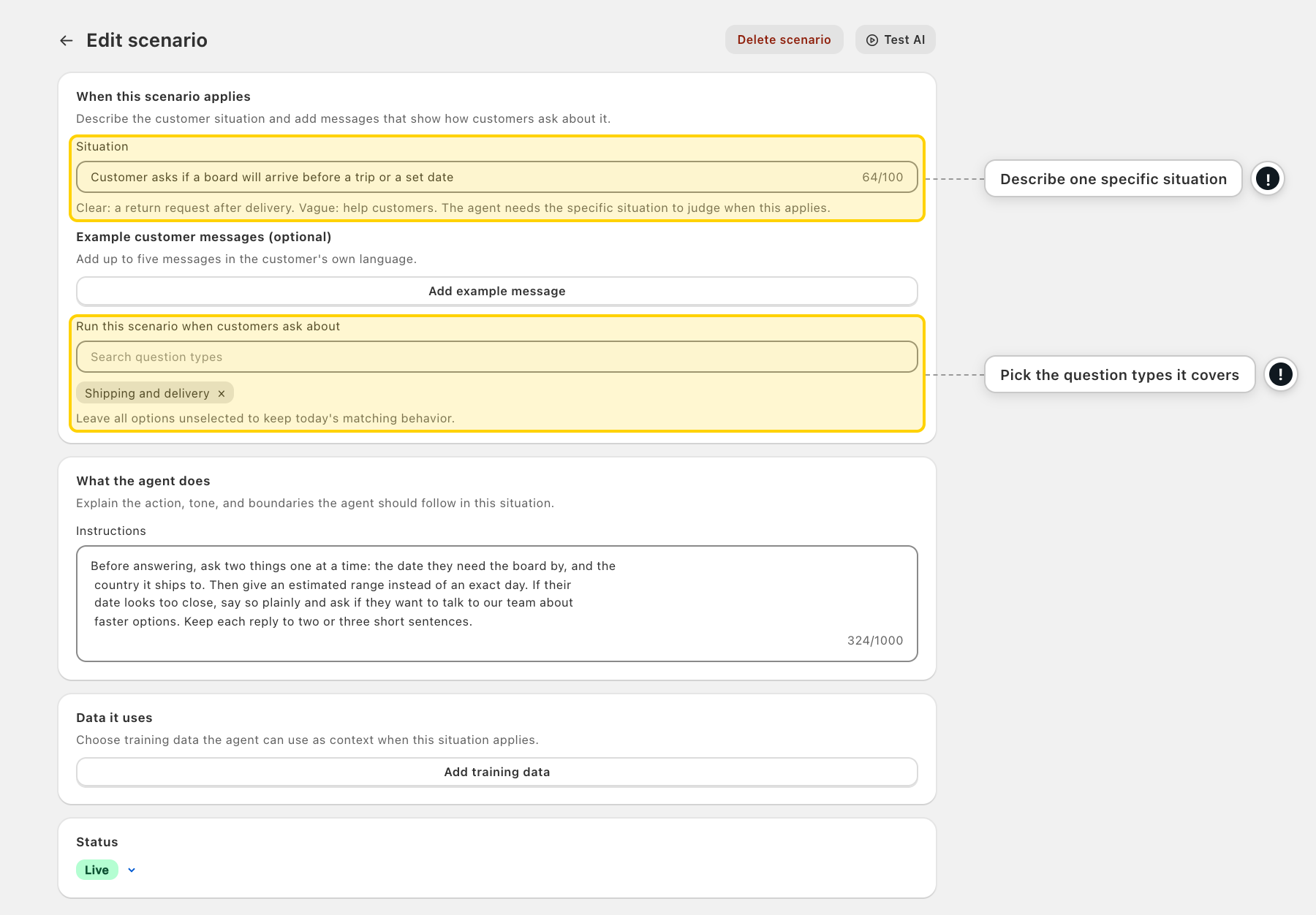
Décrire la situation
Dans Situation, décrivez une situation précise. Vous pouvez utiliser jusqu'à 100 caractères. Par exemple : « Aider pour un retour après l'arrivée de la commande ».
Soyez précis. « Une demande de retour après la livraison » fonctionne bien. « Aider les clients » est trop vague pour que l'IA sache quand l'utiliser.
Ajouter des messages client d'exemple
Sous Example customer messages (optional), cliquez sur Add example message. Saisissez un message comme vos clients l'écriraient, dans leur langue. Par exemple : « Ma commande est arrivée hier, puis-je la renvoyer ? »
Répétez pour ajouter jusqu'à cinq messages. Cliquez sur Remove pour en supprimer un.
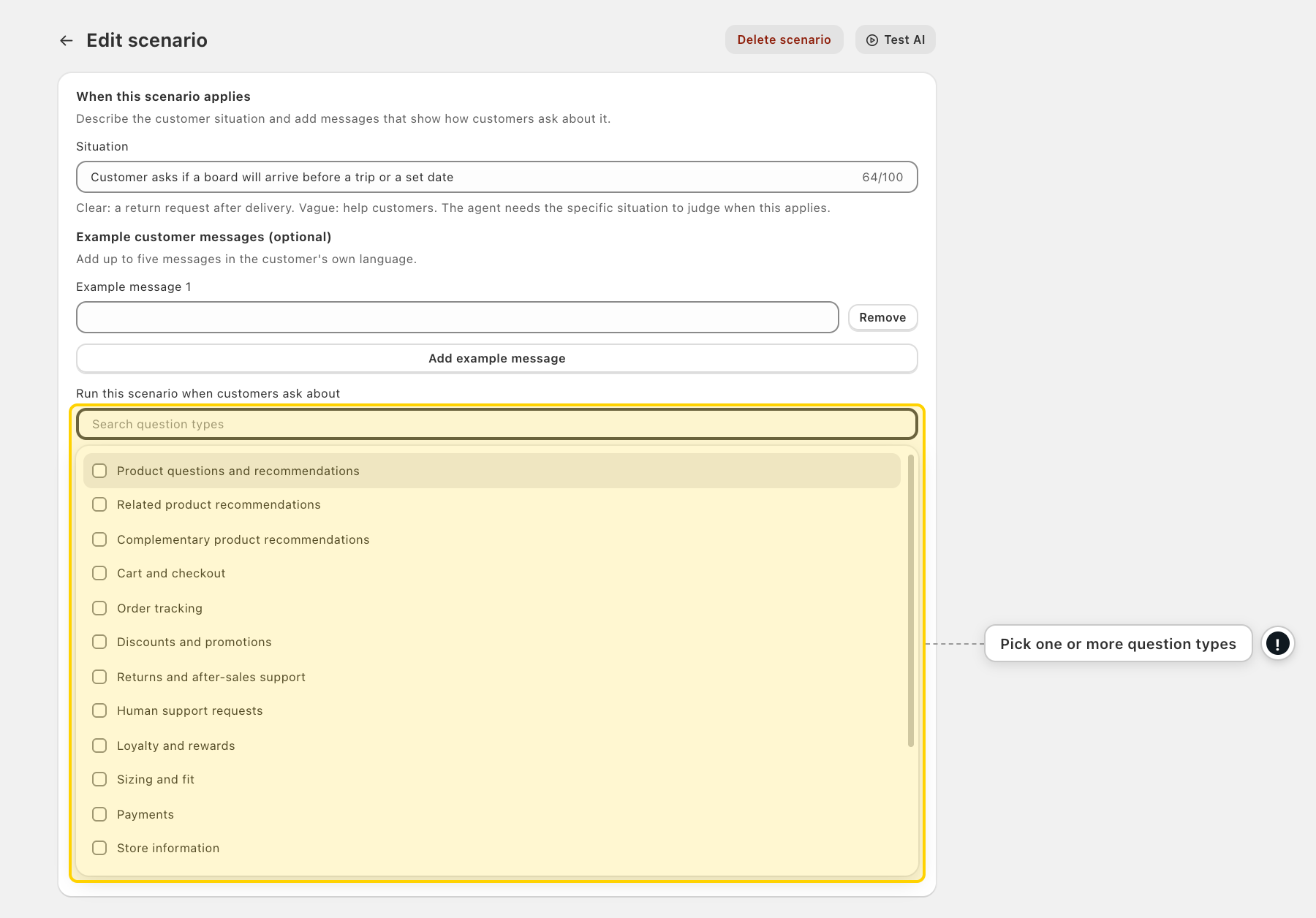
Choisir les types de questions
Cliquez sur Run this scenario when customers ask about. Tapez pour chercher, ou faites défiler la liste, puis sélectionnez un type. Pour un scénario de retour, choisissez Returns and after-sales support.
Sélectionnez d'autres types si le scénario les couvre. Chacun s'affiche comme une étiquette. Cliquez sur le x d'une étiquette pour la retirer.
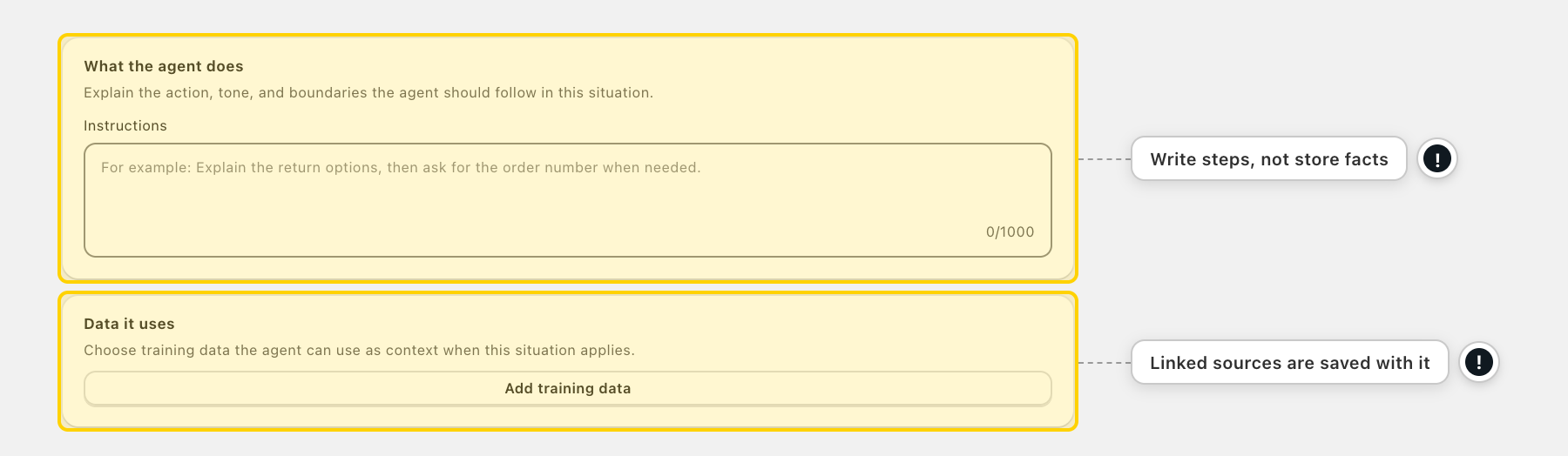
Écrire les instructions
Dans Instructions, expliquez l'action, le ton et les limites pour cette situation. Vous pouvez utiliser jusqu'à 1 000 caractères. Par exemple : « Demandez d'abord le numéro de commande. Demandez ensuite ce qu'ils veulent retourner, et pourquoi. Répétez la demande, puis proposez de les mettre en relation avec notre équipe. »
Écrivez les étapes que l'IA doit suivre, pas des faits sur votre boutique. Gardez les faits, comme le délai de retour ou les délais de livraison, dans les données d'entraînement. Mettez les messages d'exemple dans Example customer messages, pas dans Instructions.
Lier des données d'entraînement
Facultatif. Voir comment lier des données d'entraînement à un scénario.
Définir le statut et enregistrer
Sous Status, choisissez Live pour utiliser le scénario avec les clients maintenant, ou Off pour l'enregistrer sans l'utiliser. Les nouveaux scénarios commencent en Live. Puis cliquez sur Save.
Résultat attendu : vous voyez « Scenario created successfully. » Le scénario apparaît dans votre liste Custom scenarios.
Comment lier des données d'entraînement à un scénario
Cette étape est facultative. Pour l'instant, l'IA ne lit pas les sources liées quand elle répond. Elle suit la Situation et les Instructions du scénario. Elle cherche dans toutes vos données d'entraînement, comme d'habitude.
-
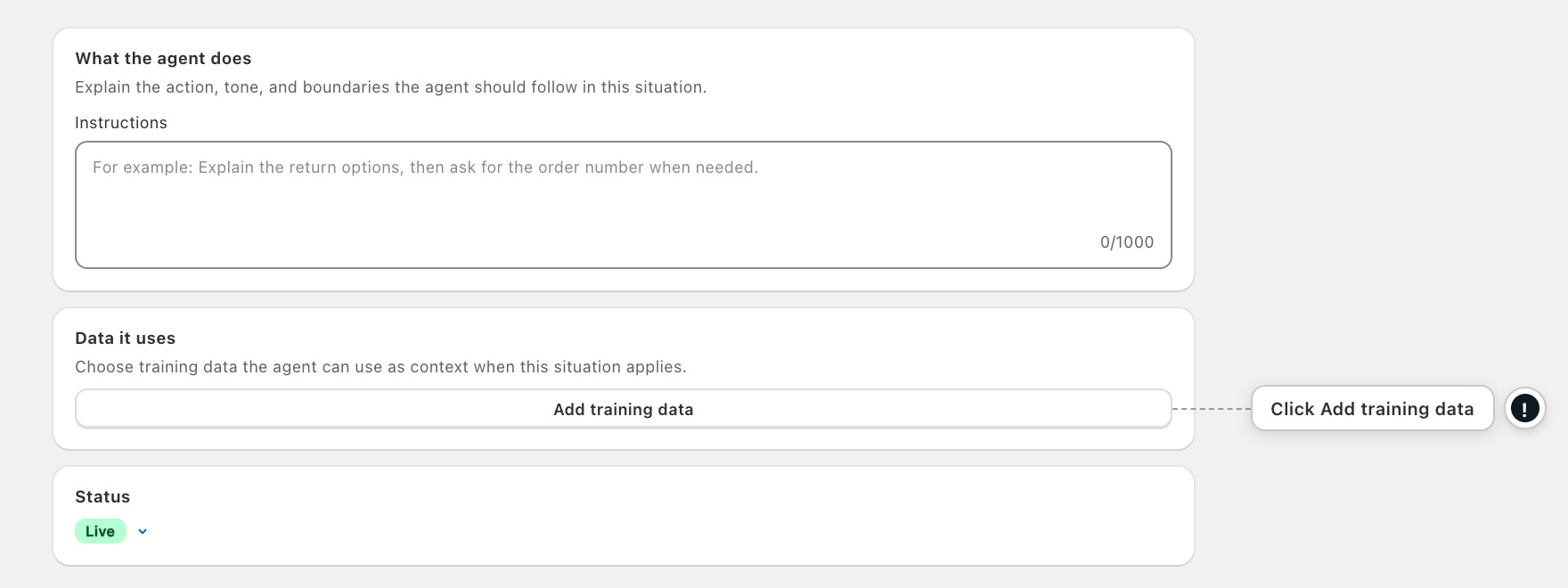
Dans Add scenario ou Edit scenario, trouvez Data it uses et cliquez sur Add training data.
-
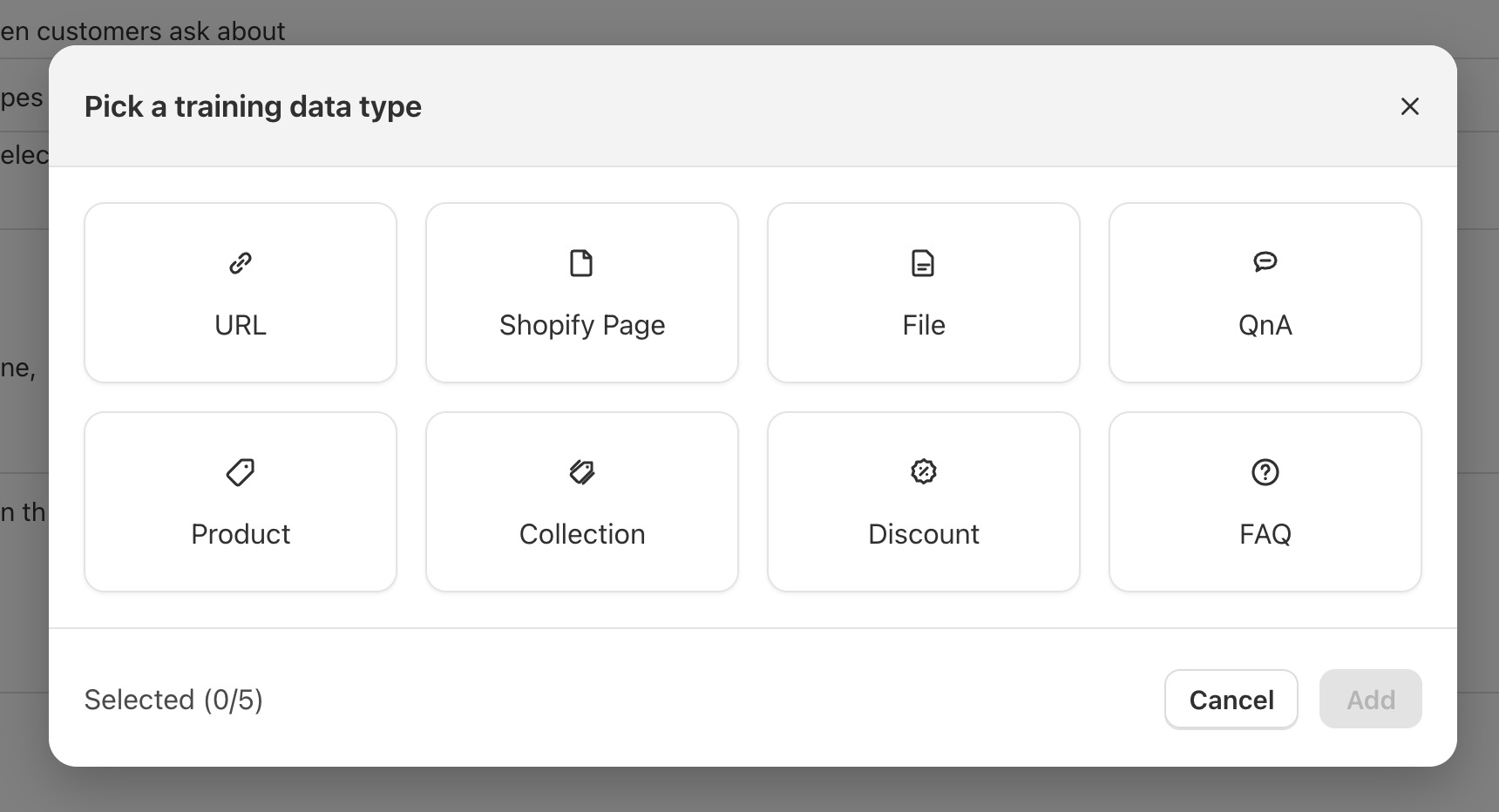
Dans Pick a training data type, choisissez URL, Shopify Page, File, QnA, Product, Collection, Discount ou FAQ. Vous pouvez en sélectionner jusqu'à 5.
Exemple : pour un scénario « Demande de retour », liez votre page Shopify « Politique de retour » et votre QnA de remboursement.
-
Cliquez sur Add, puis sur Save.
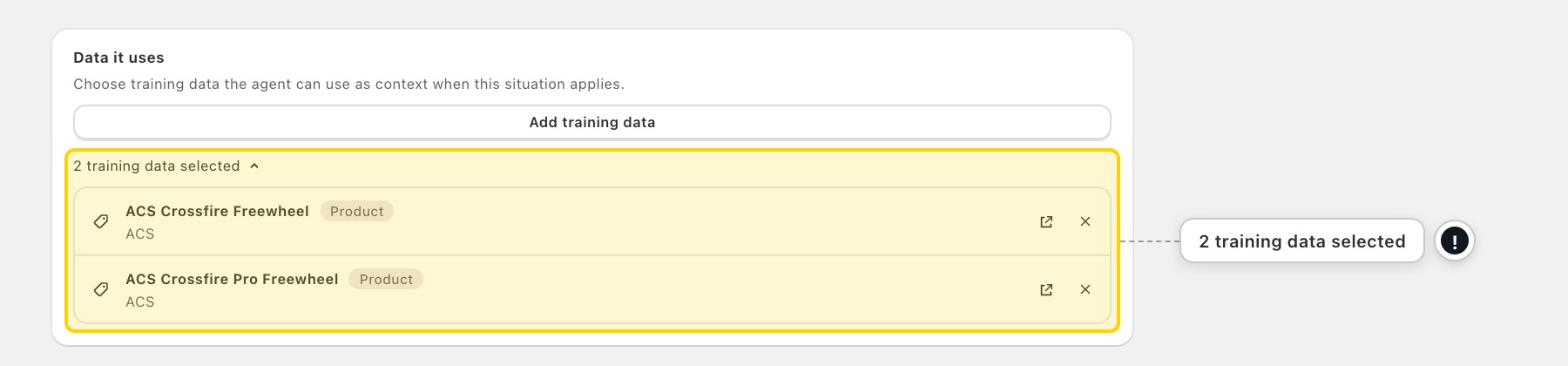
Résultat attendu : la section Data it uses affiche « 2 training data selected », avec les sources liées en dessous.
Comment tester un scénario
-
Cliquez sur Test AI en haut de la page Add scenario ou Edit scenario.
-
Envoyez un message proche de l'un de vos messages d'exemple.
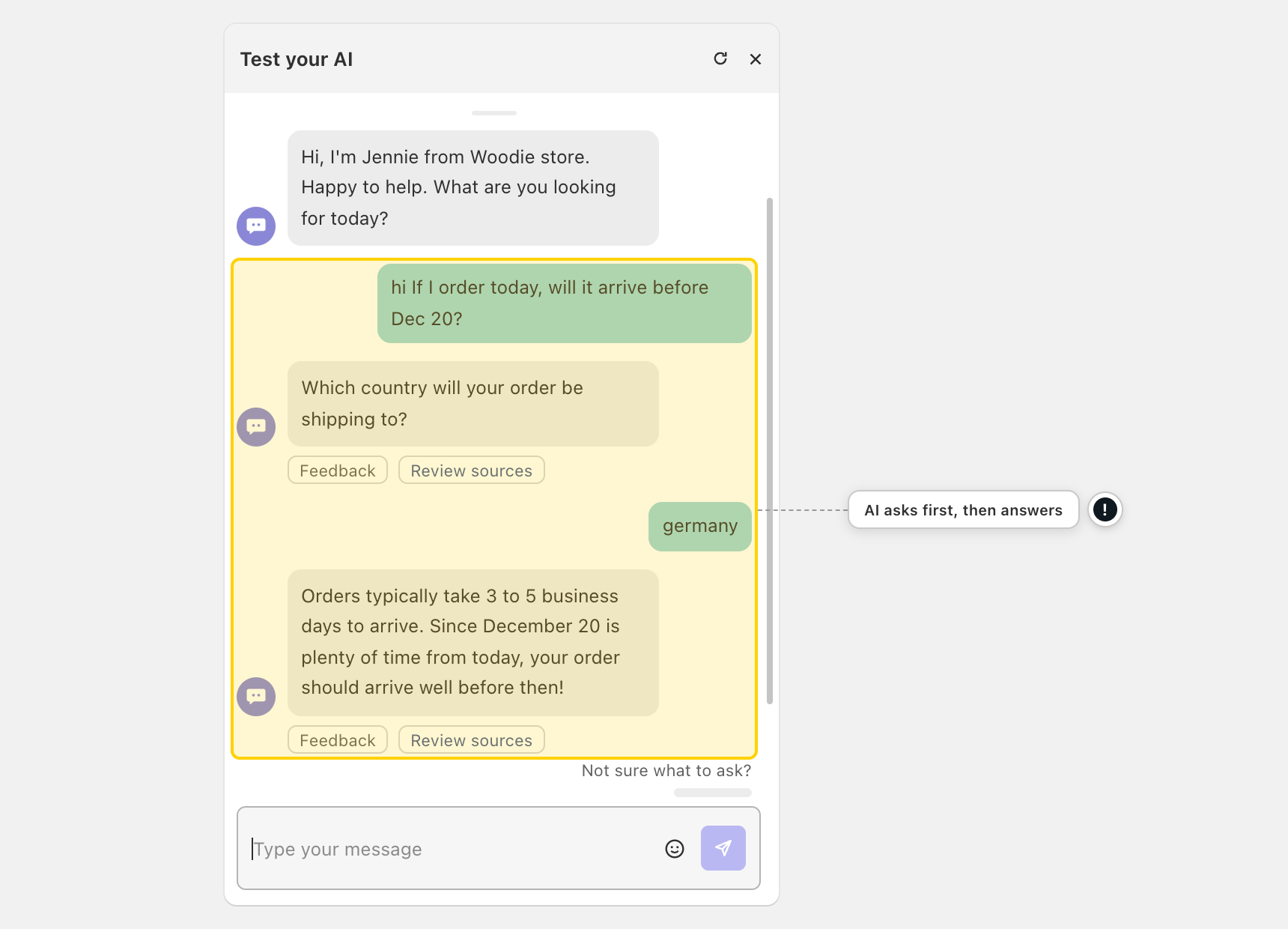
Résultat attendu : l'IA suit vos instructions. Par exemple, elle pose votre première question avant de répondre.
Comment fonctionnent les types de questions
Run this scenario when customers ask about décide quelles questions client peuvent utiliser le scénario.
- Vous choisissez un ou plusieurs types. L'IA n'utilise le scénario que si le message du client correspond à l'un d'eux. Un scénario de retour réglé sur Returns and after-sales support ne s'applique pas aux questions produit.
- Vous ne choisissez rien. Le scénario fonctionne comme avant cette option. L'IA décide seulement à partir de votre situation, de vos instructions et des messages d'exemple.
Choisir un type ne force pas le scénario à se lancer à chaque fois. Cela limite seulement les moments où l'IA peut l'utiliser. Si une question ne correspond à aucun type, les scénarios qui ont des types ne se lancent pas. Laissez les types vides si la situation peut arriver dans beaucoup de questions.
Vous pouvez choisir parmi ces 18 types :
| Type de question | Exemple de message client |
|---|---|
| Product questions and recommendations | « Avez-vous une veste imperméable ? » |
| Related product recommendations | « Quelque chose de similaire à cette robe ? » |
| Complementary product recommendations | « Qu'est-ce qui va bien avec ces bottes ? » |
| Cart and checkout | « Je n'arrive pas à terminer le paiement. » |
| Order tracking | « Où est ma commande ? » |
| Discounts and promotions | « Avez-vous un code de réduction ? » |
| Returns and after-sales support | « Comment retourner cet article ? » |
| Human support requests | « Puis-je parler à une vraie personne ? » |
| Loyalty and rewards | « Combien de points ai-je ? » |
| Sizing and fit | « Quelle taille dois-je prendre ? » |
| Shipping and delivery | « Combien de temps prend la livraison ? » |
| Payments | « Puis-je payer avec PayPal ? » |
| Store information | « Où se trouve votre boutique ? » |
| Product comparisons | « Quelle est la différence entre ces deux-là ? » |
| Product availability | « Est-ce de nouveau en stock ? » |
| Gifts | « Pouvez-vous emballer ceci en cadeau ? » |
| Subscription changes | « Je veux sauter la boîte du mois prochain. » |
| Order changes | « Puis-je changer mon adresse de livraison ? » |
Comment lire votre liste de scénarios
Allez dans AI agent → Scenarios. Chaque scénario dans Custom scenarios montre :
| Ce que vous voyez | Ce que cela signifie |
|---|---|
| Has warnings | Chatty a trouvé quelque chose à corriger. Le texte de l'avertissement s'affiche sous le scénario. |
| Matched N times in 30 days | Combien de fois l'IA a choisi ce scénario pour une question client, sur les 30 derniers jours. |
| Not matched in 30 days | Le scénario est Live, mais l'IA ne l'a pas utilisé en 30 jours. |
| View conversation 1, 2... | Ouvre les conversations récentes où le scénario a été utilisé. |
| Interrupteur de statut | Le statut du scénario. Activez-le pour l'utiliser avec les clients, ou coupez-le pour l'arrêter. |
| N of 5 used | Combien de scénarios personnalisés vous avez, par rapport à la limite de votre forfait. |
Les compteurs n'apparaissent qu'une fois que Chatty a des données pour ce scénario. Un scénario tout neuf peut n'afficher aucun compteur. Le comptage a commencé en septembre 2026. Les chats plus anciens ne sont pas inclus.
Après avoir changé un statut, ou supprimé un scénario de la liste, cliquez sur Save dans la barre d'enregistrement.
Ce que signifie chaque avertissement
Chatty vérifie chaque scénario à chaque enregistrement. Il lit seulement la Situation et les Instructions. Il les compare à vos autres scénarios et à vos données d'entraînement. Les avertissements ne vous empêchent jamais d'enregistrer. Ils signalent ce qui peut faire mal répondre l'IA.
| L'avertissement porte sur | Que faire |
|---|---|
| Les instructions ne disent pas quoi faire | Ajoutez une action claire. « Demandez le numéro de commande » vaut mieux que « gérez bien les retours ». |
| Les instructions ne sont que des faits de la boutique | Déplacez les faits, comme le délai de retour, vers les données d'entraînement. Gardez le scénario pour les actions. |
| Un chiffre ou une promesse sans source | Nommez la source dans les instructions, comme votre politique de remboursement, ou retirez la promesse. Exemple : « remboursement en 3 jours ». |
| Presque identique à un autre scénario | Fusionnez les deux, ou rendez chaque situation plus précise. |
| En conflit avec un autre scénario | Corrigez l'un des deux pour qu'ils soient d'accord. Cet avertissement s'affiche sur les deux scénarios. |
Quand vous corrigez et enregistrez l'un des deux scénarios, Chatty revérifie la paire. L'avertissement de conflit sur l'autre scénario disparaît aussi.
Le texte exact de l'avertissement est écrit pour votre scénario. Il peut donc ne pas reprendre ces mots.
Quand un scénario n'est pas utilisé
Le badge Not matched in 30 days s'accompagne d'une courte raison. Essayez ces corrections :
- Vérifiez Run this scenario when customers ask about. Assurez-vous que les types correspondent à ce que les clients demandent vraiment.
- Ajoutez ou améliorez les Example customer messages, pour qu'ils sonnent comme de vrais clients.
- Rendez la Situation et les Instructions plus claires.
- Testez le scénario dans Tester et optimiser l'IA.
Comment modifier ou supprimer un scénario
Ouvrir le scénario
Allez dans AI agent → Scenarios et cliquez sur l'icône de modification à côté du scénario.
Faire vos changements
Modifiez n'importe quel champ, puis cliquez sur Save.
Résultat attendu : vous voyez « Scenario updated successfully. » Chatty revérifie le scénario et met à jour son badge.
Pour supprimer, cliquez sur Delete scenario en haut de la page Edit scenario, puis sur Delete. Vous pouvez aussi cliquer sur l'icône corbeille dans la liste, puis sur Save.
Combien de scénarios personnalisés puis-je ajouter ?
Cela dépend de votre forfait. Les forfaits Free et Basic en incluent 5. Le forfait Pro en inclut 15. Le forfait Plus n'a pas de limite. Les boutiques qui ont installé Chatty avant le 27 février 2026 n'ont pas de limite. Quand vous atteignez votre limite, Add scenario ouvre les options de passage à un forfait supérieur. Vous pouvez aussi nous contacter pour en demander plus.
Pourquoi ne puis-je pas modifier certains de mes scénarios ?
Vous avez plus de scénarios que votre forfait actuel ne le permet, par exemple après une baisse de forfait. Chatty garde vos scénarios les plus anciens modifiables, jusqu'à la limite. Pour modifier les autres, passez à un forfait supérieur, ou supprimez les scénarios dont vous n'avez plus besoin.
Où sont les scénarios intégrés, comme le support après-vente ?
Ils ne sont pas sur cette page. Cette page ne liste que les scénarios que vous créez. Vous gérez les scénarios intégrés, comme le support après-vente ou le transfert vers un humain, depuis AI agent → Skills. Les types de questions ne s'appliquent qu'aux scénarios que vous créez.
Un scénario affiche « Go live » au lieu d'un statut. Qu'est-ce que cela veut dire ?
Le scénario est un brouillon. Les scénarios ajoutés par une intégration ou par l'API commencent comme brouillons. Les clients ne les voient pas encore. Cliquez sur ce bouton, puis sur Save dans la barre d'enregistrement, pour commencer à l'utiliser.
 Chatty Help Center