Données d'entraînement
Qui peut utiliser cette fonction ?
- Cette fonction est disponible pour tous les utilisateurs.
Qu'est-ce qu'une donnée d'entraînement
Une donnée d'entraînement est tout ce à partir de quoi votre IA a le droit de répondre. Cela tient sur cinq onglets.
| Onglet | Ce qu'il contient |
|---|---|
| Knowledge base | Vos réponses : questions, liens, fichiers, plus les FAQ et pages synchronisées depuis votre boutique |
| Products | Les produits dont votre IA peut parler et qu'elle peut recommander |
| Collections | Les collections qu'elle peut parcourir |
| Discounts | Les codes de réduction qu'elle peut proposer |
| Markets | Les réglages par marché, pour une boutique qui vend sur plusieurs marchés |
Cette page couvre l'onglet Knowledge base. Les autres ont leur propre guide.
Lire l'en-tête de Knowledge base
L'en-tête compte ce avec quoi votre IA travaille.
N entries: tout ce qui est dans la base, quel que soit le statut.N Live · N Off: combien l'IA utilise, et combien sont désactivées. Un compteur Draft n'apparaît que si vous avez des brouillons.N issues: cliquez pour ouvrir la liste de ce qui demande attention.
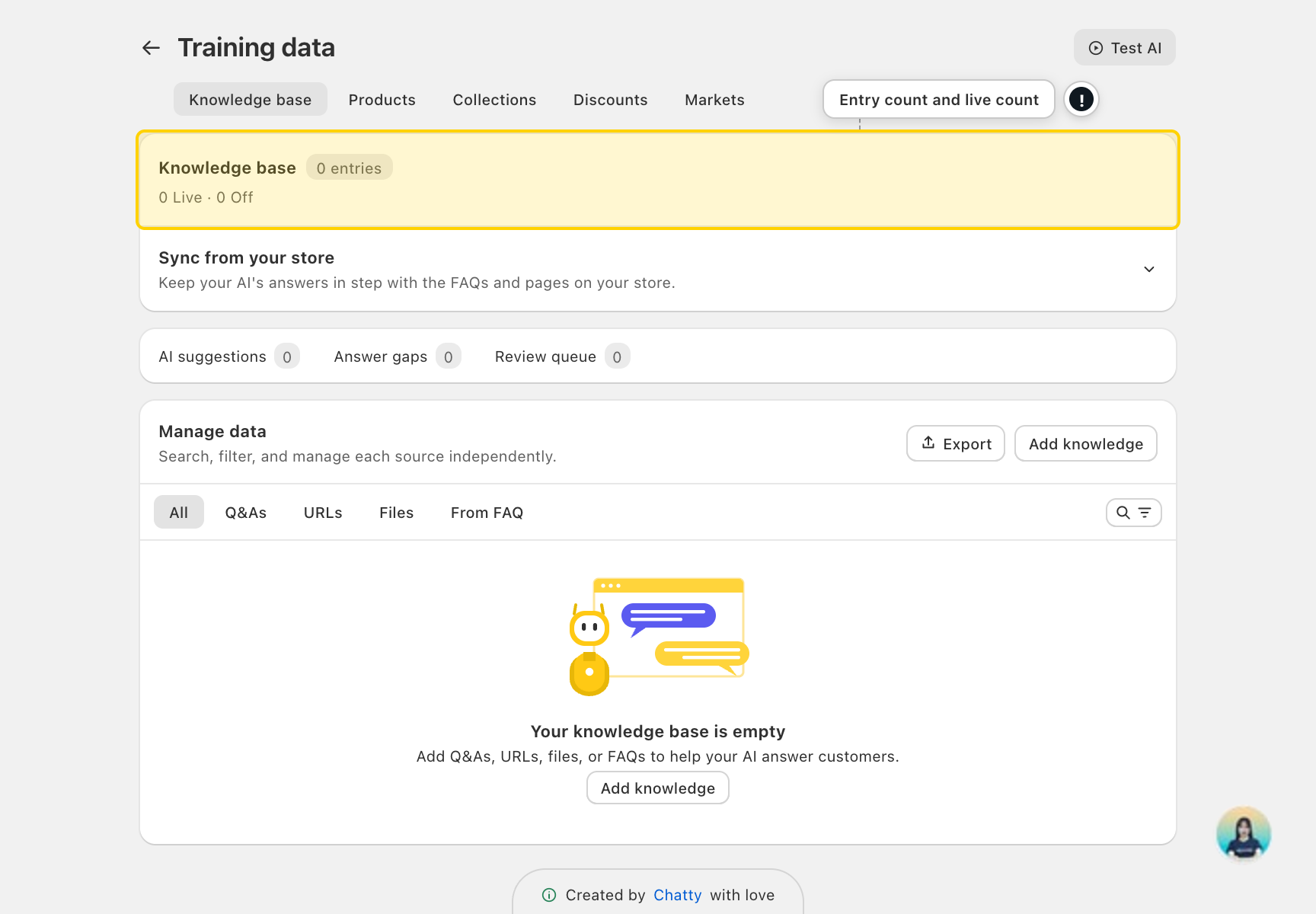
Chatty signale une entrée quand elle entre en conflit avec une autre. Il la signale aussi quand elle n'a pas pu être indexée. Il signale les entrées sous 80 caractères ou au-dessus de 10 000. Il signale celles que vous n'avez pas mises à jour depuis 90 jours. Chaque ligne de la liste mène aux entrées comptées.
Synchroniser les FAQ et les pages de votre boutique
Sync from your store garde la base alignée avec le contenu déjà écrit sur votre vitrine.
- Allez dans AI agent → Training data → Knowledge base.
- Ouvrez Sync from your store.
- À côté de FAQs, cliquez sur Sync FAQs.
- À côté de Store pages, cliquez sur Sync store pages.
Résultat attendu : les FAQ synchronisées passent directement en Live. Les pages de la boutique arrivent comme des entrées dont l'IA peut se servir.
La ligne des FAQ affiche synced · ready to sync · need review. Seules celles en ready sont importées. Une FAQ reste dans need review dans quatre cas. Elle est vide. Elle est illisible. Elle répète une question que vous avez déjà. Elle contredit une autre entrée. Ouvrez ces FAQ sur votre boutique, corrigez-les, puis synchronisez à nouveau.
La synchro des pages est limitée à 10 lancements par jour. À la limite, le bouton se désactive jusqu'au lendemain.
Chaque synchro ajoute aussi les pages publiées depuis la dernière fois. Le plafond est de 50 nouvelles pages, dans la limite de votre forfait. Les pages avec peu de contenu utile sont ignorées.
Utiliser les onglets de relecture
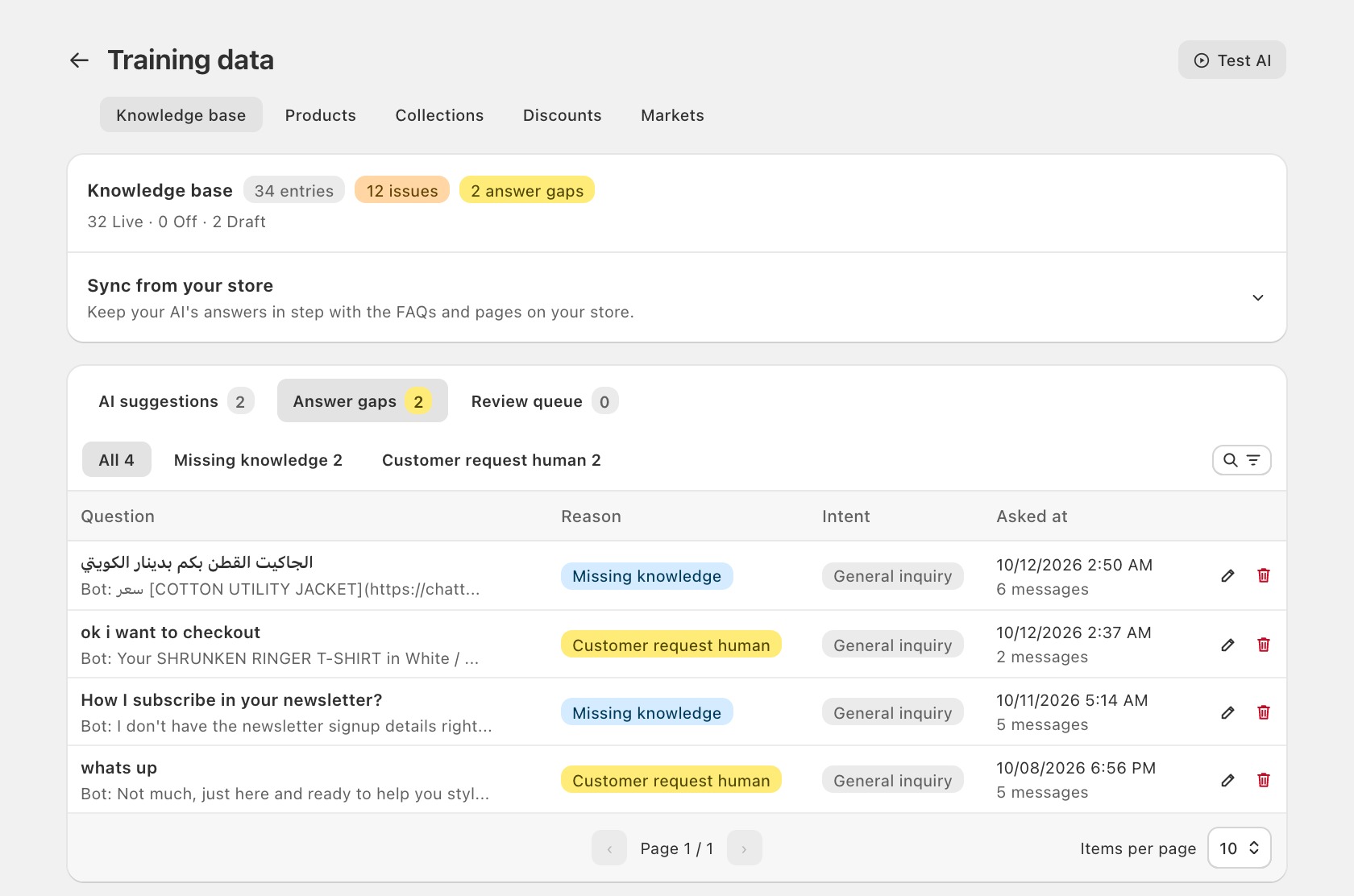
Sous l'en-tête, trois onglets montrent ce qui demande votre attention :
- AI suggestions : les changements que l'IA propose pour votre base. Approuvez ceux qui sont justes.
- Answer gaps : les questions auxquelles votre IA n'a pas pu répondre. Cliquez sur une question pour ajouter une réponse. Voir comment traiter les questions sans réponse.
- Review queue : les faits que l'assistant a appris de votre boutique ou de l'historique de support. Ouvrez-en un pour voir sa source, puis approuvez-le ou refusez-le.
Ajouter une question, un lien ou un fichier
- Dans Manage data, cliquez sur Add knowledge. Le bouton affiche Close tant que le panneau est ouvert.
- Restez sur l'onglet Basic.
- Pour ajouter une question, remplissez Question et Answer, puis cliquez sur Add. Par exemple,
Livrez-vous à l'international ?avecOui, nous livrons dans plus de 50 pays.Pour en ajouter plusieurs, cliquez sur Import from CSV. - Pour ajouter un lien, collez-le dans le champ URL, un par ligne, puis cliquez sur Add.
- Pour ajouter un fichier, déposez un fichier
.csv,.json,.txtou.pdf, puis cliquez sur Add. - Répétez jusqu'à ce que tout ce que vous voulez soit dans la liste To add.
- Cliquez sur Save dans la barre en haut.
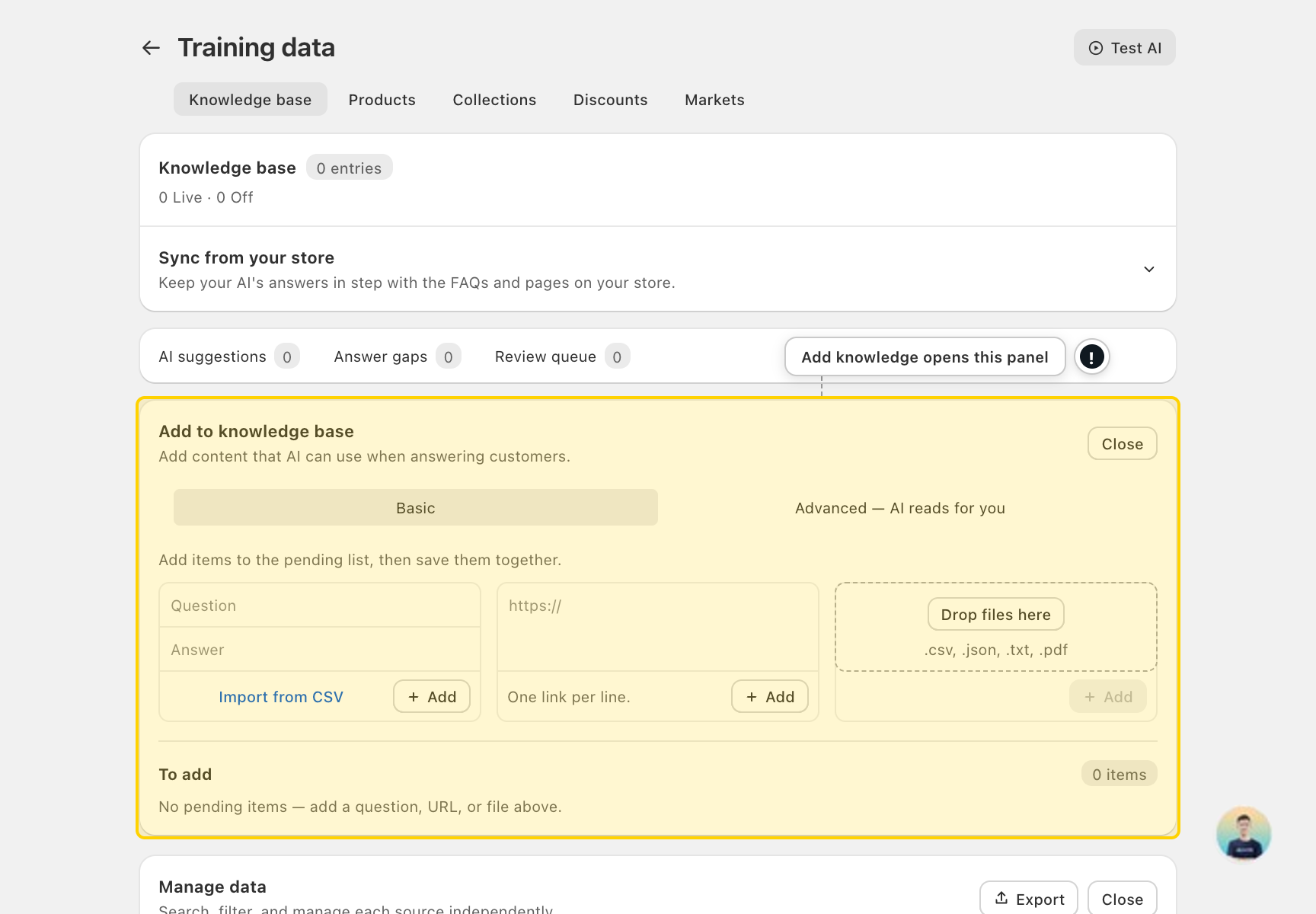
Résultat attendu : les entrées apparaissent dans Manage data et passent en Live. Votre IA peut s'en servir tout de suite.
Un enregistrement accepte jusqu'à 100 questions et liens. Il accepte aussi jusqu'à 20 fichiers de 2 Mo chacun. Une réponse doit faire au moins trois caractères.
Un lien est lu au moment où vous l'ajoutez. Chatty ne le revérifie pas tout seul. Quand la page change, ouvrez l'entrée et cliquez sur Re-index pour la relire.
Faire rédiger les entrées par l'IA
Advanced — AI reads for you prend un long texte et le transforme en paires question et réponse.
- Cliquez sur Add knowledge, puis ouvrez l'onglet Advanced.
- Collez votre texte : une politique, une fiche produit ou une note interne. Ou déposez des fichiers .csv, .json, .txt ou .pdf. Il faut au moins l'un des deux. Sinon Chatty affiche « Paste text or add at least one file. »
- Cliquez sur Save & process in background.
Résultat attendu : Chatty découpe le texte en entrées et enregistre chacune en Draft. Lisez-les, corrigez ce qui ne va pas, puis passez-les en Live.
Passer une entrée en live, en brouillon ou désactivée
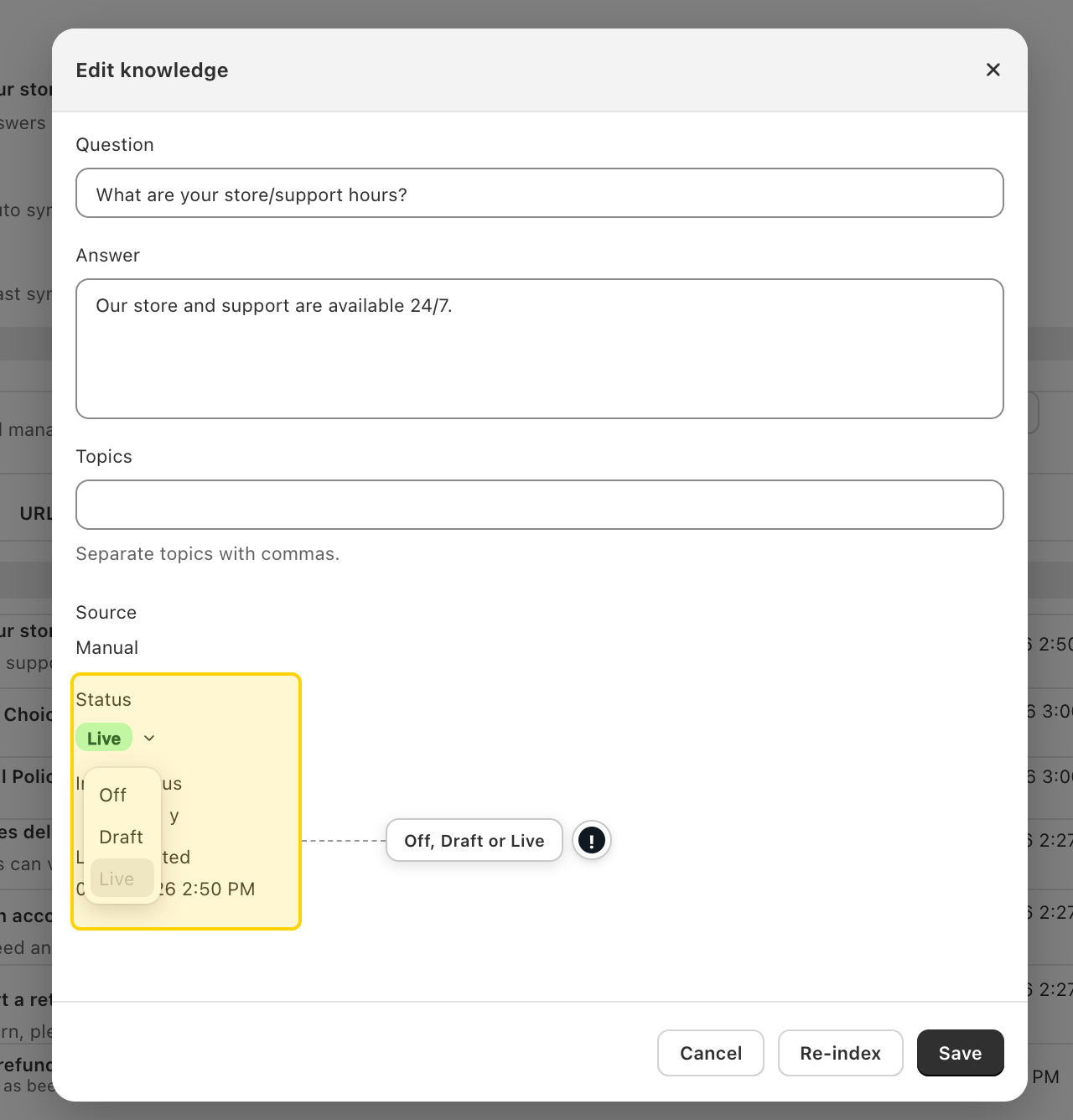
Chaque entrée a l'un de ces trois statuts.
| Statut | Ce que cela veut dire |
|---|---|
| Live | Les clients reçoivent ce contenu |
| Draft | Sert seulement pour un test dans l'app. Les clients ne le voient jamais |
| Off | N'est utilisé nulle part |
Pour changer une entrée, ouvrez-la depuis le tableau et choisissez un statut sous Status.
Pour en changer plusieurs, descendez jusqu'à Manage data et cochez les entrées voulues. Une barre d'actions apparaît au-dessus du tableau. Elle contient Go live, Turn off, Re-index, Assign topics et Delete.
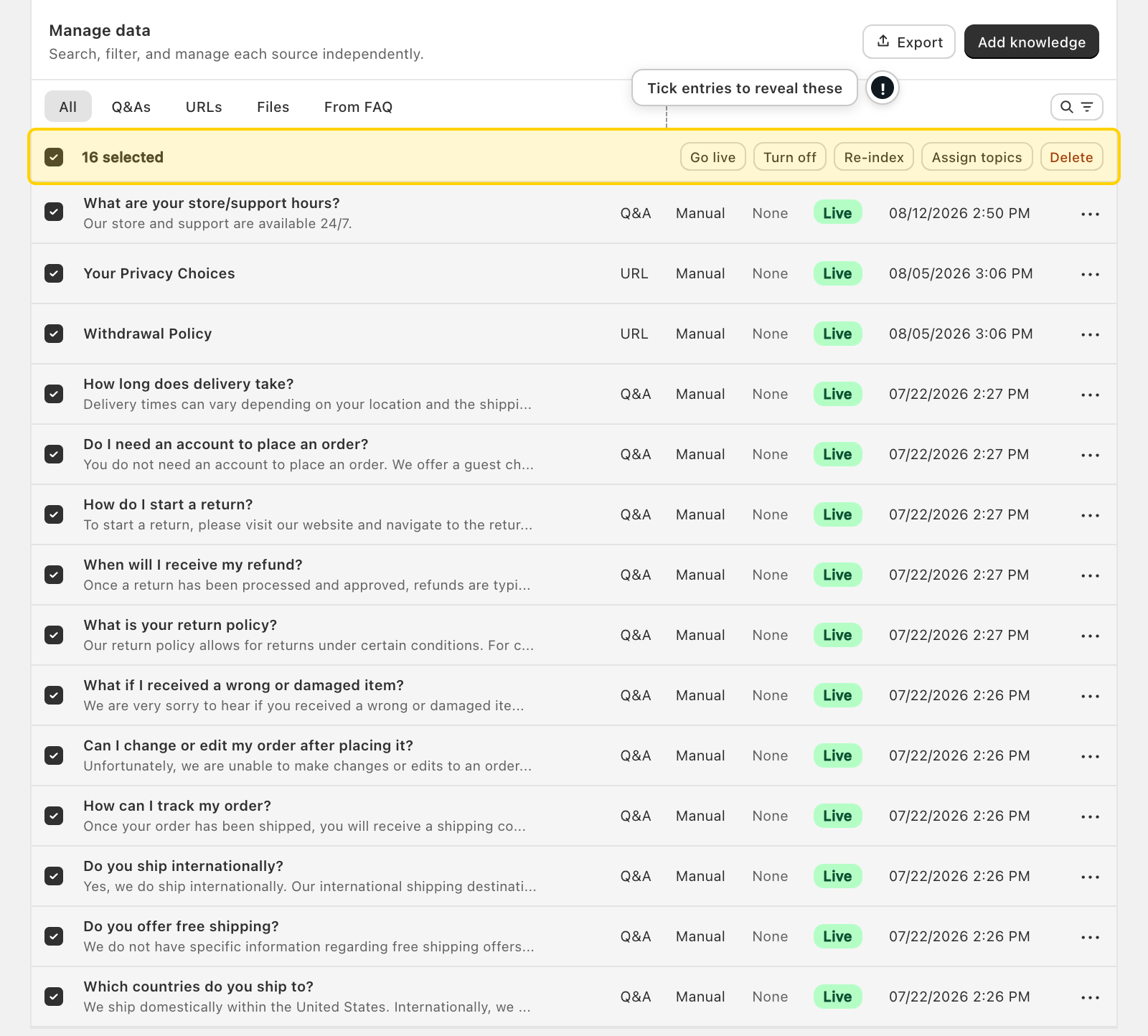
Résultat attendu : le badge de chaque entrée se met à jour. Votre IA ne répond qu'à partir des entrées Live.
La barre d'actions n'apparaît que si au moins une entrée est cochée. Si le panneau Add to knowledge base est ouvert, cliquez d'abord sur Close. Le tableau redevient visible.
Les entrées que l'IA rédige seule commencent en Draft. Cela vient de l'auto-apprentissage ou de l'onglet Advanced. Elles restent inutilisées tant que vous ne les passez pas en Live.
Trouver et gérer une entrée
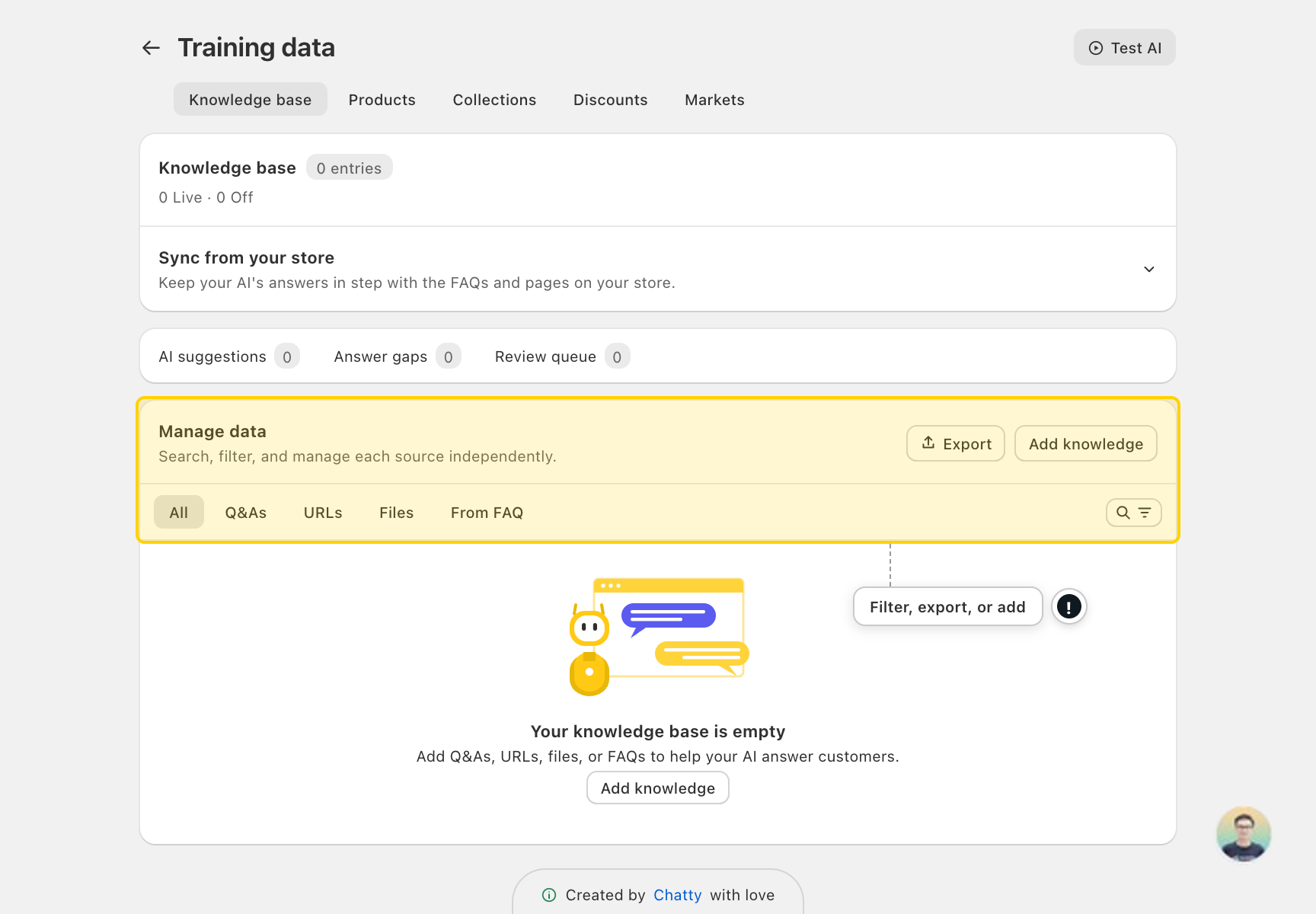
Manage data liste chaque source. Les filtres sont All, Q&As, URLs, Files et From FAQ. Les pages synchronisées depuis votre boutique sont sous URLs. From FAQ montre tout ce qui vient d'une synchro de FAQ.
Chaque ligne indique l'origine de l'entrée. Les origines sont Manual, CSV import, URL, File, Shopify page, FAQ sync, Agent API, Chatty Lab, Self-learning ou Advanced import. Les entrées rédigées par l'IA portent le badge AI draft.
Ouvrez une entrée pour modifier sa question, sa réponse et son statut. Topics prend vos propres libellés, séparés par des virgules. Par exemple livraison, retours. Ils s'affichent comme badges dans le tableau. Source indique l'origine de l'entrée. Ce champ ne se modifie pas.
Le menu de la ligne contient Edit et Delete. Re-index n'apparaît que sur une entrée qui n'a pas pu être indexée. Compare with duplicate n'apparaît que sur une entrée en conflit avec une autre. Delete est masqué sur une entrée encore liée à une FAQ. Re-index est aussi dans la fenêtre d'édition. Sur un lien que vous avez ajouté, il relit la page. Sur toute autre entrée, il reconstruit l'index à partir du contenu déjà enregistré.
Cliquez sur Export pour télécharger votre base en CSV. Vous pouvez tout prendre, ou seulement les entrées live.
Résultat attendu : Chatty télécharge un CSV avec les colonnes Type, Topic, Question, Answer et Status.
Combien vous pouvez stocker
| Forfait | Liens et fichiers | Questions |
|---|---|---|
| Free | 20 | 100 |
| Basic | 200 | 5 000 |
| Pro | 2 000 | Illimité |
| Plus | Illimité | Illimité |
Les liens et les fichiers partagent un même quota, quel que soit leur statut. Les questions ne comptent que tant qu'elles sont en live. Les FAQ synchronisées depuis votre boutique ne comptent jamais.
Au-delà de la limite, Chatty affiche You've reached the data limit for AI training. Désactivez ou supprimez les entrées dont vous n'avez plus besoin. Vous pouvez ensuite en ajouter d'autres.
Pourquoi une entrée est-elle signalée alors qu'elle semble correcte ?
Chatty signale tout texte sous 80 caractères ou au-dessus de 10 000. Une entrée courte contient rarement assez pour une bonne réponse. Une entrée longue noie l'essentiel. Ouvrez-la, resserrez-la, et le signal disparaît.
Pourquoi mon IA répond-elle encore avec quelque chose que j'ai supprimé ?
Regardez le statut plutôt que la liste. Une entrée en Off reste dans le tableau, mais n'est jamais utilisée. Une entrée encore en Live continue de répondre. Quand vous supprimez une FAQ, Chatty retire sa copie de la base. Si vous aviez modifié cette copie ici, elle reste dans le tableau. Supprimez-la ou désactivez-la vous-même.
 Chatty Help Center