WhatsApp dans Chatty
En connectant WhatsApp, vous consultez les messages WhatsApp dans Chatty.
Avant de connecter WhatsApp à Chatty, vérifiez que vous avez :
- l'accès à Facebook Business Manager
- un numéro de téléphone pour WhatsApp
- l'adresse légale et les informations de votre entreprise
Vous pouvez connecter plusieurs numéros WhatsApp à Chatty.
Comment connecter WhatsApp à Chatty
Allez dans les réglages des canaux
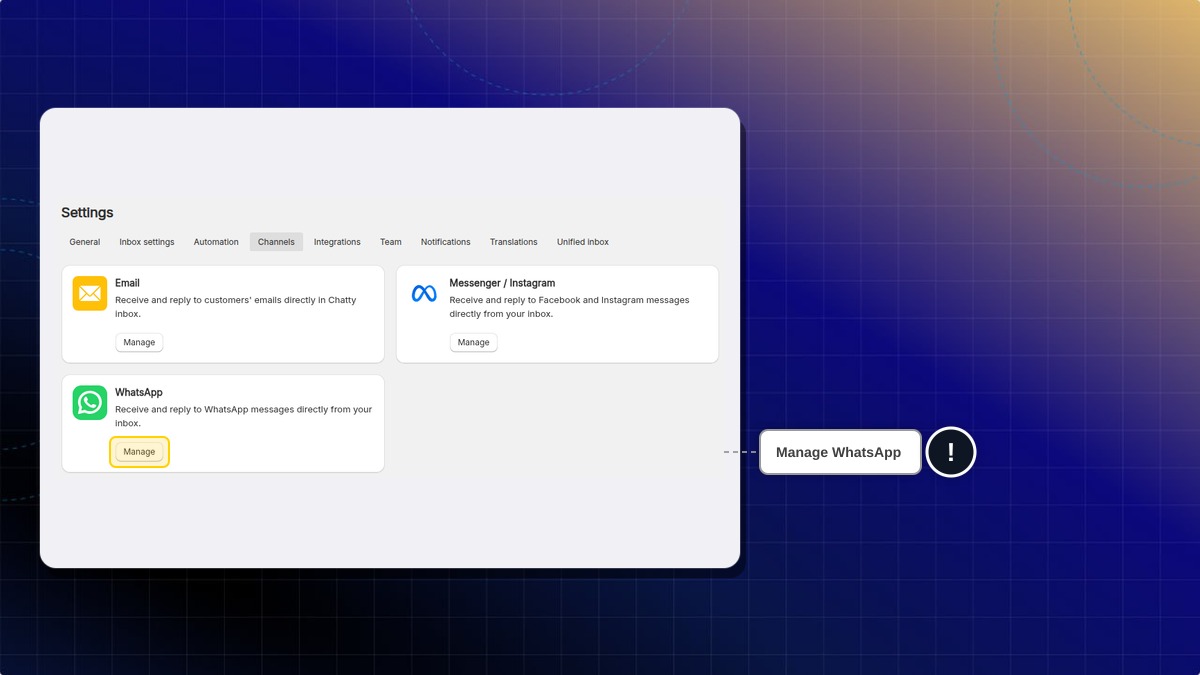
- Allez dans Settings → Channels
- Trouvez la carte WhatsApp
- Cliquez sur Manage
Ouvrez la fenêtre Meta
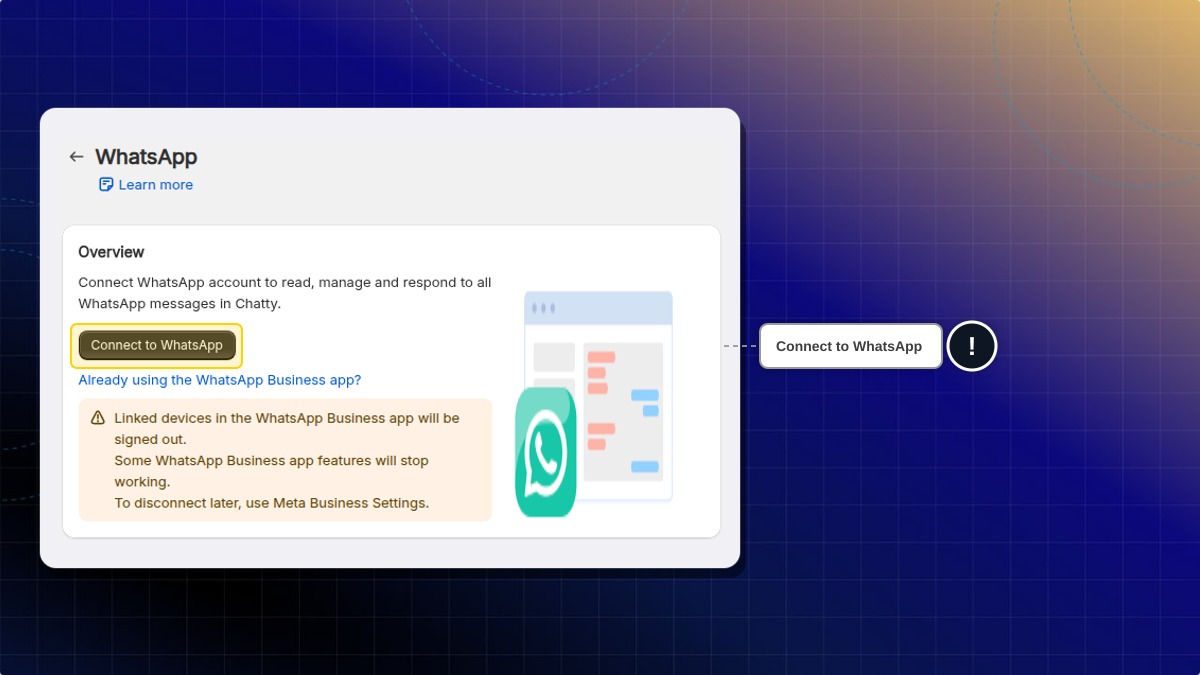
- Cliquez sur Connect to WhatsApp. Si un numéro est déjà connecté, cliquez sur Add number en haut de la page.
- Une fenêtre Meta s'ouvre. Connectez-vous à Facebook dans cette fenêtre.
Choisissez votre compte WhatsApp et le numéro
Suivez les étapes dans la fenêtre Meta jusqu'à sa fermeture. Meta demande les informations de votre entreprise et le numéro à utiliser.
📸 Capture d'écran : la fenêtre Meta pendant l'inscription WhatsApp
Confirmez la connexion
- Chatty affiche Finishing WhatsApp connection… pendant la mise en place du numéro.
- Le numéro apparaît dans le tableau avec un badge Finishing setup, puis le statut que Meta indique.
- Les conversations WhatsApp apparaissent maintenant dans Inbox, sous Channels → WhatsApp.
- Testez la connexion en envoyant un message à votre numéro WhatsApp Business.
📸 Capture d'écran : le tableau des numéros connectés, avec les colonnes Status et Catalog orders
Si la mise en place ne se termine pas dans les 10 minutes, le badge passe à Setup did not finish. Cliquez sur le menu ... de ce numéro, puis sur Sync status pour réessayer.
Modèle WhatsApp
Les modèles WhatsApp sont des formats de message déjà approuvés. Ils vous permettent de démarrer une conversation avec un client. C'est le seul moyen d'envoyer un message WhatsApp à un client qui :
- ne vous a jamais écrit
- ne vous a pas écrit dans les dernières 24 heures
Les modèles ont trois types :
- Marketing : offres, annonces de produits, campagnes de vente
- Utility : suivi de commande, avis d'expédition, rappels de rendez-vous
- Authentication (not supported) : codes de vérification, messages de sécurité
Pour créer des modèles, cliquez sur Manage templates dans la carte WhatsApp template. Cela ouvre WhatsApp Manager sur Meta. Dans Inbox, vous pouvez envoyer tout modèle approuvé et remplir une valeur pour chaque variable du corps. Les modèles avec des variables dans l'en-tête, le média ou les boutons ne sont pas encore pris en charge.
Pour envoyer un modèle automatiquement quand une commande change, par exemple quand elle est traitée, utilisez l'action Send WhatsApp template dans Shopify Flow.
Dès qu'un client répond à votre modèle, vous pouvez discuter normalement pendant les 24 heures suivantes, sans modèle.
📸 Capture d'écran : la carte WhatsApp template avec le bouton Manage templates
Comment connecter un numéro déjà utilisé dans l'application WhatsApp Business
Le numéro reste dans l'application WhatsApp Business sur votre téléphone. Vous pouvez répondre depuis le téléphone ou depuis Chatty.
-
Allez dans Settings → Channels → WhatsApp.
-
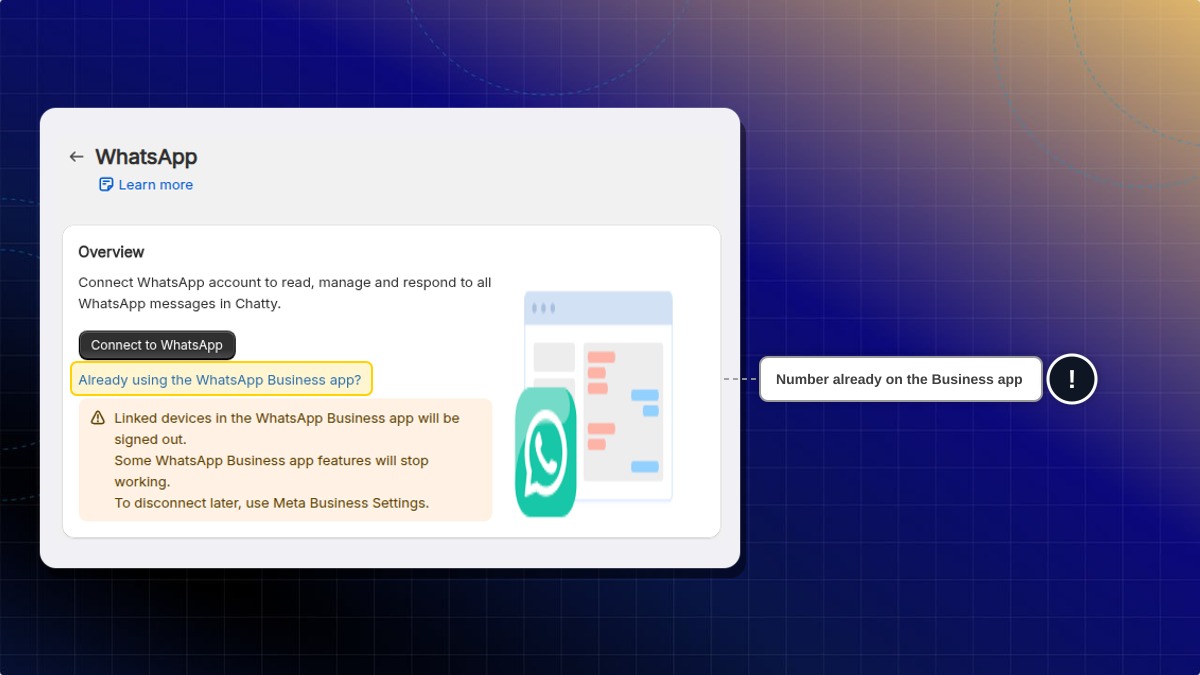
Cliquez sur Already using the WhatsApp Business app?. Si un numéro est déjà connecté, cliquez sur Add existing number.
-
Connectez-vous à Facebook dans la fenêtre qui s'ouvre et cliquez sur Continue.
-
Sur la page Add your WhatsApp phone number, choisissez Enter a new phone number. Saisissez le numéro utilisé dans l'application WhatsApp Business. Gardez l'option de vérification par défaut et cliquez sur Next.
Meta demande d'abord le numéro. Il passe aux étapes de l'application WhatsApp Business après le clic sur Next. Saisissez le numéro même s'il apparaît déjà dans la liste.
-
Vérifiez que la page suivante montre le profil d'entreprise de l'application, puis choisissez votre portefeuille d'entreprise.
-
Scannez le QR code avec l'application WhatsApp Business sur votre téléphone. Appuyez sur Connect to the Business Platform, puis sur Confirm. Meta envoie aussi le lien du QR code à ce numéro, dans un message WhatsApp.
-
Terminez les étapes jusqu'à la fermeture de la fenêtre.
Résultat attendu : le numéro apparaît avec le badge On business app.
📸 Capture d'écran : une ligne de numéro avec le badge On business app
Si Meta demande un code à 6 chiffres après le clic sur Next, arrêtez-vous. Ne le saisissez pas. Meta a lancé la connexion standard, qui retire le numéro de l'application WhatsApp Business. Fermez la fenêtre et contactez-nous avec une capture d'écran.
Pour connecter un second numéro, recommencez avec Add existing number.
Avant la connexion, la page vous prévient :
- « Linked devices in the WhatsApp Business app will be signed out. »
- « Some WhatsApp Business app features will stop working. »
- « To disconnect later, use Meta Business Settings. »
Une boutique ne peut utiliser qu'une seule méthode de connexion. Déconnectez un numéro relié avec Connect to WhatsApp avant d'utiliser celle-ci.
Les messages que vous envoyez depuis l'application WhatsApp Business apparaissent aussi dans Inbox, comme des réponses de l'équipe. Sur ces numéros, votre IA attend 90 secondes avant de répondre, pour vous laisser répondre d'abord. Si quelqu'un de l'équipe répond dans ce délai, l'IA ne répond pas.
Comment activer les commandes du catalogue
Quand un client envoie un panier depuis votre catalogue WhatsApp, votre IA peut répondre avec un lien de paiement Shopify. Vous voyez le panier dans Inbox.
- Allez dans Settings → Channels.
- Cliquez sur Manage sur la carte WhatsApp.
- Sur ce numéro, activez Catalog orders.
Le changement est enregistré tout de suite.
Résultat attendu : le prochain panier envoyé à ce numéro reçoit un lien de paiement. Dans Inbox, la conversation montre une carte Cart from WhatsApp catalog, avec chaque article, son prix et le total.
Les nouveaux numéros démarrent avec Catalog orders activé. Les numéros connectés plus tôt démarrent désactivés. La réponse avec le lien de paiement demande Pro ou Plus. Votre IA doit être réglée pour répondre sur WhatsApp. Si rien dans le panier ne correspond à un produit de votre boutique, l'IA ne répond pas. Le chat attend votre équipe.
📸 Capture d'écran : l'interrupteur Catalog orders dans le tableau des numéros, et la carte panier dans Inbox
FAQ
Je n'arrive pas à finir la connexion dans la fenêtre Meta. Que faire ?
Chatty affiche l'erreur envoyée par Meta, ou « WhatsApp connection failed. ». Si vous avez fermé la fenêtre, vous voyez « WhatsApp connection was cancelled. ». Vérifiez que vous avez les éléments listés dans Avant de connecter, puis cliquez à nouveau sur Connect to WhatsApp.
Puis-je connecter mon numéro WhatsApp personnel ?
Non. Vous ne pouvez connecter que des comptes WhatsApp Business. Un compte WhatsApp personnel ne se connecte pas à un outil comme Chatty.
Que faire si je n'ai pas de compte WhatsApp Business ?
Chatty ne fonctionne qu'avec un compte WhatsApp Business déjà créé. Créez-en un d'abord, puis revenez dans Chatty pour le connecter.
Lisez ce guide (opens in a new tab) pour le détail.
Pourquoi mon numéro WhatsApp Business affiche-t-il « Pending » ?
La colonne Status montre le statut que Meta indique pour le numéro. « Pending » signifie que Meta n'a pas encore approuvé le numéro, même si vous avez fini la connexion.
Pour actualiser, cliquez sur le menu ... du numéro, puis sur Sync status.
S'il reste en attente, vérifiez votre numéro dans WhatsApp Manager sur Meta. En savoir plus sur le nom affiché WhatsApp Business (opens in a new tab).
Puis-je utiliser un numéro déjà connecté à une autre boutique ?
Non. Chatty affiche « Phone number is already connected to another store ». Déconnectez-le d'abord de l'autre boutique.
Puis-je déconnecter WhatsApp plus tard ?
Oui. Vous pouvez déconnecter un numéro à tout moment :
- Allez dans Settings → Channels → WhatsApp → Manage
- Cliquez sur le menu ... du numéro, puis sur Disconnect
- Cliquez sur Disconnect dans la fenêtre Disconnect WhatsApp phone number?
L'historique des conversations reste dans Chatty. Les nouveaux messages ne sont plus synchronisés. Pour un numéro sur l'application WhatsApp Business, retirez-le aussi dans Meta Business Settings.
Les clients sauront-ils que je réponds avec Chatty ?
Non. Les clients voient vos réponses comme venant directement de votre compte WhatsApp Business. La connexion ne se voit pas pour eux.
 Chatty Help Center