Ajouter une catégorie
Qu'est-ce qu'une catégorie ?
Une catégorie regroupe les questions d'un même sujet.
Lorsque vous installez Chatty, nous ajoutons 4 catégories avec des questions d'exemple :
- Order & Shipping
- Exchange & Return
- Payment
- Contact & Pickup
Vous pouvez les modifier, ajouter d'autres questions et supprimer des catégories.
Ajouter une nouvelle catégorie
Ouvrir FAQs
Créer une catégorie
Cliquez sur Add new, puis sur Add category
Saisir les informations de la catégorie
- Category name : titre de la catégorie affiché sur la page FAQ
- Icon : choisissez une icône pertinente, qui aide les visiteurs à comprendre votre contenu. Chatty affiche les trois premières icônes intégrées. Cliquez sur View more pour voir les 15. Vous pouvez importer votre propre icône, ou choisir l'option barrée pour n'afficher aucune icône.
- Position : place de la catégorie sur la page FAQ, du haut vers le bas
- Status : laissez la catégorie en Published ou en Draft
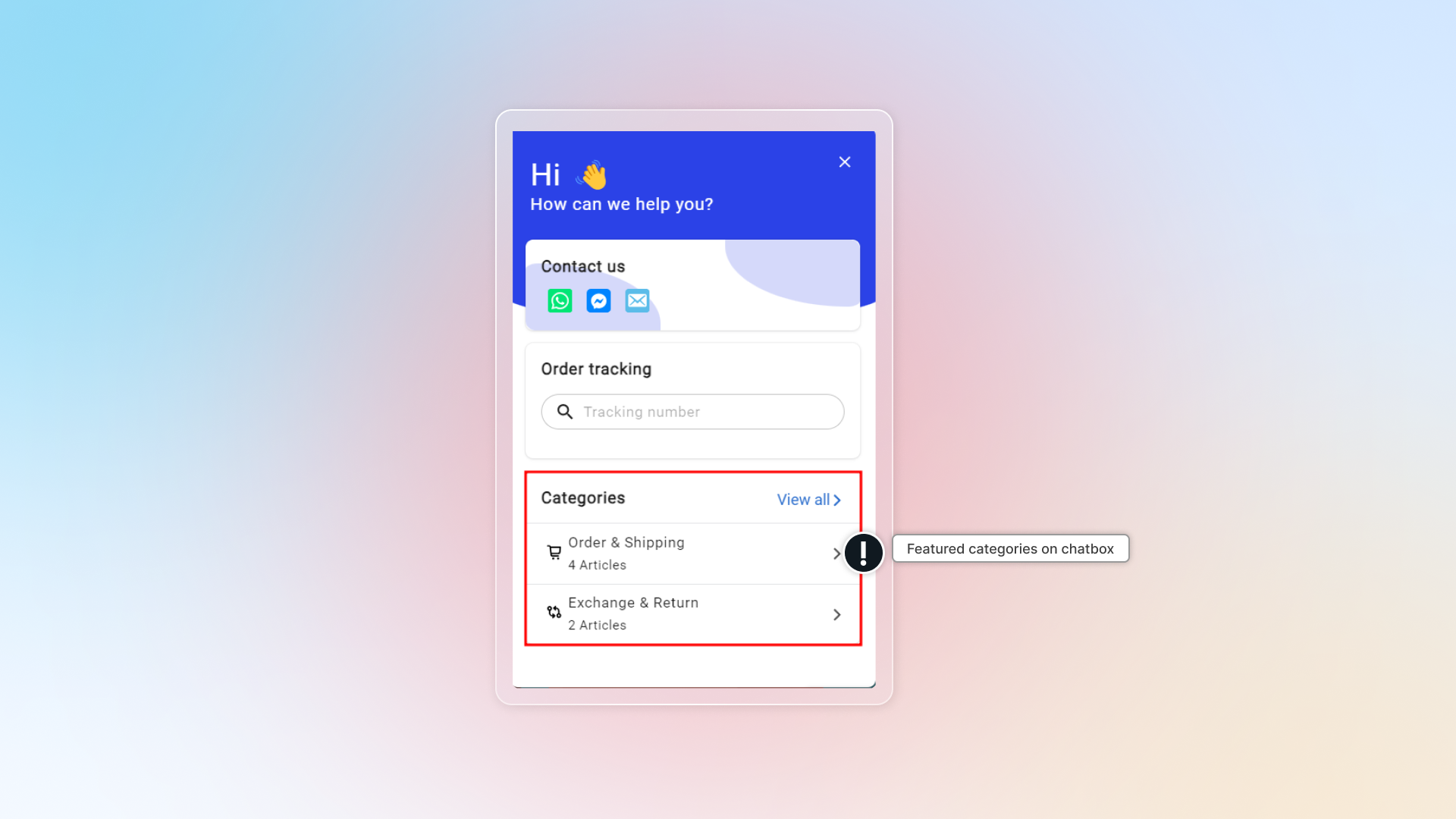
- Feature category : affiche cette catégorie sur la première page du chatbox FAQ. Si l'option est désactivée, elle n'apparaît que lorsqu'un client consulte toutes les catégories.
- Visibility : choisissez quels marchés et quels clients voient cette catégorie. Voyez comment afficher une catégorie à certains marchés ou clients.
Si vous mettez 2 catégories en avant, celle dont la position est la plus élevée est placée en premier.
Cliquez sur Save
Afficher une catégorie à certains marchés ou clients
Vous pouvez n'afficher une catégorie qu'aux acheteurs de certains Shopify Markets, ou qu'aux clients connectés qui portent certaines étiquettes. Les acheteurs hors de la règle ne voient pas la catégorie sur votre page FAQ, votre bloc FAQ, ni dans le chatbox.
La section Visibility est disponible avec les forfaits Pro et Plus. Sur les autres forfaits, un bouton Upgrade to Pro remplace les champs.
-
Allez dans FAQs, puis Manage FAQs.
-
Cliquez sur Add new, puis sur Add category.
-
Sous Visibility, cochez les marchés qui doivent voir cette catégorie. Exemple : cochez vn pour une catégorie d'expédition réservée au Vietnam.
-
Dans Customer tags, saisissez les étiquettes, séparées par des virgules. Exemple :
wholesale, vip. -
Cliquez sur Save.
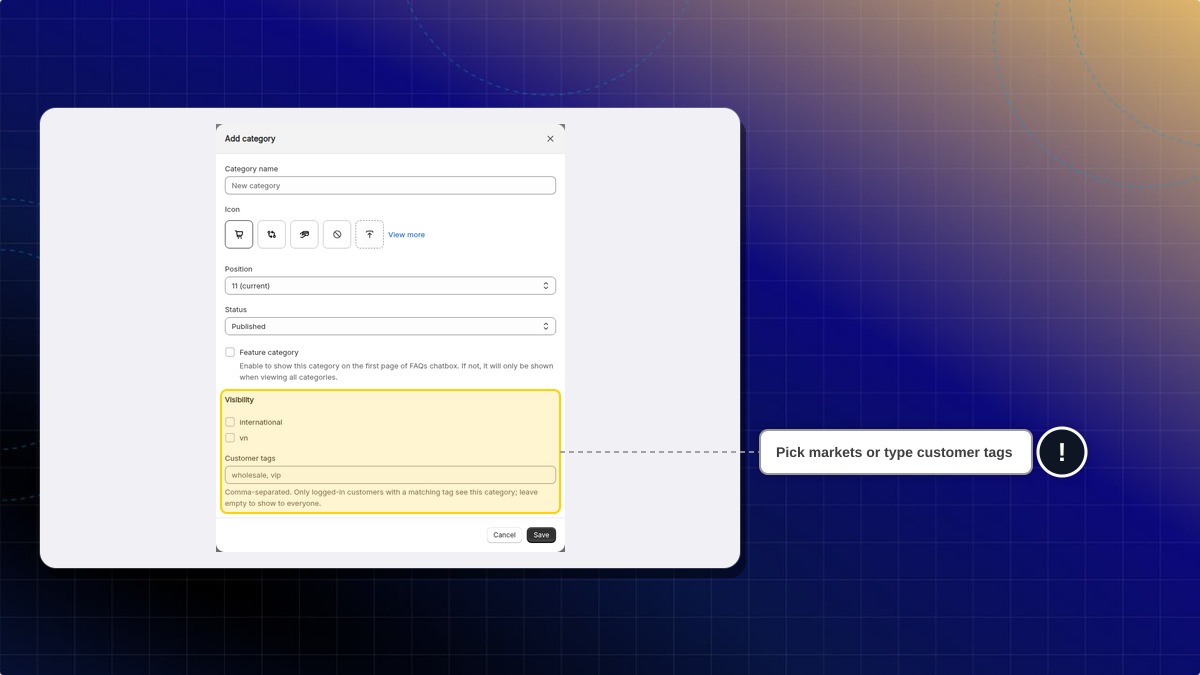
Résultat attendu : seuls les acheteurs des marchés que vous avez cochés voient la catégorie. Si vous avez ajouté des étiquettes, seuls les clients connectés qui ont l'une de ces étiquettes la voient. Un champ laissé vide ne limite personne.
Pourquoi ne vois-je aucun marché sous Visibility ?
Votre boutique n'a qu'un seul Shopify Market. Les marchés à choisir apparaissent lorsque vous vendez sur deux marchés ou plus. Vous pouvez toujours utiliser Customer tags.
Que se passe-t-il si je définis à la fois des marchés et des étiquettes client ?
L'acheteur doit remplir les deux conditions. Il doit se trouver dans l'un des marchés cochés et porter l'une des étiquettes.
Un visiteur non connecté peut-il voir une catégorie qui a des étiquettes client ?
Non. Seuls les clients connectés avec une étiquette correspondante la voient. Les étiquettes ne tiennent pas compte des majuscules : VIP correspond à vip.
L'agent IA suit-il ces règles ?
Oui, pour les marchés. Votre IA n'utilise que les FAQ des catégories ouvertes au marché de l'acheteur. Les étiquettes client ne contrôlent que ce que les acheteurs voient sur la page FAQ, le bloc FAQ et le chatbox.
Puis-je modifier la visibilité d'une catégorie déjà créée ?
Oui. Modifiez la catégorie : les mêmes champs Visibility s'affichent.
Catégorie par défaut
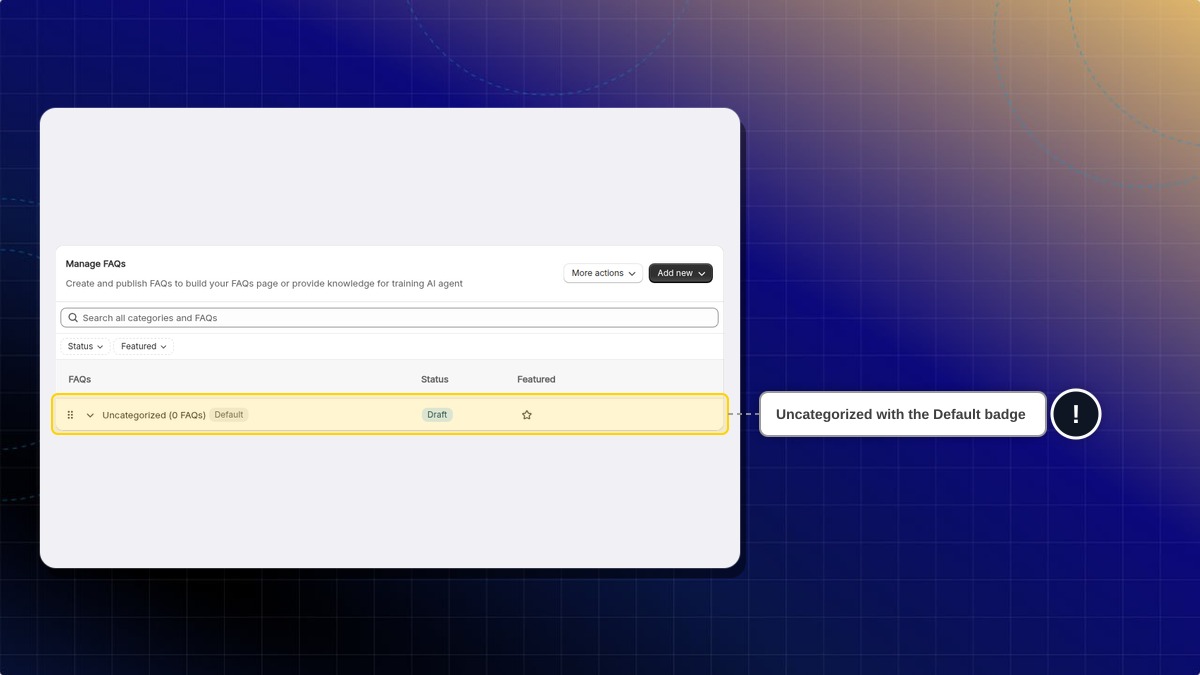
Chatty crée la catégorie Uncategorized la première fois que vous supprimez une catégorie qui contient des FAQ. Elle démarre en Draft. Vous la reconnaîtrez au badge "Default" à côté de son nom dans la liste des catégories.
Elle fonctionne comme n'importe quelle autre catégorie, avec deux différences :
- Elle ne peut pas être supprimée. Elle reste toujours disponible comme solution de repli.
- Les FAQ y sont déplacées automatiquement. Lorsque vous supprimez une catégorie, toutes les FAQ de cette catégorie sont aussitôt réassignées à Uncategorized. Rien n'est perdu.
Assigner une FAQ à Uncategorized à la main
Si vous modifiez une FAQ et voulez la sortir de sa catégorie actuelle sans l'assigner à une nouvelle catégorie :
- Allez dans FAQs → Manage FAQs.
- Trouvez la FAQ à modifier et cliquez sur l'icône de modification.
- Dans la liste Category, sélectionnez Uncategorized.
- Cliquez sur Save.
La FAQ passe dans Uncategorized. Les acheteurs la voient sur votre boutique uniquement lorsque Uncategorized est en Published.
Gérer les catégories
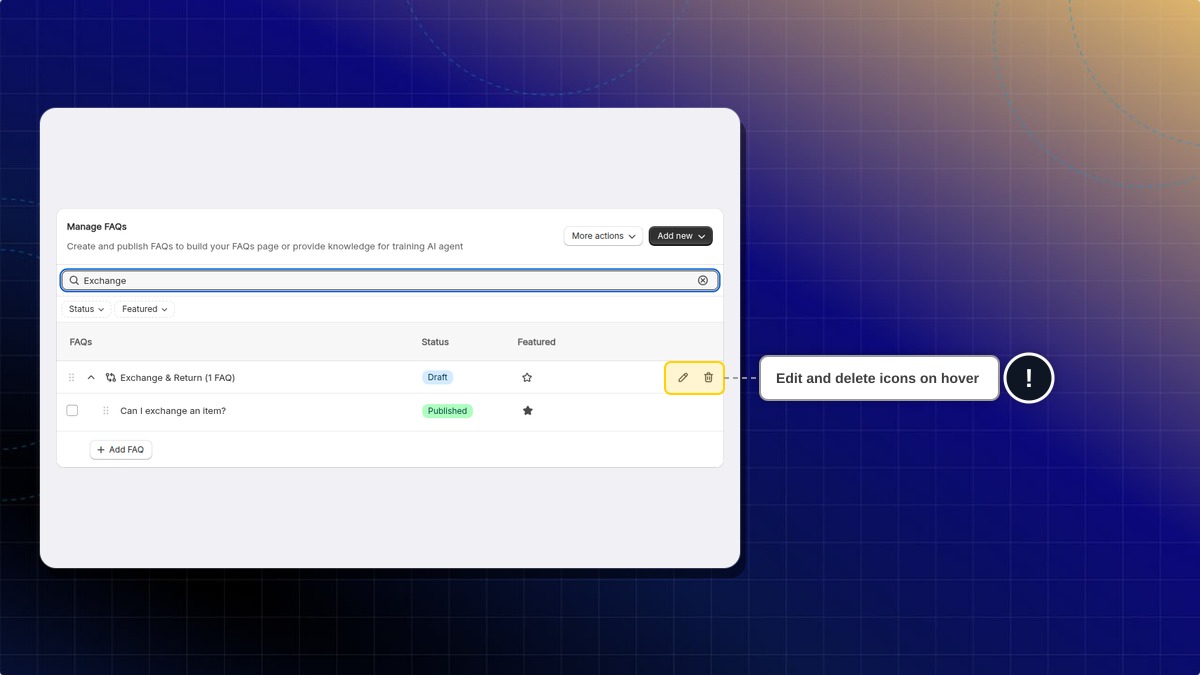
- Pour modifier une catégorie, survolez-la et cliquez sur l'icône de modification.
- Pour supprimer une catégorie, survolez-la et cliquez sur l'icône de suppression.
- Changez la position d'une catégorie en la faisant glisser vers son nouvel emplacement.
- Une étoile pleine dans la colonne Featured signifie que la catégorie est mise en avant. Pour changer cela, modifiez la catégorie et cochez Feature category.
Que se passe-t-il lorsque vous supprimez une catégorie
Lorsque vous supprimez une catégorie qui contient des FAQ :
- Chatty détecte que des FAQ se retrouveraient sans catégorie.
- Toutes les FAQ concernées sont automatiquement déplacées vers la catégorie Uncategorized.
- Uncategorized démarre en Draft. Ces FAQ restent donc cachées sur votre boutique tant que vous ne publiez pas cette catégorie.
- Vous pouvez les réassigner à tout moment à une catégorie nouvelle ou déjà existante.
Les catégories et les FAQ déjà en place ne sont pas touchées par ce changement. Tout ce que vous avez déjà configuré reste tel quel.
 Chatty Help Center