Filtres, actions groupées et rappels
Qui peut utiliser cette partie ?
- Les filtres, les actions groupées, les rappels, la création de conversations et l'export des transcriptions sont ouverts à tout le monde.
- Delete dans les actions groupées est ouvert aux administrateurs, et aux membres à qui un administrateur a donné la permission Delete conversations. Voir Membre de l'équipe.
Si vous ouvrez Inbox chaque matin sur des dizaines de conversations, cette page est pour vous. Elle couvre les outils qui réduisent une longue liste aux conversations dont vous avez vraiment besoin. Vous pouvez traiter le reste en un geste, et poser un rappel pour revenir à celles qui attendent encore.
Réduire la liste avec les filtres
Les filtres se cumulent. La barre de gauche fixe le groupe. La pastille Open sous la recherche fixe l'état. Cliquez dessus pour passer à Resolved. Le menu de filtre affine encore. Tout ce que vous activez s'applique en même temps.
| Contrôle | Où il est | Sur quoi il filtre |
|---|---|---|
| Groupe Conversations | Barre latérale | All, Your inbox, Unassigned, Starred, Blocked |
| Groupe Chatty AI | Barre latérale | Processing, Handover, Resolved |
| Groupe Channels | Barre latérale | Online store, Email, Messenger, Instagram, WhatsApp |
| Pastille Open / Resolved | Sous la recherche | Si la conversation est encore ouverte ou déjà résolue. Cliquez sur la pastille pour changer |
| Recherche | Au-dessus de la liste | Nom, e-mail, téléphone, numéro de commande, tags, valeurs d'attribut, sujet de l'e-mail, ou dernier message. Saisissez au moins 3 caractères |
| État de lecture | Icône de filtre | Unread only ne montre que les conversations que vous n'avez pas lues |
| Assignee | Icône de filtre | Unassigned, un membre précis, ou AI Agent |
| Filtres personnalisés | Icône de filtre | Tags que vous avez enregistrés dans un filtre nommé |
Certains contrôles n'apparaissent que là où ils ont un sens. L'icône de filtre est sur chaque vue, mais les sections dedans changent. Read state et l'icône d'action groupée apparaissent sur All, Your inbox, Unassigned et les cinq vues de canal. Assignee apparaît sur All, Handover et les cinq vues de canal. Il liste AI Agent seulement sur All, Online store et Email. Custom filters n'apparaît que sur All et Handover. La pastille Open / Resolved apparaît sur All, Your inbox, Unassigned, Handover et les cinq vues de canal.
Enregistrer un filtre que vous utilisez chaque jour
Un filtre personnalisé est un ensemble de tags enregistré, avec un nom. Cochez-le une fois. La liste ne montre que les conversations qui portent ces tags.
Cliquez sur l'icône de filtre au-dessus de la liste.
Sous Custom filters, cliquez sur Add custom filter.
Saisissez un Filter name, jusqu'à 50 caractères.
Cherchez et sélectionnez les tags voulus, jusqu'à 20 par filtre.

Cliquez sur Create filter.
Votre filtre apparaît dans le panneau, avec une case. Pour le changer plus tard, survolez-le et utilisez l'icône modifier ou supprimer.
Vous pouvez cocher plusieurs filtres personnalisés en même temps. Chatty montre alors les conversations qui portent les tags de n'importe lequel des filtres cochés. Clear les retire tous d'un coup.
Agir sur plusieurs conversations à la fois
Cliquez sur l'icône d'action groupée au-dessus de la liste.
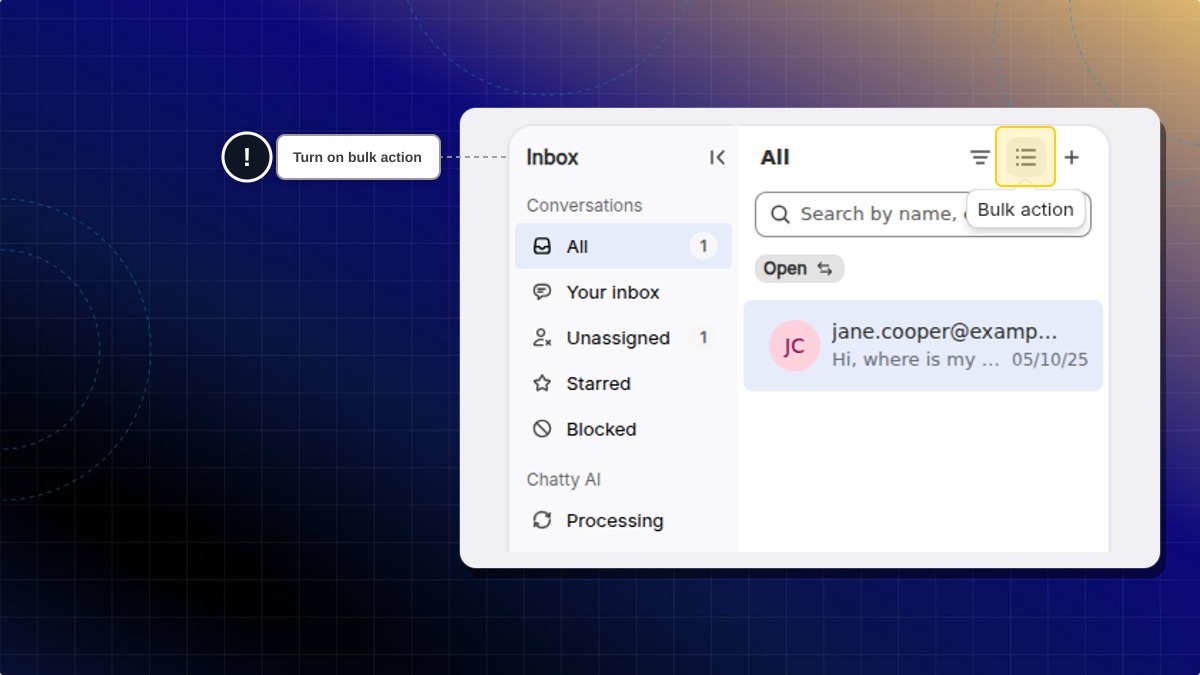
Cochez les conversations voulues, ou utilisez la case du haut pour prendre toute la page.
Cliquez sur l'action voulue.
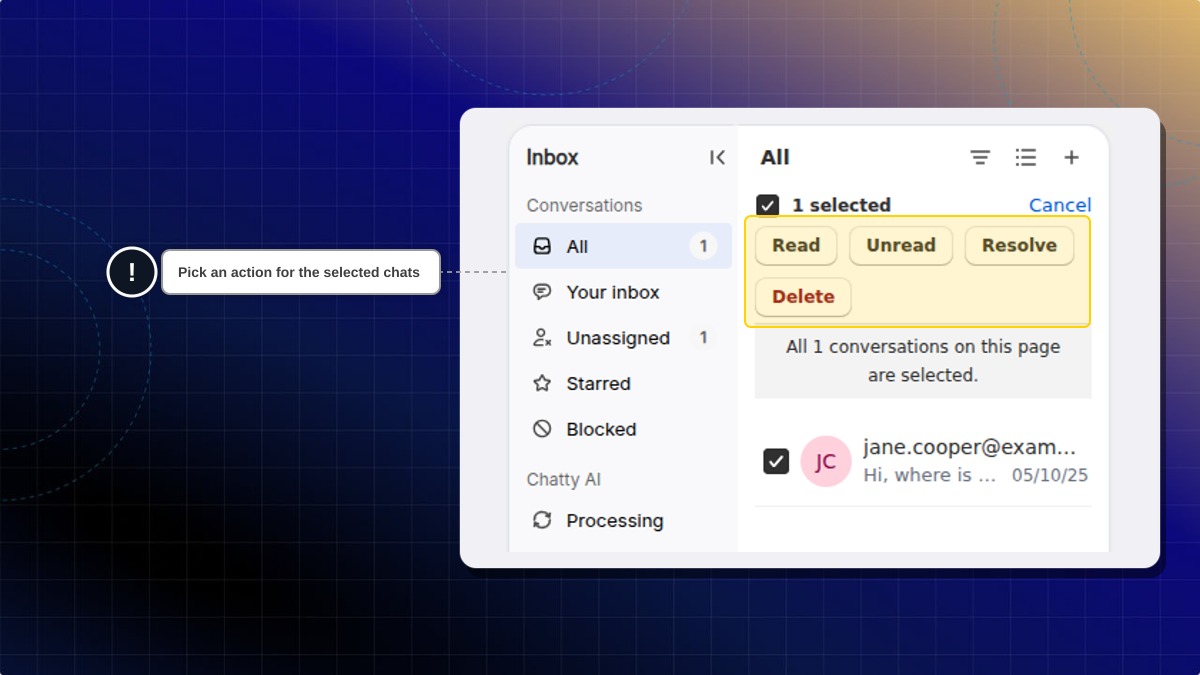
La barre indique combien de conversations vous avez sélectionnées. Cancel quitte le mode groupé sans rien changer.
| Action | Ce qui se passe | Notes |
|---|---|---|
| Read | Marque les conversations sélectionnées comme lues | — |
| Unread | Les remarque comme non lues | — |
| Resolve | Les ferme, comme si vous les résolviez une par une | Seulement tant que la pastille affiche Open. Envoie l'enquête de satisfaction si vous l'avez activée |
| Reopen | Les rouvre | Seulement tant que la pastille affiche Resolved |
| Delete | Retire les conversations, et le profil du contact aussi si ce client n'a plus d'autre conversation | Administrateurs, et membres avec la permission Delete conversations. Cela ne peut pas être annulé |
Combien vous pouvez en prendre à la fois. Cocher sélectionne les conversations déjà chargées dans la liste. Quand elles sont toutes cochées et que d'autres correspondent encore à vos filtres, un lien apparaît : Select all conversations in this view. Cliquez dessus. Chatty applique l'action à chaque conversation correspondante, y compris celles pas encore chargées. Elles sont traitées en arrière-plan. La liste peut mettre un moment à se stabiliser.
Delete demande une confirmation. Après Select all conversations in this view, le nombre affiché ne couvre que les conversations chargées. La suppression, elle, couvre chaque correspondance. Elle supprime aussi le profil de tout client qui n'a plus d'autre conversation. Il n'y a aucun moyen de les récupérer. La suppression tourne toujours en arrière-plan. Elle s'affiche donc comme en cours, pas comme terminée.
Changer un filtre, ou passer de Open à Resolved, efface votre sélection. Sélectionnez d'abord, puis agissez.
Poser un rappel pour revenir
Un rappel rouvre une conversation à l'heure que vous choisissez. Vous n'avez pas à la laisser non lue comme pense-bête. Vous le posez depuis l'onglet Reminder, au-dessus de la zone de message. Vous pouvez l'envoyer à n'importe quel membre actif. Voir Créer un rappel.
Démarrer vous-même une conversation
Utilisez ceci quand un client vous a écrit ailleurs par e-mail, ou quand vous devez faire le premier suivi.
Cliquez sur l'icône plus au-dessus de la liste.
Saisissez l'Email du client.
Vous pouvez ajouter des participants avec Add a participant, jusqu'à 5.
Vous pouvez saisir un Subject of the email, jusqu'à 50 caractères.

Cliquez sur Create.
Les participants sont des destinataires en plus sur le fil e-mail. Ils reçoivent les messages avec le client principal. La nouvelle conversation vous est assignée et s'ouvre tout de suite.
Vous pouvez ajouter 5 participants pendant la création. Une fois la conversation créée, Détails de la conversation permet d'aller jusqu'à 10.
Si une conversation existe déjà sur le canal e-mail et que seul le sujet est faux, vous n'avez pas besoin d'en créer une nouvelle. Ouvrez-la, cliquez sur le menu à trois points dans l'en-tête, et choisissez Set subject.
Garder une copie d'une conversation
Le menu à trois points de l'en-tête peut envoyer la conversation par e-mail à vous-même, au client, ou à une autre adresse. Il peut aussi la télécharger en CSV ou en fichier texte. Voir Envoyer ou télécharger une transcription.
Une routine pour une journée chargée
Commencez dans Unassigned, avec Unread only coché sous Read state dans le menu de filtre. Vous voyez ce que personne n'a encore pris.
Répondez ou assignez chacune, puis marquez comme lues celles qui n'ont besoin de rien, avec Read en groupé.
Passez à Your inbox et traitez ce qui est vraiment à vous.
Posez un rappel sur ce qui attend un fournisseur, un remboursement ou un collègue, au lieu de le laisser non lu.
Finissez sur All avec un filtre personnalisé pour votre sujet récurrent, et Resolve le lot déjà traité.
La recherche ne fonctionne pas quand vous voyez les conversations de toutes les boutiques connectées en même temps. Revenez à une seule boutique pour chercher par nom, e-mail, téléphone ou commande.
 Chatty Help Center