Deep links et Smart Links
Qu'est-ce qu'un deep link ?
Les deep links vous permettent de créer une URL spéciale. Quand on clique sur cette URL, elle ouvre automatiquement le chatbox Chatty sur une page de votre boutique Shopify.
Vous pouvez ajouter ce lien à un bouton ou à un texte cliquable, pour vous en servir comme déclencheur.
Comment ça marche ?
-
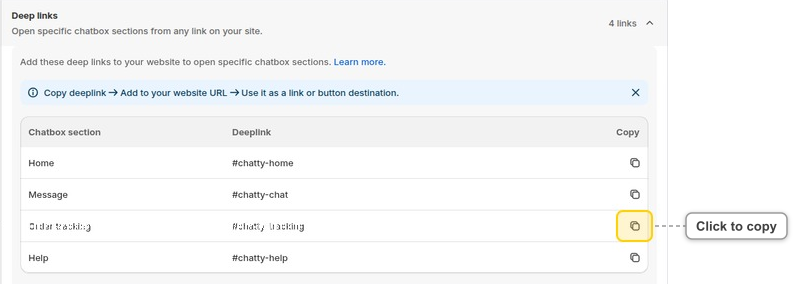
Allez dans Chatbox. Dans la carte Shared chatbox settings, cliquez sur Deep links pour l'ouvrir.
-
Copiez le deep link. Si vous voulez ouvrir l'onglet « Order tracking » dans le chatbox, copiez le deep link d'Order tracking.
-
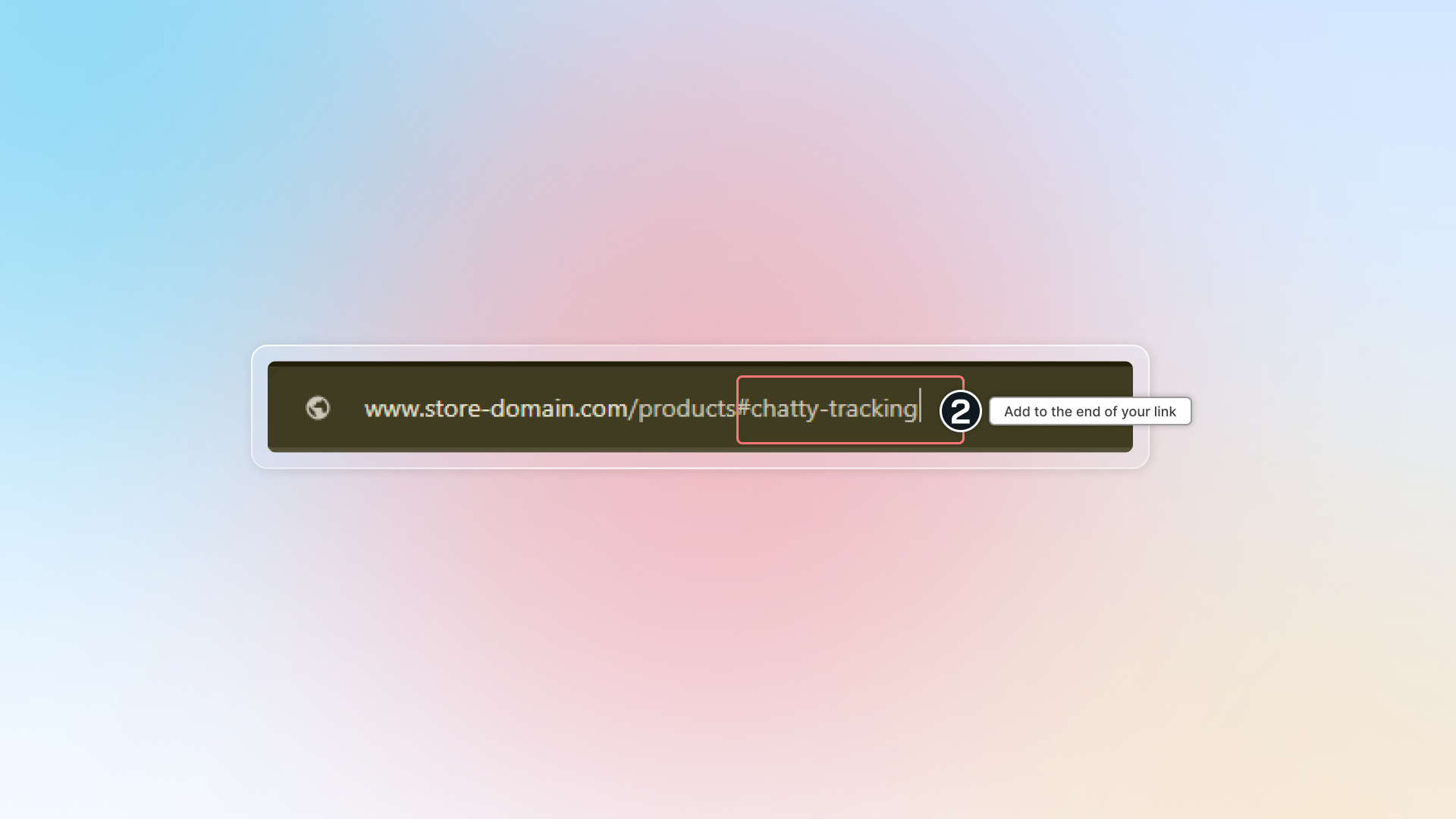
Ajoutez-le à votre URL.
-
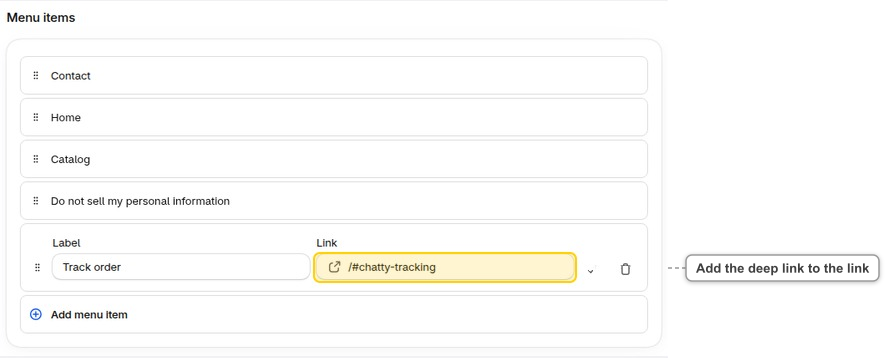
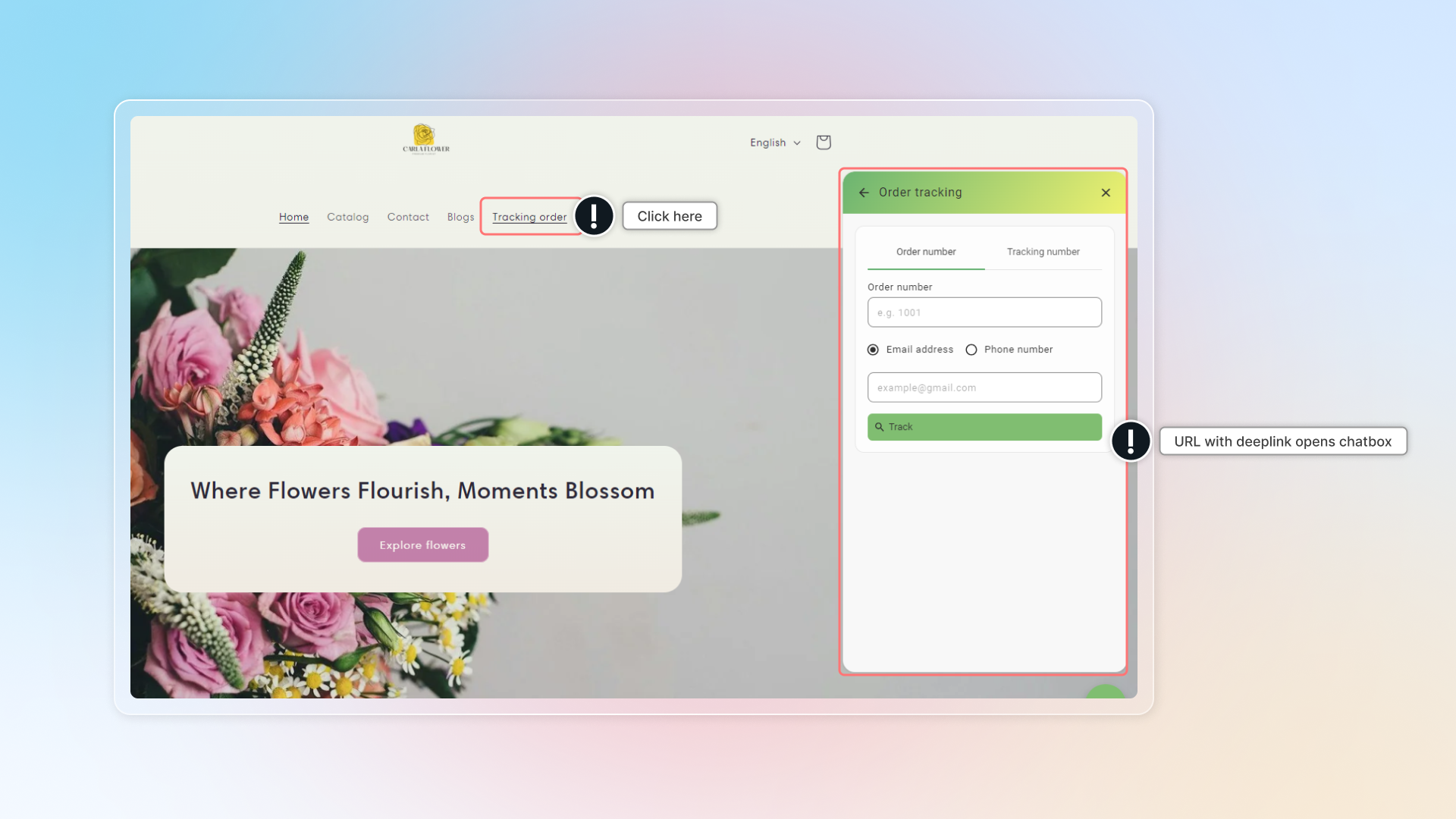
Ajoutez le lien à un bouton, ou à n'importe quel élément de votre site, pour vous en servir comme déclencheur.
Par exemple, vous pouvez ajouter un nouveau bouton dans votre navigation.
Pour ouvrir le chat avec une question déjà remplie, ou une commande depuis un e-mail, utilisez un Smart link.
Smart links
Les Smart links ouvrent le chatbox Chatty sur votre boutique avec une question déjà remplie. Ajoutez-les aux e-mails, aux boutons de la boutique, aux pages produit ou à une bio de réseau social.
Les liens d'e-mail de commande peuvent aussi afficher la commande dans le chat. Les clients peuvent demander de l'aide sans saisir le numéro de commande. Un lien démarre une conversation sur un changement. Il ne modifie pas la commande elle-même.
Créer un Smart link
-
Allez dans Chatbox. Dans Shared chatbox settings, ouvrez Deep links.
-
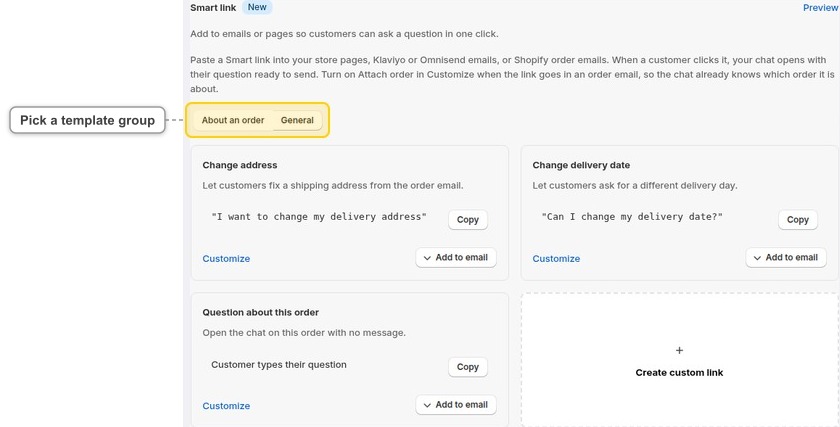
Trouvez Smart link. Choisissez About an order ou General.
-
Choisissez un modèle et cliquez sur Copy pour un lien simple. Pour écrire votre propre question, cliquez sur Create custom link.
-
Collez le lien dans un bouton ou un texte, sur votre boutique ou dans un e-mail.
Question about this order ouvre le chat sans question préremplie. Le client peut donc saisir la sienne.
Personnaliser un lien
-
Cliquez sur Customize sur un modèle.
-
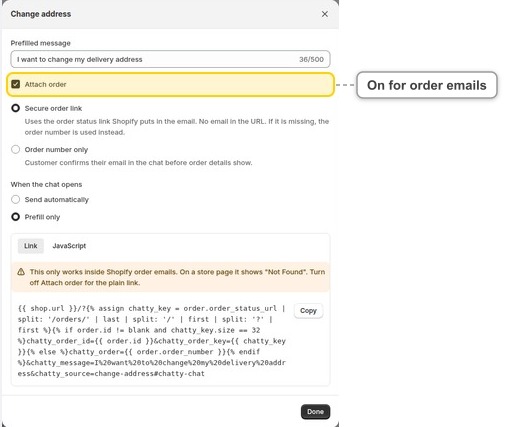
Modifiez Prefilled message. 500 caractères maximum, sans HTML.
-
Vérifiez Attach order. Il est activé pour les modèles About an order, et désactivé pour les modèles General. Laissez-le activé pour les e-mails de commande Shopify. Désactivez-le pour les liens sur les pages de la boutique ou dans les e-mails généraux.
-
Sous When the chat opens, choisissez Prefill only ou Send automatically. Ces options n'apparaissent que lorsque Prefilled message contient du texte.
-
Dans l'onglet Link, cliquez sur Copy. Cliquez sur Done pour fermer.
Prefill only est le choix par défaut. Les clients peuvent modifier la question avant de l'envoyer. Avec Send automatically, le lien généré contient chatty_send=1. Chatty attend la première vraie interaction du client sur la page de la boutique, comme un toucher ou une touche, avant d'envoyer. Un scanner d'e-mail qui ouvre le lien seul n'envoie pas la question et ne démarre pas de chat.
Si votre pre-chat form est obligatoire, les clients doivent d'abord enregistrer les informations requises. La question automatique est ensuite envoyée une fois.
Avec Attach order, choisissez Secure order link pour utiliser l'identifiant de commande et la clé du lien de statut de commande Shopify. Si ces informations manquent, le lien d'e-mail Shopify généré revient au numéro de commande. Order number only demande aux clients de confirmer l'e-mail de la commande avant d'afficher les détails.
Le lien copié avec Attach order contient des variables de commande Shopify. Utilisez-le dans les notifications de commande Shopify, là où ces variables sont remplies. Pour Klaviyo ou Omnisend, utilisez Add to email plus bas. Pour les pages de la boutique, désactivez Attach order.
Ajouter à Klaviyo
-
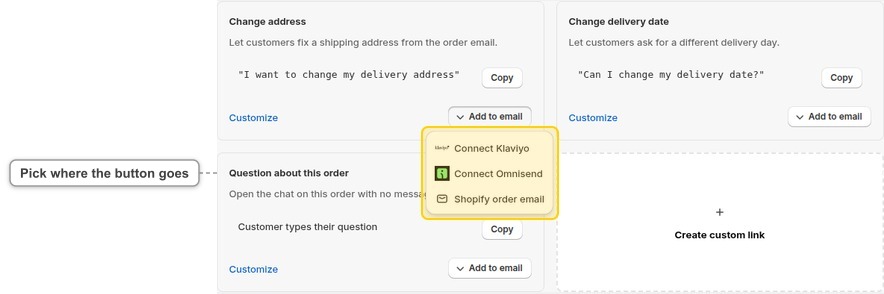
Sur un modèle, cliquez sur Add to email et choisissez Connect Klaviyo ou Add to Klaviyo.
-
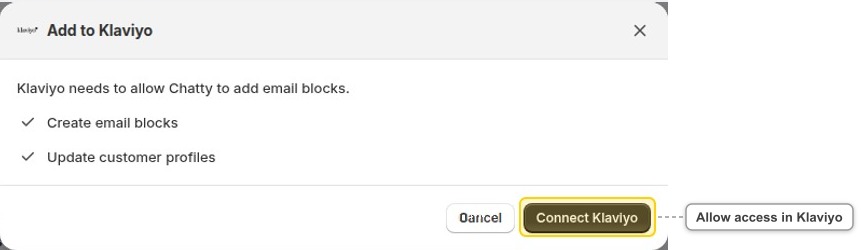
Si on vous le demande, cliquez sur Connect Klaviyo et autorisez l'accès. Les boutiques déjà connectées peuvent voir « Reconnect Klaviyo » pour autoriser la création de blocs d'e-mail.
-
Pour un modèle de commande, choisissez « This button only » ou « All 3 order buttons ». Vérifiez le titre, le texte du bouton, la question et l'option d'envoi.
-
Confirmez avec le bouton « Add block ». Chatty l'enregistre comme contenu Universal, nommé « Chatty · [template name] » ou « Chatty · Order help ».
-
Dans l'éditeur d'e-mail Klaviyo, insérez le bloc Chatty enregistré depuis votre contenu universel.
-
Prévisualisez l'e-mail avec un vrai événement de commande avant l'envoi.
Les boutons de commande ont besoin d'un flux déclenché par un événement de commande qui contient l'identifiant de commande et l'URL de statut. Une campagne générale, ou un événement sans ces champs, ne peut pas joindre la commande. Utilisez un modèle General lorsqu'aucune donnée de commande n'est disponible.
Pour actualiser un bloc enregistré, utilisez « Update in Klaviyo » dans le menu Add to email. Vérifiez-le, puis confirmez avec « Update ». Contrôlez les e-mails qui réutilisent ce contenu après la mise à jour.
Ajouter à Omnisend
-
Dans votre compte Omnisend, créez une clé API avec la permission des mises en page d'e-mail (
email-templates.write). -
Sur un modèle Chatty, cliquez sur Add to email, puis Connect Omnisend.
-
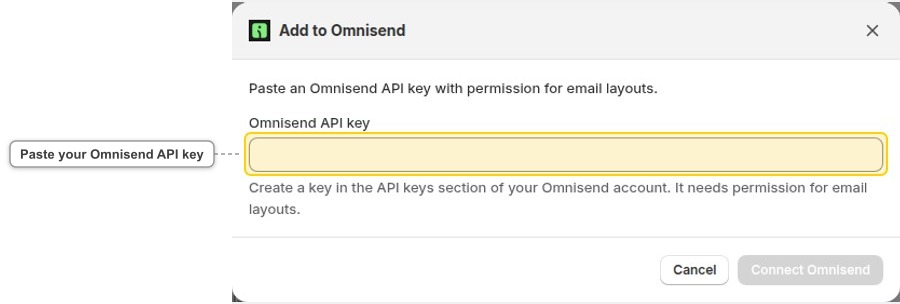
Collez la clé dans Omnisend API key et cliquez sur Connect Omnisend.
-
Vérifiez le bloc. Pour les modèles de commande, choisissez « This button only » ou « All 3 order buttons », puis confirmez avec « Add block ».
-
Dans le constructeur d'e-mail Omnisend, trouvez la mise en page Chatty enregistrée sous Add elements, Saved, Layouts, puis insérez-la.
-
Prévisualisez un e-mail d'automatisation avec une vraie commande avant l'envoi.
Les boutons de commande utilisent l'identifiant de commande et la clé de statut de commande issus des données de commande de l'automatisation. Le numéro de commande sert de repli. Utilisez-les dans des automatisations qui partent d'une commande. Chatty n'enregistre pas un lien de commande séparé sur chaque contact.
Pour une connexion déjà en place, le menu Add to email affiche Add to Omnisend ou « Update in Omnisend ». Si Omnisend refuse la clé enregistrée, le menu affiche « Reconnect Omnisend ». Saisissez une clé avec la permission des mises en page d'e-mail. Pour changer de clé à un autre moment, utilisez « Change API key » dans la fenêtre du bloc. Après la mise à jour d'une mise en page, contrôlez les e-mails où vous l'utilisez.
Ajouter aux e-mails de commande Shopify
-
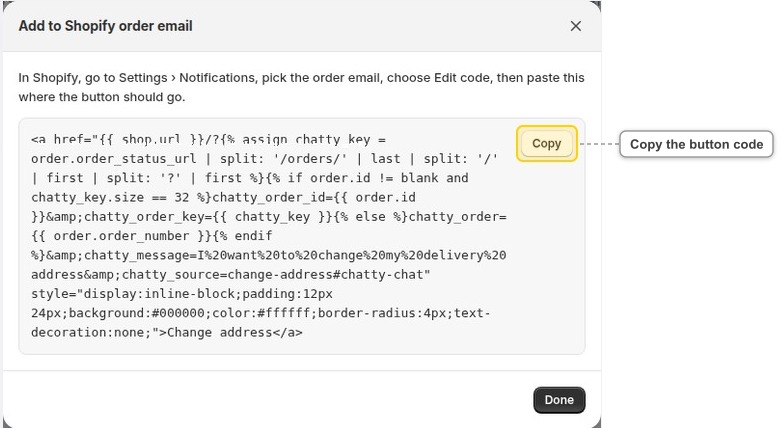
Sur un modèle About an order, cliquez sur Add to email, puis Shopify order email.
-
Cliquez sur Copy pour copier le code du bouton.
-
Dans Shopify, allez dans Settings → Notifications et sélectionnez l'e-mail de commande.
-
Cliquez sur Edit code et collez le code à l'endroit où le bouton doit apparaître.
-
Enregistrez, puis prévisualisez la notification avec des données de commande.
Pour les autres apps d'e-mail, utilisez un lien simple copié. Les variables de commande générées pour Shopify, Klaviyo ou Omnisend sont propres à cette app.
Dépannage
| Ce que les clients voient | Quoi vérifier |
|---|---|
| Le chat s'ouvre avec la question et la commande | Le lien fonctionne. Avec Prefill only, le client doit encore envoyer sa question. |
| Une confirmation par e-mail est demandée | Un lien qui n'a qu'un numéro de commande a besoin de l'e-mail utilisé pour cette commande. Saisissez-le dans le chat pour afficher les détails. |
| La commande est introuvable, ou l'e-mail ne correspond pas | Vérifiez le numéro de commande et l'e-mail de commande. Pour les blocs d'e-mail, prévisualisez avec le bon événement de commande. Les clients peuvent quand même demander de l'aide dans le chat. |
| La boutique s'ouvre, mais le widget n'apparaît pas | Vérifiez que Chatty est activé dans le thème publié, et revoyez les règles d'affichage du widget pour cette page et cet appareil. |
| L'app d'e-mail n'est pas connectée, ou un bloc ne peut pas être ajouté | Connectez l'app depuis Add to email. Reconnectez Klaviyo si on vous le demande. Pour Omnisend, vérifiez la permission de mise en page d'e-mail de la clé API. Si l'accès est restreint, demandez à un admin de la boutique de la connecter. |
| La question attend au lieu de s'envoyer | Vérifiez Send automatically, interagissez avec la page de la boutique, et complétez le pre-chat form s'il est obligatoire. |
 Chatty Help Center