Ajouter des questions
Après avoir créé une catégorie, vous pouvez y ajouter des questions.
Ajouter une question
Ouvrez FAQs
Cliquez sur Add new
Cliquez sur Add FAQ
Saisissez la question et la réponse
Réglez la FAQ
- Choisissez le statut : Published ou Draft
- Choisissez la catégorie (obligatoire)
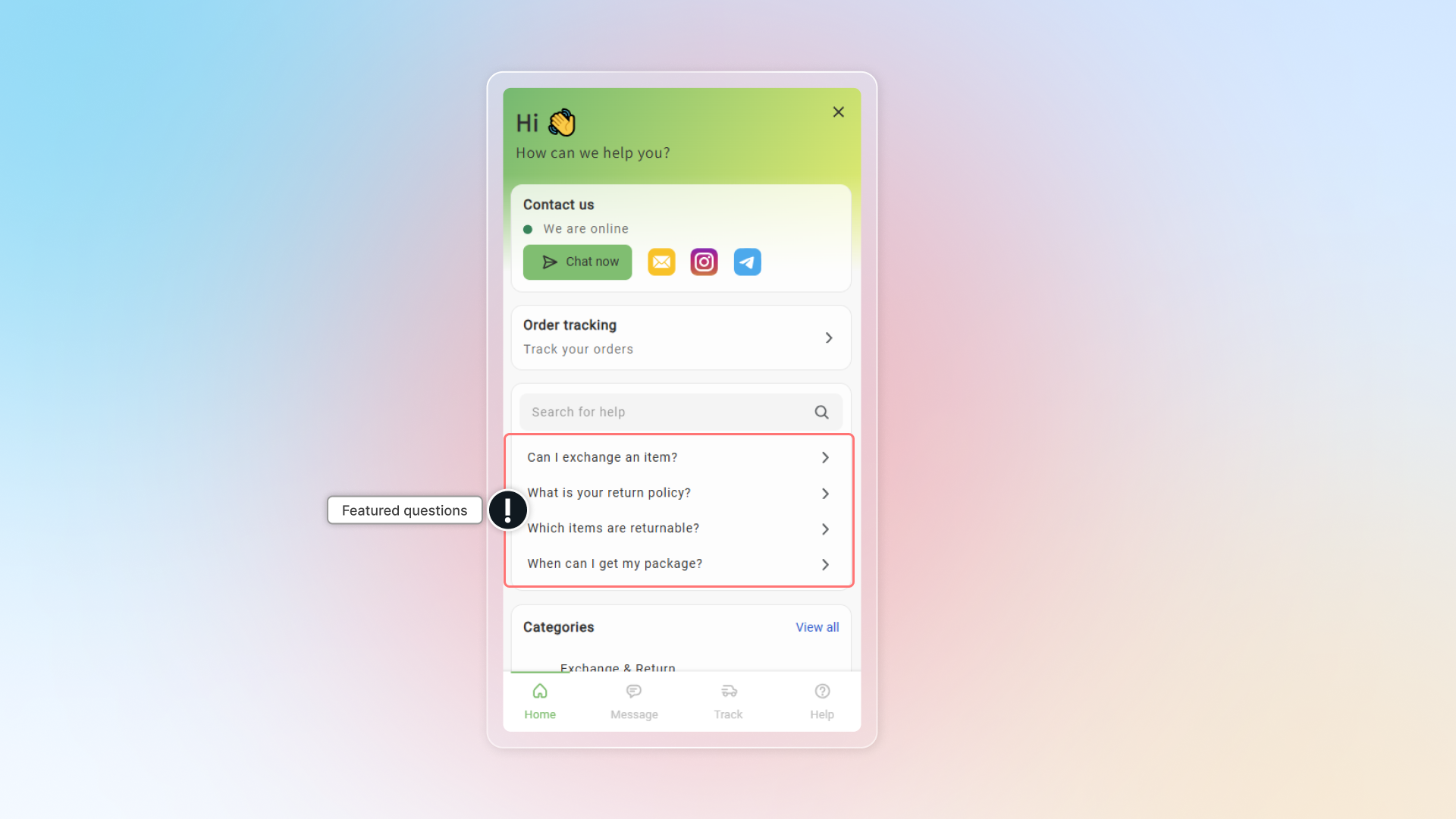
- Question mise en avant : cette question s'affiche sur la première page du chatbox. Si l'option est désactivée, elle n'apparaît qu'à l'intérieur de sa catégorie.
Cliquez sur Save
Gérer les FAQ
- Pour modifier une question, survolez-la et cliquez sur l'icône de modification.
- Pour supprimer une question, survolez-la et cliquez sur l'icône de suppression.
- Changez la position d'une question dans une catégorie en la faisant glisser vers son nouvel emplacement.
- Pour mettre une catégorie en avant, cliquez sur la catégorie, cochez Feature category, puis cliquez sur Save.
Rechercher et filtrer les FAQ
Quand la liste s'allonge, utilisez la barre de recherche et de filtres au-dessus de la liste des catégories.
- Search — saisissez du texte dans le champ Search all categories and FAQs. La recherche porte à la fois sur les noms de catégories et sur le texte des questions et des réponses.
- Status — affiche seulement les catégories Published, ou seulement les catégories Draft.
- Featured — affiche seulement les catégories Featured, ou seulement les catégories Not featured.
Les deux filtres s'appliquent aux catégories. La vue filtrée montre les catégories correspondantes, avec leurs questions. Cliquez sur Clear all pour retirer les deux filtres.
Importer des FAQ
Vous pouvez importer de nombreuses questions et réponses dans Chatty à partir d'un fichier CSV.
Obtenir le fichier d'exemple
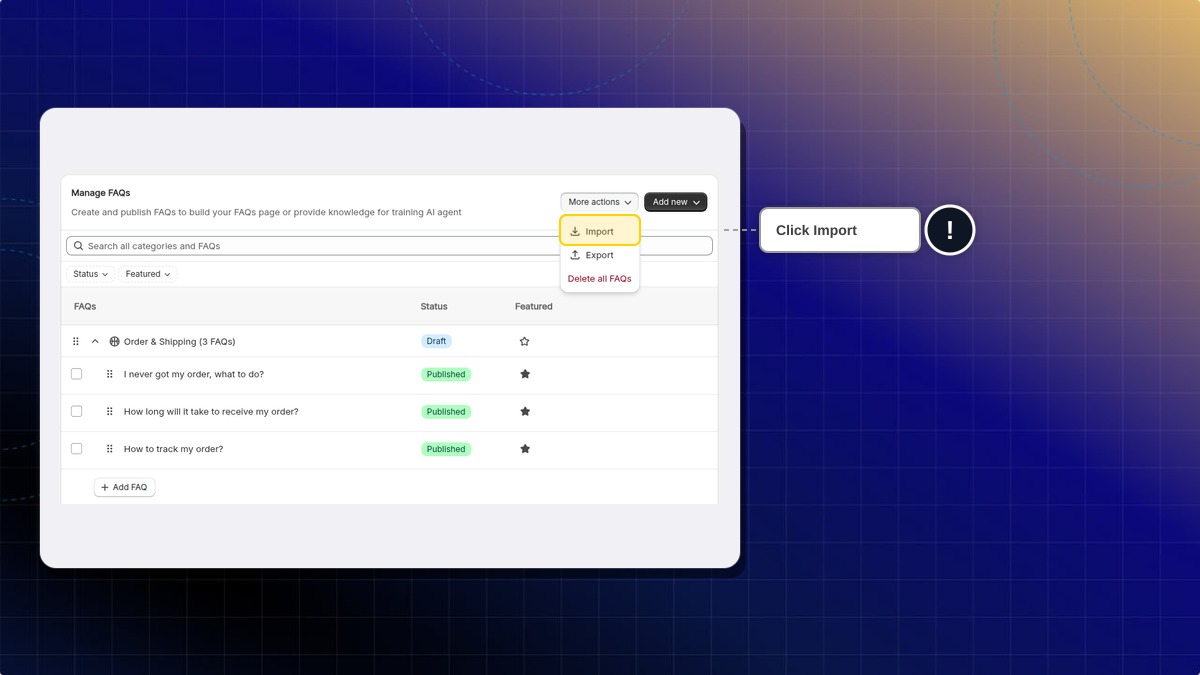
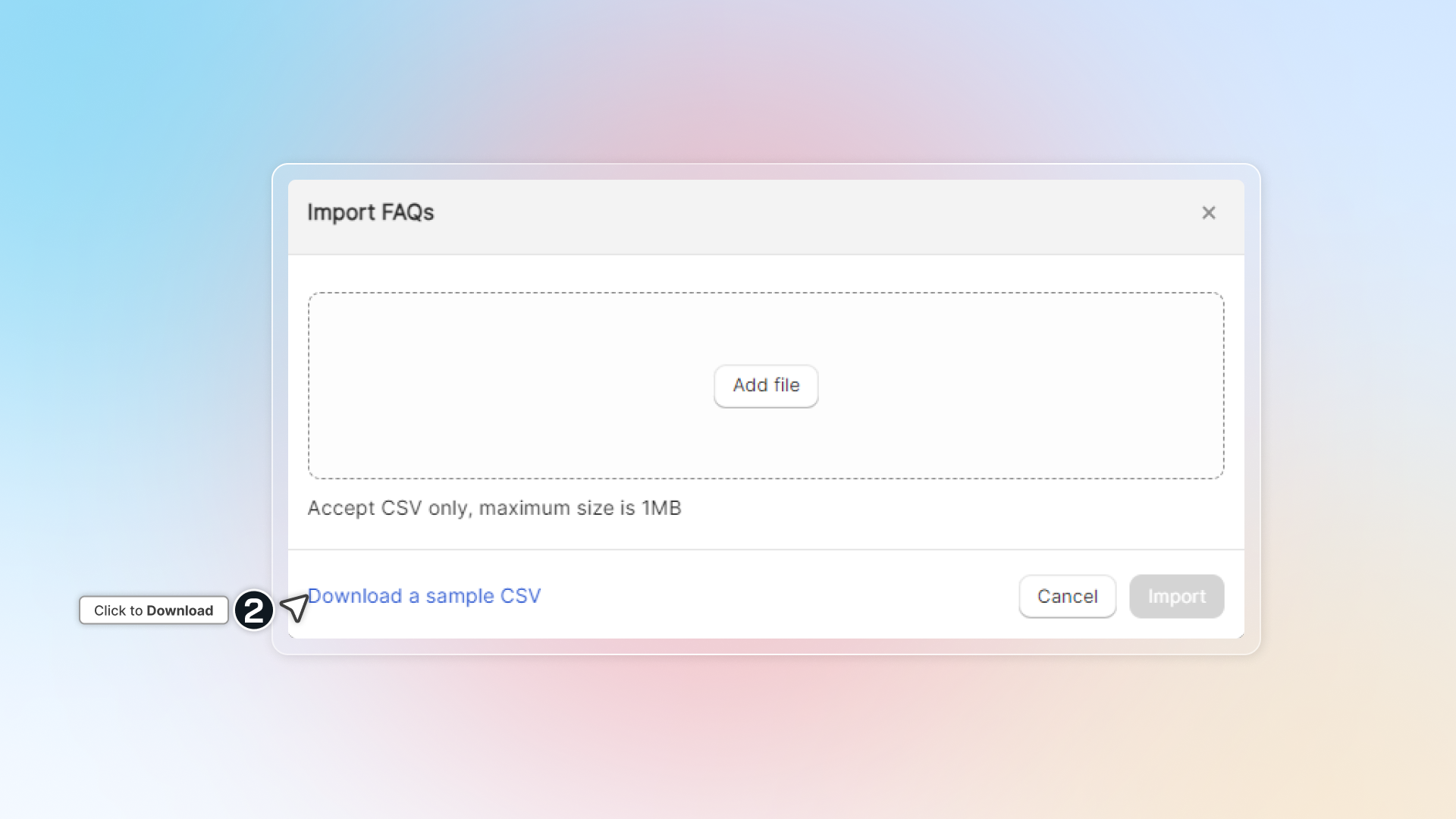
Allez dans FAQs, ouvrez More actions, cliquez sur Import, puis téléchargez un CSV d'exemple.
Saisir vos questions et vos réponses dans le fichier CSV
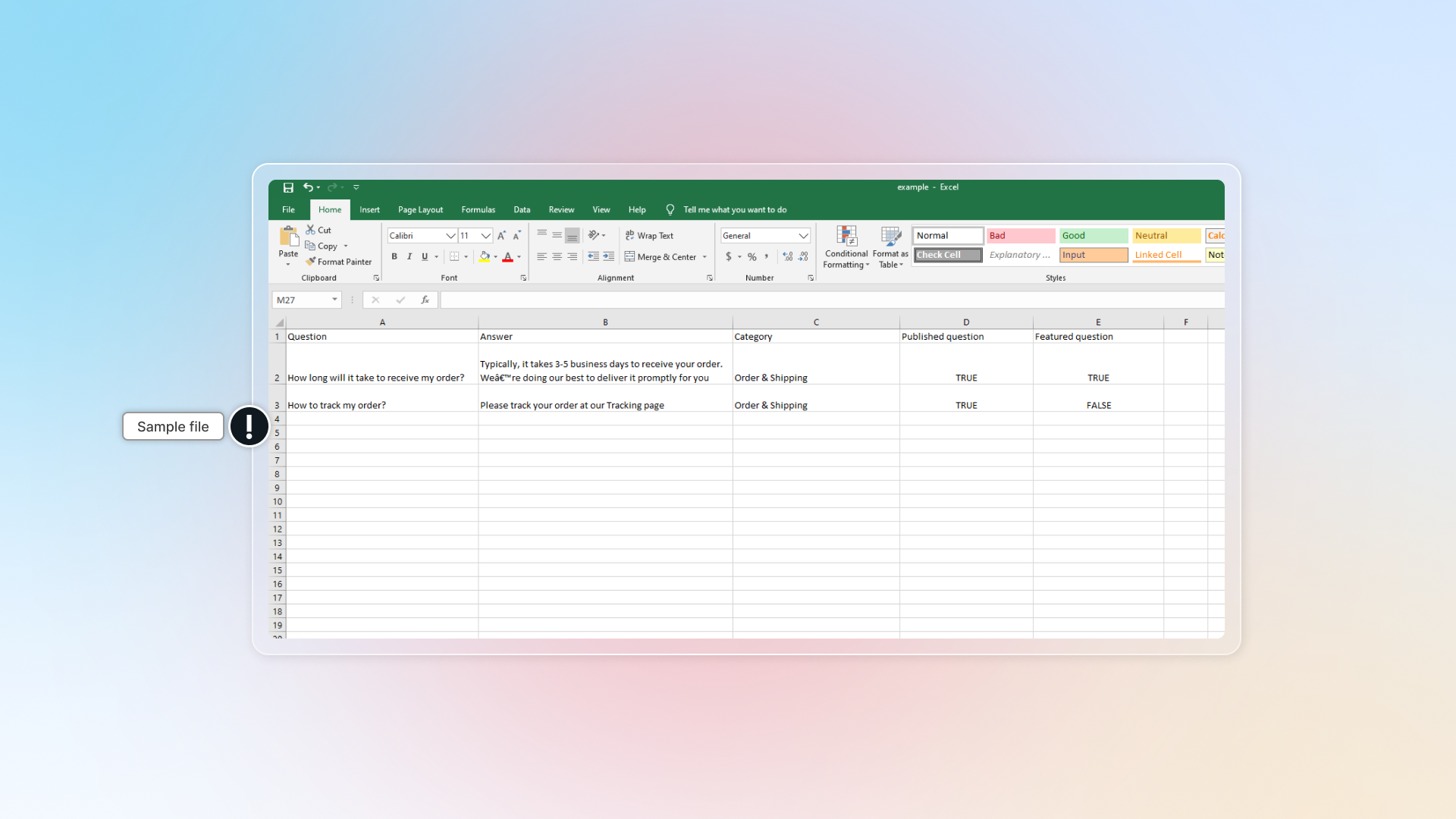
Vous devez remplir toutes les informations, et garder les cinq en-têtes exactement comme dans l'exemple :
- Question
- Answer
- Category : nom de la catégorie à laquelle la question appartient
- Published question : TRUE = question publiée, FALSE = question non publiée
- Featured question : TRUE = question mise en avant, FALSE = question non mise en avant
Si l'un des cinq en-têtes manque, l'envoi est refusé avant de commencer.
Le fichier doit être au format .csv et faire moins de 1 Mo.
Enregistrer le fichier, puis l'envoyer
Dans la fenêtre Import FAQs, déposez votre fichier CSV, puis choisissez les options pour toutes les FAQ :
- Overwrite FAQs that have same questions
- Published all new categories
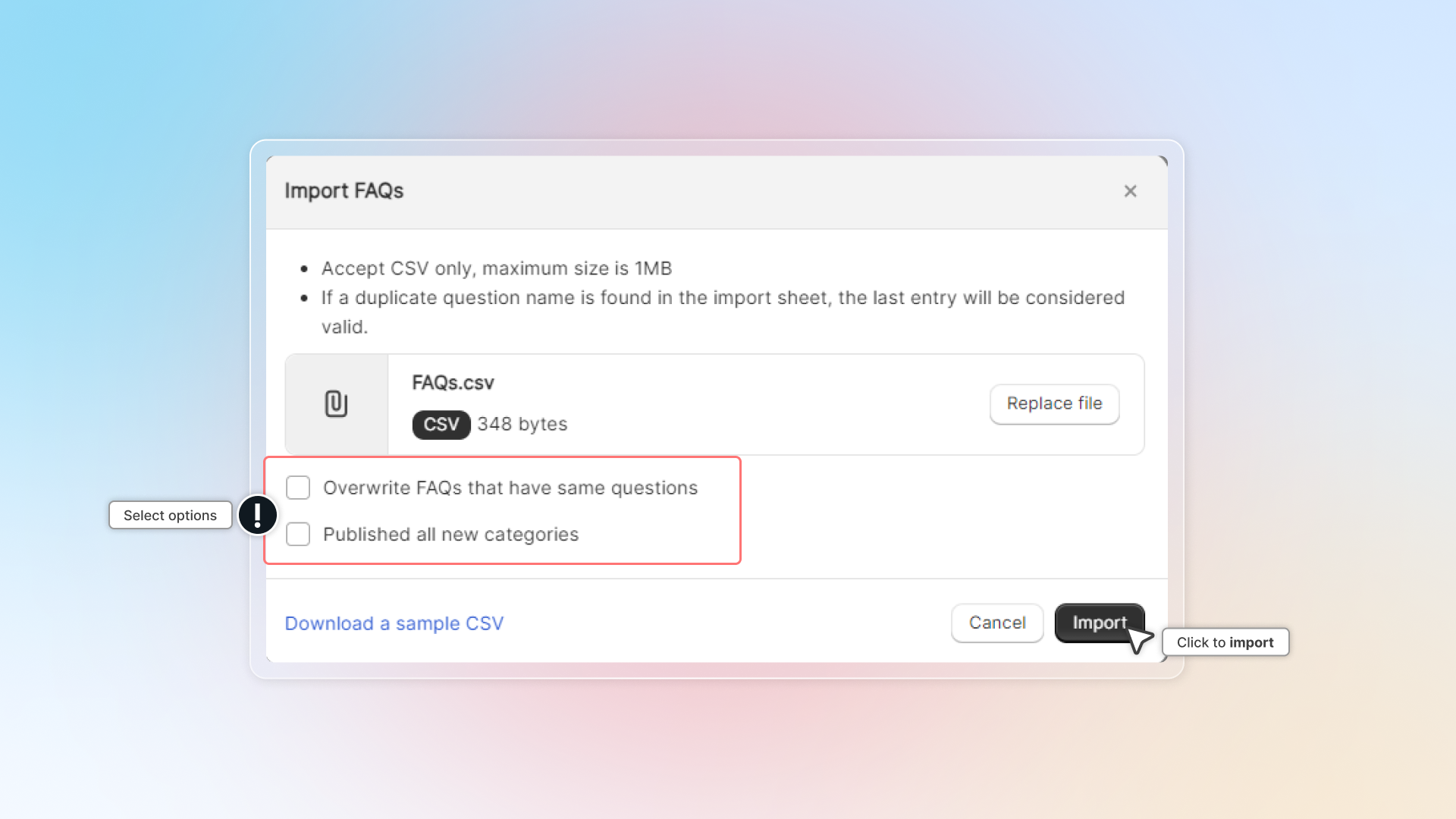
Vérifier l'aperçu, puis cliquer sur Import
Chatty indique combien de questions il a trouvées, et montre un aperçu de la première ligne. Vous pouvez ainsi confirmer que les colonnes sont au bon endroit.
Lire le résumé de l'import
Quand l'import est terminé, la fenêtre passe sur FAQs import summary. Les mêmes détails vous sont envoyés par e-mail.
| Ligne | Ce qu'elle indique |
|---|---|
| Imported | Nombre de questions et de catégories ajoutées |
| Failed | Nombre de questions refusées, la raison, et les numéros de ligne dans votre fichier |
| Skipped | Nombre de questions en double qui n'ont pas été ajoutées |
Les lignes Failed donnent la raison exacte. Par exemple : une question manquante, une réponse manquante, une question sans catégorie, ou une valeur Published ou Featured qui n'est ni TRUE ni FALSE. Corrigez ces lignes dans votre fichier, puis importez de nouveau.
Si vous laissez Overwrite FAQs that have same questions désactivé, les doublons sont ignorés. Ils ne remplacent pas les questions déjà présentes.
Exporter des FAQ
Vous pouvez aussi exporter les FAQ dans un fichier CSV.
Allez dans FAQs, ouvrez More actions, cliquez sur Export, choisissez quoi exporter, puis cliquez sur Export.
Vous avez deux choix :
- All FAQs — tout, publié et brouillon. Le fichier se télécharge sous le nom
faqs_export.csv. - Only published FAQs — seulement les questions publiées. Le fichier se télécharge sous le nom
published_faqs_export.csv.
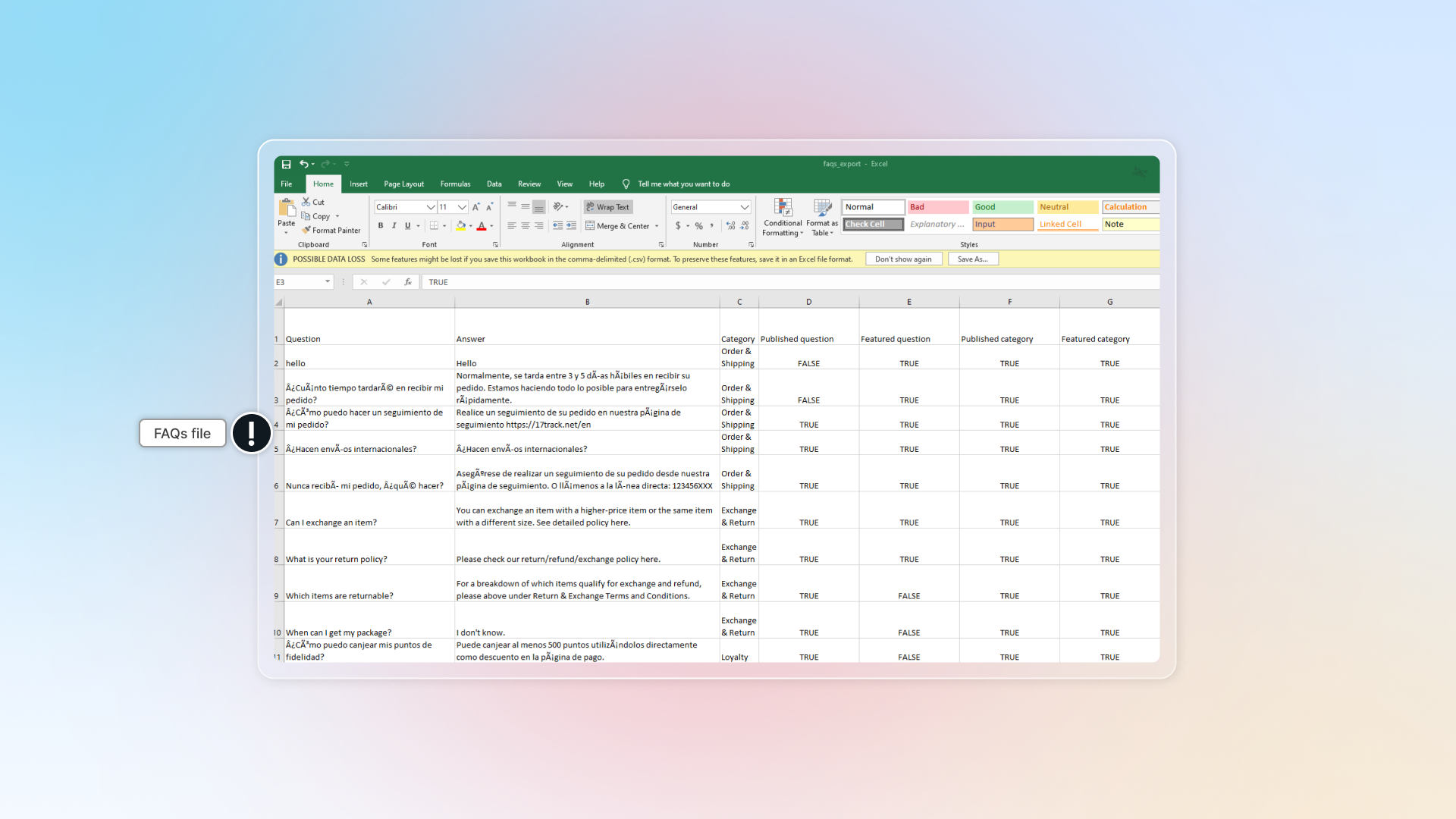
Le fichier FAQ contient 7 champs :
- Question
- Answer
- Category : nom de la catégorie à laquelle la question appartient
- Published question : TRUE = question publiée, FALSE = question non publiée
- Featured question : TRUE = question mise en avant, FALSE = question non mise en avant
- Published category : TRUE = catégorie publiée, FALSE = catégorie non publiée
- Featured category : TRUE = catégorie mise en avant, FALSE = catégorie non mise en avant
 Chatty Help Center