Canaux
Chatty vous permet de gérer les conversations de plusieurs canaux au même endroit.
Vous gérez ici les messages e-mail, Facebook Messenger, Instagram et WhatsApp, à côté de vos conversations de chat en direct.
En connectant l'e-mail, vous recevez les e-mails de vos clients dans Chatty. Le forfait Free connecte une adresse. Sur un forfait payant, cliquez sur Add email pour en connecter d'autres. Si vous revenez au forfait Free, Chatty peut couper les adresses en trop. Il garde l'adresse ajoutée le plus récemment. Il choisit d'abord une adresse vérifiée.
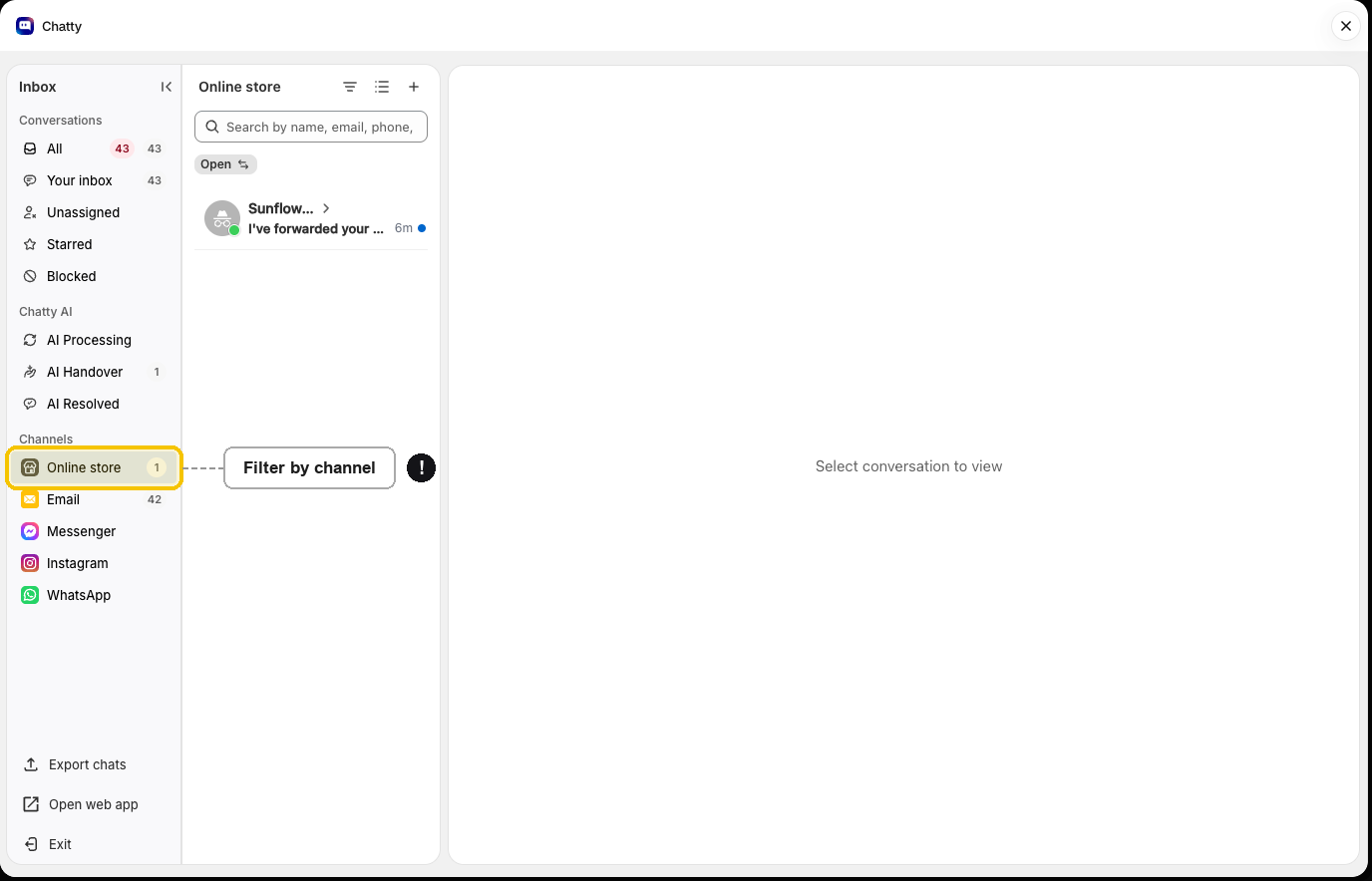
Dans Inbox, une conversation e-mail s'affiche avec l'icône e-mail.
Dans l'e-mail, vous pouvez régler :
- Email forwarding : l'adresse à connecter à Chatty. Tous les messages de cette adresse arrivent dans la boîte Chatty.
- Email sender : l'adresse que vous utilisez pour répondre aux e-mails des clients dans la boîte Chatty.
- Email signature : la signature ajoutée aux e-mails de réponse.
Connecter le transfert d'e-mail
Suivez les étapes pour finir la connexion du transfert :
E-mailChanger l'adresse d'envoi
Par défaut, Chatty utilise [email protected] pour envoyer les réponses à vos clients.
Pour changer l'adresse d'envoi :
- Allez dans Email sender
- Sélectionnez Own email address
- Cliquez sur Add and verify email
- Saisissez votre e-mail et cliquez sur Verify
- Ouvrez l'e-mail et suivez le lien de vérification
- Revenez dans l'application et cliquez sur Done
- Saisissez un nom pour votre e-mail
Vérifier le domaine d'envoi
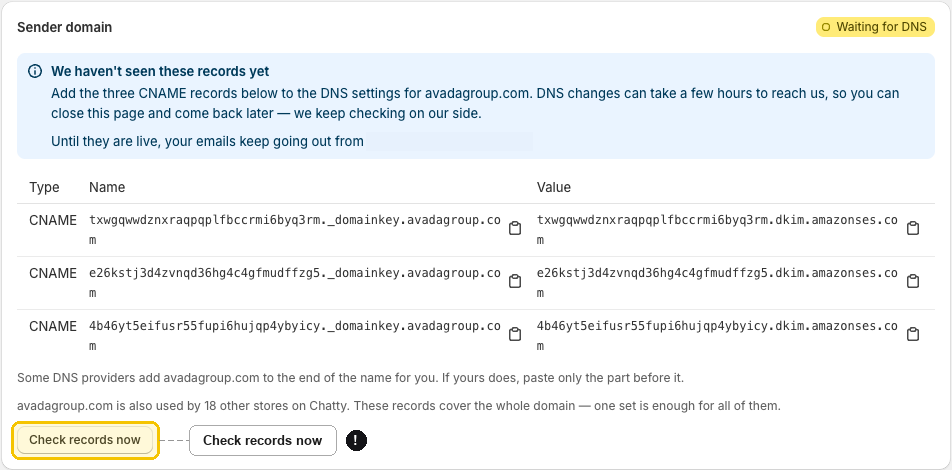
Après la vérification de votre adresse, Chatty affiche une carte Sender domain avec trois enregistrements CNAME. Ajoutez-les là où vous gérez le DNS. Les boîtes de réception voient alors que le message vient bien de vous.
- Allez dans Settings → Channels → Email → Email sender.
- Dans Sender domain, copiez le Name et la Value de chacun des trois enregistrements CNAME.
- Ajoutez les trois enregistrements dans votre DNS. Si votre fournisseur ajoute votre domaine à la fin du nom, collez seulement la partie d'avant.
- De retour dans Chatty, cliquez sur Check records now.
Résultat attendu : la carte affiche Domain verified. Les e-mails partent de votre propre adresse.
Le DNS peut prendre quelques heures. Chatty vérifie aussi une fois par jour. Les adresses sur des boîtes partagées (Gmail, Outlook, Hotmail, Yahoo, iCloud, AOL et similaires), ou sur Zendesk, partent toujours de l'adresse Chatty. Utilisez une adresse sur un domaine de votre boutique si vous voulez votre nom sur le message.
| Statut | Ce que vous voyez |
|---|---|
| Waiting for DNS | Les enregistrements ne sont pas encore trouvés. |
| Delivery at risk | Votre domaine refuse le courrier non signé. Tant que les enregistrements manquent, Chatty envoie depuis sa propre adresse. Les réponses vous reviennent quand même. |
| Domain verified | Chatty signe le courrier envoyé depuis votre adresse. Gardez les trois enregistrements. |
| Setup expired | Cliquez sur Start verification again. Vérifiez que les enregistrements affichés sur la carte sont dans votre DNS. |
Écrire la ligne de réponse dans les e-mails de chat
- Allez dans Settings → Channels → Email → Email signature.
- Laissez la ligne de réponse activée, coupez-la, ou écrivez la vôtre. Placez
{{go_to_chat}}là où le lien du chat doit aller. Laissez le champ vide pour garder le texte par défaut. - Cliquez sur Save.
Résultat attendu : les e-mails de chat utilisent votre ligne. La ligne de réponse est activée par défaut.

Coller une signature HTML
- Allez dans Settings → Channels → Email → Email signature.
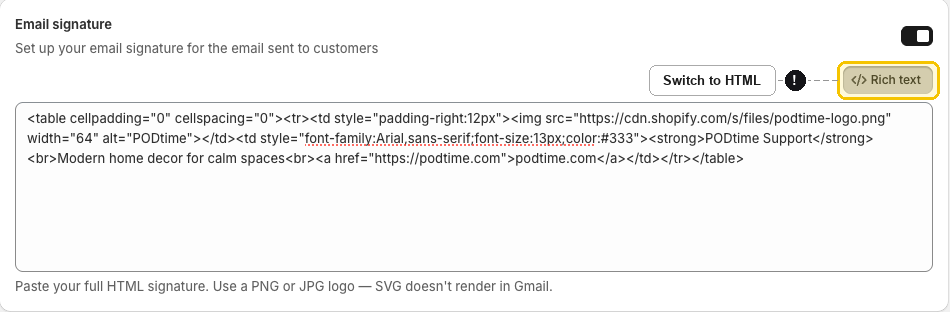
- Passez en HTML.
- Collez votre signature. Utilisez un logo PNG ou JPG. Gmail n'affiche pas les images SVG. Chatty retire les scripts à l'envoi de l'e-mail.
- Cliquez sur Save.
Résultat attendu : les e-mails clients affichent votre signature. Vous pouvez revenir à Rich text au même endroit.
Modifier l'e-mail de confirmation d'abonnement
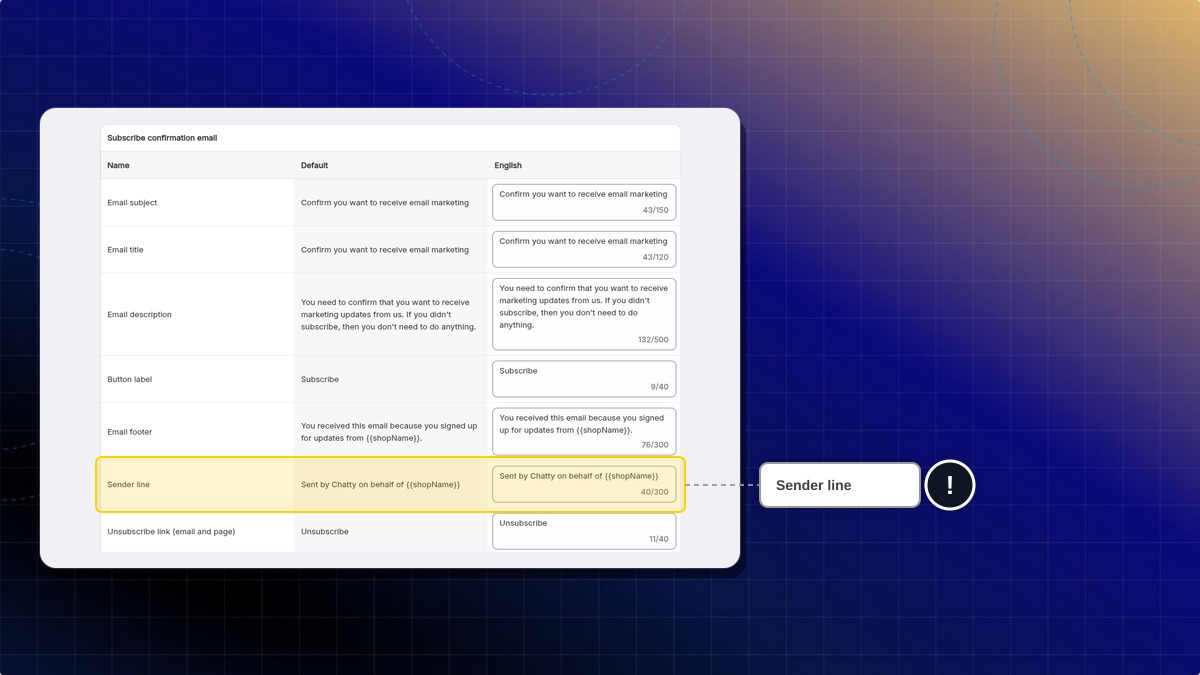
- Allez dans Settings → Translations. Cliquez sur votre langue, puis sur Chatbox → Live chat → Subscribe confirmation email.
- Modifiez le sujet, le titre, la description, le bouton, le pied de page, la ligne d'expéditeur, le lien de désabonnement, les pages après abonnement et désabonnement, ou la page d'erreur. Un champ vide garde le texte par défaut.
- Cliquez sur Save.
Résultat attendu : l'e-mail de confirmation utilise votre texte. Les modifications de votre langue par défaut sont traduites vers vos autres langues automatiques. Le forfait Free n'inclut pas la traduction automatique.
La Sender line est la petite ligne sous le pied de page. Par défaut, elle affiche Sent by Chatty on behalf of {{shopName}}. Gardez {{shopName}} là où le nom de la boutique doit aller, par exemple Sent by the {{shopName}} team. Elle accepte jusqu'à 300 caractères.
Les liens et les adresses e-mail ne sont pas autorisés dans ces champs. Chatty n'enregistre pas un texte qui en contient.
Adresses en copie par défaut
Définissez une fois la liste des adresses en copie. Chatty les ajoute aux e-mails que vous envoyez aux clients depuis une conversation. Les destinataires internes restent informés. Les agents n'ont pas à les ajouter à la main à chaque envoi.
Pour régler les copies par défaut :
- Allez dans Settings → Channels → Email → Email sender
- Trouvez la section Cc email address et activez-la
- Saisissez jusqu'à 5 adresses, séparées par des virgules
- Cliquez sur Save
Chatty ajoute la liste de copies par défaut à :
- Email replies dans les conversations
- Messages you send by email, quand le client a quitté le chat
Quand le client est hors ligne, Chatty demande si vous voulez envoyer le message par e-mail. Sous le champ du destinataire, vous voyez A copy will also be sent to : avec vos adresses en copie. Vous ne pouvez pas les changer pour un seul message.
Facebook Messenger et Instagram
En connectant un compte Facebook à Chatty, vous recevez les messages Facebook et Instagram dans Chatty, et vous y répondez.
Suivez les étapes pour connecter une page Facebook :
Facebook Messenger et InstagramAprès la connexion, vous voyez ici les pages déjà connectées.
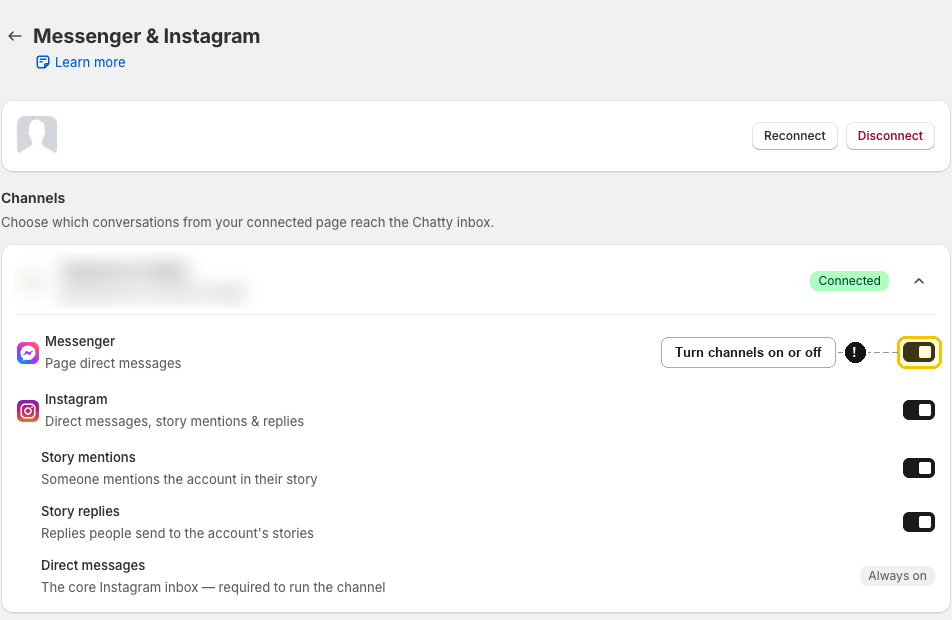
Les messages des pages connectées sont synchronisés dans la boîte Chatty.
Dans Inbox, les messages Facebook portent l'icône Messenger. Ceux d'Instagram portent l'icône Instagram.
Vous pouvez aussi filtrer Inbox par canal, pour ne voir que ces conversations.
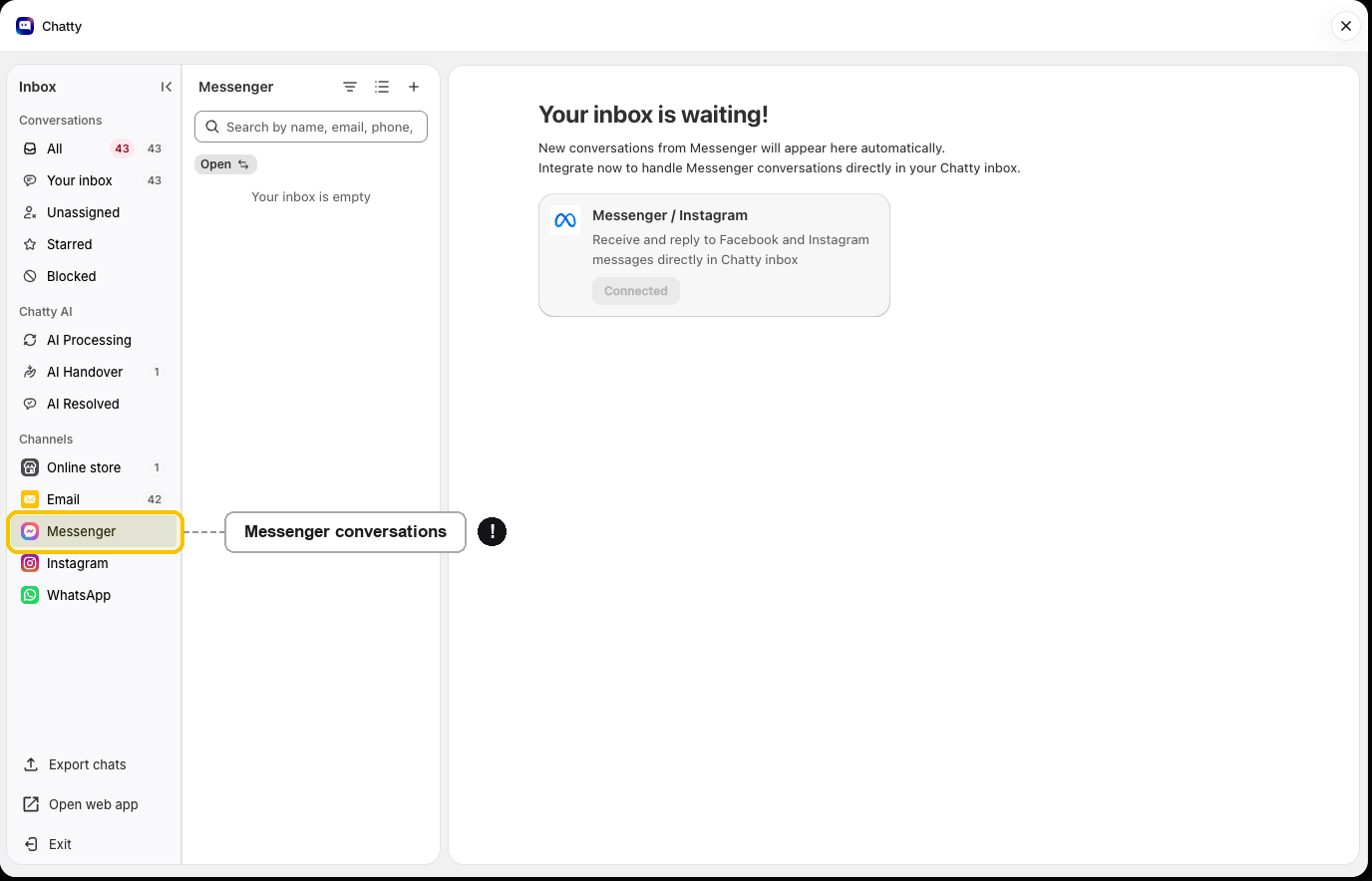
Si vous déconnectez les pages Facebook, les conversations déjà là restent dans Inbox, sans mise à jour.
Pourquoi Chatty a-t-il besoin d'accéder à ma Page Facebook ?
Chatty a besoin d'accéder à votre Page Facebook pour ceci :
- Afficher vos messages Facebook dans l'application Chatty. Vous voyez et gérez toutes vos conversations au même endroit.
- Vous laisser répondre depuis Chatty. Vous répondez sans changer d'application.
- Classer vos conversations et lier les messages à la bonne Page Facebook. Vos messages restent ordonnés et faciles à retrouver.
En connectant WhatsApp, vous consultez les messages WhatsApp dans Chatty.
Avant de connecter WhatsApp à Chatty, vérifiez que vous avez :
- un compte WhatsApp Business
- l'accès au Facebook Business Manager de votre entreprise
- un numéro d'entreprise pour WhatsApp, qui peut recevoir des appels ou des SMS
- le nom légal et l'adresse de votre entreprise
Vous pouvez connecter plusieurs comptes WhatsApp à Chatty.
Suivez les étapes pour connecter WhatsApp :
WhatsApp Chatty Help Center