À propos de Chatty Lab
Qui peut utiliser cette fonctionnalité ?
- Cette fonctionnalité est disponible pour les forfaits Pro et Plus.
Qu'est-ce que Chatty Lab
Chatty Lab est un espace de discussion où vous interrogez un agent expert sur la configuration de votre boutique. L'agent lit vos FAQ, vos scénarios, vos produits et vos conversations récentes, puis propose des corrections précises.
Vous gardez le contrôle. L'agent ne modifie jamais vos réglages de lui-même. Il crée une proposition, et le changement n'est appliqué qu'après votre acceptation.
Comment ouvrir Chatty Lab
Chatty Lab s'ouvre dans un panneau, à droite de Chatty. La page sur laquelle vous êtes reste ouverte à côté, pour que vous puissiez continuer à travailler pendant la discussion.
Depuis n'importe quelle page
- Cliquez sur le bouton rond Chatty Lab, sur le bord droit de la page.
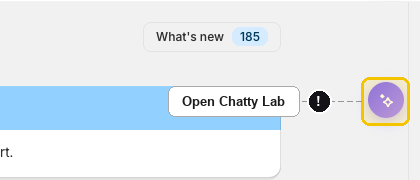
Le bouton n'apparaît pas sur Inbox, ni sur les pages de réglages de l'Inbox, comme Settings → Inbox settings. Vous pouvez le faire glisser vers le haut, vers le bas ou vers le bord gauche, s'il masque un élément.
Depuis la page AI agent
- Allez dans AI agent.
- Sous How the AI is doing, cliquez sur Chatty Lab.
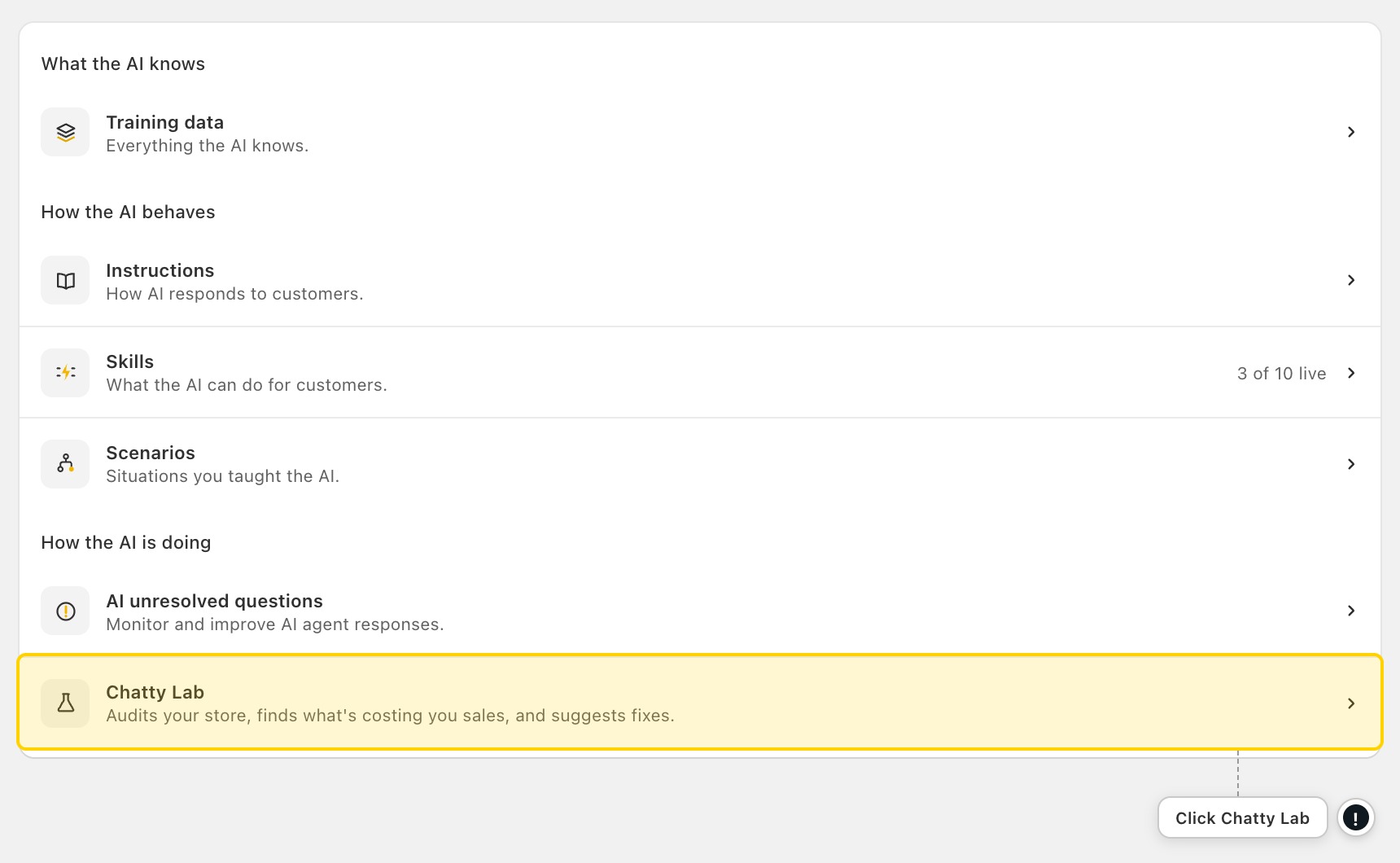
Résultat attendu : le panneau Chatty Lab s'ouvre. La première fois, vous voyez une discussion vide avec trois cartes de démarrage. Ensuite, il s'ouvre sur votre dernière discussion.
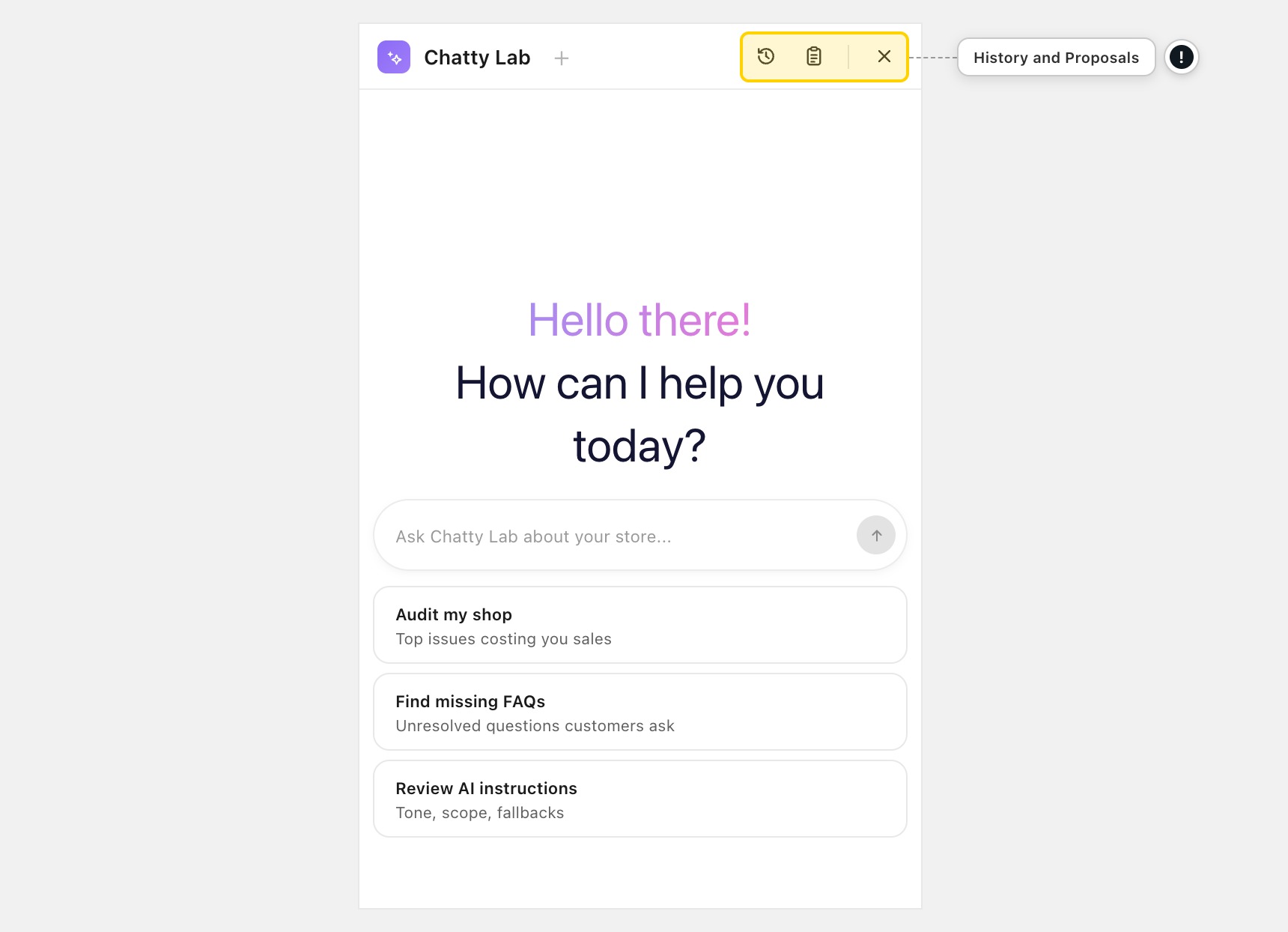
L'en-tête du panneau comporte trois commandes :
| Commande | Action |
|---|---|
| + | Démarre une nouvelle discussion |
| Icône History | Ouvre vos conversations passées |
| Icône Proposals | Ouvre les changements proposés par l'agent. Un nombre indique combien sont en attente |
Le panneau conserve votre discussion lorsque vous changez de page ou rechargez Chatty. Pour modifier sa largeur, faites glisser son bord gauche. Double-cliquez sur le bord pour rétablir la largeur. Pour le fermer, cliquez sur X ou appuyez sur Esc.
Comment lancer un contrôle de santé de la boutique
Un contrôle de santé audite les données de votre boutique et mesure la part des questions clients auxquelles votre IA répond. L'agent transforme ensuite les corrections trouvées en propositions.
-
Partez d'une discussion vide. Si la discussion contient déjà des messages, cliquez sur + dans l'en-tête du panneau.
-
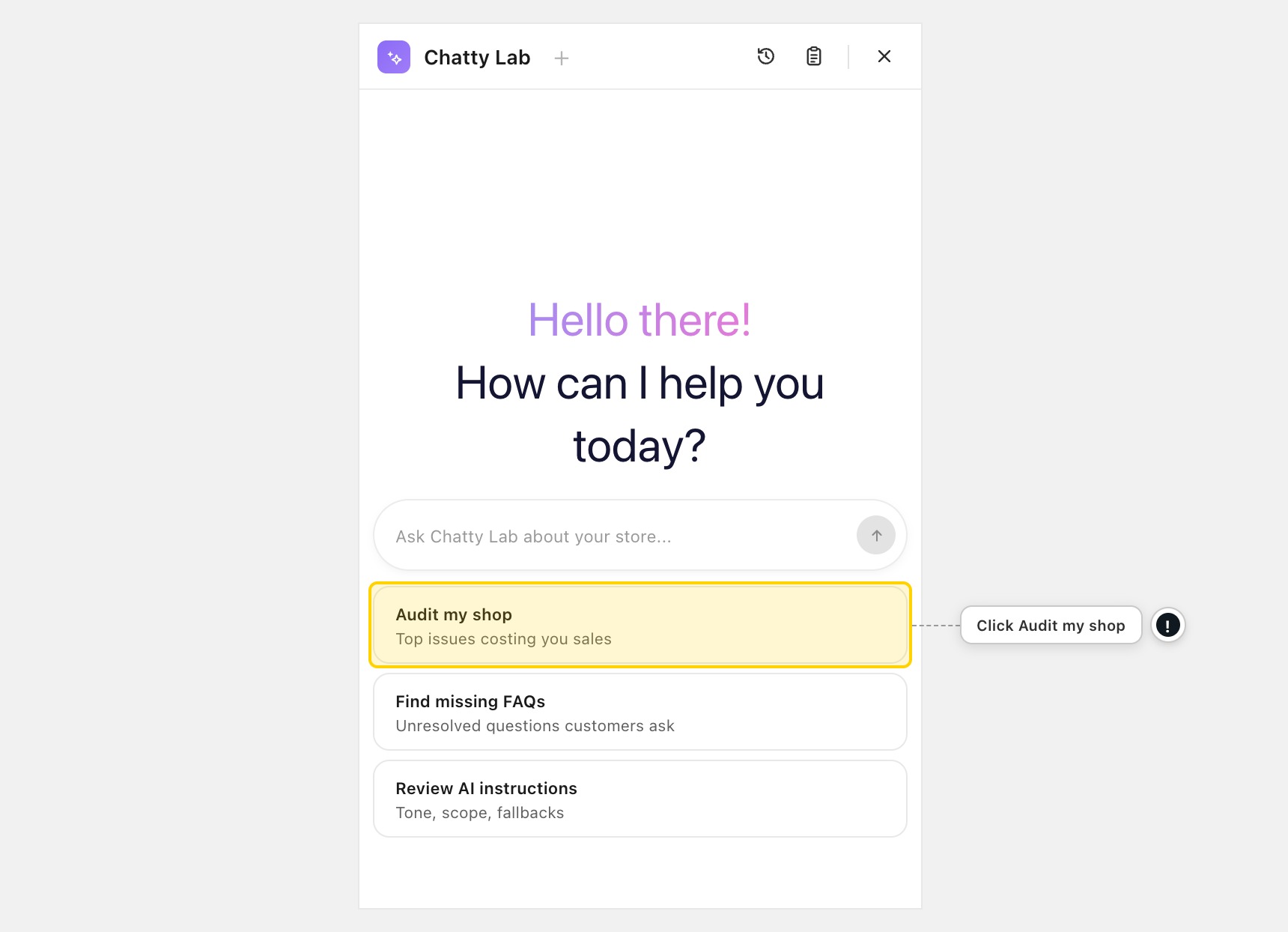
Cliquez sur la carte Audit my shop.
-
Attendez la fin du contrôle. Un nouveau contrôle prend en général de 1 à 2 minutes. Le résultat apparaît sous forme de carte AI Health Check dans la discussion.
-
Cliquez sur View report sur la carte. Le rapport complet s'ouvre dans le panneau.
Si votre boutique a déjà eu un contrôle dans les dernières 24 heures, l'agent affiche ce rapport tout de suite. Il ne lance pas un nouveau contrôle. Pour un contrôle à jour, demandez un nouvel audit dans la même discussion.
Résultat attendu : vous voyez un score sur 100 et la part des questions auxquelles votre IA a répondu cette semaine. Le rapport montre aussi vos conversations de la semaine, les conversations non résolues et une répartition par sujet. Les corrections trouvées par l'agent vous attendent dans Proposals.
Comment poser une question à l'agent
Vous pouvez aussi saisir une question avec vos propres mots. Par exemple : « Pourquoi mon IA manque-t-elle toujours les questions sur la livraison ? » ou « Quelles FAQ dois-je ajouter en premier ? ».
- Saisissez votre question dans le champ de message.
- Appuyez sur Enter.
- Lisez la réponse. Si l'agent trouve quelque chose à corriger, il crée une proposition. L'icône Proposals, dans l'en-tête du panneau, indique combien sont en attente.
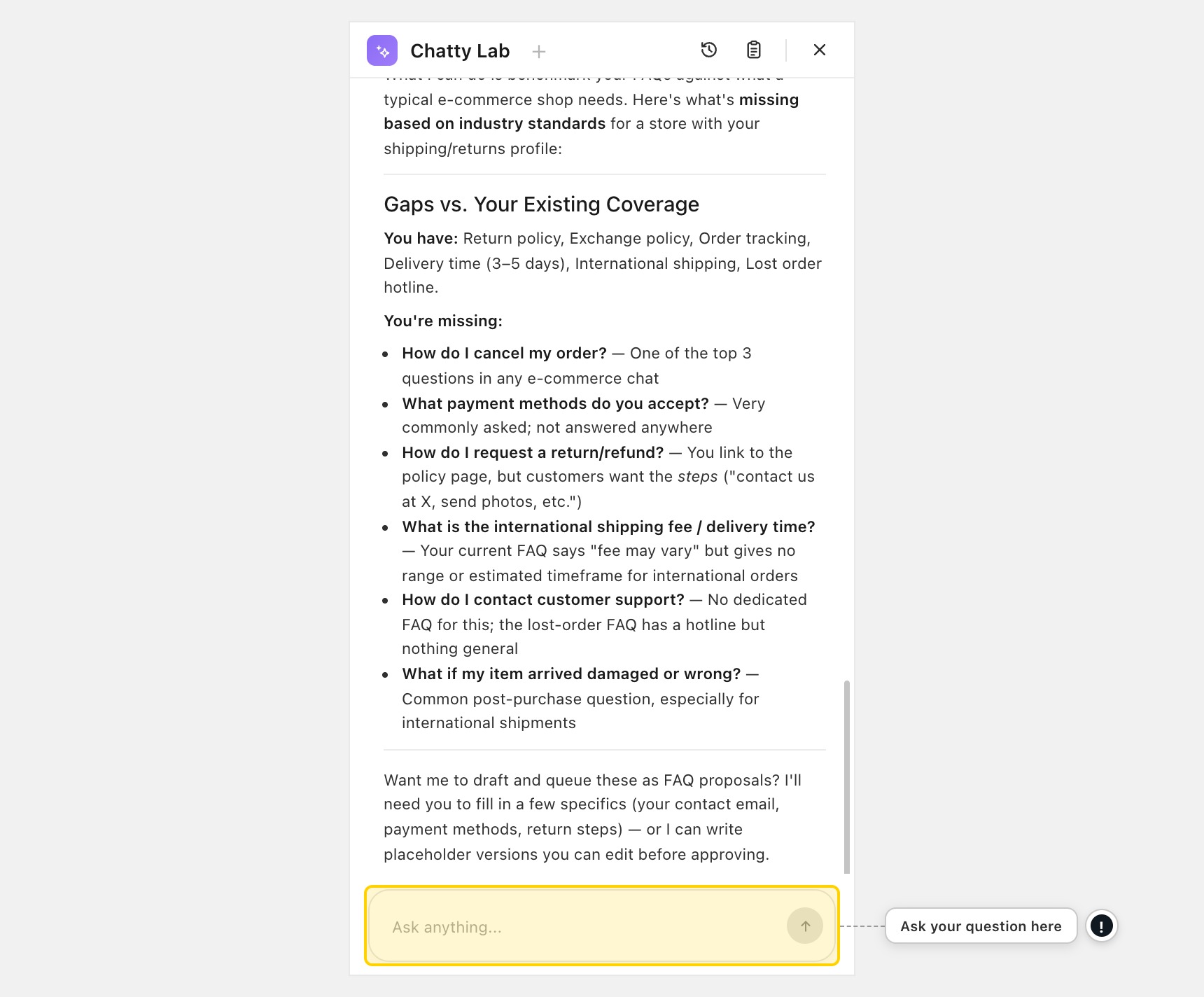
Dans une discussion vide, vous avez aussi trois cartes de démarrage : Audit my shop, Find missing FAQs et Review AI instructions. Cliquez sur l'une d'elles pour l'envoyer.
Résultat attendu : l'agent répond à partir des données réelles de votre boutique, et non avec des conseils génériques.
Comment examiner et accepter une proposition
Une proposition est un changement que l'agent souhaite apporter à la configuration de votre IA. Chacune indique ce qui change, et pourquoi.
-
Cliquez sur l'icône Proposals dans l'en-tête du panneau.
-
Cliquez sur l'onglet Pending. Les propositions en attente sont déjà ouvertes.
-
Si la proposition modifie un élément que vous avez déjà, la carte montre ce qu'elle retire et ce qu'elle ajoute. Attendez le chargement des changements.
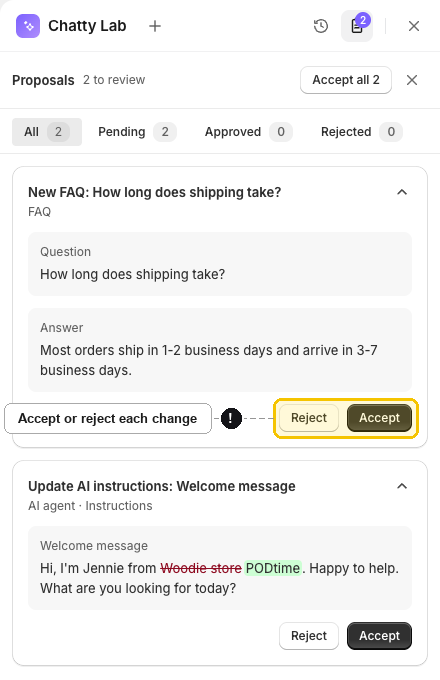
-
Acceptez la proposition pour appliquer le changement. Ou refusez-la, ajoutez une raison si vous le souhaitez, puis confirmez.
Résultat attendu : les propositions acceptées passent dans l'onglet Approved. Celles qui sont refusées passent dans l'onglet Rejected.
Les nouvelles FAQ, les modifications de FAQ, les changements d'instructions de l'IA et les changements de fonctionnalités prennent effet dès que vous les acceptez. Un changement sur un scénario que vous avez créé fonctionne autrement. L'accepter enregistre la modification comme révision en attente, et votre scénario en ligne continue de fonctionner tel quel.
Si vous avez plusieurs propositions en attente, vous pouvez toutes les accepter en un clic, depuis le haut de Proposals.
Chatty Lab ne propose pas d'annulation. Pour revenir en arrière, modifiez la FAQ, le scénario ou l'instruction directement sur sa page. Pour modifier tout de suite un scénario que vous avez créé, faites-le aussi sur sa page.
Ce qu'une proposition peut modifier
| Proposition | Action |
|---|---|
| Nouvelle FAQ | Ajoute une question et une réponse dans une catégorie que vous utilisez déjà |
| Mise à jour d'une FAQ | Réécrit la question ou la réponse d'une FAQ existante, ou la déplace vers une autre catégorie |
| Mise à jour d'un scénario | Change le nom d'un scénario, son instruction ou les demandes client auxquelles il correspond, ou l'active ou le désactive. Les scénarios par défaut peuvent seulement être activés ou désactivés, sauf Size guide, qui accepte aussi un nouveau nom ou une nouvelle instruction |
| Mise à jour des instructions de l'IA | Modifie le nom de votre IA, son rôle, son ton, ses limites, ses instructions personnalisées ou ses messages d'accueil |
| Activation d'une fonctionnalité | Active ou désactive une fonctionnalité d'IA, comme le suivi de commande ou le guide des tailles |
Commandes slash
Saisissez / dans le champ de message pour ouvrir la liste des commandes.
| Commande | Action |
|---|---|
/new | Démarre une nouvelle conversation |
/history | Ouvre vos conversations récentes |
/help | Affiche les commandes disponibles |
Pour lancer un contrôle de santé, cliquez sur Audit my shop dans une discussion vide, ou demandez à l'agent d'auditer votre boutique.
Dois-je accepter chaque proposition ?
Non. Refusez tout ce qui ne correspond pas à la façon dont vous gérez votre boutique. Refuser ne supprime pas de données : cela clôt seulement la proposition.
Combien de temps une proposition en attente reste-t-elle ouverte ?
Elle reste ouverte jusqu'à ce que vous l'acceptiez ou la refusiez. Il n'y a pas de date limite. Vous pouvez encore accepter une proposition qui attend depuis des semaines.
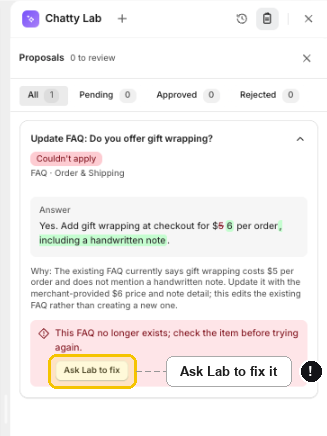
Que se passe-t-il si une proposition ne s'applique pas ?
La carte indique que la proposition n'a pas pu être appliquée. Demandez à l'agent, dans la discussion, de proposer une version corrigée.
Pourquoi Proposals n'affiche-t-il rien après une nouvelle discussion ?
L'icône Proposals ne liste que les propositions de la discussion ouverte. Pour voir les plus anciennes, ouvrez cette discussion depuis l'icône History.
Puis-je revenir à une conversation Chatty Lab précédente ?
Oui. Cliquez sur l'icône History dans l'en-tête du panneau, ou saisissez /history. Recherchez par titre si besoin, puis choisissez la conversation voulue.
Les membres de l'équipe peuvent-ils accepter des propositions ?
Oui. Toute personne de votre équipe qui peut ouvrir Chatty Lab peut accepter ou refuser des propositions. Le panneau n'est pas en lecture seule pour le personnel. Les membres qui se connectent avec leur propre compte Chatty voient Chatty Lab, sauf si un administrateur coupe cet accès dans leurs autorisations.
Chatty Lab parle-t-il à mes clients ?
Non. Chatty Lab est un espace réservé aux administrateurs. Vos clients ne le voient jamais, et rien de ce que vous y saisissez n'est envoyé au chatbox.
 Chatty Help Center