Cette partie est ouverte à tout le monde. Le forfait Free inclut un canal e-mail. Passez à un forfait supérieur pour ajouter d'autres adresses. Suivez les étapes pour finir la connexion. Les étapes changent selon le fournisseur :
Nous prenons en charge beaucoup d'autres fournisseurs. Si le vôtre n'est pas dans cette liste, contactez-nous (opens in a new tab).
Gmail
Dans Chatty, choisissez Google dans la liste Email provider.
- Connectez-vous à votre compte Gmail
- Cliquez sur l'icône Settings, puis sur See all settings
- Allez dans « Forwarding and POP/IMAP », puis cliquez sur Add a forwarding address
- Copiez l'adresse de transfert indiquée. Collez-la comme adresse de transfert. Cliquez sur Next
- Cliquez sur Proceed pour confirmer
- Revenez aux instructions. Cliquez sur Get Verification link. Suivez le lien et cliquez sur Confirm
- Retournez dans les réglages Gmail. Allez dans « Forwarding and POP/IMAP ». Choisissez Forward a copy of incoming mail to <email>. Cliquez sur Save changes
- Cliquez sur Send verification email pour confirmer. Votre e-mail est maintenant vérifié.
Outlook
- Connectez-vous à votre compte Outlook dans un navigateur.
-
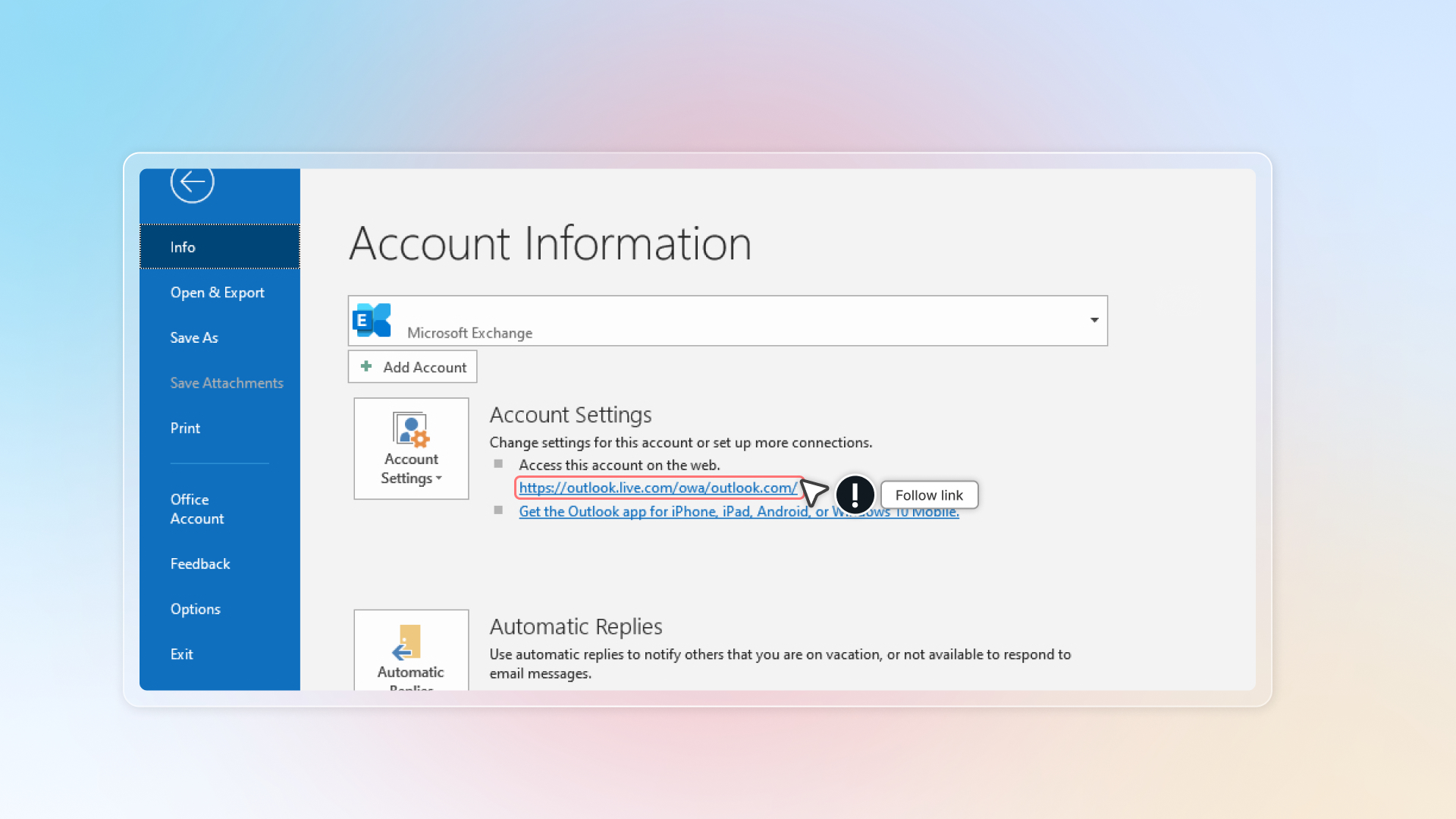
Si vous utilisez l'application Outlook, cliquez sur File, puis allez dans « Info ». Dans Account Settings, cliquez sur le lien vers le web.
-
- Cliquez sur l'icône Settings
- Allez dans « Mail », puis « Forwarding and IMAP »
- Activez le bouton Forwarding
- Copiez l'adresse de transfert indiquée. Collez-la comme adresse de transfert. Cliquez sur Save
- Cliquez sur Send verification email pour confirmer. Votre e-mail est maintenant vérifié.
Utilisez le réglage Forwarding ci-dessus, pas une règle de boîte de réception. Si vous passez par une règle, choisissez l'action Redirect to, pas Forward to. Un message transféré semble venir de votre propre boîte. Chatty ne peut alors pas vérifier l'e-mail, ni voir qui est le client. Un message redirigé garde l'expéditeur d'origine. En savoir plus chez Microsoft (opens in a new tab)
Impossible de connecter un e-mail Outlook à Chatty
En connectant votre e-mail Outlook à Chatty, vous pouvez voir une erreur. Elle indique que votre organisation n'autorise pas le transfert vers l'extérieur.
550 5.7.520 Access denied, Your organization does not allow external forwarding. Please contact your administrator for further assistance. AS(7555)
Pourquoi cela arrive
- Beaucoup d'organisations coupent le transfert d'e-mails par défaut, pour la sécurité.
- C'est fréquent sur les comptes Outlook d'entreprise.
- Le système bloque le transfert vers l'adresse e-mail de Chatty.
Comment corriger
-
Contactez l'administrateur informatique de votre organisation. Faites une capture du message d'erreur.
-
Demandez l'autorisation de transférer les e-mails vers Chatty.
-
Revenez dans Chatty et réessayez de connecter votre e-mail Outlook.
Zoho
-
Connectez-vous à votre e-mail Zoho
-
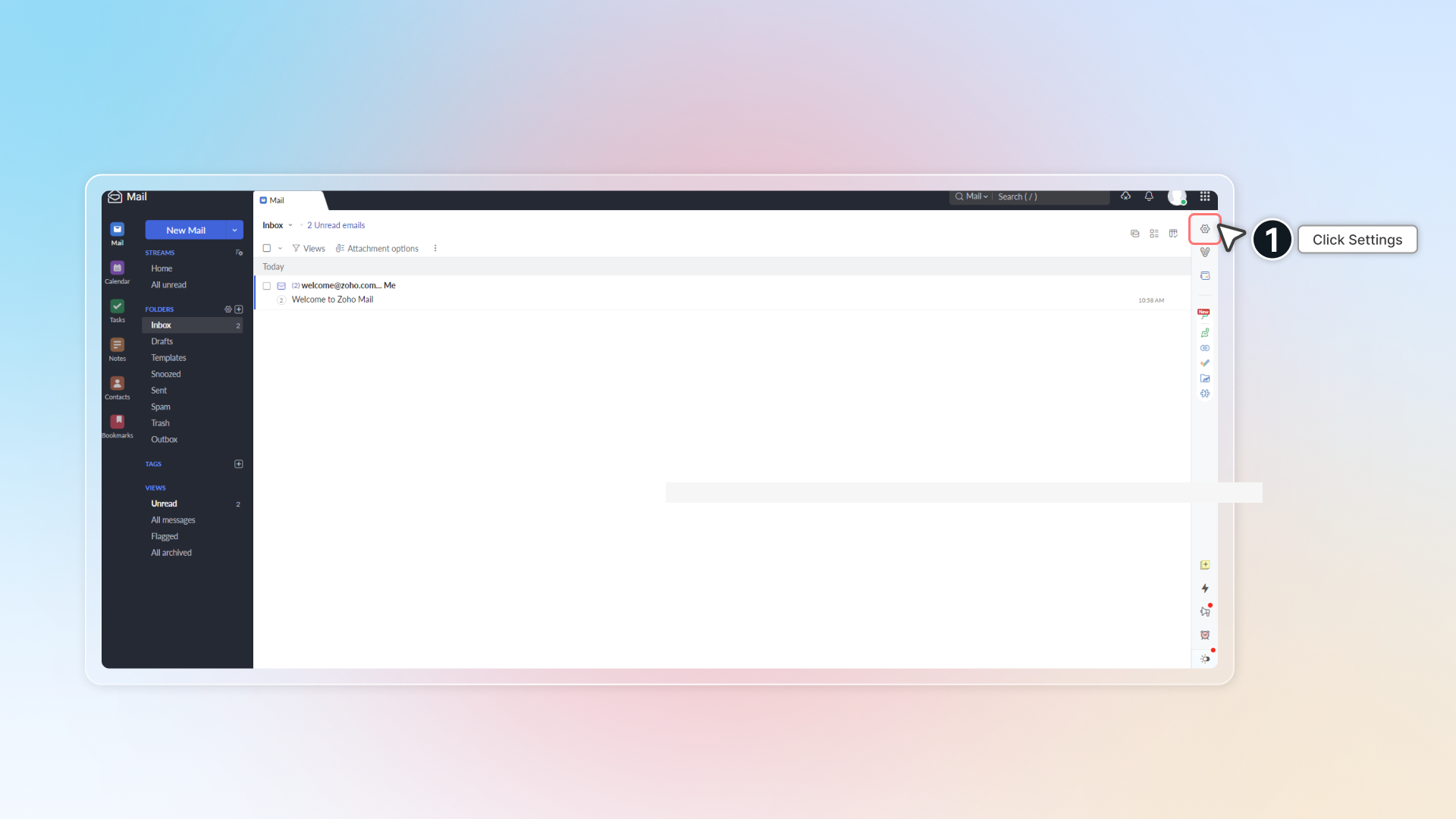
Cliquez sur l'icône Settings
-
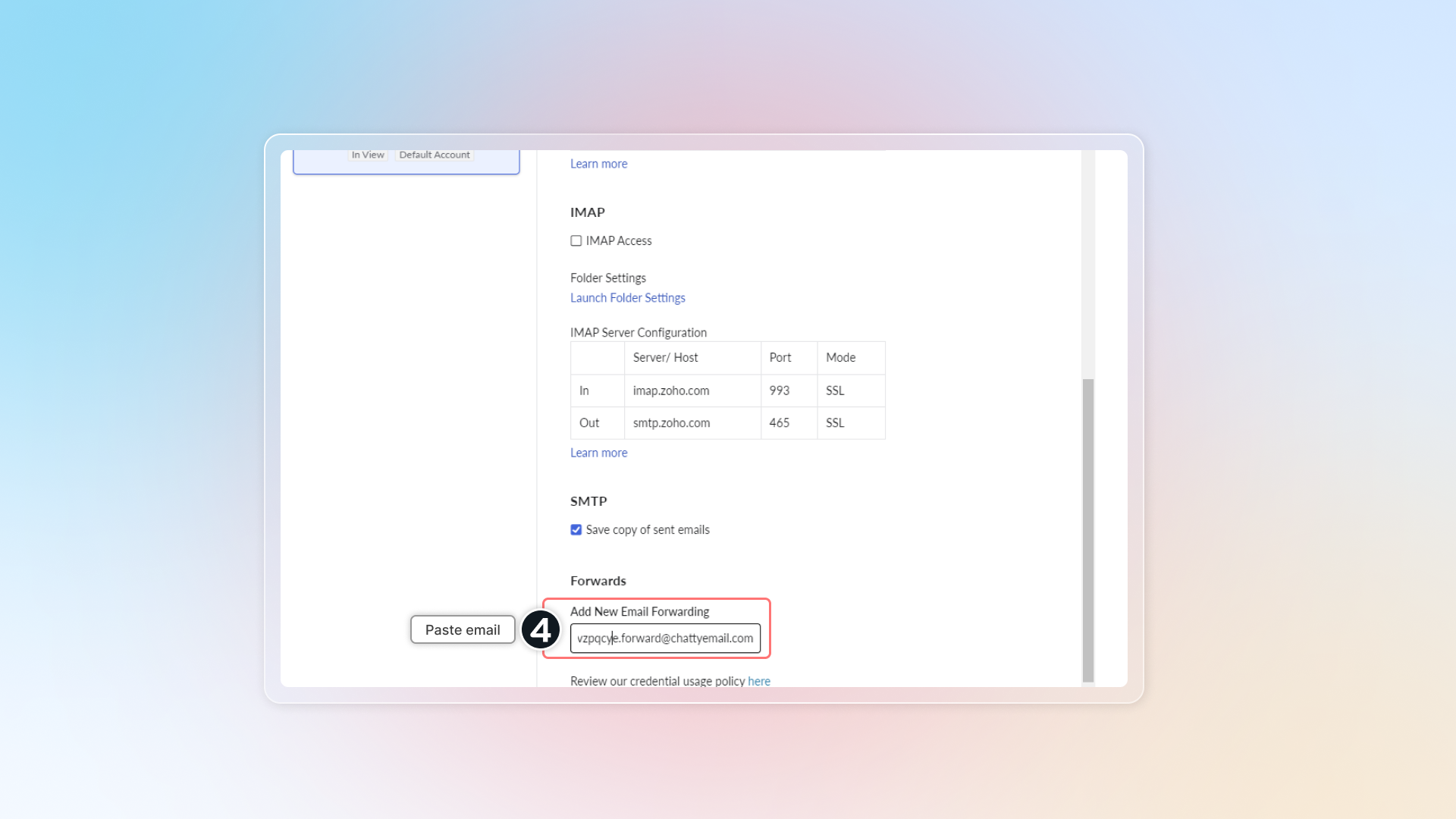
Allez dans Mail accounts, puis dans Forwards
-
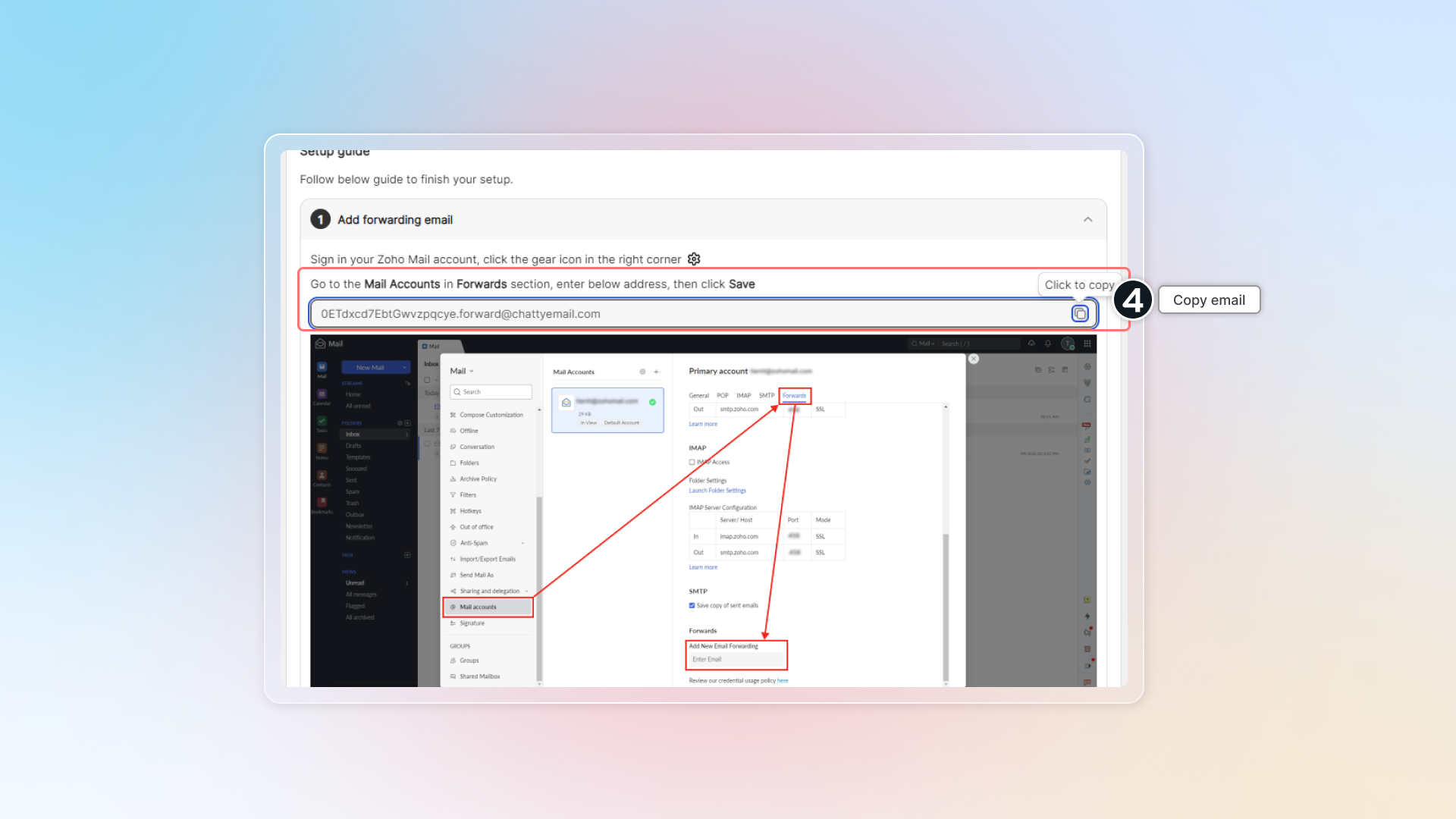
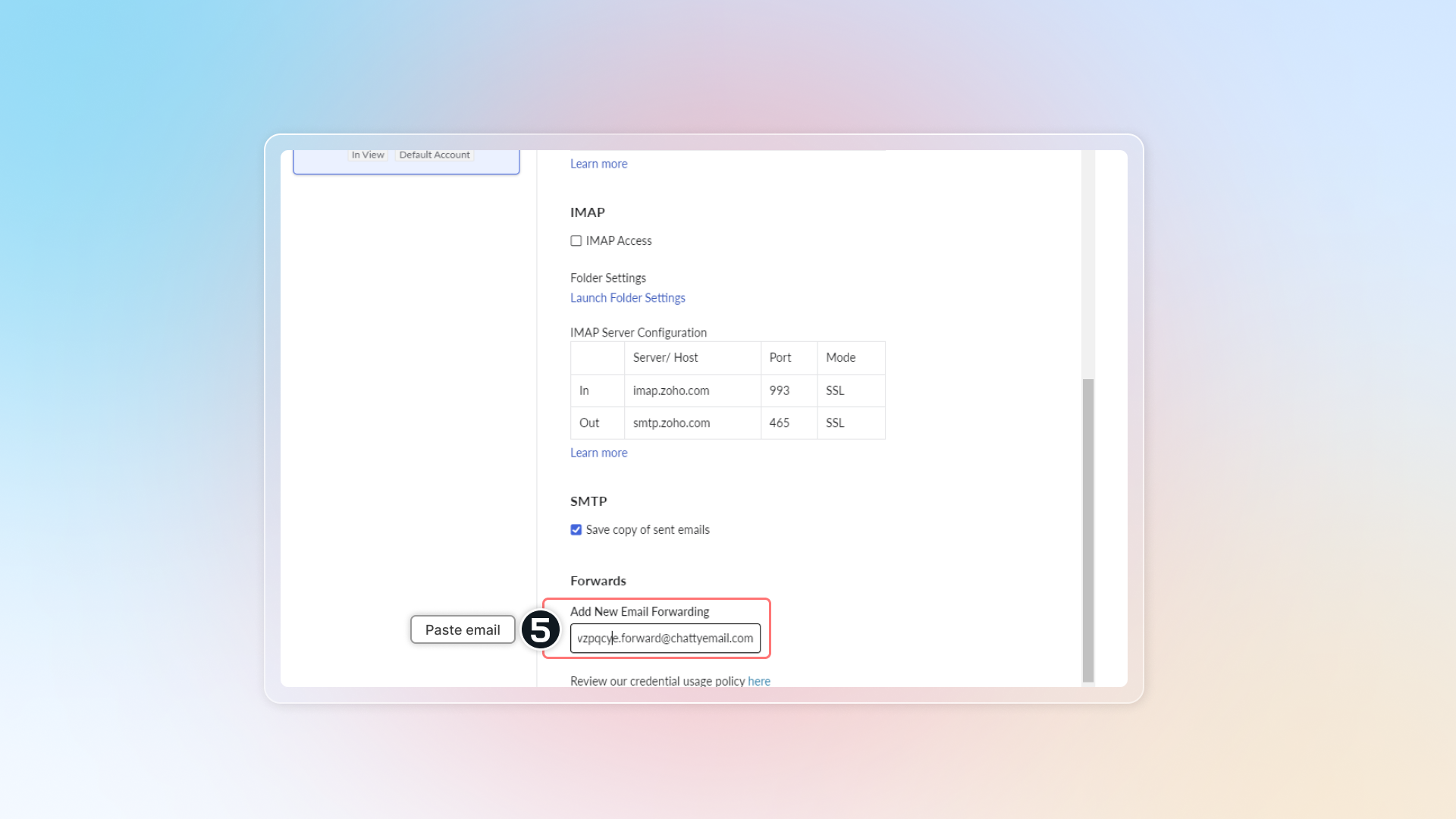
Copiez l'e-mail de transfert dans Chatty. Collez-le dans « Add new email forwarding » et cliquez sur Enter
-
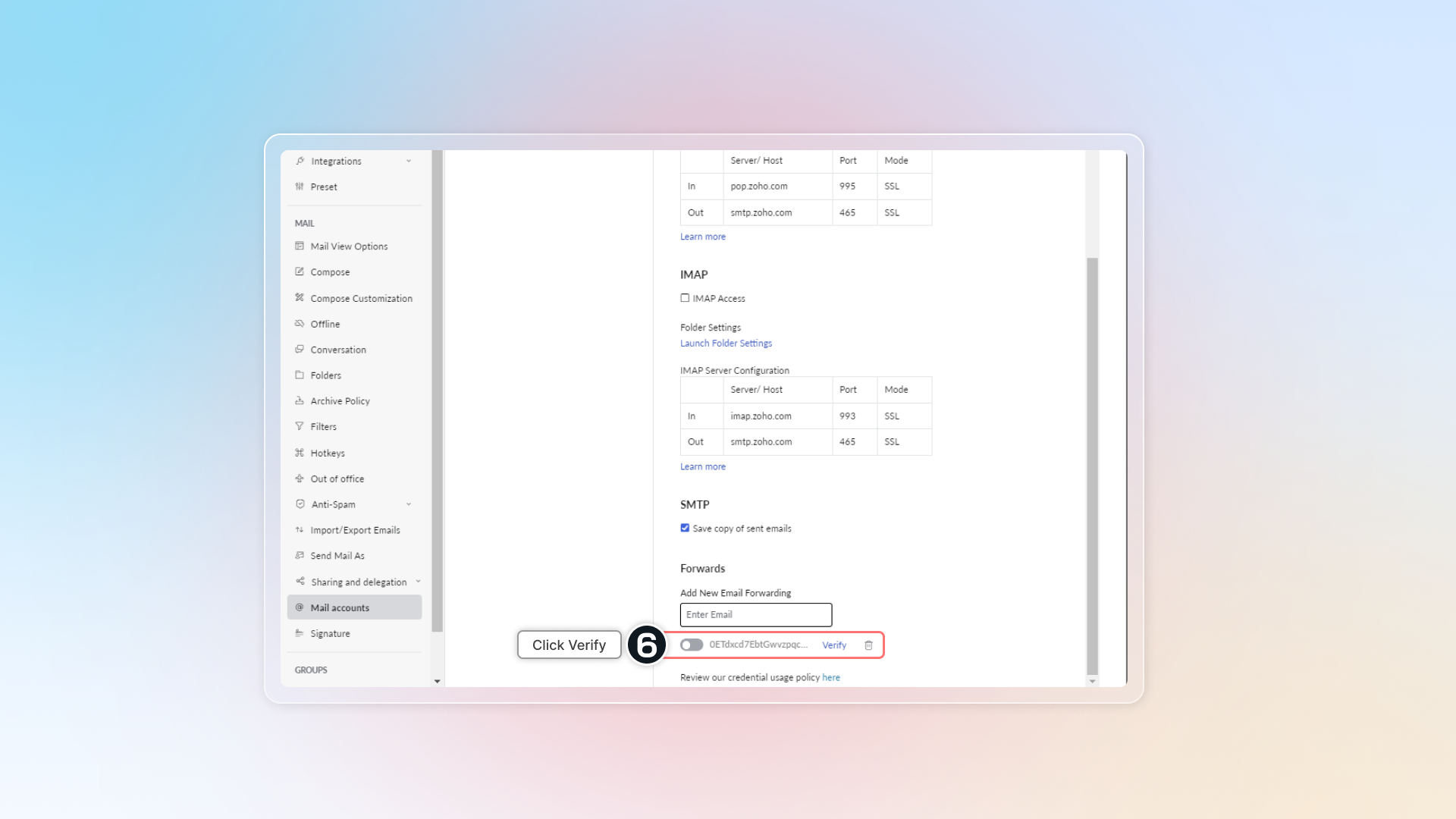
Cliquez sur Verify
-
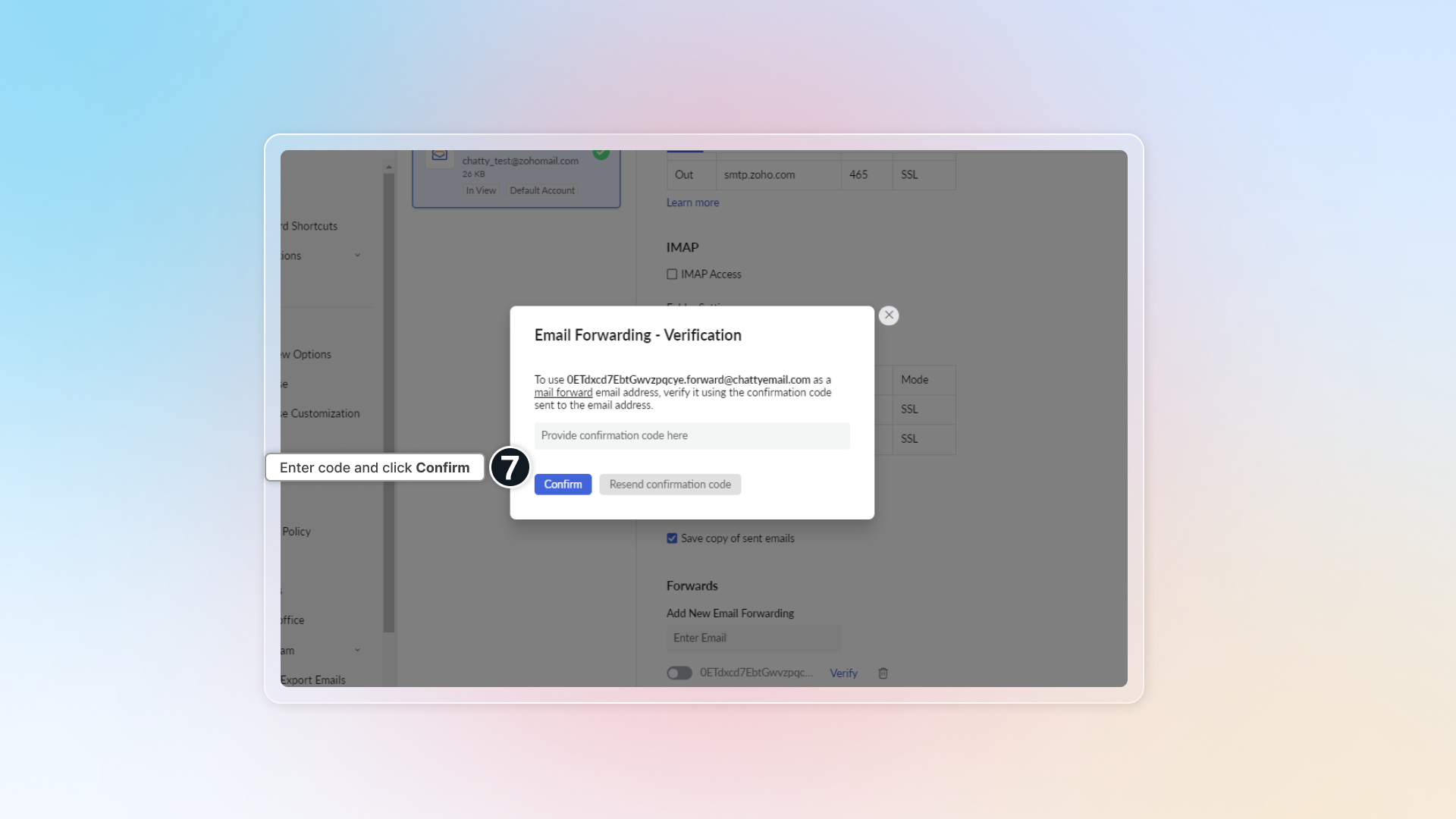
À l'étape 2, « Verify your email », cliquez sur Get confirmation code. Copiez le code, collez-le dans Chatty, puis cliquez sur Confirm
-
Cliquez sur Send verification email pour confirmer. Votre e-mail est maintenant vérifié.
Hostinger
-
Connectez-vous à votre e-mail Hostinger
-
Cliquez sur Manage
-
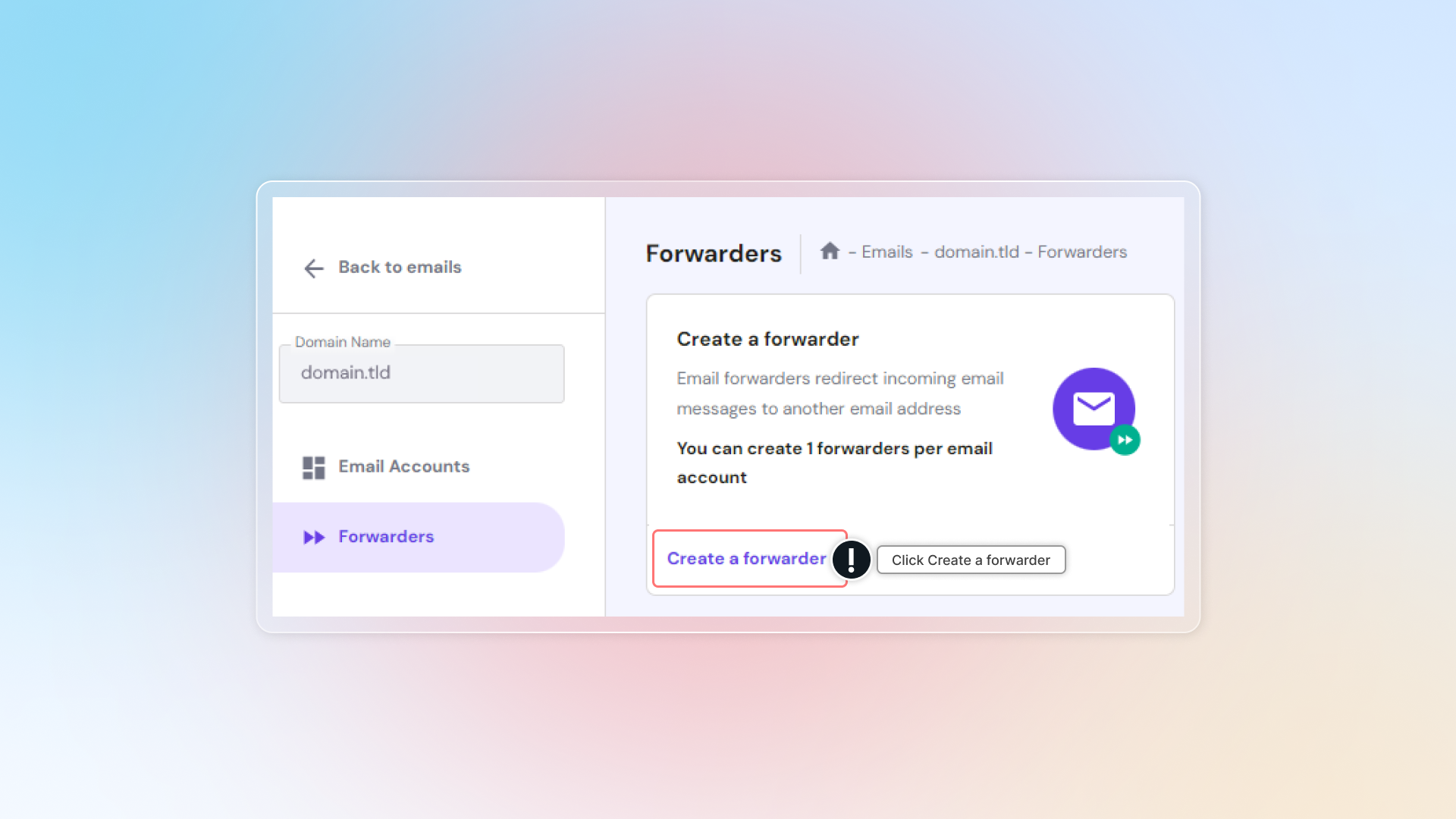
Allez dans Forwarders, puis cliquez sur Create a forwarder
-
Copiez l'e-mail de transfert dans Chatty. Collez-le dans « To email address » et cliquez sur Create
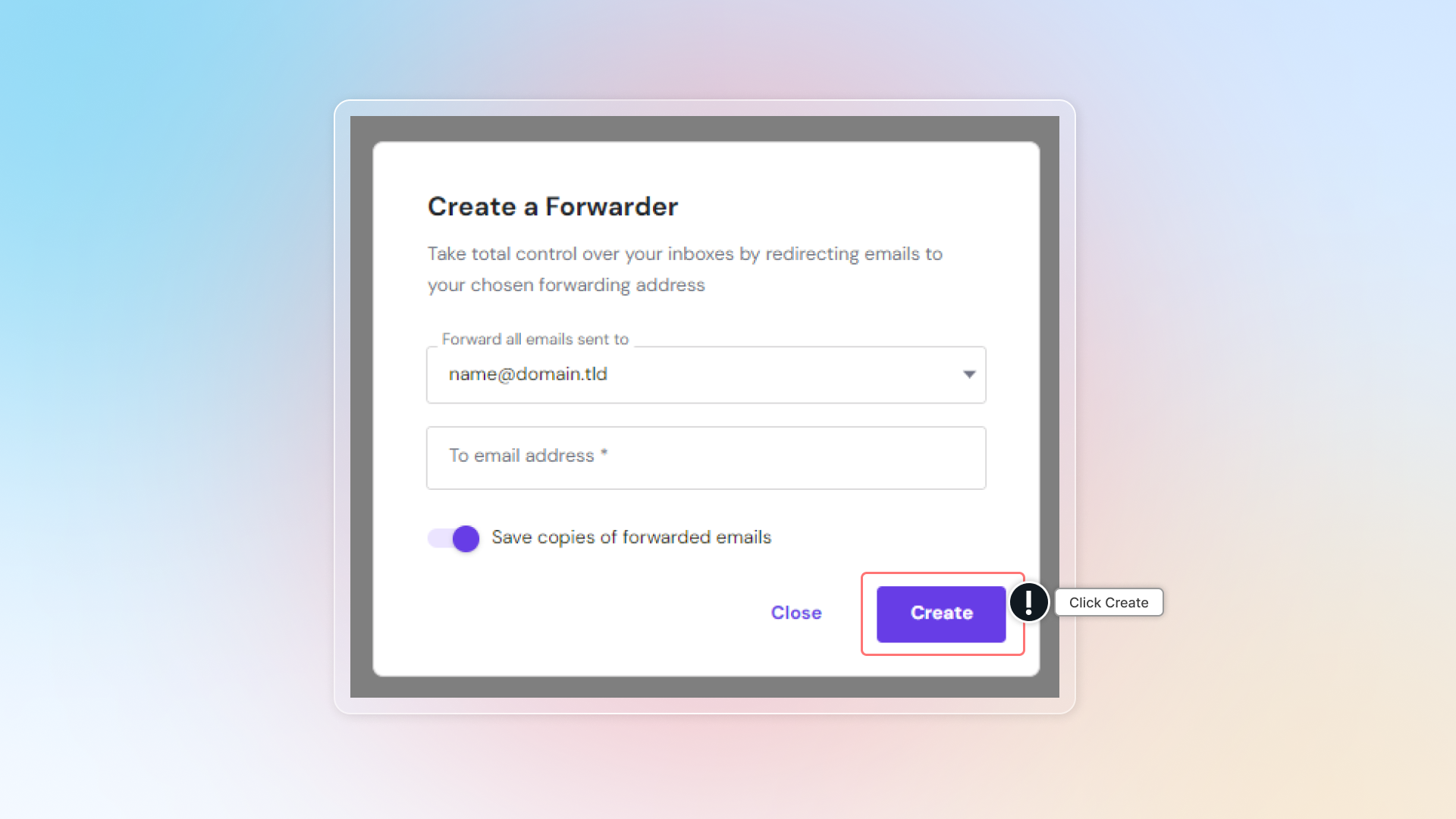
-
De retour dans Chatty, cliquez sur Get verification link. Suivez le lien et confirmez.
-
Cliquez sur Send verification email pour confirmer. Votre e-mail est maintenant vérifié.
Others
Il existe beaucoup de fournisseurs. Nous ne pouvons pas tous les lister ici. Si le vôtre n'est pas dans la liste, contactez-nous (opens in a new tab).
Vous pouvez chercher Forwarding dans les réglages, puis suivre les instructions pour ajouter Chatty comme e-mail de transfert.
Amazon SES
Si vous utilisez Amazon Simple Email Service (SES) pour envoyer des e-mails transactionnels, vous pouvez transférer une copie des e-mails reçus vers Chatty.
- Connectez-vous à la console AWS Management Console
- Allez dans Amazon SES → Email Receiving
- Créez une règle de réception qui transfère les e-mails vers l'adresse de transfert de Chatty
- Copiez l'adresse de transfert depuis Chatty et ajoutez-la comme destination
- Cliquez sur Send verification email pour confirmer. Votre e-mail est maintenant vérifié.
La réception d'e-mails Amazon SES n'est disponible que dans certaines régions AWS (US East N. Virginia, US West Oregon, EU Ireland). Vérifiez que votre SES est dans une région prise en charge.
FAQ
Puis-je utiliser différents types de fournisseurs d'e-mail ?
Oui. Chatty fonctionne avec la plupart des fournisseurs, dont Gmail, Outlook et les e-mails sur votre propre domaine. La vérification reste la même, quel que soit le fournisseur.
J'ajoute un e-mail alias, mais je ne reçois pas le lien de vérification. Que faire ?
Quand vous ajoutez un alias, le lien de vérification part vers votre adresse principale, pas vers l'alias.
Comment ajouter des alias :
- D'abord, vérifiez votre adresse principale
- Ajoutez votre adresse principale à Chatty
- Cherchez le lien de vérification dans votre boîte
- Cliquez sur le lien pour vérifier
- Ensuite, ajoutez vos alias
- Allez dans Channels et ajoutez votre alias
- Quand la vérification est demandée, passez à la dernière étape
- Cliquez sur « Verify » pour terminer
- Inutile de rouvrir votre boîte : l'adresse principale est déjà vérifiée
Exemple :
- L'e-mail A ([email protected]) est votre adresse principale. Vérifiez-la d'abord.
- L'e-mail B ([email protected]) est un alias de l'e-mail A. Passez la vérification de boîte.
Tous les e-mails envoyés à l'une ou l'autre adresse arrivent dans votre boîte Chatty.
Et si je veux connecter seulement l'alias, pas l'adresse principale ?
C'est possible. Vous devez quand même vérifier l'adresse principale d'abord :
- Ajoutez votre adresse principale et vérifiez-la
- Ajoutez votre alias (passez la vérification de boîte)
- Une fois l'alias connecté, retirez l'adresse principale de Channels
Votre alias continue de fonctionner dans Chatty.
 Chatty Help Center