Réglages du chatbox
Configurez le chatbox une seule fois : activez-le, choisissez un mode, puis réglez ce que les deux modes partagent.
Le chatbox est la fenêtre de chat sur votre boutique. Les acheteurs s'en servent pour poser des questions, suivre des commandes et vous contacter.
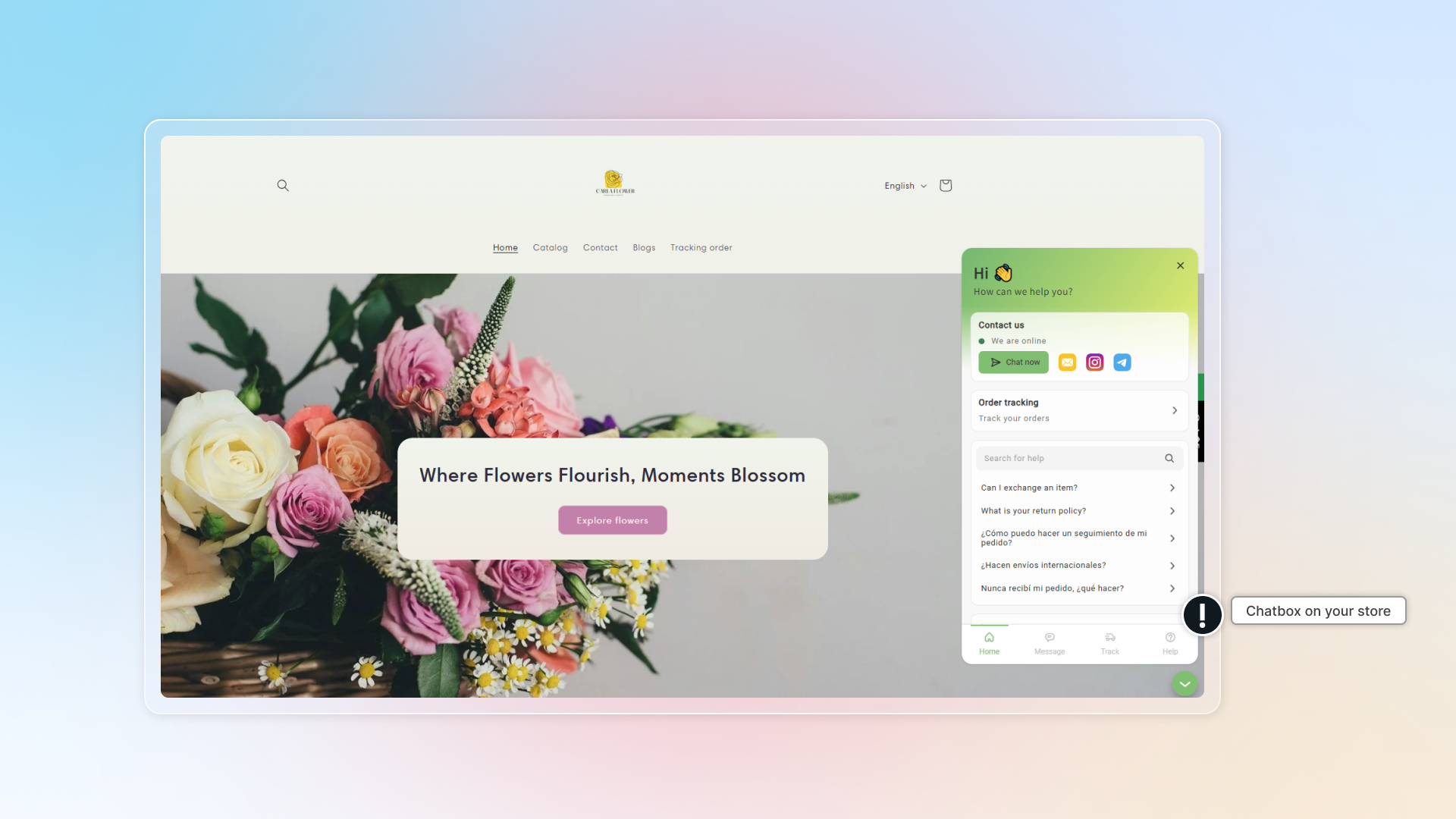
Où trouver les réglages du chatbox
Allez dans Chatbox dans votre admin Chatty. La page a trois parties, de haut en bas :
| Partie | Ce qu'elle fait |
|---|---|
| Display chatbox on your store | Active ou désactive le chatbox. |
| Chatbox mode | Choisit AI Mode ou Legacy chatbox. Chaque mode a une icône engrenage qui ouvre ses propres réglages. |
| Shared chatbox settings | Réglages qui s'appliquent aux deux modes. |
Comment les réglages fonctionnent ensemble
- Activez le chatbox. Rien ne s'affiche sur votre boutique tant qu'il est désactivé.
- Choisissez un seul mode. Votre boutique n'utilise qu'un mode à la fois.
- Configurez ce mode. La page du mode contient ses messages et son apparence.
- Réglez les paramètres partagés. Ils s'appliquent aux deux modes. Vous ne les réglez qu'une fois.
Activer le chatbox
Utilisez l'interrupteur Display chatbox on your store en haut de la page Chatbox. Il s'enregistre dès que vous le basculez.
Choisir le mode du chatbox
| Mode | Où le configurer |
|---|---|
| AI Mode | AI Mode |
| Legacy chatbox | Legacy chatbox |
Vous hésitez ? Voyez AI Mode ou Legacy.
Réglages d'apparence
Chaque mode a son propre onglet Appearance. Pour l'ouvrir, allez dans Chatbox, cliquez sur l'icône engrenage du mode, puis sur Appearance.
| Carte | AI Mode | Legacy chatbox |
|---|---|---|
| Brand colors | Partagé avec Legacy. Voyez Brand colors plus bas. | Partagé avec AI Mode. Voyez Brand colors plus bas. |
| Chatbox button | Régler le bouton AI Mode | Régler le bouton du Legacy chatbox |
| Chatbox style | Non disponible | Régler le style du Legacy chatbox |
Couleurs de marque
Les couleurs de marque définissent les couleurs de votre chatbox. Elles sont partagées : un changement dans un mode apparaît aussi dans l'autre.
- Ouvrez AI Mode ou Legacy chatbox, puis cliquez sur Appearance.
- Dans Brand colors, choisissez un fond clair ou foncé.
- Choisissez les couleurs de l'une de ces deux façons :
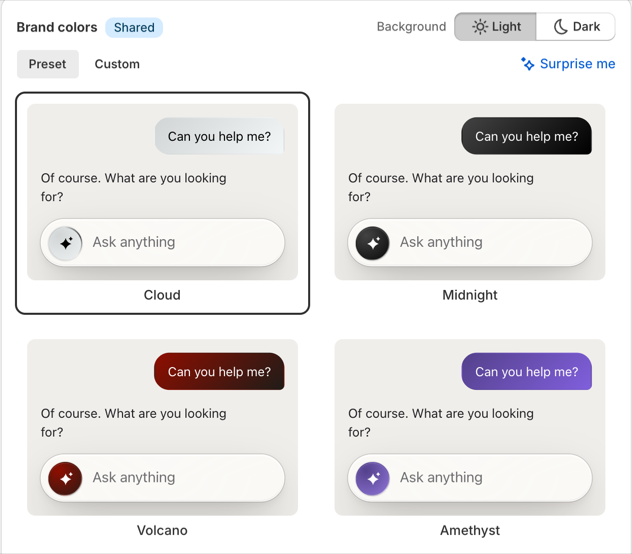
- Preset : choisissez l'un des 10 thèmes de couleur. Cloud est le thème par défaut. Si Chatty trouve la couleur de votre boutique, un thème Your brand s'affiche en premier. Cliquez sur Surprise me pour un thème au hasard.
- Custom : réglez chaque couleur vous-même.
- Cliquez sur Save.
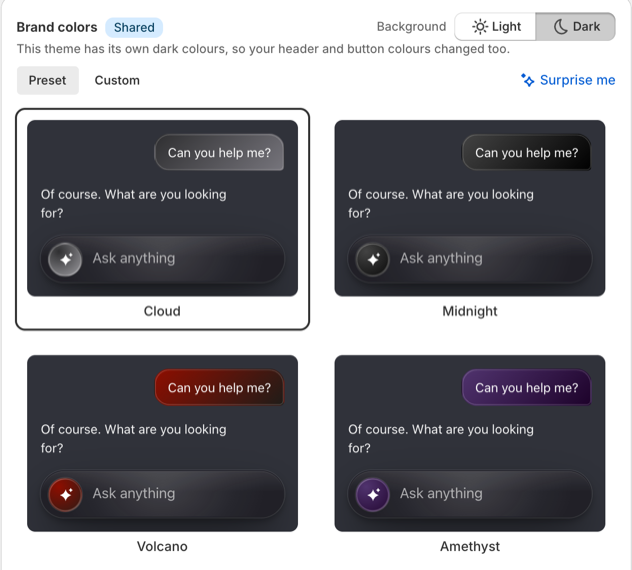
Certains thèmes ont leurs propres couleurs claires et foncées. Changer le fond modifie alors aussi les couleurs de l'en-tête et du bouton. Une note vous le signale.
AI Mode utilise le même thème que le Legacy chatbox. Les deux couleurs d'en-tête d'un thème remplissent les messages du client, l'icône de l'IA et l'avatar, et ajoutent une teinte légère en haut du panneau de chat. La couleur de bouton sert au bouton d'envoi, aux boutons du chat et aux contours. Le texte garde les couleurs propres à AI Mode, pour rester lisible. Dans AI Mode, chaque preset montre un petit aperçu d'AI Mode dans ce thème.
L'onglet Custom affiche des couleurs différentes dans chaque mode :
| Couleurs | AI Mode | Legacy chatbox |
|---|---|---|
| Couleurs d'en-tête | Brand gradient avec Gradient color 1 et Gradient color 2. Un aperçu en dessous montre l'aspect d'AI Mode. | Header background color, ou Gradient header avec 2 couleurs. Les mêmes couleurs que le dégradé de marque d'AI Mode. |
| Header text color | Non disponible. AI Mode garde ses propres couleurs de texte. | Oui |
| Text color | Oui | Oui |
| Button background color, Button label color | Oui. Utilisées pour le bouton d'envoi, les boutons du chat et les contours. | Oui |
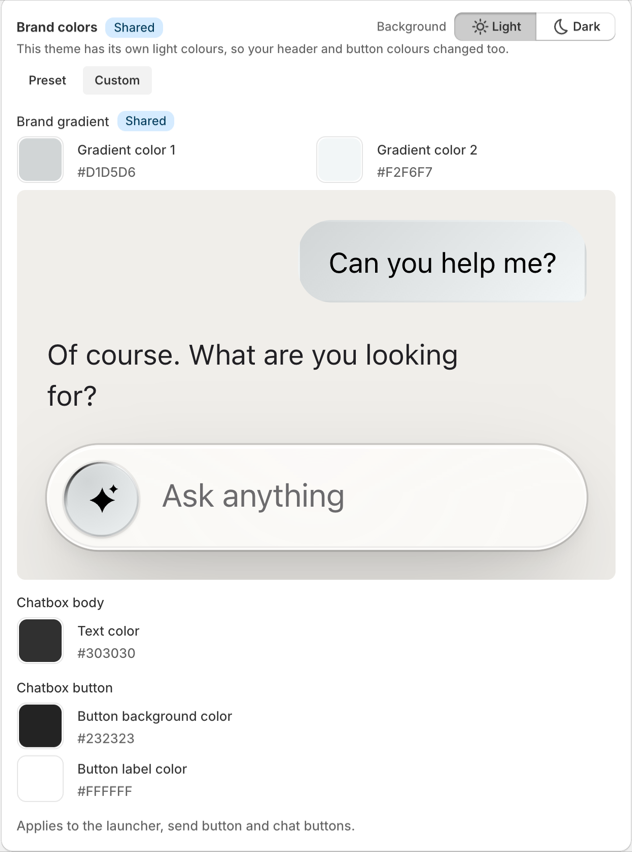
Si deux couleurs sont difficiles à lire ensemble, un avertissement s'affiche. Choisissez des couleurs avec un contraste plus fort.
Réglages partagés du chatbox
Ces réglages sont dans la carte Shared chatbox settings, sur la page Chatbox. Ils s'appliquent à la fois à AI Mode et au Legacy chatbox.
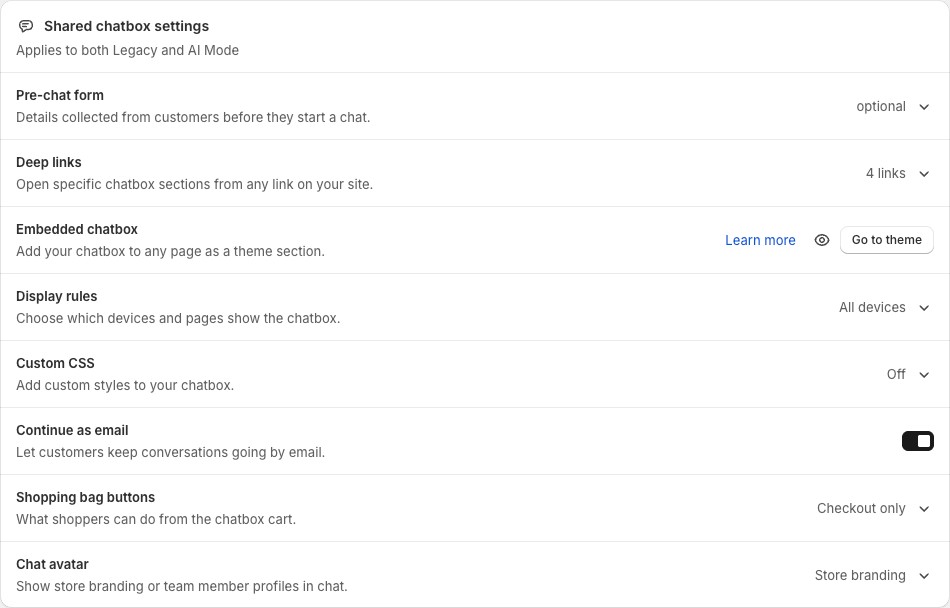
| Réglage | Ce qu'il fait |
|---|---|
| Pre-chat form | Recueille les informations de l'acheteur et définit comment un chat démarre. |
| Deep links | Liens qui ouvrent le chatbox, une de ses sections, ou une question déjà remplie. |
| Embedded chatbox | Place le chatbox à l'intérieur d'une page de votre boutique. |
| Display rules | Choisit les appareils et les pages qui affichent le chatbox. |
| Custom CSS | Ajoute vos propres styles au chatbox. |
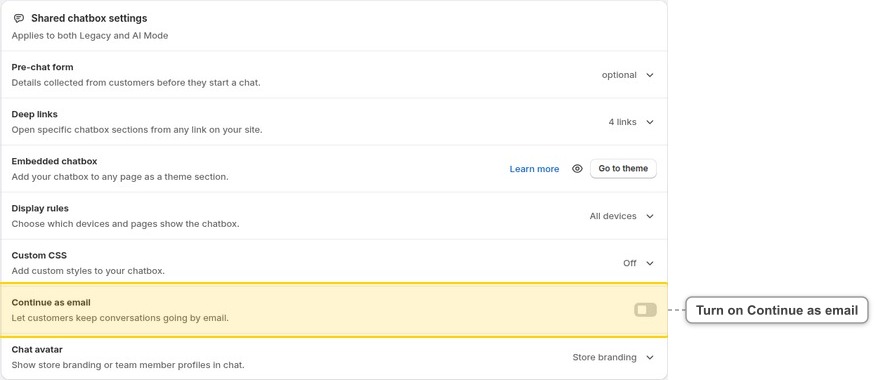
| Continue as email | Permet aux acheteurs de poursuivre le chat par e-mail. |
| Shopping bag buttons | Définit où les acheteurs vont depuis le panier du chatbox. |
| Chat avatar | Choisit l'avatar affiché dans le chat. |
La plupart des lignes s'ouvrent quand vous cliquez dessus. Embedded chatbox a son bouton sur la ligne elle-même, et Continue as email a son interrupteur là. Cliquez sur Save après un changement.
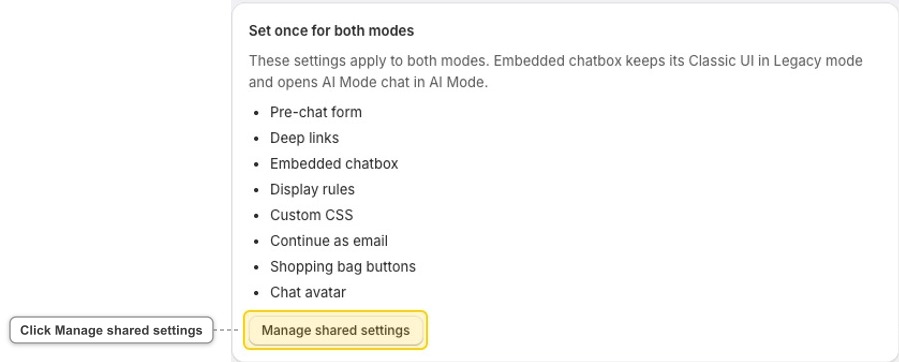
Sur les pages AI Mode et Legacy chatbox, la carte Set once for both modes liste les mêmes réglages. Cliquez sur Manage shared settings pour ouvrir la page Chatbox, où se trouve cette carte.
Pre-chat form
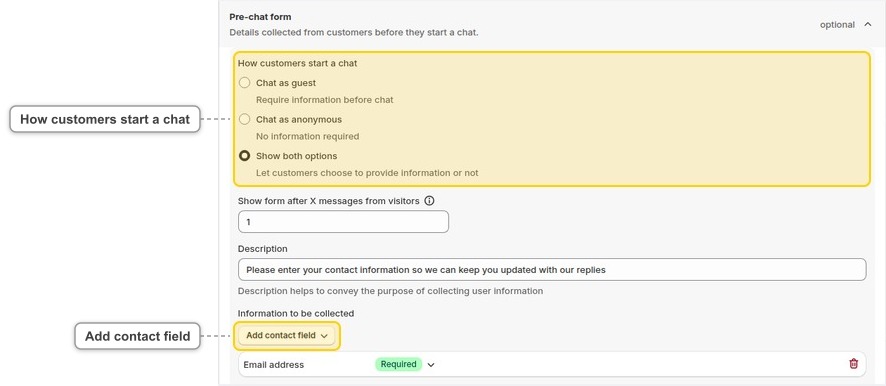
Il vous aide à recueillir les informations du client si vous définissez « chat as guest » comme façon de démarrer un chat.
Vous pouvez recueillir : l'e-mail, le nom et le numéro de téléphone. Cliquez sur Add contact field pour en ajouter un. Chaque champ, e-mail compris, peut être Required ou Optional. Vous pouvez retirer n'importe lequel.
La façon dont les clients démarrent un chat est un choix dans la même ligne :
- Chat as guest : il faut envoyer un formulaire pour commencer à discuter
- Chat as anonymous : rester anonyme, sans envoyer de formulaire
- Show both options
Deep links
Voyez comment utiliser les deep links et les Smart links.
Embedded chatbox
Voyez comment ajouter un chatbox intégré à une page.
Display rules
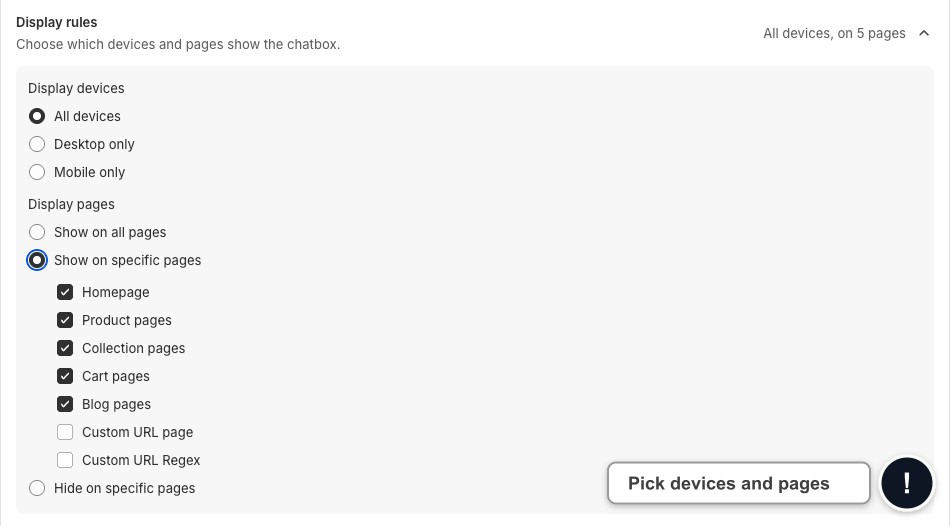
- Appareils : All devices, Desktop only ou Mobile only
- Pages : Show on all pages, Show on specific pages ou Hide on specific pages
Voyez comment faire correspondre des pages par modèle d'URL.
Custom CSS
Custom CSS vous permet d'ajouter des styles personnalisés à votre chatbox. Il faut savoir coder. Si vous avez besoin d'aide, contactez-nous par le live chat dans l'app.
Continue as email
Cela aide les clients à poursuivre leur conversation par e-mail, au lieu du live chat.
Activez Continue as email dans Shared chatbox settings. Dans le chatbox, les clients peuvent choisir Continue as email pour poursuivre la conversation par leur e-mail.
Shopping bag buttons
Shopping bag buttons définit où les acheteurs vont depuis le panier du chatbox.
-
Allez dans Chatbox. Dans la carte Shared chatbox settings, cliquez sur Shopping bag buttons.
-
Choisissez une option.
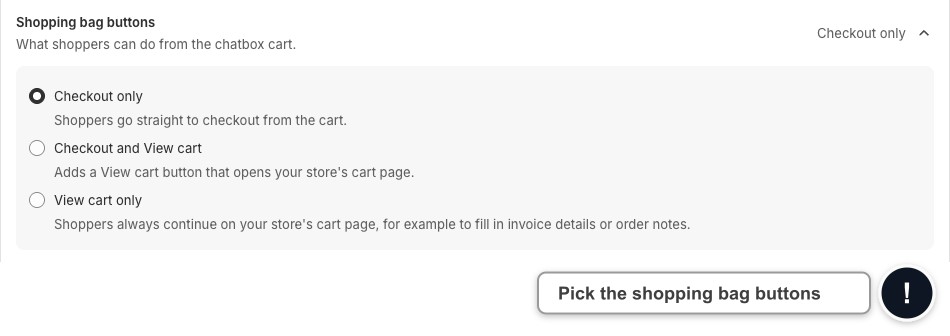
| Option | Ce que les clients obtiennent |
|---|---|
| Checkout only (par défaut) | Un bouton qui va directement au checkout. Il indique Complete order dans AI Mode et Buy dans le Legacy chatbox. |
| Checkout and View cart | Le bouton de checkout, plus un bouton View cart qui ouvre la page panier de votre boutique. |
| View cart only | Seulement View cart. Utilisez-le quand les clients doivent remplir quelque chose sur votre page panier, par exemple des détails de facture ou des notes de commande. |
- Cliquez sur Save.
Résultat attendu : le panier sur votre boutique affiche les boutons choisis, dans les deux modes du chatbox. Vérifiez le changement sur votre boutique.
Chat avatar
Chat avatar définit l'image et le nom que les acheteurs voient à côté des réponses de votre équipe.
-
Allez dans Chatbox. Dans la carte Shared chatbox settings, cliquez sur Chat avatar.
-
Choisissez une option.

| Option | Ce que les acheteurs voient |
|---|---|
| Store branding (par défaut) | Le logo et le nom de votre boutique sur chaque réponse de l'équipe. Cliquez sur Edit store logo pour changer le logo. |
| Team member profile | Le nom et la photo du membre de l'équipe qui répond. Cliquez sur team member pour configurer les profils. |
- Cliquez sur Save.
Résultat attendu : les réponses de votre équipe affichent l'avatar choisi. Un membre sans photo, ou une boutique sans logo, affiche des initiales à la place.
Ce réglage ne change que les réponses de votre équipe. Les réponses de votre agent IA gardent l'avatar propre à l'IA.
Compteur de messages non lus
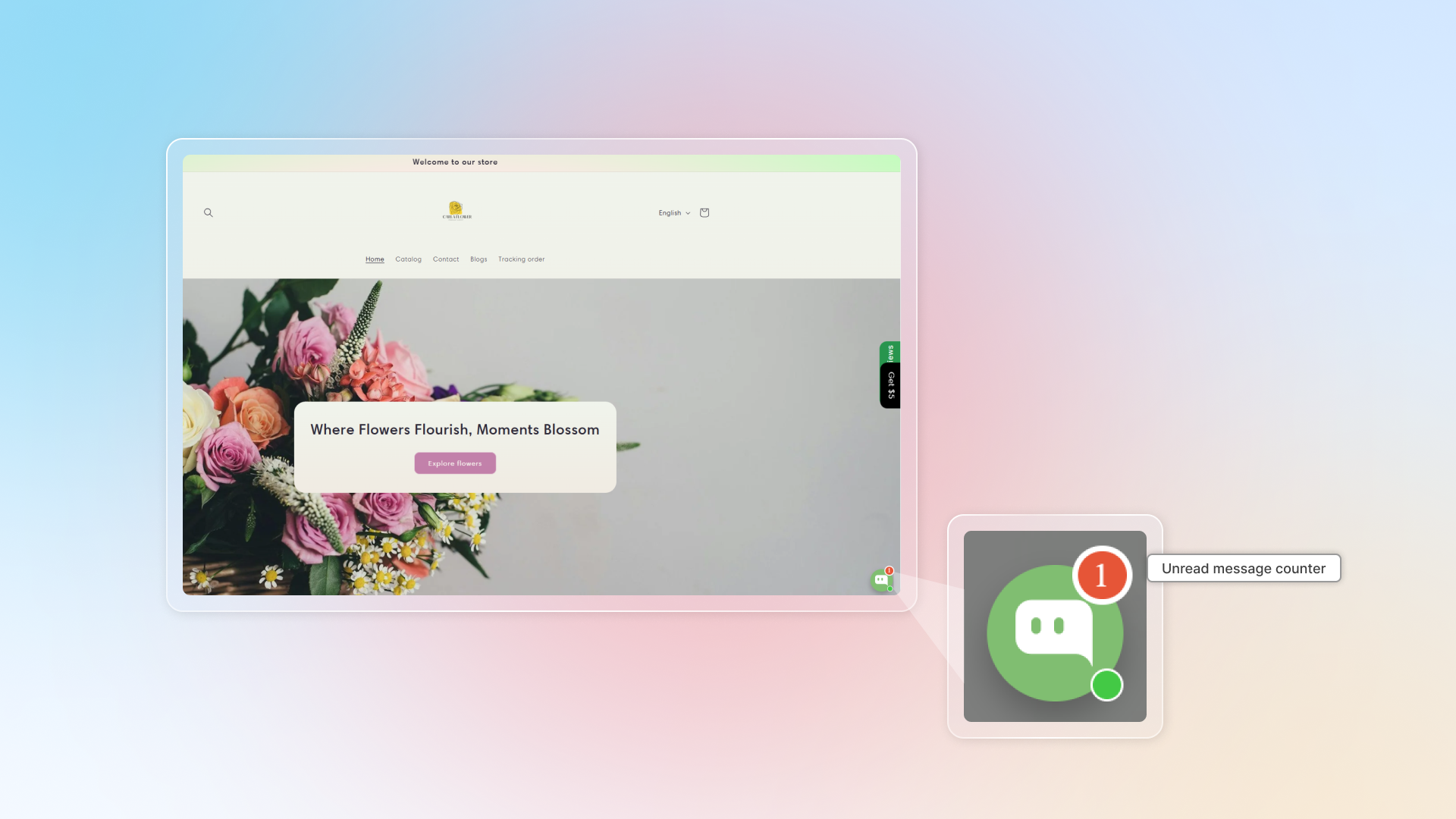
Le compteur de messages est un petit badge chiffré qui apparaît sur l'icône de votre widget de chat.
Il montre à vos visiteurs combien de nouveaux messages de votre boutique ils n'ont pas encore lus. Le compteur se remet à zéro quand ils ouvrent le chatbox.
 Chatty Help Center