Qui peut utiliser cette fonctionnalité ?
- Helpdesk est en accès anticipé. Demandez l'accès anticipé (opens in a new tab) et nous l'activons pour votre boutique.
- Une fois Helpdesk activé pour votre boutique, il fonctionne avec tous les forfaits
- Vous voyez Helpdesk lorsque votre rôle permet de consulter les tickets
Tableaux de bord
Un tableau de bord est votre propre vue de widgets de chiffres en direct.
À quoi cela sert
Un tableau de bord est une vue que vous construisez avec des widgets en direct.
Cela vous aide à suivre les chiffres qui vous importent, sur une page, à part du rapport Analytics commun.
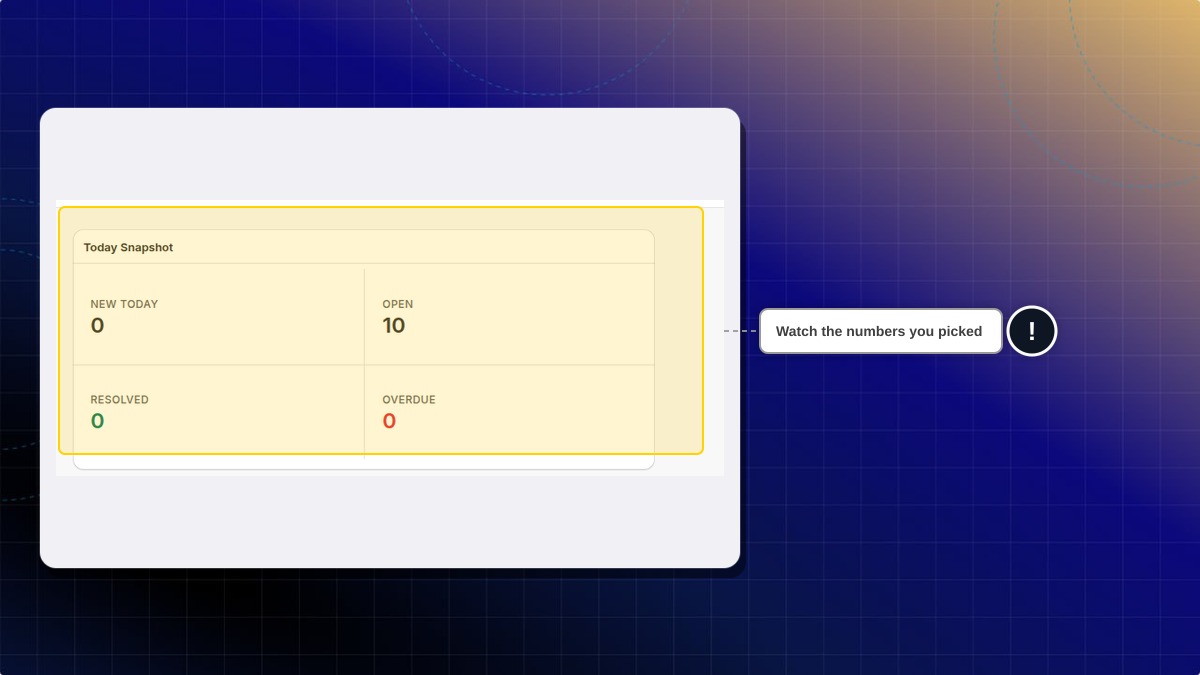
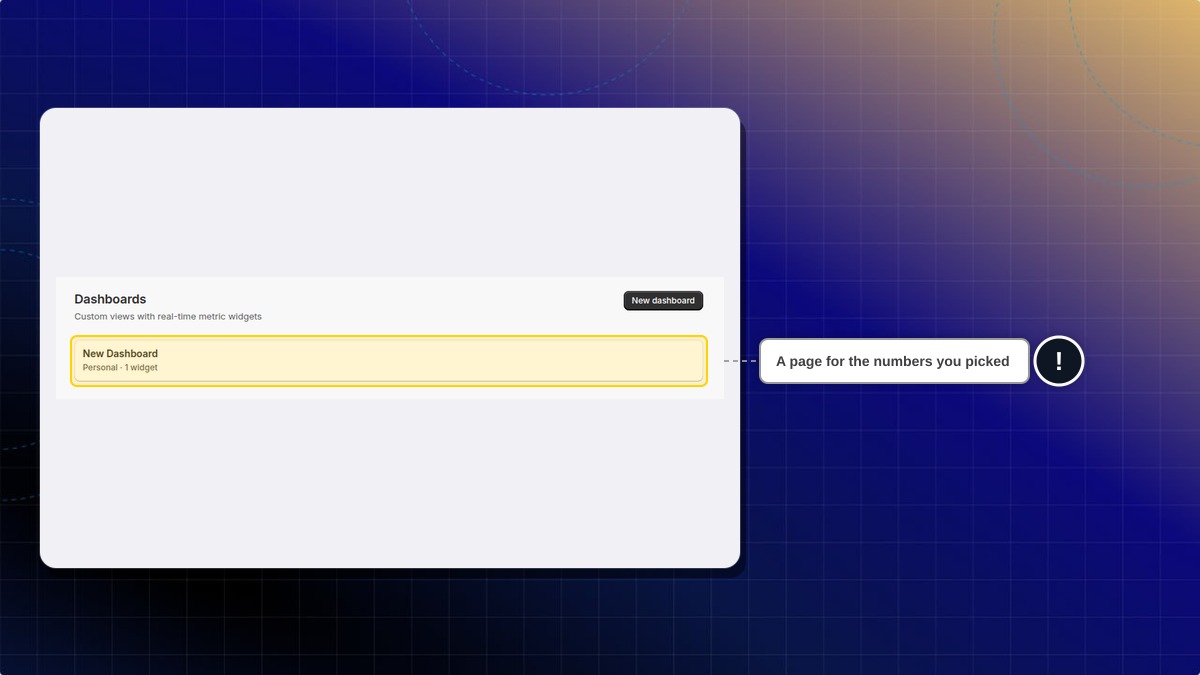
Helpdesk nomme le nouveau New Dashboard et le marque Personal. Today Snapshot affiche new today, open, resolved et overdue. Ces chiffres sont ceux de votre boutique.
Add widget est l'endroit où vous placez un chiffre sur la page. Les autres widgets couvrent le volume, la vitesse, la satisfaction, le canal, le SLA et les sujets.
Comment créer un tableau de bord
- Dans Helpdesk, ouvrez Dashboards.
- Cliquez sur New dashboard. Helpdesk en crée un nommé New Dashboard.
- Cliquez sur Edit, puis sur Add widget.
- Cliquez sur Today Snapshot, ou un autre widget de la liste.
- Cliquez sur Done.
Résultat attendu : le tableau de bord est listé comme Personal, avec un nombre de widgets. Today Snapshot affiche new today, open, resolved et overdue. Les chiffres sont ceux de votre boutique.
La liste des widgets comprend aussi Tickets Volume, FRT Trend, ART Trend et Agent Leaderboard. Elle comprend aussi CSAT Gauge, CSAT Trend, Channel Mix, SLA Breach Rate et Trending Topics.
Est-ce la même chose qu'Analytics ?
Non. Analytics est le rapport commun. Un tableau de bord est une vue que vous construisez.
 Chatty Help Center