Qui peut utiliser cette fonctionnalité ?
- Helpdesk est en accès anticipé. Demandez l'accès anticipé (opens in a new tab) et nous l'activons pour votre boutique.
- Une fois Helpdesk activé pour votre boutique, il fonctionne avec tous les forfaits
- Vous voyez Helpdesk lorsque votre rôle permet de consulter les tickets
Export
Téléchargez les tickets et les messages. Le fichier contient des données personnelles de clients. Conservez-le selon votre propre politique de données.
À quoi cela sert
Export construit un fichier de tickets, de messages, ou des deux.
Cela vous permet de garder une copie pour vos archives, ou de transmettre une période à quelqu'un hors de Helpdesk.
Une demande couvre au plus 31 jours et 100 000 lignes. Le fichier contient des données personnelles de clients. Conservez-le selon votre propre politique de données.
Chaque demande apparaît dans la liste sous le formulaire dès que vous la créez, avec son statut. Vous pouvez télécharger le fichier lorsque le statut indique completed.
Comment exporter des tickets
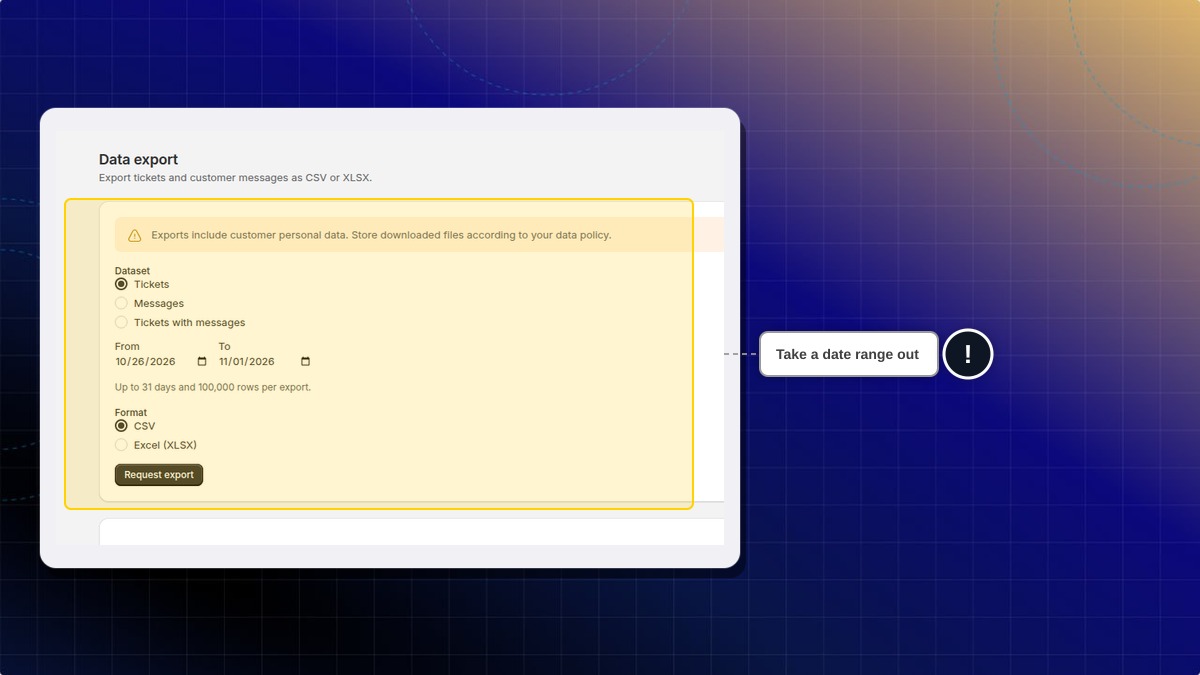
- Dans Helpdesk, ouvrez les paramètres, puis ouvrez Data export.
- Choisissez un jeu de données : Tickets, Messages ou Tickets with messages.
- Réglez From et To. Un export couvre au plus 31 jours et 100 000 lignes.
- Choisissez CSV, ou choisissez Excel (XLSX).
- Cliquez sur Request export.
Résultat attendu : la demande apparaît tout de suite dans la liste de cette page, avec son statut. Vous pouvez télécharger le fichier lorsque le statut indique completed.
Pourquoi la liste est-elle vide ?
Aucun export n'a encore été demandé. Chaque demande apparaît dans cette liste dès que vous la créez.
 Chatty Help Center