Intégration Shopify Flow
Qui peut utiliser cette fonction ?
- Le déclencheur Chatty: New customer submit chat est disponible pour tous les utilisateurs
- L'action Send WhatsApp template est disponible à partir du forfait Pro
Qu'est-ce que l'intégration Shopify Flow
Shopify Flow est l'app d'automatisation de Shopify. Chatty ajoute un déclencheur et une action à Flow.
L'action, Send WhatsApp template, envoie un modèle WhatsApp à un client quand quelque chose se passe dans votre boutique, par exemple quand une commande est traitée. Voyez Envoyer un modèle WhatsApp depuis Shopify Flow.
Le déclencheur, Chatty: New customer submit chat, vous permet de démarrer un workflow quand un client laisse son e-mail dans le chat, par exemple dans le formulaire pre-chat. Cela vous aide à envoyer les nouveaux contacts de chat vers vos outils marketing, sans les copier à la main.
Ce que le déclencheur Chatty envoie
Le déclencheur se lance quand un contact de chat avec un e-mail est créé. Il se relance quand les détails de ce contact changent plus tard.
Chaque exécution envoie :
- L'e-mail du contact
- Si le contact est nouveau ou mis à jour
- Le type de contact : Customer, Lead, Anonymous ou Redacted
- Nom, prénom, nom de famille, téléphone et étiquettes
Comment configurer un workflow Chatty dans Shopify Flow
Avant de commencer, vérifiez que l'app Shopify Flow est installée sur votre boutique.
-
Allez dans Settings, puis Integrations.
-
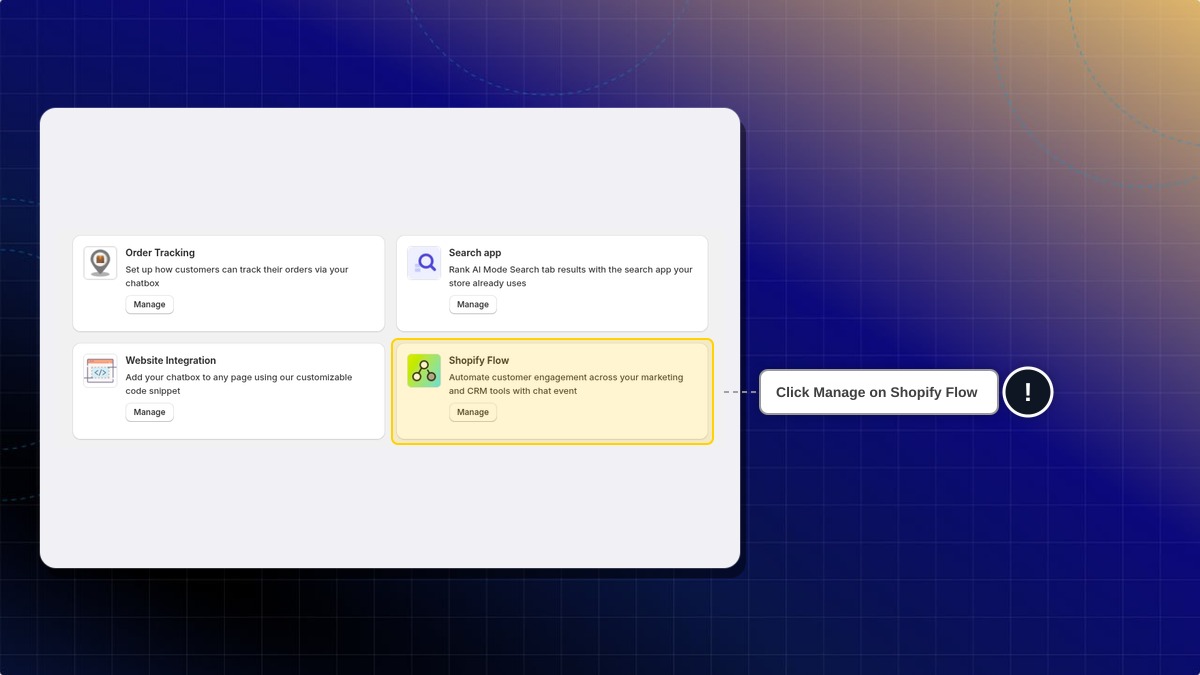
Cliquez sur Manage sur la carte Shopify Flow.
-
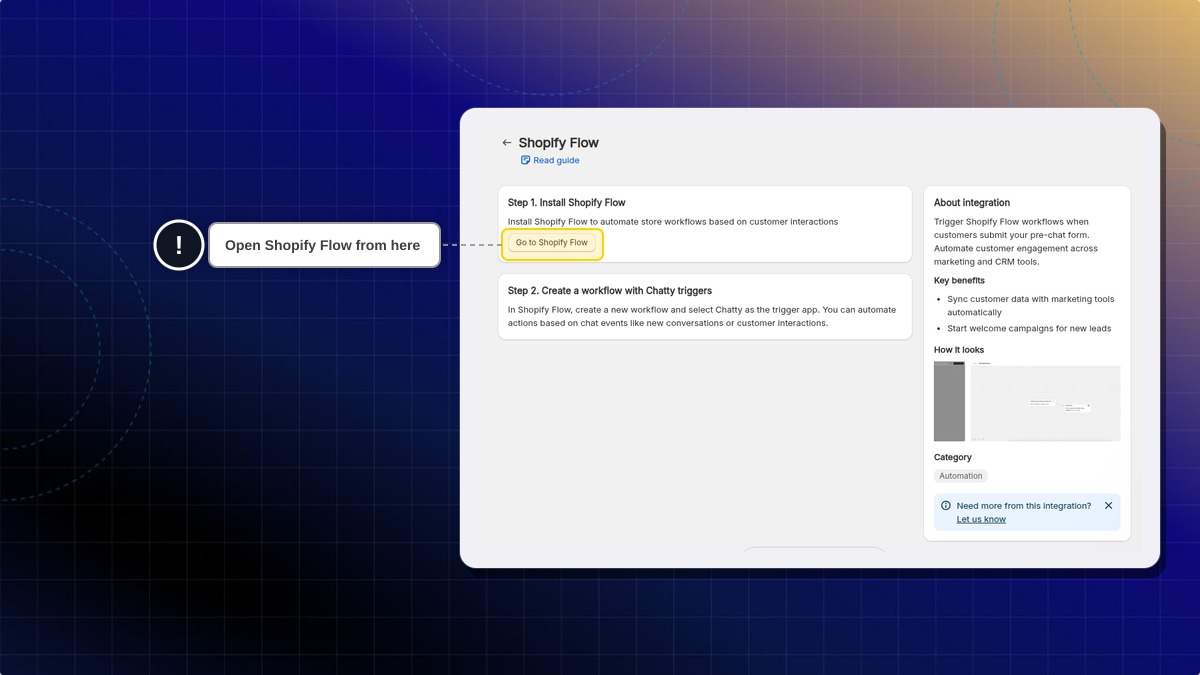
Cliquez sur Go to Shopify Flow. Si vous n'avez pas encore installé Flow, faites-le d'abord depuis cette étape.
-
Dans Shopify Flow, cliquez sur Browse templates.
-
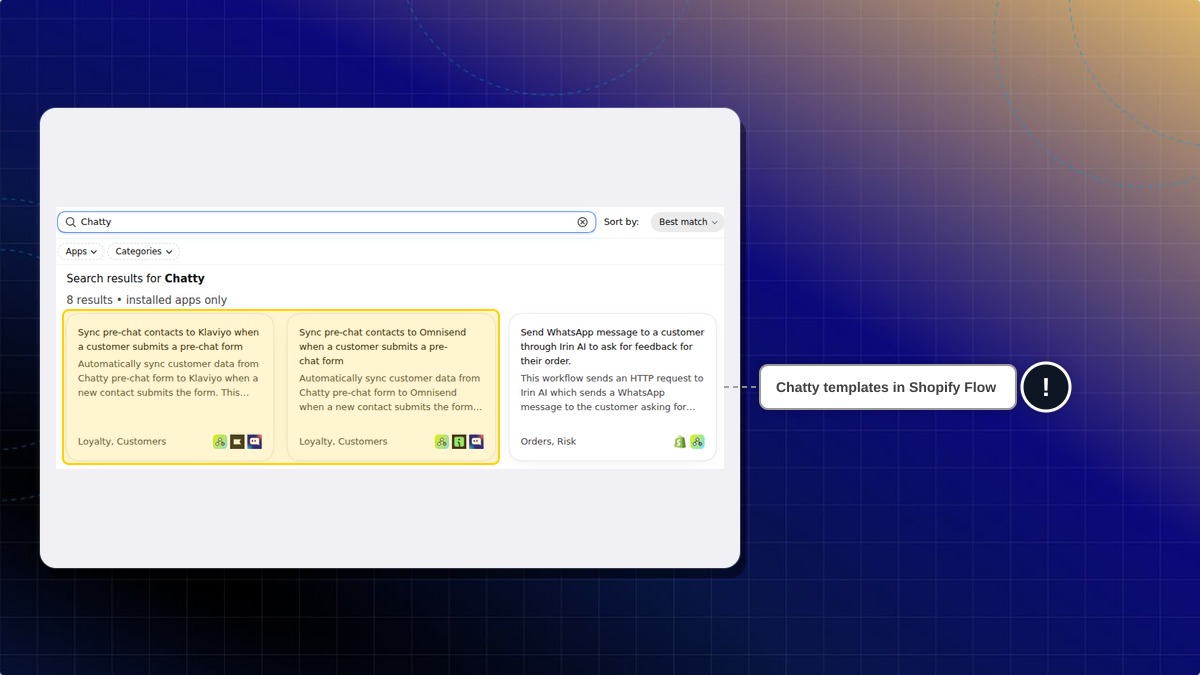
Saisissez
Chattydans le champ de recherche. -
Choisissez un modèle, par exemple Sync pre-chat contacts to Klaviyo when a customer submits a pre-chat form.
-
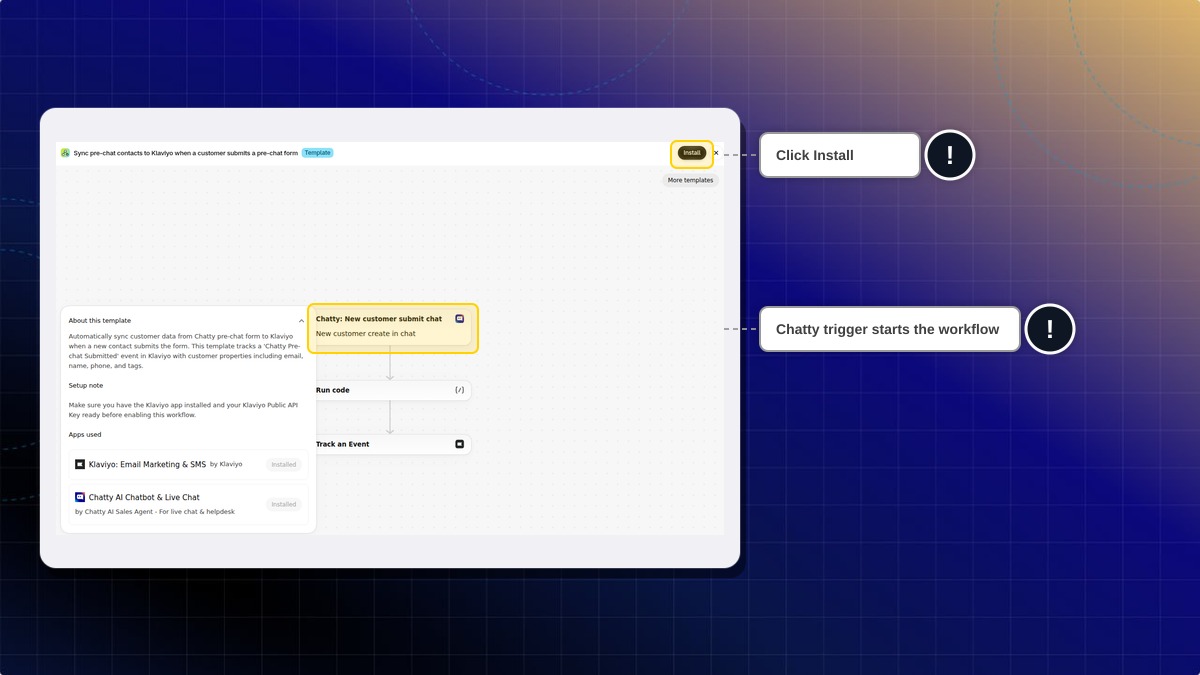
Lisez la Setup note, puis cliquez sur Install.
-
Terminez les étapes du modèle dans Flow et activez le workflow.
Résultat attendu : la prochaine fois qu'un client laisse son e-mail dans le chat, Flow exécute votre workflow. Vous pouvez voir chaque exécution dans Shopify Flow.
Le modèle Klaviyo a besoin de l'app Klaviyo et de votre Klaviyo Public API Key. Le modèle Omnisend a besoin de l'app Omnisend et de votre Omnisend API Key.
Le déclencheur se lance-t-il pour les visiteurs qui ne laissent jamais d'e-mail ?
Non. Chatty n'envoie un contact à Flow qu'une fois que le contact a un e-mail.
J'ai désactivé mon workflow. Chatty envoie-t-il encore des données à Flow ?
Non. Chatty n'envoie des données que tant qu'au moins un workflow qui utilise le déclencheur Chatty est activé.
Puis-je construire mon propre workflow au lieu d'utiliser un modèle ?
Oui. Créez un workflow dans Shopify Flow et choisissez Chatty: New customer submit chat comme déclencheur.
Envoyer un modèle WhatsApp depuis Shopify Flow
L'action Send WhatsApp template envoie un modèle WhatsApp approuvé au client d'une commande. Utilisez-la pour écrire aux clients automatiquement, par exemple quand une commande est traitée, payée ou annulée.
Avant de commencer, vérifiez que :
- L'app Shopify Flow est installée sur votre boutique
- Un numéro WhatsApp est connecté dans Chatty (voyez WhatsApp)
- Le modèle que vous voulez envoyer est approuvé par Meta sur ce compte WhatsApp. Un modèle Utility convient aux mises à jour de commande.
- Vos clients ont accepté de recevoir des messages WhatsApp de votre part. Meta l'exige, et c'est votre responsabilité.
Comment le configurer
- Dans Shopify Flow, cliquez sur Create workflow.
- Choisissez un déclencheur qui a une commande, par exemple Order fulfilled.
- Ajoutez une action et choisissez Send WhatsApp template de Chatty.
- Remplissez les champs :
- Template name : le nom exact de votre modèle approuvé, par exemple
order_shipped - Language : le code de langue du modèle, comme
en_US. Laissez vide si le modèle n'a qu'une langue approuvée. - Body variables : une valeur par ligne, dans l'ordre pour
{{1}},{{2}}, et ainsi de suite. Cliquez sur Add a variable sous le champ pour insérer des données de commande, par exemple{{order.name}}pour le numéro de commande. - Phone : laissez vide pour utiliser le téléphone de la commande. Chatty vérifie le téléphone de la commande, puis celui de l'adresse de livraison, puis celui de l'adresse de facturation, puis le téléphone du client.
- Template name : le nom exact de votre modèle approuvé, par exemple
- Activez le workflow.
Résultat attendu : la prochaine fois que le déclencheur se lance, le client reçoit votre modèle sur WhatsApp. Le message apparaît aussi dans la conversation du client dans l'Inbox Chatty, et vous pouvez voir chaque exécution dans Shopify Flow.
Order fulfilled se lance une fois par traitement. Si vous traitez une commande en deux parties, le client reçoit deux messages.
Si une exécution échoue
Ouvrez l'exécution dans Shopify Flow pour voir l'erreur. Les plus courantes :
- This order has no phone number : ajoutez un numéro de téléphone à la commande, ou remplissez le champ Phone.
- The template was not found or is not approved in the selected language : vérifiez le nom du modèle et la langue dans WhatsApp Manager.
- Provide exactly N body variable values : le nombre de lignes dans Body variables doit correspondre au nombre de variables du modèle.
- Connect a WhatsApp number in Chatty : connectez d'abord WhatsApp dans Chatty.
- Upgrade to Pro or above : l'action exige le forfait Pro ou plus.
Les modèles avec des variables dans l'en-tête, le média ou les boutons ne sont pas encore pris en charge.
WhatsApp facture-t-il ces messages ?
Oui. Meta facture votre compte WhatsApp Business pour les messages de modèle, à ses tarifs habituels.
Puis-je utiliser d'autres déclencheurs que Order fulfilled ?
Oui. Tout déclencheur Flow qui fournit une commande fonctionne, par exemple Order created, Order paid, Order canceled ou Refund created.
 Chatty Help Center