Ce que les clients voient dans le chatbox
Vos réglages du chatbox décident de l'apparence du chatbox. Cette page décrit ce qu'un acheteur peut vraiment y faire, pour que vous sachiez à quoi vous attendre quand quelqu'un pose une question.
Ouvrir le chatbox
Les acheteurs ouvrent le chatbox depuis le bouton flottant, dans un coin de votre boutique. Dans le Legacy chatbox, le bouton rebondit pour attirer l'attention tant qu'un visiteur sur ordinateur ne l'a pas encore ouvert. Il rebondit au chargement d'une page, de nouveau après 30 secondes, et quand le visiteur défile près du bas de la page. Il ne rebondit pas sur mobile. Il s'arrête pour le reste de la visite dès que le visiteur a ouvert le chatbox. Le bouton AI Mode ne rebondit pas.
Se déplacer
Une barre de navigation se trouve en bas du chatbox, avec jusqu'à quatre onglets :
| Onglet | Ce que fait l'acheteur |
|---|---|
| Home | Arrive sur la page d'ouverture, avec les blocs que vous avez activés : moyens de contact, suivi de commande, questions mises en avant et catégories. |
| Message | Discute avec votre agent IA ou votre équipe. |
| Track | Recherche une commande. N'apparaît que lorsque le bloc de suivi de commande est activé. |
| Help | Parcourt vos catégories FAQ, ouvre une réponse, ou cherche dans vos questions. |
Vous pouvez masquer cette barre dans Chatbox, puis Legacy chatbox, puis Appearance, puis Chatbox style. Les onglets disparaissent aussi d'eux-mêmes quand vous désactivez le bloc correspondant.

Agrandir le chatbox
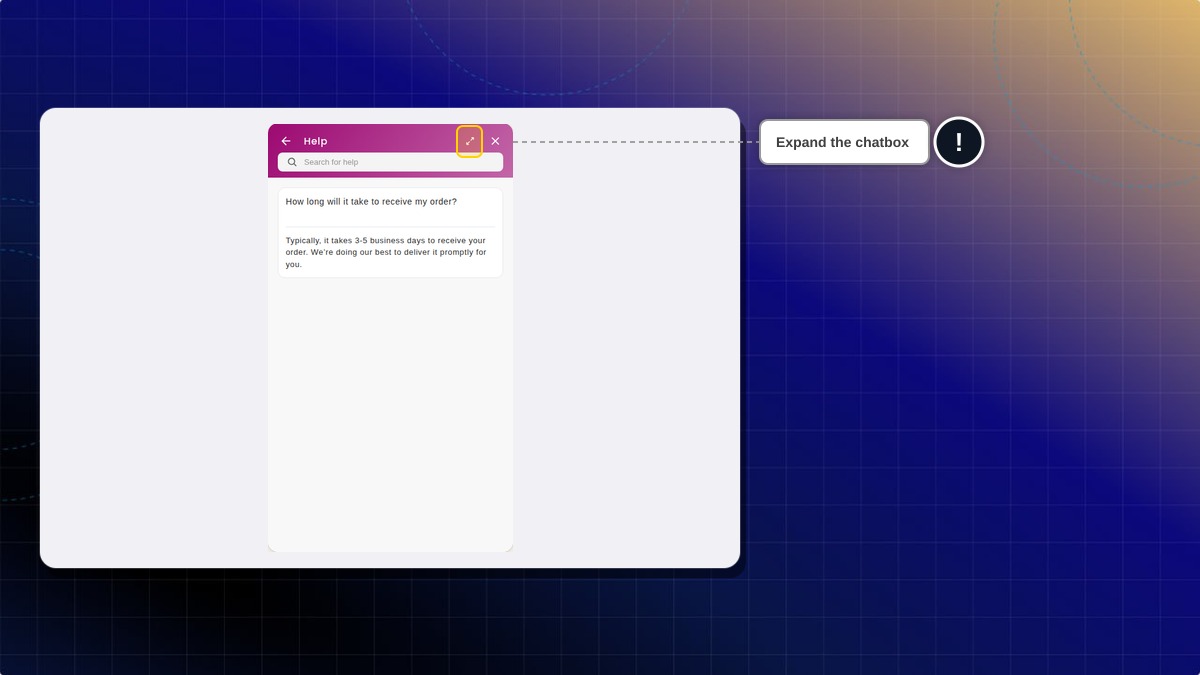
Sur l'onglet Help (liste de catégories, une seule réponse, ou résultats de recherche), un acheteur sur ordinateur peut cliquer sur l'icône d'agrandissement dans l'en-tête. Le chatbox s'élargit pour une lecture plus facile. Un second clic le réduit. L'icône n'est pas proposée sur mobile, ni sur les autres onglets.
Le menu à trois points
Dans le Legacy chatbox, un menu à trois points peut apparaître dans l'en-tête du chatbox, sur l'onglet Message. Il ne s'affiche que lorsqu'au moins une des options ci-dessous est disponible. Son contenu dépend de vos réglages, et du fait que l'acheteur a envoyé un message ou non.
Continue as email déplace la conversation vers l'e-mail, pour que l'acheteur puisse répondre depuis sa boîte de réception. Il n'apparaît que si vous avez activé Continue as email dans Chatbox, puis Shared chatbox settings.
Reset conversation efface le chat en cours et en démarre un nouveau. Il apparaît une fois que l'acheteur a envoyé un message. Servez-vous-en quand un acheteur dit que l'IA est restée bloquée sur un ancien sujet. La réinitialisation ne supprime pas la transcription de votre Inbox. Elle n'utilise pas non plus une conversation IA supplémentaire de votre forfait dans les mêmes 24 heures.
Email transcript permet à l'acheteur de saisir une adresse et d'y recevoir une copie du chat. Pratique quand un client veut une trace de ce que votre IA a promis.
Talk to a person peut aussi apparaître ici, lorsque votre agent IA est réglé pour transmettre les chats à votre équipe.
Dans AI Mode, il n'y a pas de menu à trois points. Continue as email et Reset conversation sont des boutons d'icône séparés dans l'en-tête du chatbox. Survolez un bouton pour voir son nom. Email transcript n'est pas disponible dans AI Mode.

Envoyer des fichiers
Sur l'onglet Message, un acheteur peut joindre des fichiers à côté du champ de message. Il peut aussi faire glisser des fichiers sur le chatbox, ou coller une image.
Plusieurs fichiers à la fois, c'est possible. Chaque nouvel ajout s'ajoute aux fichiers déjà en attente. L'envoi de fichiers est toujours activé. Il n'y a pas d'interrupteur pour le couper.
Jusqu'à 10 fichiers par message. Chaque fichier doit faire moins de 20 Mo.
| Chatbox | Fichiers acceptés |
|---|---|
| Legacy chatbox, pendant que votre équipe répond | Images et vidéo |
| Legacy chatbox, pendant que l'IA répond | Images seulement |
| AI Mode | Images seulement |
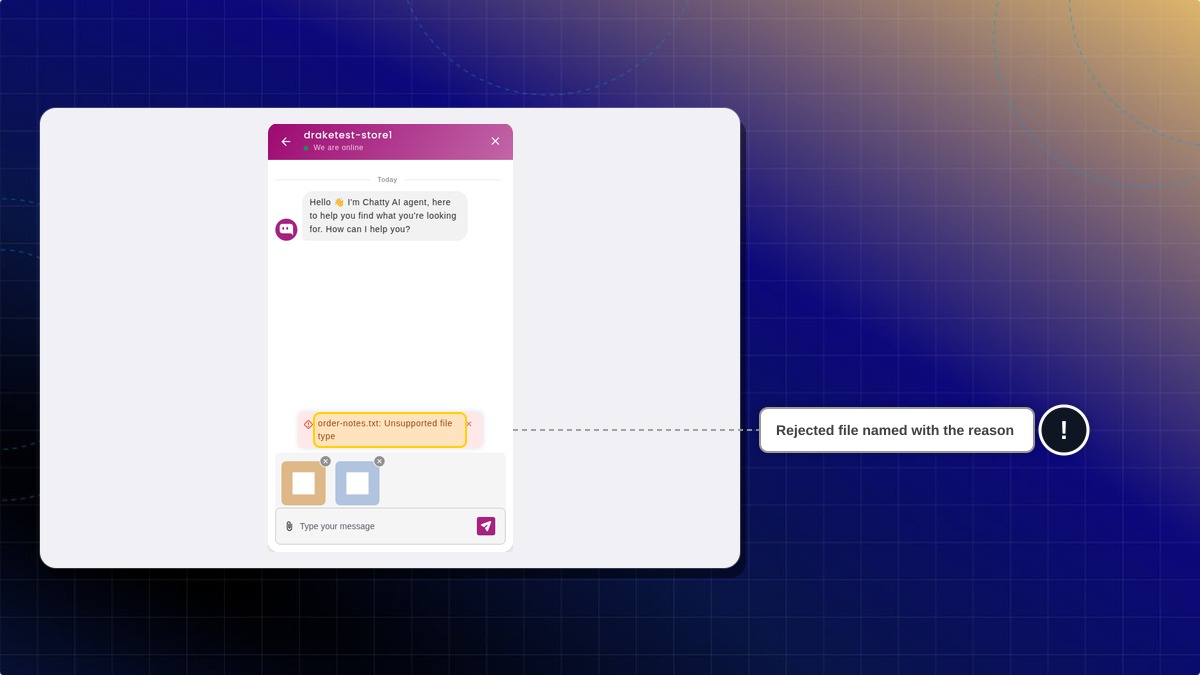
Un fichier trop lourd, ou d'un type que le chatbox n'accepte pas, est nommé avec la raison. Le reste de la sélection part quand même.
Acheter depuis le panier
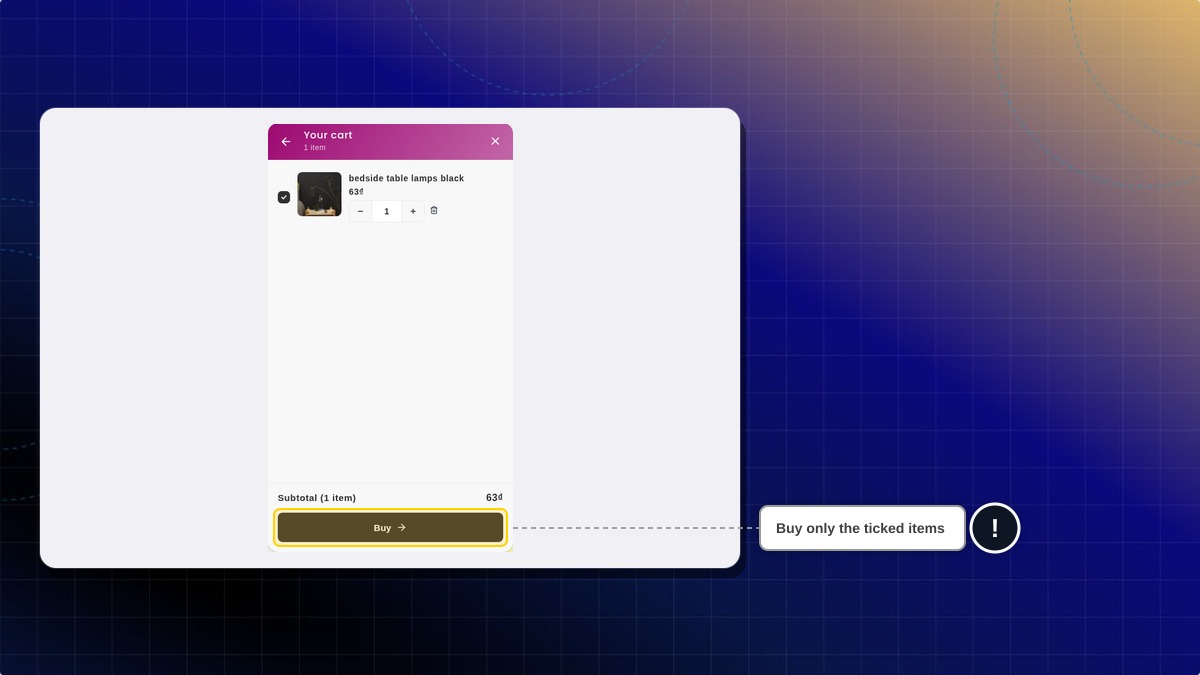
Dans le panier du Legacy chatbox, les acheteurs cochent les articles qu'ils veulent et n'achètent que ceux-là. Les articles en stock sont cochés au départ. Buy envoie les articles cochés au checkout. Le panier de la boutique reste tel quel.
Les boutons suivent votre réglage Shopping bag buttons dans Chatbox, puis Shared chatbox settings :
| Réglage | Boutons dans le panier |
|---|---|
| Checkout only (par défaut) | Buy |
| Checkout and View cart | Buy, plus View cart, qui ouvre la page panier de votre boutique |
| View cart only | Seulement View cart. Les acheteurs ne cochent pas d'articles, et le panier affiche le total de tout le panier |
Voyez comment choisir les boutons du panier.
Notifications pendant la navigation
Dans le Legacy chatbox, quand votre IA ou l'un de vos agents répond, l'acheteur entend un court son de notification. S'il est passé sur un autre onglet du navigateur, le nombre de réponses non lues s'ajoute au début du titre de l'onglet. Il remarque donc la réponse sans rester sur votre boutique. Le compteur s'efface dès qu'il revient sur l'onglet. AI Mode ne joue pas le son et ne change pas le titre de l'onglet.
C'est distinct du compteur de messages non lus sur le bouton de chat lui-même.
Noter votre support
On peut demander à l'acheteur de noter l'aide reçue et de laisser un commentaire écrit. Cela se produit quand la conversation est résolue, ou quand le message de l'acheteur contient un mot-clé que vous avez choisi. Allez dans Settings, puis Automation, et cliquez sur Manage sous Satisfaction survey. Activez Display satisfaction survey. Sur la même page, vous choisissez le Trigger time, le Survey format et le texte. Les notes sont rattachées à la conversation dans votre Inbox.

 Chatty Help Center