Depuis une conversation
Qui peut utiliser cette fonctionnalité ?
- Helpdesk est en accès anticipé. Demandez l'accès anticipé (opens in a new tab) et nous l'activons pour votre boutique.
- Une fois Helpdesk activé pour votre boutique, il fonctionne avec tous les forfaits
- Vous voyez Helpdesk lorsque votre rôle permet de consulter les tickets
Sur ordinateur, l'en-tête de la conversation a un menu vertical. Ce même menu liste Send transcript, Export transcript et Set subject.
À quoi cela sert
Convert to ticket transforme un chat en ticket Helpdesk.
Cela vous aide à suivre le chat comme un ticket. Le client reçoit toujours votre réponse.
Comment transformer une conversation en ticket
- Ouvrez la conversation dans Inbox.
- Cliquez sur le menu vertical dans l'en-tête de la conversation.
- Cliquez sur Convert to ticket.
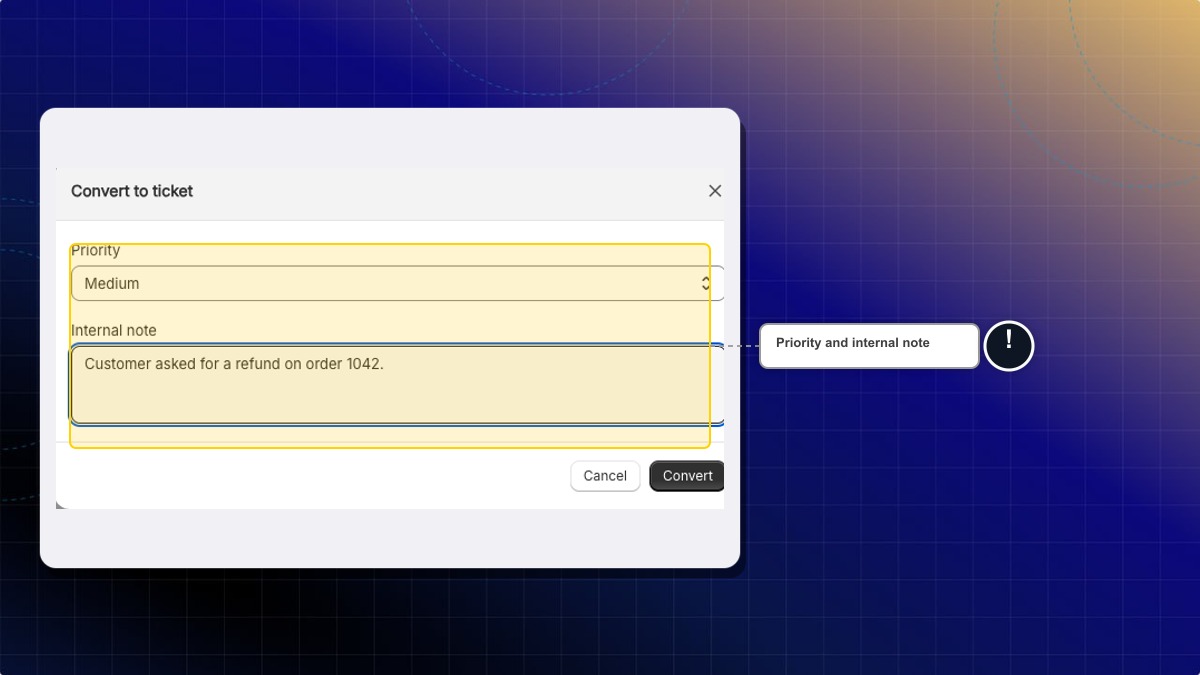
- Réglez la priorité. Medium est déjà sélectionné. Les choix sont Low, Medium, High et Urgent.
- Remplissez Internal note si votre équipe a besoin de contexte. Exemple :
Customer asked for a refund on order 1042.Laissez le champ vide si vous n'avez rien à ajouter. - Cliquez sur Convert.
Résultat attendu : une bannière indique « This conversation has been converted to a ticket. Replies are handled in Helpdesk. ». Le bouton indique View ticket plus l'identifiant du ticket. La zone de réponse dans Inbox se ferme, et l'élément de menu devient View ticket. Une réponse écrite sur ce ticket parvient toujours au client.
Pourquoi le ticket indique-t-il Critical ?
Urgent dans cette fenêtre s'affiche comme Critical sur le ticket Helpdesk. C'est la même priorité.
Puis-je convertir depuis l'application sur téléphone ?
Non. Le menu vertical avec Convert to ticket est dans l'en-tête de conversation sur ordinateur.
Et si cette boutique n'a jamais ouvert Helpdesk ?
La conversion échoue, et Chatty ne crée pas de ticket. Ouvrez Helpdesk une fois, puis convertissez de nouveau la conversation.
 Chatty Help Center