Chatbox intégré
Qu'est-ce que le chatbox intégré ?
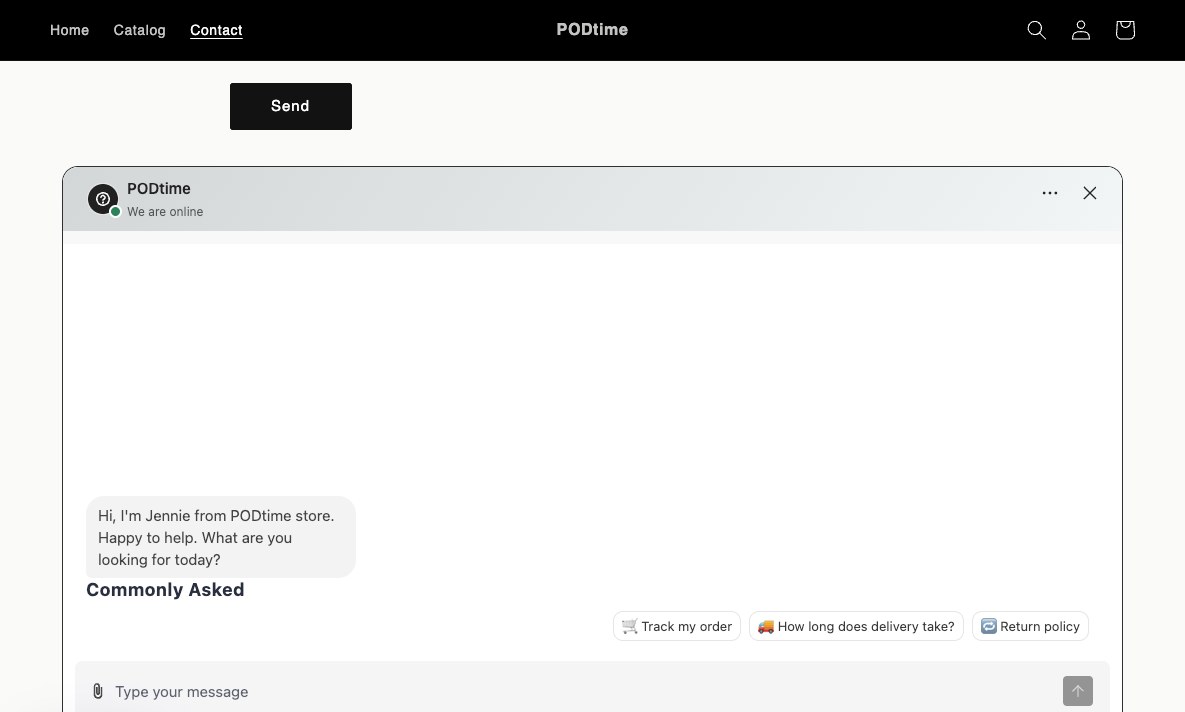
Le chatbox intégré vous permet d'ajouter votre chatbox complet directement dans n'importe quelle page de votre boutique, comme une section pleine largeur.
Contrairement au bouton flottant du chatbox, celui-ci intègre toute l'interface de chat dans la mise en page.
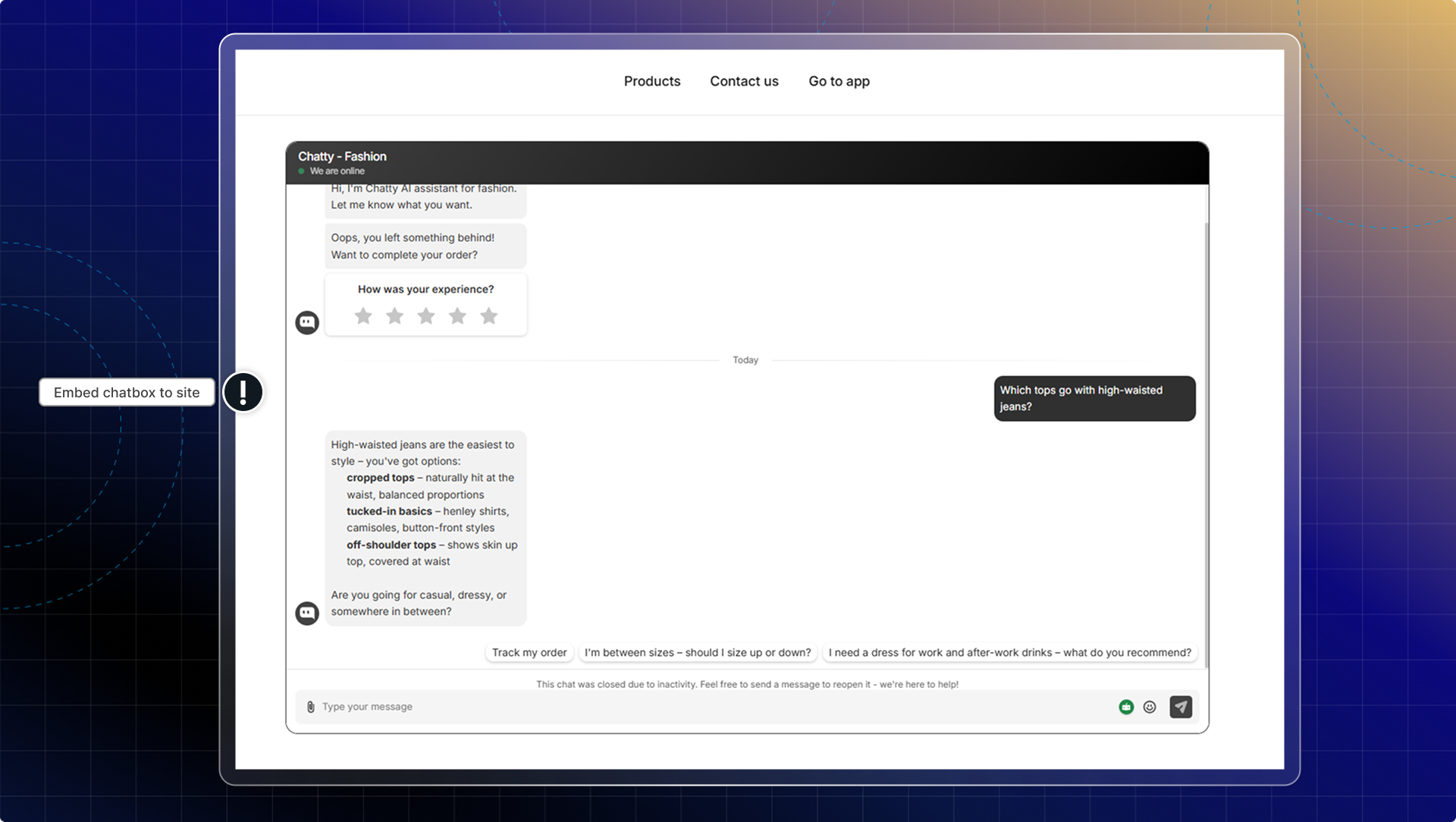
Vous pouvez intégrer l'expérience complète du chatbox dans des pages précises, par exemple :
- Des pages de support ou de contact dédiées
- Des pages d'information produit
- Des pages FAQ avec un accès au support en direct
| Chatbox flottant | Chatbox intégré | |
|---|---|---|
| Affichage | Bouton qui ouvre une fenêtre par-dessus | Interface complète intégrée à la page |
| Visibilité | Disponible sur toutes les pages | Seulement sur les pages où vous l'ajoutez |
| Place occupée | Flotte au-dessus du contenu | Occupe l'espace d'une section sur la page |
| Idéal pour | Une présence sur toute la boutique | Des pages de support dédiées |
Vous pouvez utiliser le chatbox intégré et le chatbox flottant ensemble. Par exemple, gardez le chat flottant partout, et le chat intégré sur votre page de contact.
Le chatbox intégré suit le mode de votre chatbox. En mode Legacy chatbox, il garde la mise en page Legacy. En AI Mode, il ouvre le chat AI Mode. Vous le configurez une seule fois pour les deux modes.
Comment ajouter le chatbox intégré à votre page
Allez dans Chatbox
Dans la carte Shared chatbox settings, trouvez Embedded chatbox
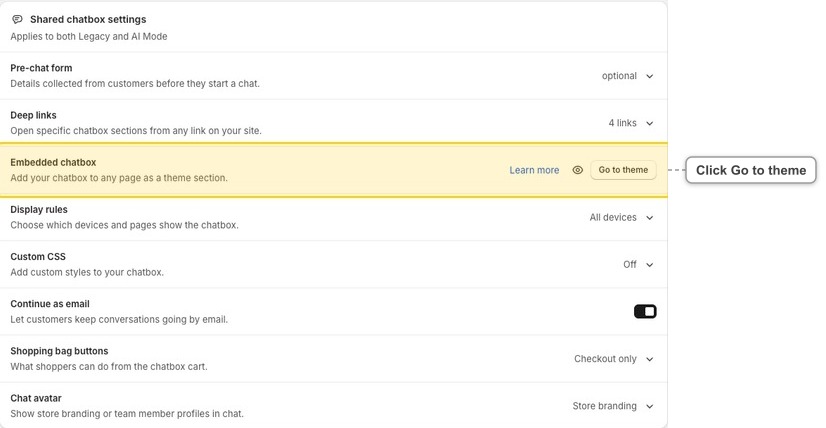
Cliquez sur Go to theme
Si Live chat est désactivé, vous pouvez voir Enable live chat à la place. Cliquez dessus pour ouvrir le réglage Live chat, puis activez Live chat d'abord. Le chatbox intégré en a besoin.
Vérifiez le bloc que Chatty a ajouté pour vous
Votre éditeur de thème s'ouvre sur le modèle Default product. Le bloc Embedded chatbox est déjà ajouté sous Product information. Cliquez dessus pour ouvrir ses réglages.
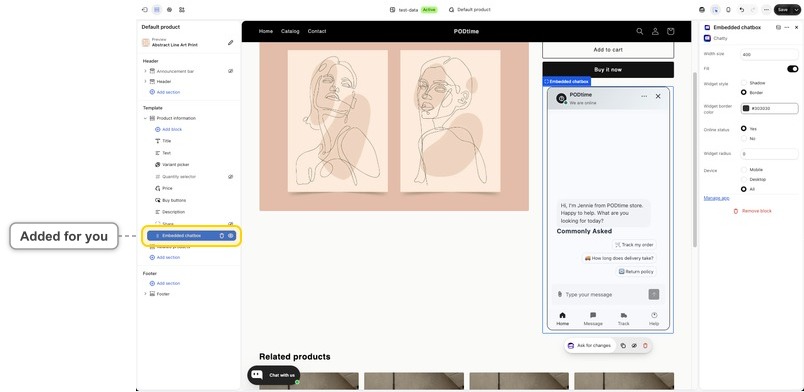
Configurez le bloc dans ses réglages
Cliquez sur Save
Résultat attendu : le chatbox intégré s'affiche sur vos pages produit, sous les informations produit.
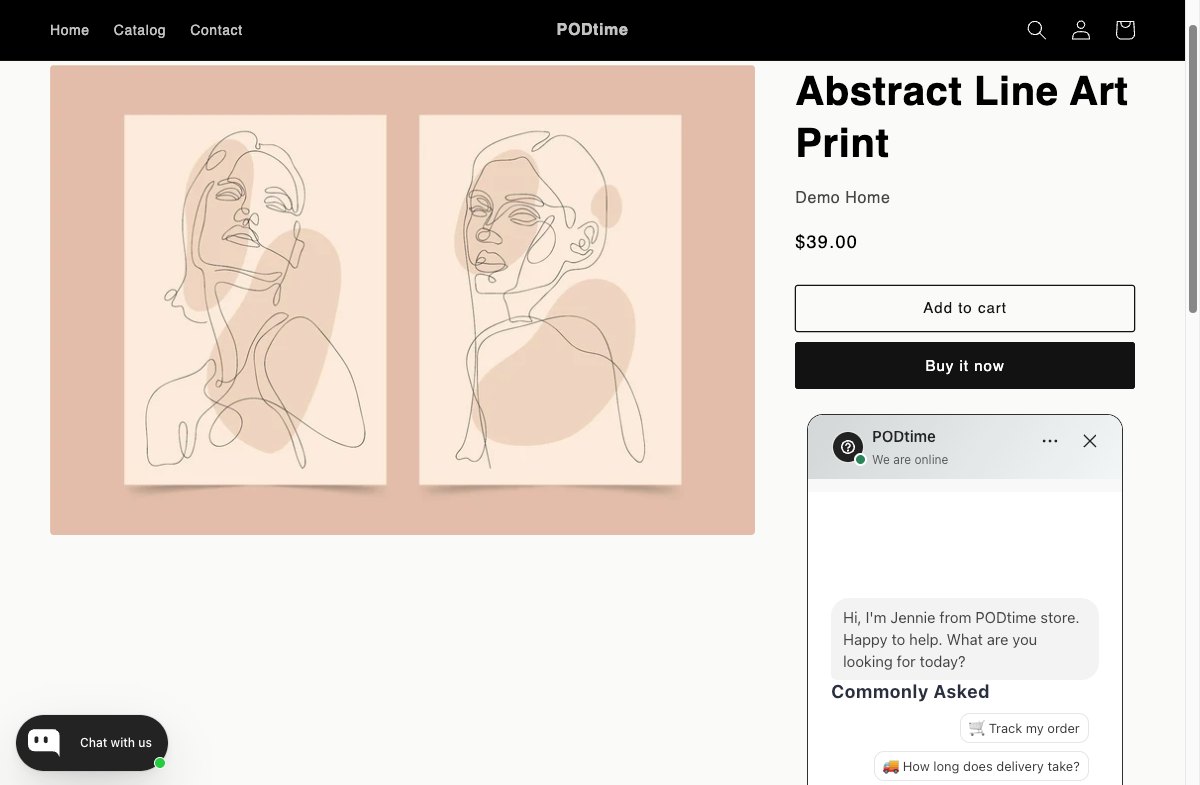
L'ajouter à une autre page
- Dans l'éditeur de thème, cliquez sur le menu des modèles en haut. Il affiche Default product.
- Cliquez sur Pages, puis choisissez votre page, par exemple contact.
- Sous Template, cliquez sur Add section.
- Ouvrez Apps et choisissez Embedded chatbox. Si vous avez beaucoup d'apps, recherchez
Chatty. - Configurez-le dans ses réglages, puis cliquez sur Save.
Résultat attendu : le chatbox intégré s'affiche sur cette page.
Vous ne le voulez pas sur les pages produit ? Sélectionnez le bloc là-bas, cliquez sur Remove block, puis sur Save.
Le panneau a ces réglages :
| Réglage | Ce qu'il fait |
|---|---|
| Width size | Largeur du chatbox en pixels. Ignorée tant que Fill est activé. |
| Fill | Étend le chatbox sur toute la largeur de la section. Activé par défaut. |
| Widget style | Border ou Shadow autour du chatbox. Border par défaut. |
| Widget border color | Couleur de la bordure, utilisée quand le style est Border. |
| Online status | Affiche ou masque votre statut en ligne dans le chatbox intégré. |
| Widget radius | Arrondi des coins, en pixels. 0 par défaut. |
| Device | Afficher sur All, sur Desktop seulement, ou sur Mobile seulement. |
 Chatty Help Center