Réglages généraux
Qui peut utiliser cette fonction ?
- La plupart de ces réglages sont disponibles sur tous les plans.
- Manage keys nécessite le plan Pro ou Plus.
- Les membres de l'équipe ont besoin de la permission Chat appearance pour ouvrir Settings → General.
- Seuls les administrateurs voient Data retention.
La plupart des réglages ci-dessous se trouvent dans Settings → General. Disclaimer consent et Follow-up email se trouvent dans Chatbox → Shared chatbox settings.
Nom et avatar de la boutique
- Allez dans Settings → General
- Dans Store information, modifiez le Name, puis cliquez sur Upload avatar pour changer l'avatar
- Cliquez sur Save
Vous pouvez importer votre propre image comme avatar. Vérifiez que l'image a le bon format (PNG, JPG, JPEG, GIF, SVG ou WEBP) et qu'elle fait moins de 200 Ko.
Langue
Language définit la langue de l'admin Chatty : les menus et les réglages dans lesquels vous et votre équipe travaillez. Ce réglage ne change pas ce que les clients voient dans le chatbox. La langue côté client se règle dans Traduction.
Marchés
Si votre boutique Shopify vend sur deux marchés ou plus, une carte Markets apparaît avec Advanced widget settings for markets.
Cliquez sur Manage. Une zone de texte s'ouvre, avec une section par marché, nommée d'après le handle du marché. Dans chaque section, vous pouvez remplacer le nom de la boutique et le nom de l'agent IA pour ce marché seulement. Les marchés que vous laissez de côté gardent les réglages ci-dessus.
La carte reste masquée tant que votre boutique n'a pas au moins deux marchés dans Shopify.
Police
Font choisit la police utilisée sur votre chatbox, votre bloc FAQ et votre page FAQ. Un seul choix couvre les trois.
Format de date
Date format change l'affichage des dates dans toute l'app : conversations, contacts, analytics. Il y a cinq options. Chacune affiche la date du jour en exemple, pour que vous voyiez ce que vous choisissez.
Clés d'accès
Manage keys est l'endroit où vous créez l'App ID et la Secret key. Ces clés permettent à un autre système de communiquer avec Chatty. Il faut le plan Pro ou Plus. Consultez Authentification pour savoir quoi faire de ces clés.
Conservation des données
Data retention permet à Chatty de supprimer pour vous les anciennes conversations résolues. Cela vous aide à ne pas garder les données clients plus longtemps que nécessaire.
Le réglage est désactivé par défaut. Lorsqu'il est désactivé, les conversations restent jusqu'à ce que vous les supprimiez ou que vous désinstalliez l'app.
-
Allez dans Settings → General.
-
Descendez jusqu'à Data retention.
-
Activez Auto-delete old conversations.
-
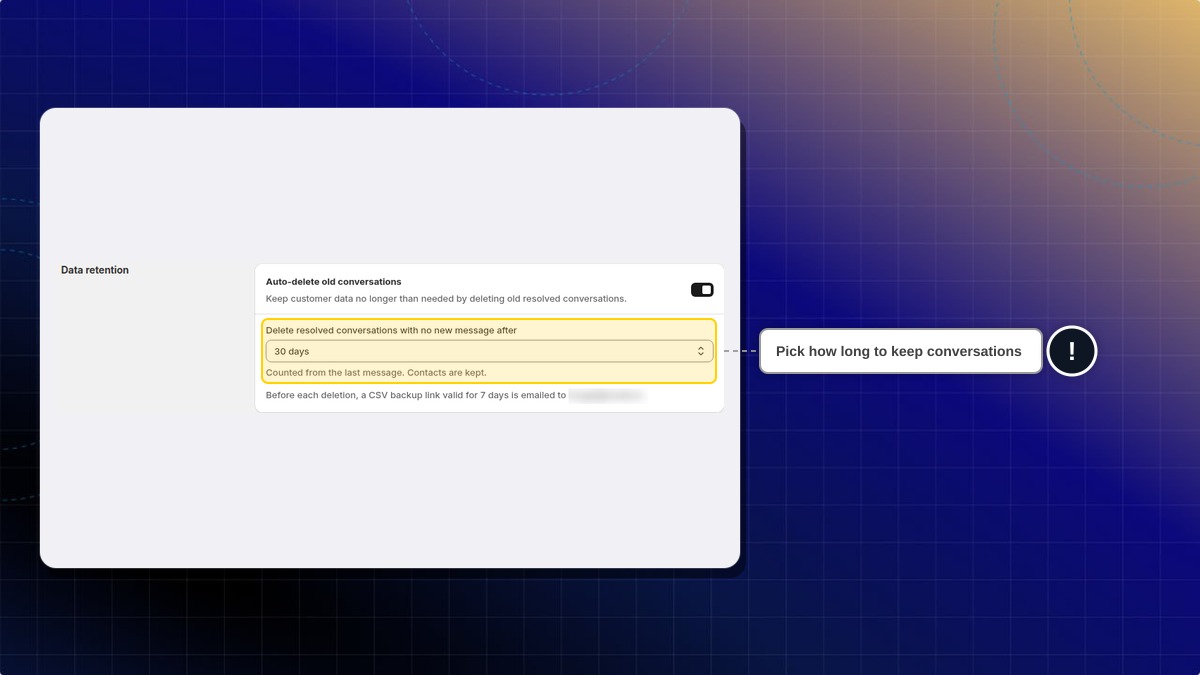
Dans Delete resolved conversations with no new message after, choisissez la durée de conservation. Par exemple, choisissez 90 jours.
-
Cliquez sur Save.
-
Chatty indique combien de conversations seront supprimées. Cochez la case qui confirme que vous comprenez, puis validez.
Vous pouvez choisir 30, 45, 60, 90, 180 ou 365 jours. Le délai se compte à partir du dernier message de la conversation.
Résultat attendu : rien n'est supprimé pendant les 24 premières heures. La carte indique quand la suppression commence, pour que vous puissiez encore la désactiver avant.
Les conversations supprimées ne peuvent pas être récupérées. Les contacts sont conservés, mais leurs messages et fichiers dans ces conversations disparaissent.
Quelles conversations sont supprimées ?
Seules les conversations résolues sans nouveau message pendant la période choisie. Les conversations ouvertes ne sont jamais supprimées. Si un client écrit à nouveau avant la suppression, Chatty conserve cette conversation.
Est-ce que je reçois une copie avant toute suppression ?
Oui. Avant chaque suppression, Chatty envoie un lien de sauvegarde CSV à l'e-mail de la boutique. Le lien fonctionne pendant 7 jours. Le fichier contient une ligne par message, avec le nom du client, l'e-mail, le canal, l'heure, l'expéditeur et le message. Si l'e-mail ne peut pas être envoyé, Chatty saute la suppression de ce jour.
J'ai des milliers d'anciennes conversations. Sont-elles toutes supprimées d'un coup ?
Non. Chatty supprime jusqu'à 1 000 conversations par jour, en commençant par les plus anciennes. Un long historique prend plusieurs jours, avec un nouvel e-mail de sauvegarde chaque jour.
Que se passe-t-il si je change la période ?
Si vous choisissez une période plus courte, Chatty vous demande de confirmer à nouveau et attend encore 24 heures. Si vous choisissez une période plus longue, elle s'applique à partir de la prochaine exécution quotidienne.
Puis-je arrêter la suppression ?
Oui. Désactivez Auto-delete old conversations et cliquez sur Save. Chatty arrête la suppression, même au milieu d'une exécution. Les conversations déjà supprimées ne peuvent pas être ramenées.
Pourquoi je ne vois pas Data retention ?
Seuls les administrateurs voient cette carte. Demandez à un administrateur de votre boutique de l'activer.
Disponibilité du chat
La carte Chat availability mène à vos heures de travail, vos pauses, vos jours fériés, vos messages de statut et votre première réponse automatique. Voir Heures en ligne.
Rapports
La carte Reports mène à votre e-mail de performance hebdomadaire et au rappel des questions non résolues. Voir Rapports.
Consentement et mention légale
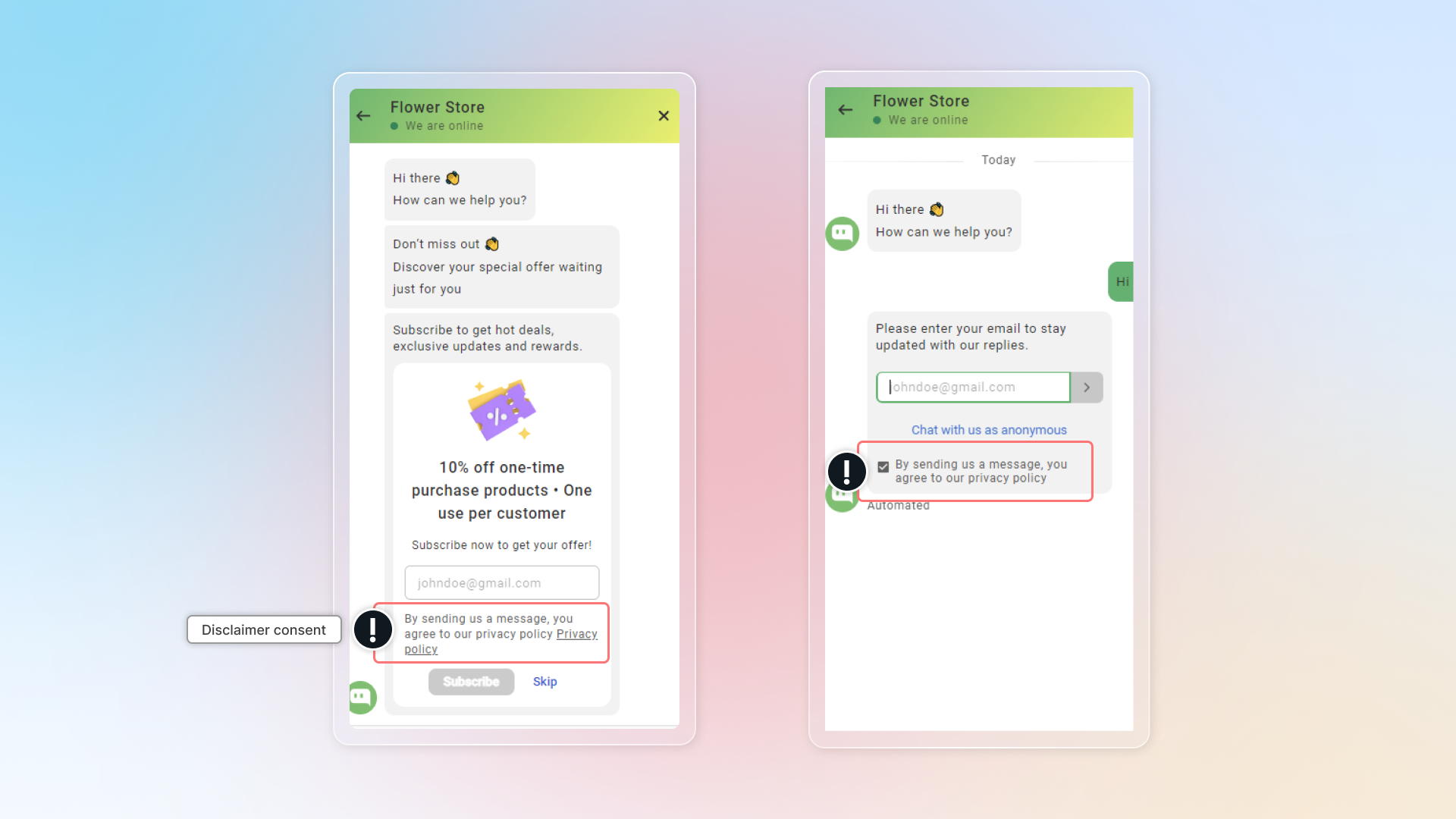
Disclaimer consent vous permet d'afficher votre politique de confidentialité sous le formulaire de contact dans la conversation.
Cela indique à vos clients comment leurs données sont utilisées avant qu'ils commencent une conversation ou s'inscrivent.
- Allez dans Chatbox
- Dans Shared chatbox settings, ouvrez Pre-chat form
- Cochez Disclaimer consent, puis rédigez votre message et ajoutez le lien vers votre politique de confidentialité
- Cliquez sur Save
E-mail de suivi
Cela aide les clients à poursuivre leur conversation par e-mail plutôt que par chat en direct. Dans l'app, le réglage s'appelle Continue as email.
- Allez dans Chatbox
- Dans Shared chatbox settings, activez Continue as email
- Cliquez sur Save
Dans le chatbox, les clients peuvent ensuite sélectionner Continue as email pour poursuivre la conversation par e-mail.
 Chatty Help Center