Tickets
Qui peut utiliser cette fonctionnalité ?
- Helpdesk est en accès anticipé. Demandez l'accès anticipé (opens in a new tab) et nous l'activons pour votre boutique.
- Une fois Helpdesk activé pour votre boutique, il fonctionne avec tous les forfaits
- Vous voyez Helpdesk lorsque votre rôle permet de consulter les tickets
À quoi cela sert
Un ticket est une demande client, avec un propriétaire et un statut.
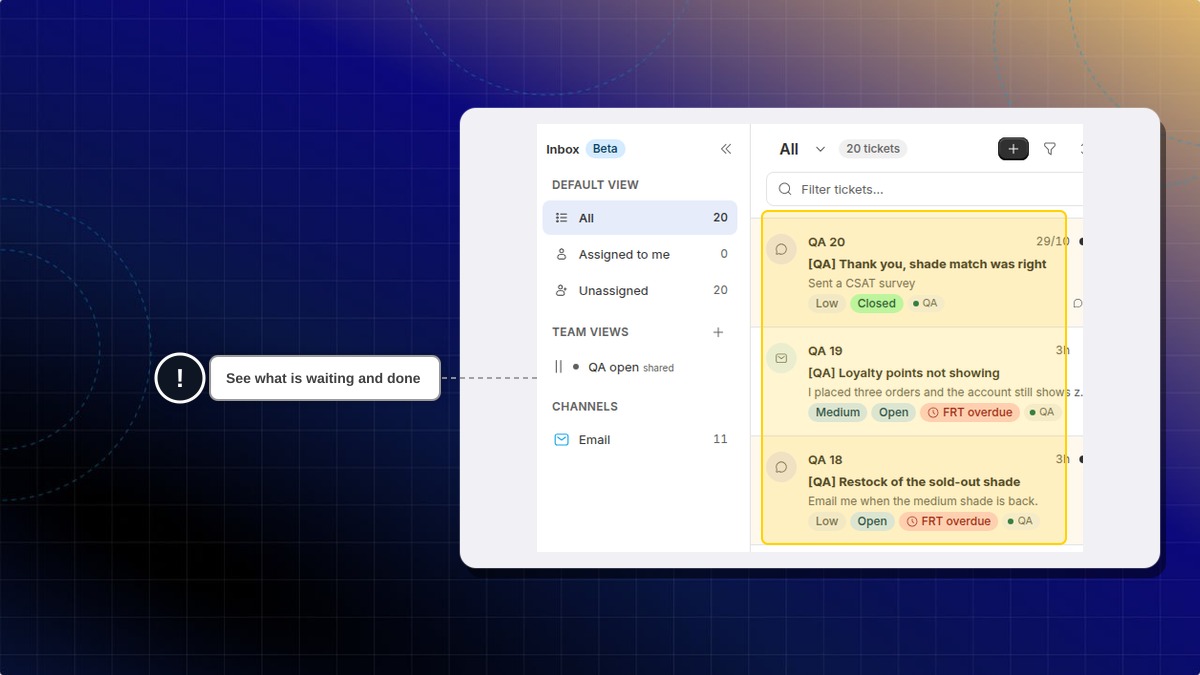
Cela vous aide à voir ce qui attend, ce qui est à vous, et ce qui est déjà fait.
Comment trouver un ticket
- Ouvrez Helpdesk.
- Cliquez sur Inbox.
- Choisissez All, Assigned to me ou Unassigned.
- Choisissez un statut. La liste comprend All, Open, Pending, Snoozed, Resolved, Spam et Trash.
Résultat attendu : la liste affiche les tickets de cette vue et de ce statut.
L'identifiant de chaque ticket se définit dans Identifiants de ticket.
Où sont les tickets clos ?
La liste des tickets clos correspond au statut Resolved.
Comment créer un ticket
- Dans Inbox, cliquez sur New ticket.
- Remplissez Subject. Exemple :
Refund request for order 1042. - Remplissez Customer email. Exemple :
[email protected]. - Choisissez le canal. Email est un choix. Manual est l'autre.
- Définissez Priority. Medium est un choix. Low, High et Critical sont les autres.
- Remplissez Body avec le premier message. Exemple :
Customer asked for a refund on order 1042. - Choisissez Assignee, ou laissez Unassigned.
- Cliquez sur Create ticket.
Résultat attendu : Helpdesk confirme « Ticket created. ». Le nouveau ticket s'ouvre dans Inbox.
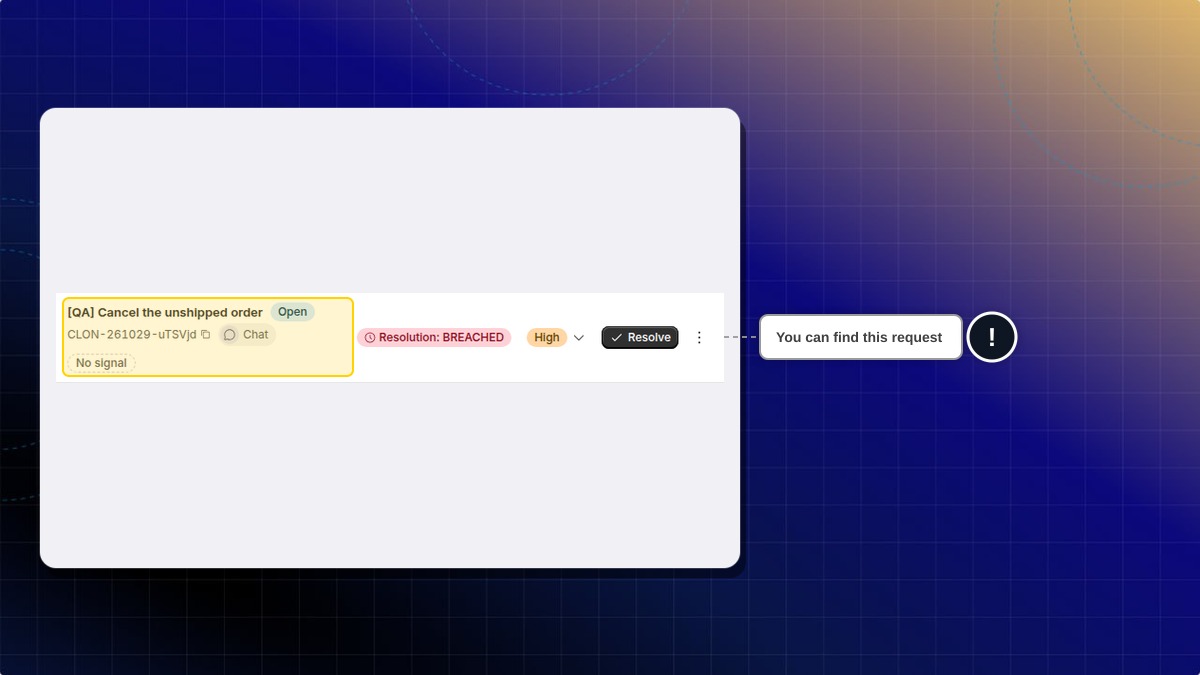
Comment filtrer les tickets en vue Table
La vue Table a plus de filtres que la vue Chat. Vous pouvez filtrer selon ce que le client a acheté et selon le marché.
- Dans Inbox, passez de Chat à Table.
- Utilisez les filtres au-dessus du tableau. Waiting time, la zone de recherche, Status, Channel et Tag apparaissent en premier.
- Cliquez sur + filters pour en ajouter un : Priority, Assignee, Payment, Fulfillment, Brand, Stage, Market, Product intent ou Read status.
- Choisissez une ou plusieurs valeurs. Pour Channel, Tag, Stage et Market, vous pouvez choisir is ou is not. Exemple : Stage is Awaiting delivery.
Résultat attendu : le tableau n'affiche que les tickets qui correspondent à tous vos filtres. Cliquez sur Clear all pour les retirer.
Status, Priority, Assignee et Waiting time restent en place lorsque vous revenez à la vue Chat. Les autres filtres ne s'appliquent qu'en vue Table.
Stage montre où en est le client pour sa commande la plus récente. Chatty ignore les commandes annulées et remboursées.
| Stage | Ce que cela signifie |
|---|---|
| Not purchased | Le client n'a pas de commande, ou le ticket n'a pas de client |
| Awaiting delivery | La commande la plus récente n'est pas encore entièrement traitée |
| Purchased | La commande la plus récente est traitée ou remise en stock |
Market liste les noms de marchés de votre boutique Shopify. Un nouveau ticket prend le marché du dernier ticket de ce client qui en a un.
is not garde aussi les tickets qui n'ont pas encore de Stage ou de Market.
Comment mettre à jour plusieurs tickets à la fois
- Sélectionnez les tickets.
- En vue Chat, survolez l'icône de canal d'un ticket et cochez la case.
- En vue Table, cochez la case de chaque ligne. La case de l'en-tête sélectionne chaque ticket chargé à l'écran.
- Choisissez une action dans la barre qui apparaît.
En vue Chat, la barre affiche Assign, Tags, Market, Resolve, Priority, Spam, Trash, Mark as read et Mark as unread. Les actions qui ne tiennent pas passent dans More actions.
En vue Table, la barre affiche Close, Assign, Tag, Market, Mark read et Mark unread.
Résultat attendu : Helpdesk indique combien de tickets ont changé. Exemple : 3 tickets updated, 1 ticket skipped (trash/spam).
- Assign, tag, market et mark unread ignorent les tickets dans Spam ou Trash.
- Market n'apparaît que lorsque votre boutique a au moins un marché à choisir.
- Pour marquer un ticket comme spam, votre rôle doit avoir la permission de supprimer des tickets.
- Seuls les administrateurs peuvent marquer plusieurs tickets comme spam en une fois. Les autres rôles voient encore le bouton Spam, mais ils obtiennent une erreur lorsqu'ils cliquent.
- Trash n'apparaît que lorsque votre rôle peut supprimer des tickets.
 Chatty Help Center