Suivi de commande
Qu'est-ce que la compétence de suivi de commande
Quand un client pose une question sur une commande, l'IA vérifie qui il est. Elle envoie ensuite le statut et le suivi, directement dans le chat. Vous pouvez aussi laisser l'IA changer l'adresse de livraison. Elle peut modifier un détail de commande, ou ajouter la demande à la note. L'IA ne modifie une commande qu'après la confirmation du client.
La compétence Order tracking est activée par défaut. Vous la trouvez sous AI agent → Skills → Customer support.
Pour le bloc de suivi dans le chatbox, ouvrez le guide. Il couvre aussi le suivi IA, avec les mises à jour du transporteur. Voir Suivi de commande dans le chatbox.
Deux lignes se trouvent en bas de la liste Customer support : Change shipping address et Update email preferences. Les deux sont coupées tant que vous ne les activez pas.
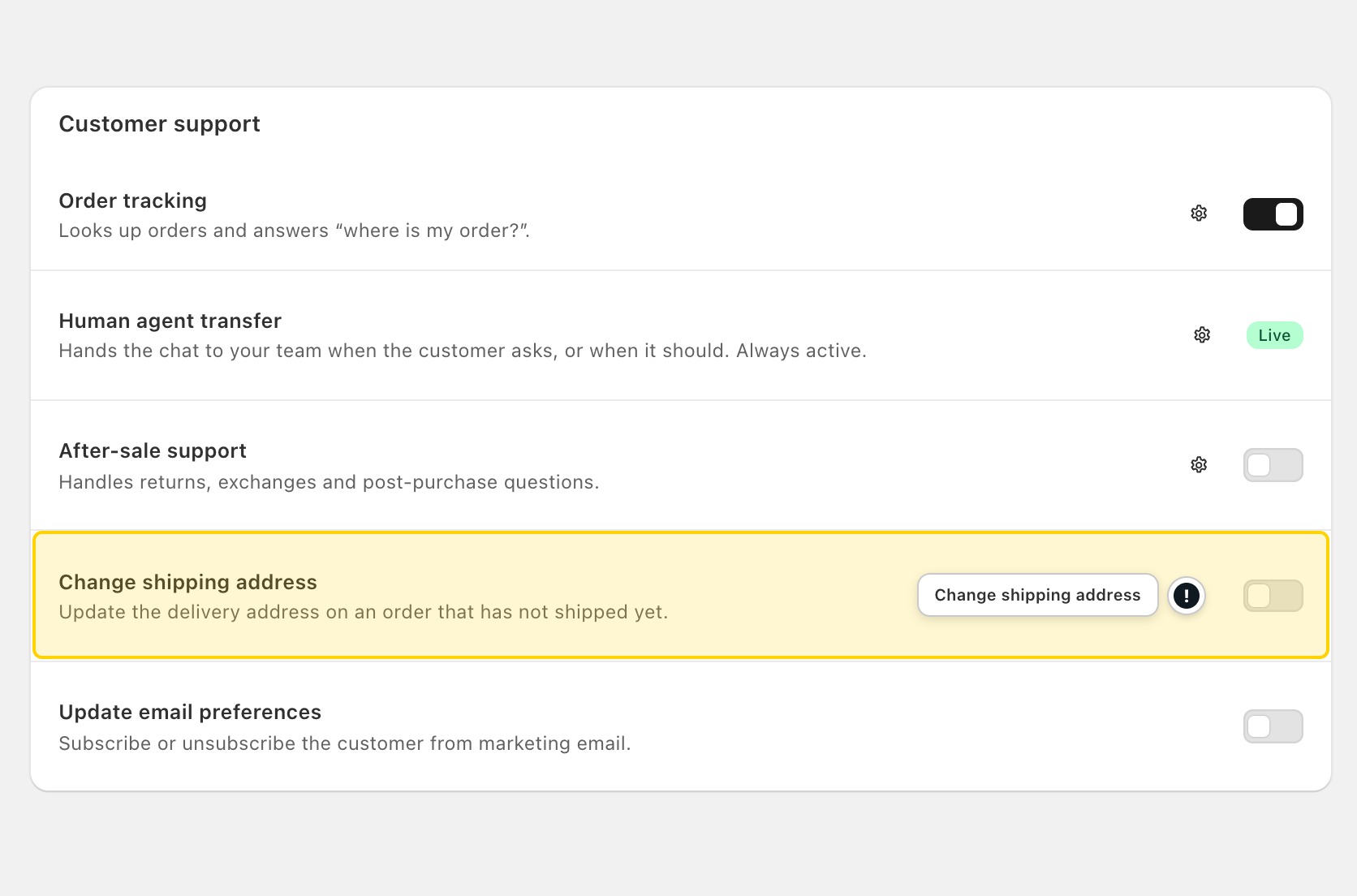
Comment laisser l'IA changer l'adresse de livraison
L'IA met à jour l'adresse de livraison d'une commande. Le client n'a pas à attendre votre équipe.
- Allez dans AI agent → Skills.
- Sous Customer support, vérifiez que Order tracking est activé.
- Activez Change shipping address.
- Cliquez sur Save.
L'IA ne fait le changement que si tout ceci est vrai :
- Le client est connecté à son compte sur votre boutique. Un e-mail ou un téléphone saisi dans le chat ne suffit pas.
- La commande appartient à ce client connecté.
- La commande n'est ni traitée, ni partiellement traitée, et elle n'est pas annulée.
- Le client a confirmé la nouvelle adresse complète dans le chat.
L'IA montre l'adresse actuelle et la nouvelle avant de changer quoi que ce soit. La commande n'est mise à jour qu'après un clic sur Confirm, ou un accord dans le chat.
Ce que dit l'IA quand elle ne peut pas changer l'adresse
| Situation | Ce que fait l'IA |
|---|---|
| Change shipping address est coupé | Dit au client que la boutique ne fait pas ce changement dans le chat, et propose de le transmettre à votre équipe. |
| Le client n'est pas connecté | Ne change rien, et demande au client de se connecter. Elle ne partage aucun détail de commande. |
| La commande est sur le compte d'un autre client, ou aucun numéro ne correspond | Ne change rien et ne partage aucun détail. Elle propose de transmettre la demande à votre équipe. |
| La commande est traitée ou partiellement traitée | Explique que la commande est expédiée. Elle propose votre processus de retour, ou une personne de votre équipe. |
| La commande est annulée | Dit au client que la commande est déjà annulée. |
Préférences e-mail
L'interrupteur Update email preferences est dans la liste, mais l'agent IA actuel n'agit pas encore dessus. L'activer ne permet pas à l'IA d'inscrire ou de désinscrire les clients de vos e-mails marketing. Traitez ces demandes depuis votre Inbox, ou dans Shopify.
Comment laisser l'IA modifier des détails et ajouter des notes
Vous pouvez laisser l'IA changer un détail d'une commande, comme une date de retrait ou de livraison. L'IA peut aussi ajouter la demande du client à la note de commande. Rien ne change tant que le client n'a pas confirmé dans le chat.
Qui peut utiliser cette fonction ?
- Cette fonction est disponible pour les forfaits Pro et Plus.
Avant de commencer, vérifiez que Order tracking est activé. La date ou le détail doit être enregistré comme metafield de commande dans Shopify.
-
Allez dans AI agent → Skills.
-
Sous Customer support, cliquez sur l'icône de réglages à côté de Order tracking.
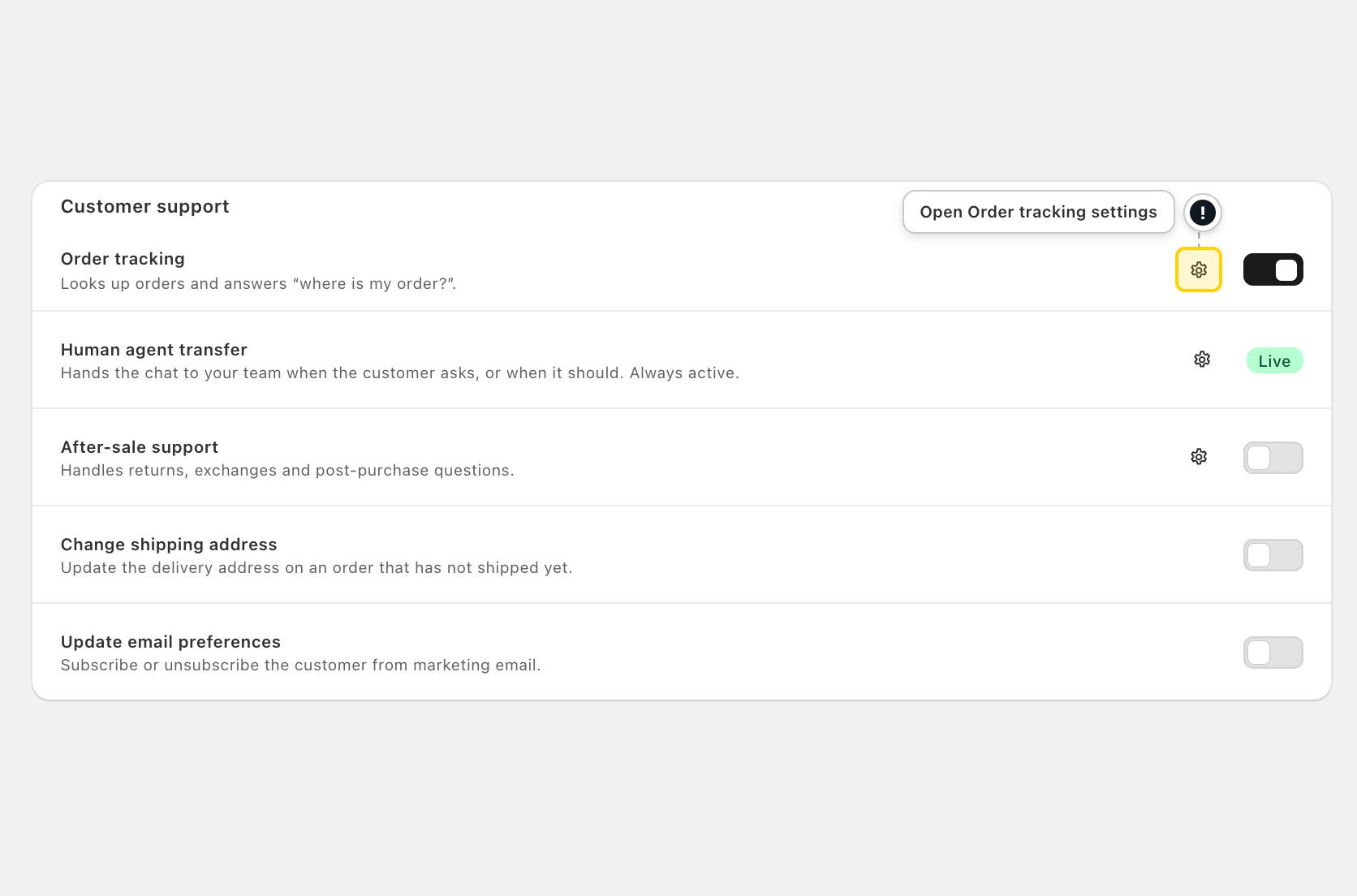
-
Descendez jusqu'à Order data. Sous Order metafields, cherchez le champ et sélectionnez-le. Exemple :
custom.pickup_date. -
Sous What it means for the AI, décrivez le champ. Exemple : « Date à laquelle le client retire la commande en boutique ».
-
Cochez Editable in chat pour chaque champ que l'IA peut modifier.
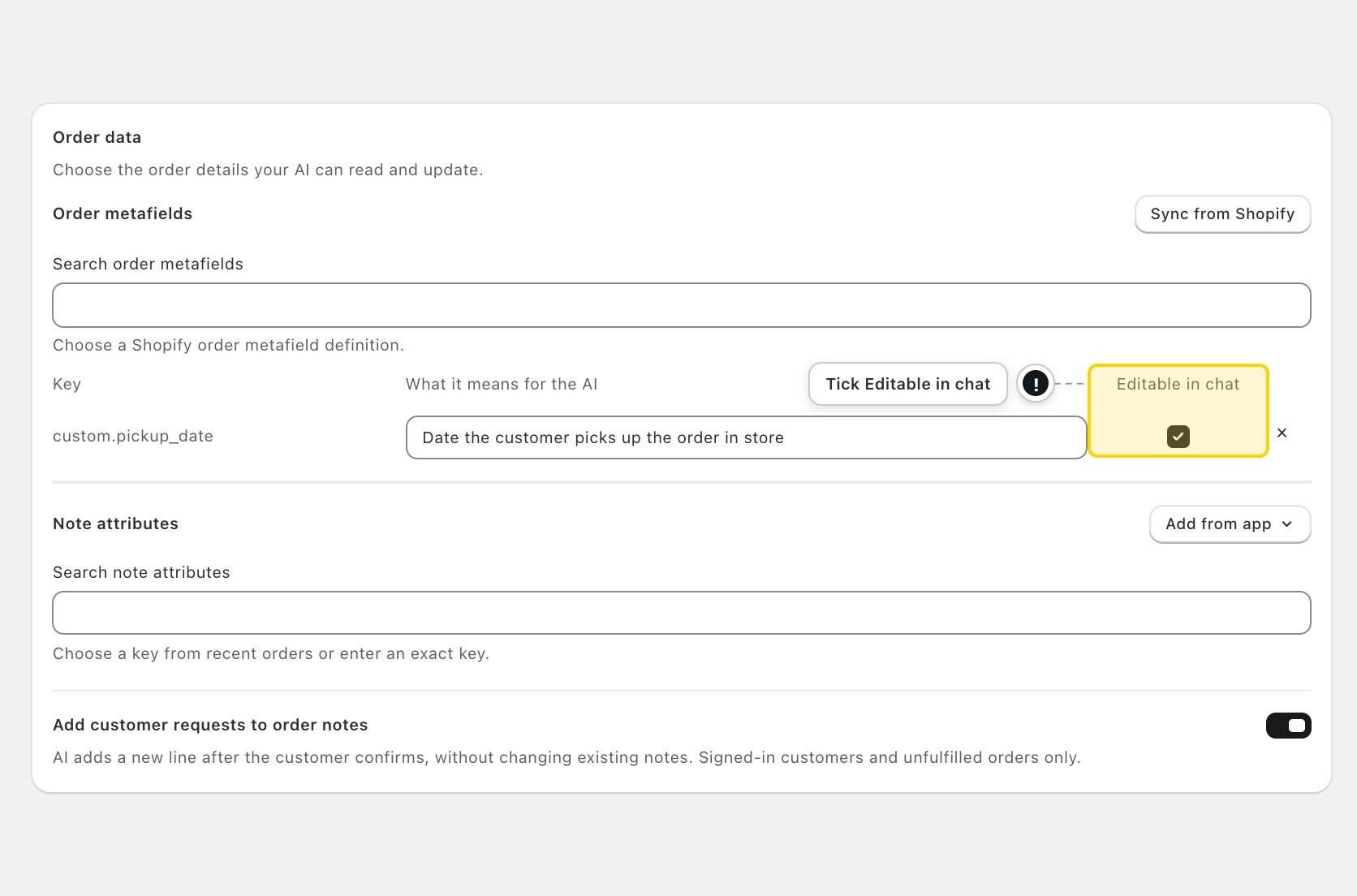
-
Activez Add customer requests to order notes si l'IA peut ajouter des notes aux commandes.
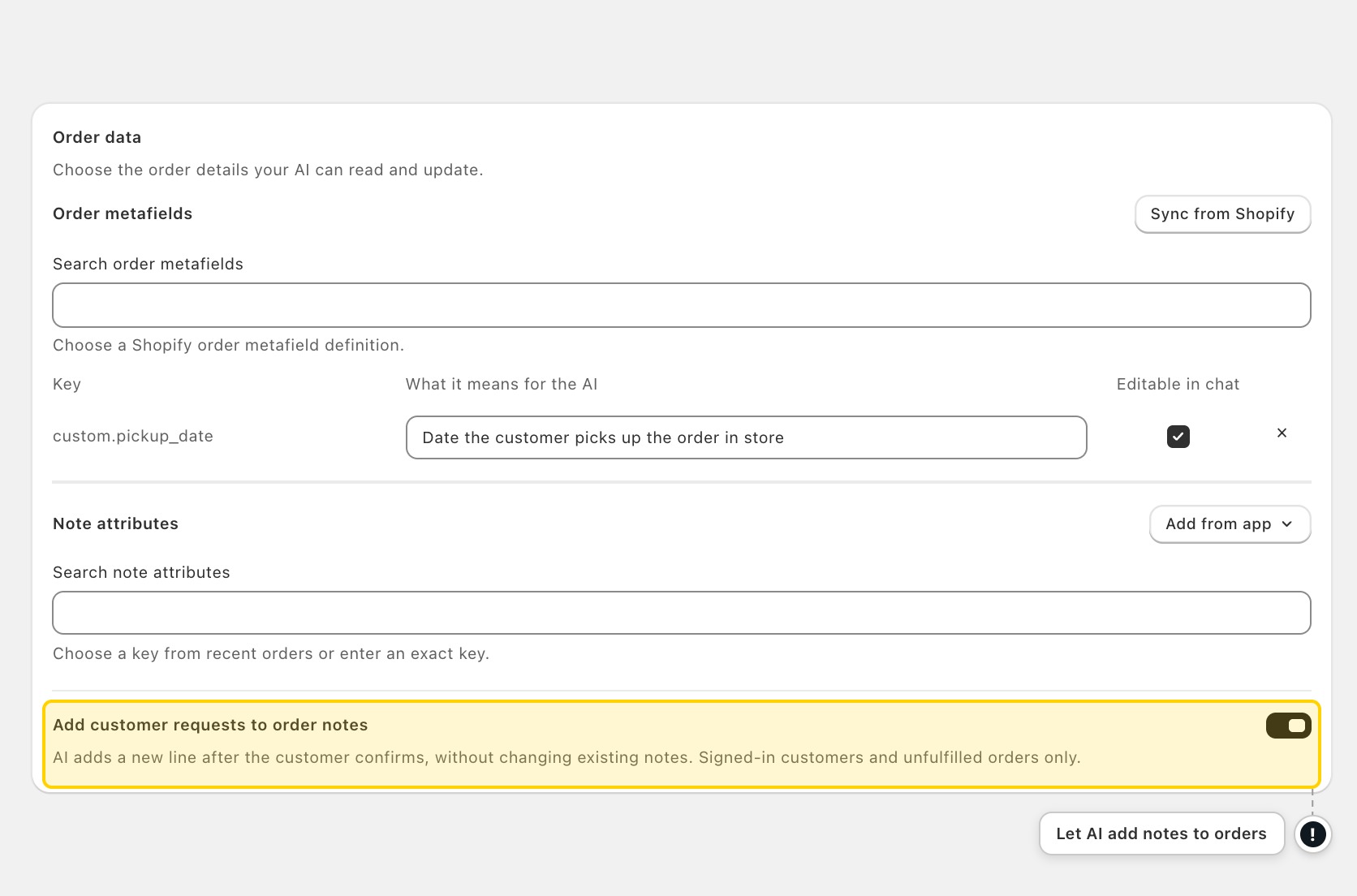
-
Cliquez sur Save.
Résultat attendu : quand un client connecté demande de changer un champ coché, l'IA montre la valeur actuelle et la nouvelle. Elle affiche les boutons Confirm et Don't change. Elle n'enregistre sur la commande qu'après un clic sur Confirm, ou un accord dans le chat.
L'IA ne fait le changement que si tout ceci est vrai :
- Le client est connecté à son compte sur votre boutique.
- La commande appartient à ce client connecté.
- La commande n'est ni traitée, ni partiellement traitée, et elle n'est pas annulée.
- Le client a confirmé le changement dans le chat.
Quand l'IA ajoute une note, elle ajoute une nouvelle ligne à la fin de la note de commande. Elle ne modifie pas la note existante. La ligne commence par [Chatty AI ·, suivi de la date et de l'heure dans le fuseau de votre boutique.
Pourquoi ne puis-je pas cocher Editable in chat pour un champ ?
L'IA ne peut modifier que quatre types de champs : date, date et heure, texte sur une ligne, et texte sur plusieurs lignes. Elle ne peut pas non plus modifier un champ qui appartient à une autre application. Survolez la case pour voir la raison.
L'IA peut-elle modifier les attributs de note, comme les dates de livraison Zapiet ?
Non. L'IA peut lire les Note attributes, y compris ceux ajoutés avec Add from app, mais elle ne peut pas les modifier. Elle ne peut modifier que les champs sous Order metafields.
Que se passe-t-il si le client veut changer un champ non coché ?
L'IA dit au client que ce détail ne peut pas être changé dans le chat. Si Add customer requests to order notes est activé, l'IA peut proposer d'ajouter la demande en note. Sinon, elle propose de transmettre la demande à votre équipe.
Un client peut-il choisir une date déjà passée ?
Non. L'IA n'accepte pas une date antérieure à aujourd'hui, dans le fuseau de votre boutique. Elle suit aussi les règles que vous avez définies sur le champ dans Shopify.
Combien de champs puis-je ajouter ?
Vous pouvez ajouter jusqu'à 10 champs sous Order metafields, et 10 sous Note attributes. Une note d'un client peut compter jusqu'à 500 caractères.
Comment indiquer à l'IA quel champ montre le retrait
Si les clients peuvent retirer leurs commandes en boutique, indiquez à l'IA quel champ de commande le montre. L'IA répond alors aux commandes de retrait comme à des retraits, sans détail de livraison ni de suivi.
Qui peut utiliser cette fonction ?
- Cette fonction est disponible pour les forfaits Pro et Plus.
Avant de commencer, vérifiez que le détail de retrait est enregistré sur la commande, comme metafield ou attribut de note. Exemple : un metafield custom.pickup avec la valeur Local pickup.
-
Allez dans AI agent → Skills.
-
Sous Customer support, cliquez sur l'icône de réglages à côté de Order tracking.
-
Descendez jusqu'à Order data. Sous Order metafields ou Note attributes, cherchez le champ et sélectionnez-le.
-
Sous What it means for the AI, décrivez le champ. Exemple : « Comment le client reçoit la commande : Local pickup ou Shipping ».
-
Cochez Pickup status pour ce champ.
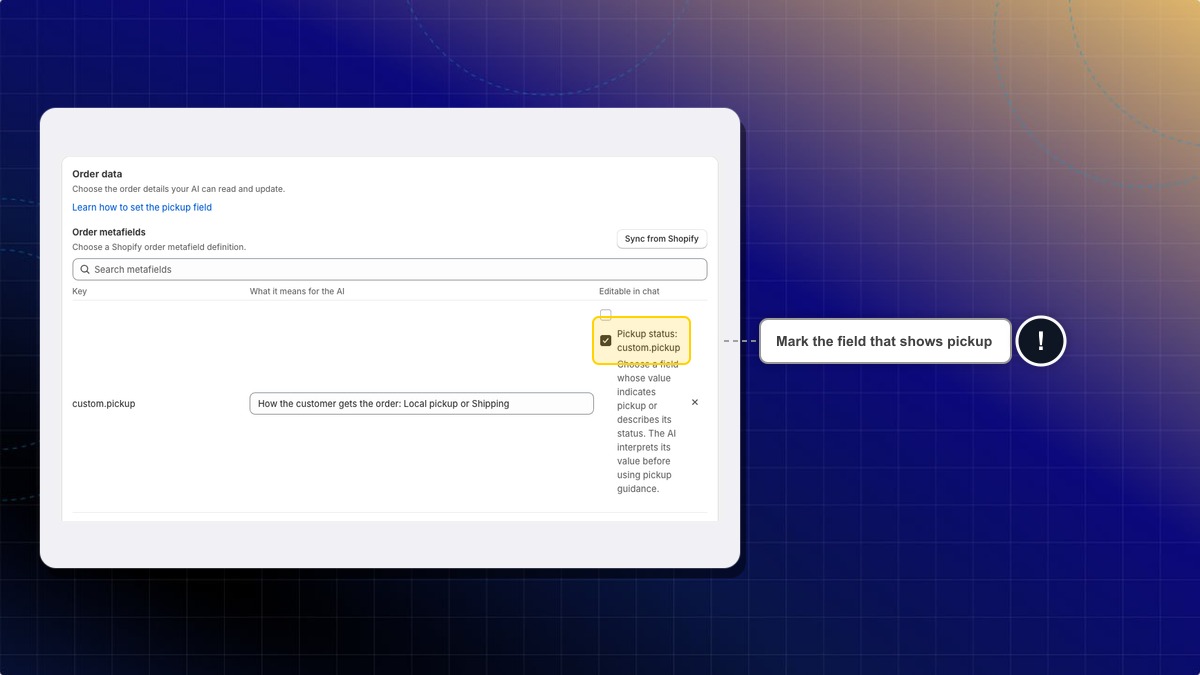
-
Cliquez sur Save.
Résultat attendu : quand un client pose une question sur une commande, l'IA lit d'abord ce champ. Si la valeur indique un retrait, l'IA décrit la commande comme un retrait. Elle laisse de côté le transporteur, le suivi et la date de livraison. Sinon, elle répond avec l'expédition et le suivi, comme d'habitude.
Puis-je marquer plus d'un champ de retrait ?
Non. Un seul champ, parmi Order metafields et Note attributes, peut être le champ de retrait. Cocher un autre champ y déplace la marque.
La valeur doit-elle être un mot exact ?
Non. L'IA lit la valeur et décide si elle signifie un retrait. Une valeur comme Local pickup ou Store pickup - ready fonctionne.
 Chatty Help Center