Qui peut utiliser cette fonctionnalité ?
- Helpdesk est en accès anticipé. Demandez l'accès anticipé (opens in a new tab) et nous l'activons pour votre boutique.
- Une fois Helpdesk activé pour votre boutique, il fonctionne avec tous les forfaits
- Vous voyez Helpdesk lorsque votre rôle permet de consulter les tickets
Centre d'aide
Ce centre d'aide se trouve dans Helpdesk. Il est distinct des pages FAQ de votre vitrine.
À quoi cela sert
Ce centre d'aide est un ensemble d'articles dans Helpdesk. Il est distinct des pages FAQ de votre vitrine.
Cela aide un visiteur à obtenir une réponse avant d'ouvrir un ticket. Cela aide aussi votre équipe à garder un article interne que le visiteur ne voit pas.
Public est pour les clients. Internal est pour votre équipe. Une catégorie est requise avant la publication. Preview reste désactivé tant que vous n'activez pas la page de la boutique.
Les titres que vous voyez déjà sur une boutique sont des exemples de cette boutique. Ce ne sont pas les valeurs par défaut du produit.
Comment ajouter un article
- Dans Helpdesk, ouvrez Help Center.
- Ouvrez Articles.
- Cliquez sur New article.
- Choisissez Blank article, puis cliquez sur Use this template.
- Saisissez un titre, rédigez l'article et choisissez une catégorie. Une catégorie est requise avant la publication.
- Cliquez sur Publish.
Résultat attendu : l'éditeur reste ouvert et affiche Published. Cliquez sur Articles en haut pour revenir. L'article est listé. Public et Internal affichent chacun un nombre. Un article public apparaît sous Public. Un article interne apparaît sous Internal.
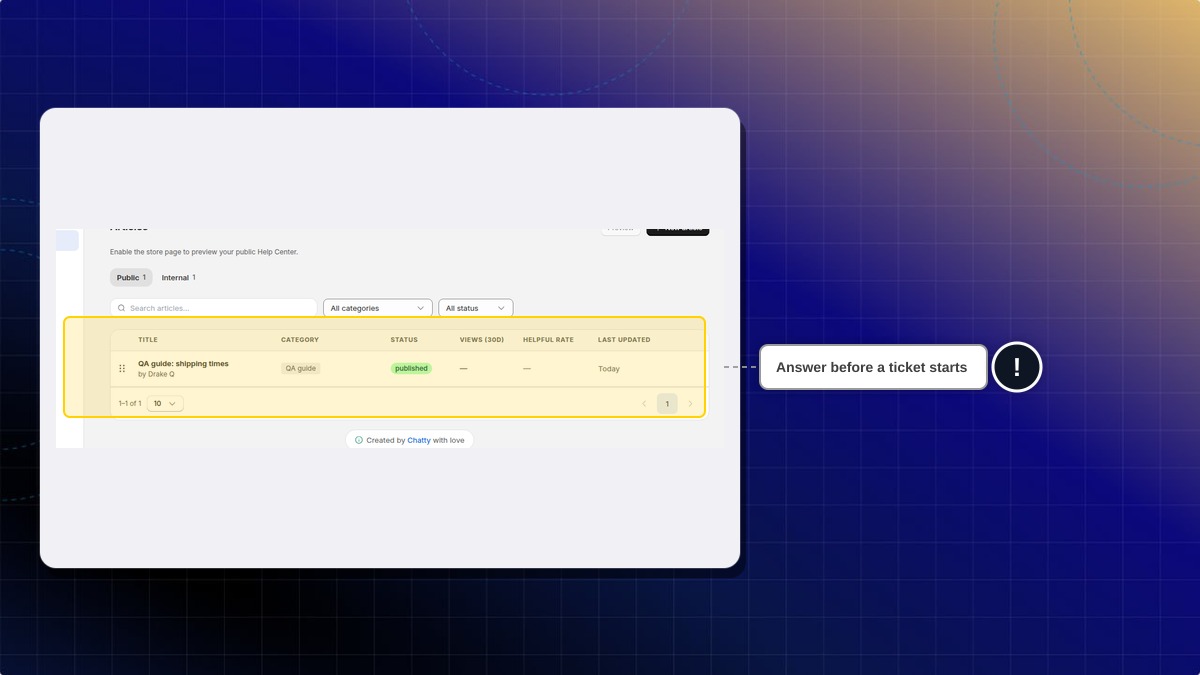
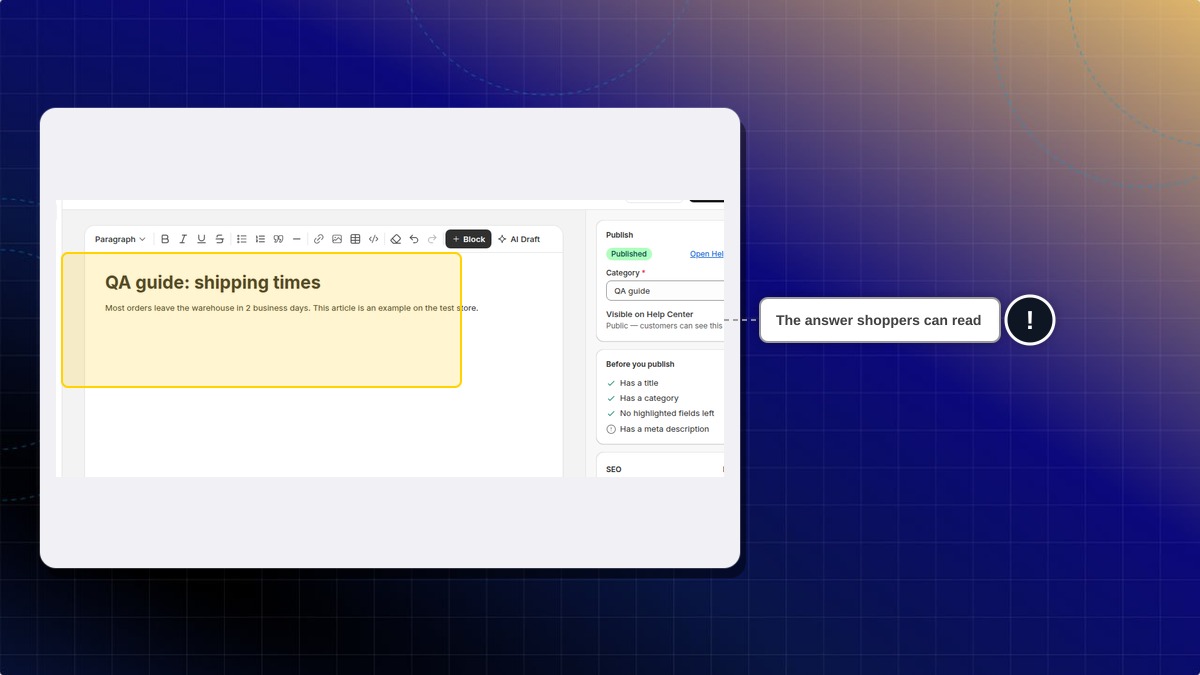
La même zone contient Categories, Approvals, Settings, Search Analytics et Preview. Preview reste désactivé tant que vous n'activez pas la page de la boutique.
Pourquoi la liste indique-t-elle qu'il n'y a aucun article ?
L'onglet Public peut être vide alors qu'Internal a des articles. Ouvrez Internal, ou effacez les filtres de catégorie et de statut.
 Chatty Help Center