Page FAQ
Qu'est-ce que la page FAQ ?
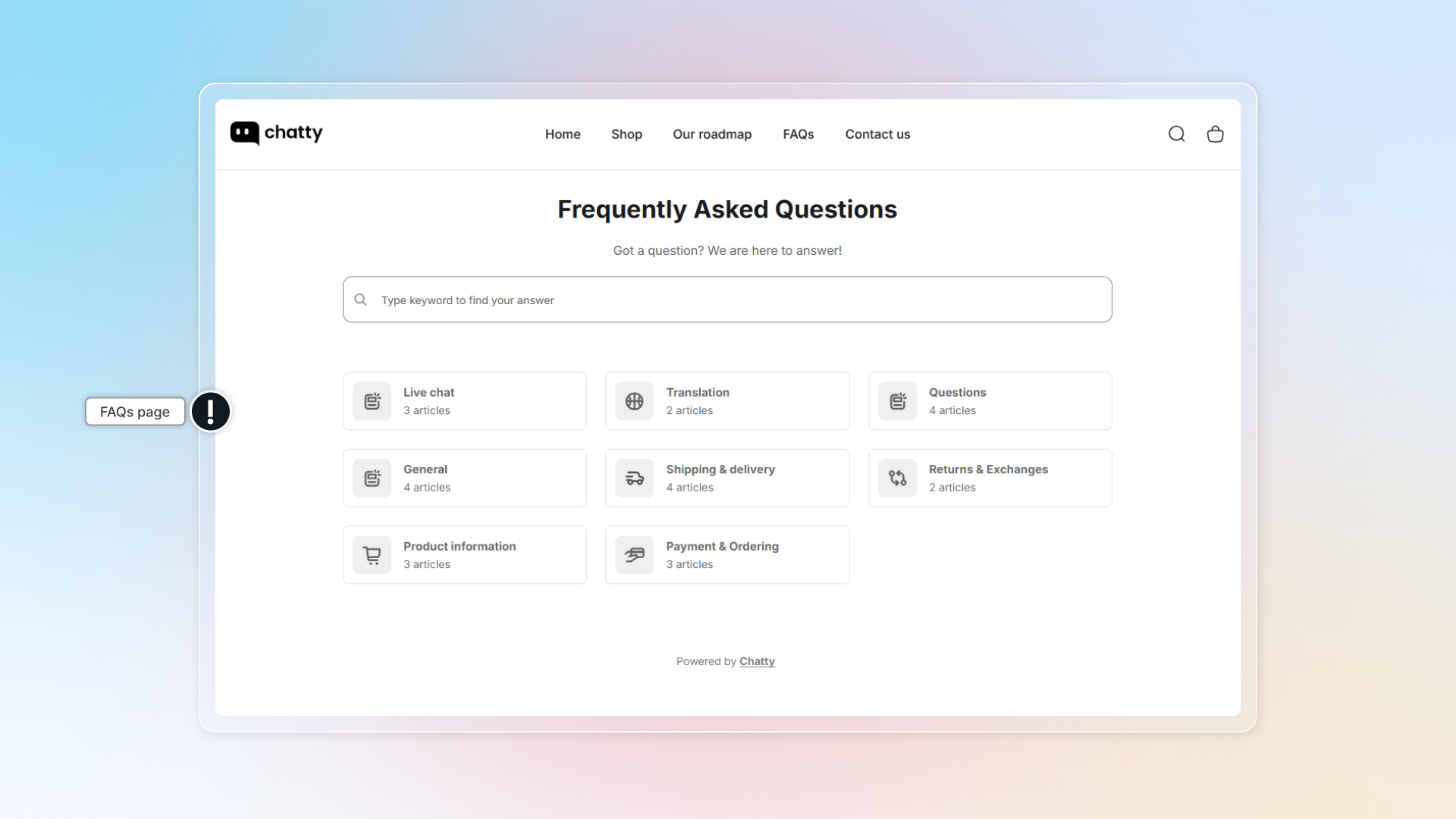
La page FAQ de votre site affiche les questions fréquentes et leurs réponses. Les clients trouvent une réponse rapide sans contacter le support.
Configurer la page FAQ
Dans FAQs, ouvrez FAQs page
Activez Display FAQs page
Définir l'URL
Votre page FAQ se trouve toujours sous /pages/. Cliquez sur l'icône crayon à côté de FAQs page URL. Remplissez la partie après /pages/, puis cliquez sur Confirm. Par exemple, si vous saisissez faqs, vous obtenez yourstore.com/pages/faqs.
Définir l'apparence
Choisissez d'abord une mise en page :
- 1 page layout : adapté aux FAQ simples. Toutes les questions apparaissent dans une seule liste.
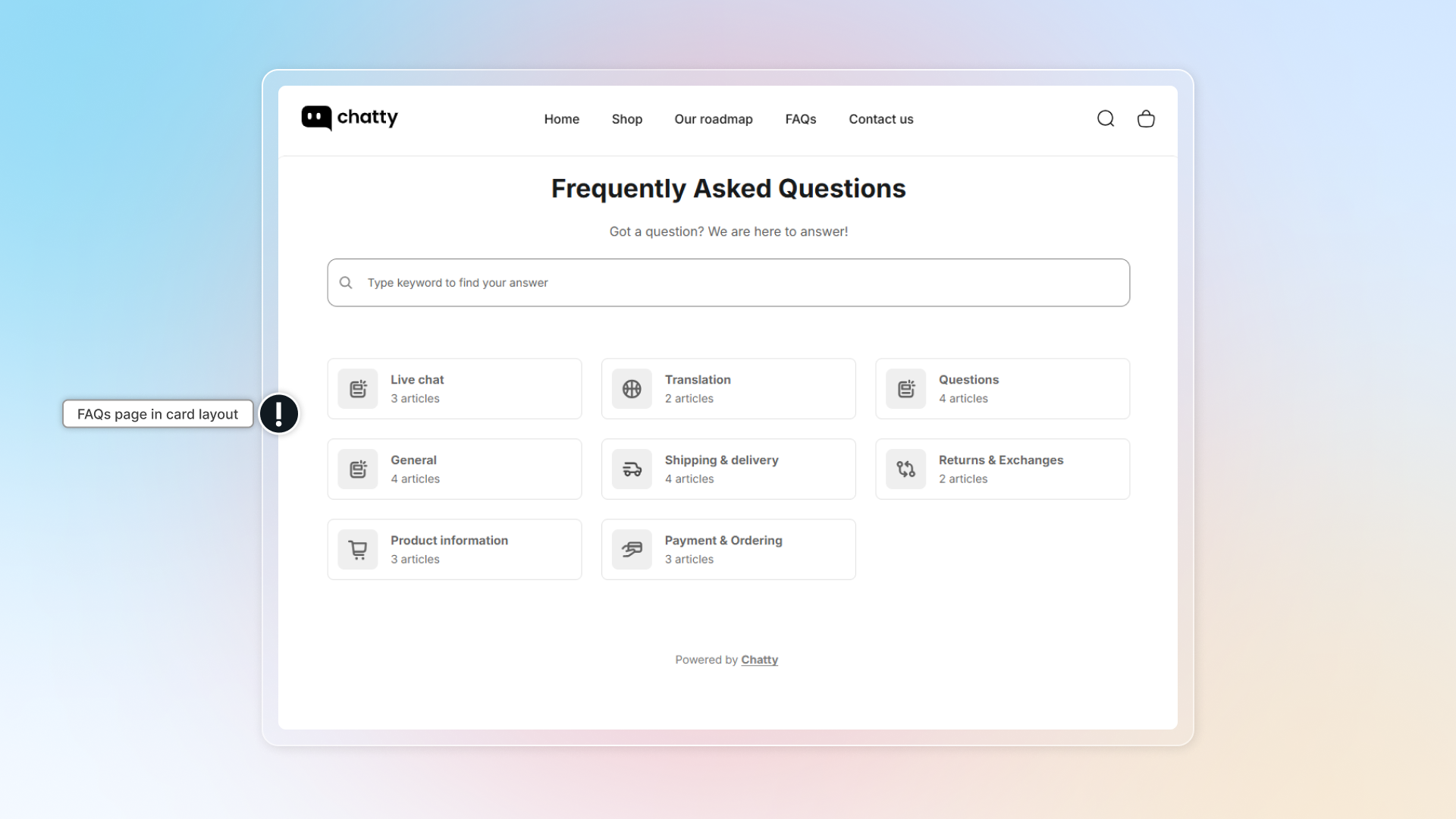
- Card layout : adapté à un centre d'aide détaillé. Les questions sont regroupées par catégories.
Réglez ensuite l'aspect. Preset propose des jeux de couleurs prêts à l'emploi. Custom vous laisse choisir chaque couleur. Avec 1 page layout, vous réglez Title, Page background, Question text, Question background, Answer text, Answer background, Button label et Button background. Avec Card layout, vous réglez Title, Subtitle, BodyText, Page background, Button label et Button background.
Si vous personnalisez la couleur du texte et du fond, gardez un contraste suffisant pour la lecture. Vous pouvez vérifier votre combinaison ici : https://coolors.co/contrast-checker (opens in a new tab)
Définir l'en-tête
- Heading : le titre de la page, 60 caractères maximum.
- Description : la ligne sous le titre.
- Banner : la bande derrière l'en-tête. Activez-la, puis choisissez Color pour une couleur unie, ou Image pour importer la vôtre.
Les images de bannière doivent être en PNG, JPG, JPEG, GIF, SVG ou WebP, et faire moins de 2 Mo. La taille recommandée est 1920 x 240 px.
Configurer Contact us
Contact us sur la page FAQ permet au visiteur de joindre votre équipe s'il a besoin de plus d'aide.
- Activez Display contact us
- Heading : 40 caractères maximum. La valeur par défaut est « Not finding what you are looking for? »
- Description : 100 caractères maximum
- Click behavior : ce qui se passe quand un client clique sur le bloc.
- Open chatbox : ouvre une conversation avec votre équipe. Le chatbox doit être affiché sur votre page FAQ, sinon rien ne s'ouvre.
- Open another tab : ouvre un lien de votre choix. Collez l'adresse dans le champ URL qui apparaît.
https://est ajouté pour vous.
Réglages avancés
- Customize CSS : collez votre propre CSS pour accorder la page FAQ à votre thème. Il faut savoir coder. Si vous voulez de l'aide, utilisez le lien Chat now sous le champ pour joindre notre équipe.
Comment afficher la page FAQ dans le menu principal ?
-
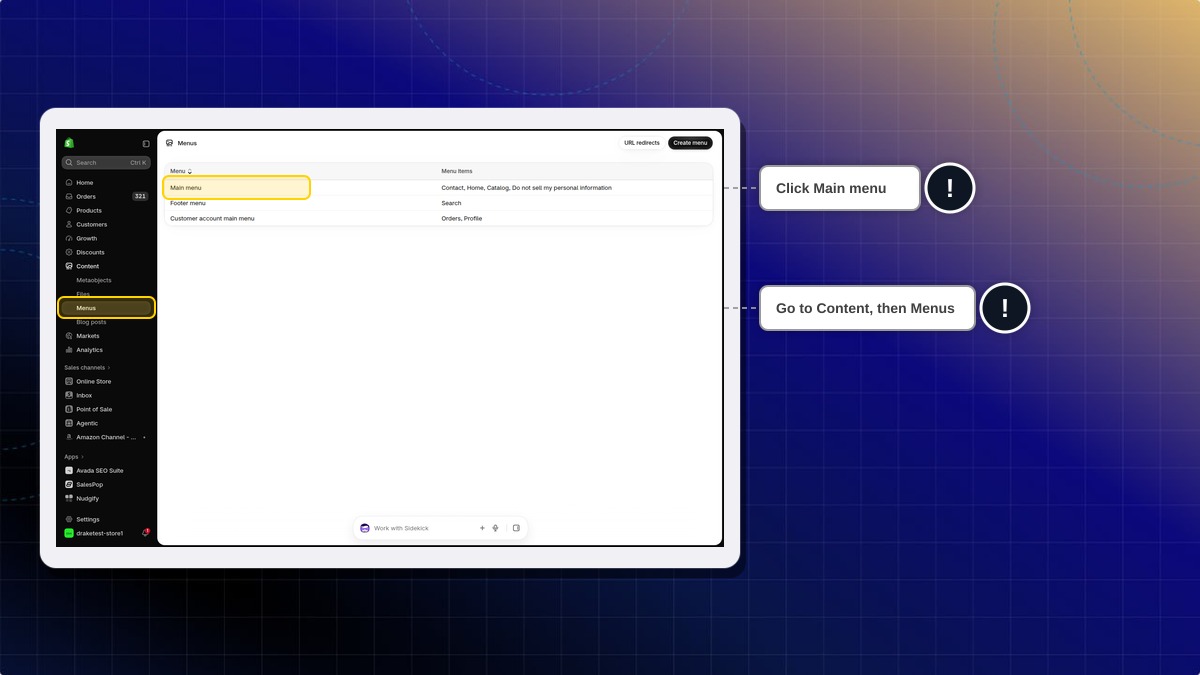
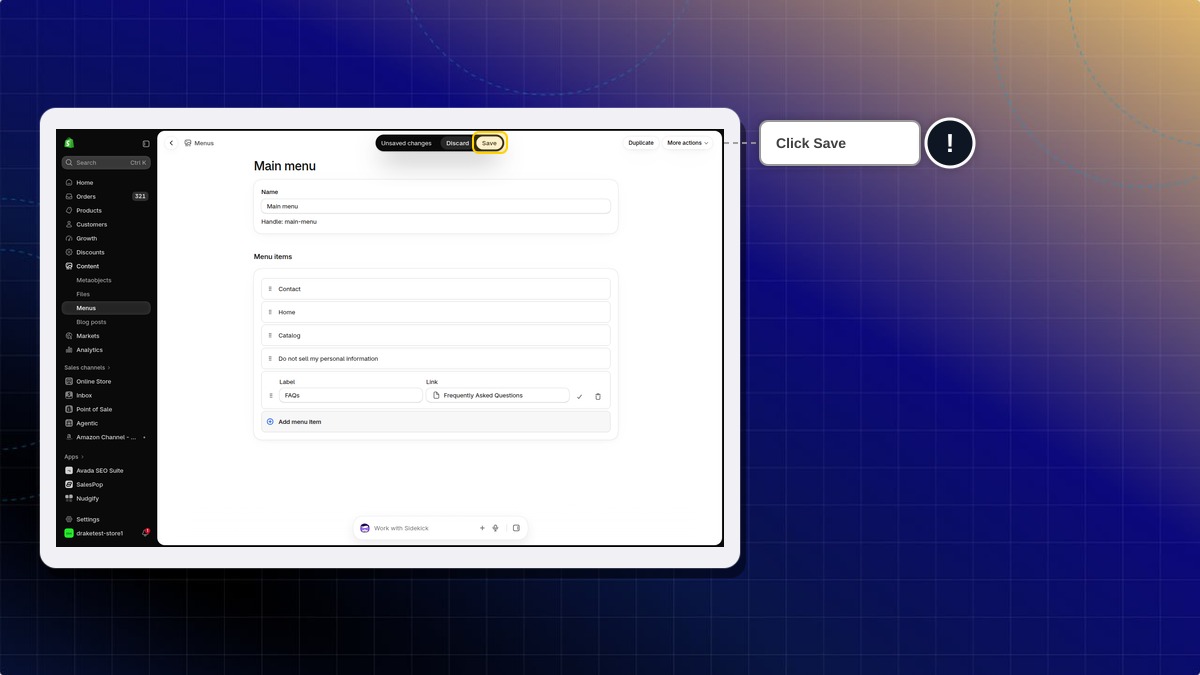
Dans l'admin Shopify, allez dans Content, puis Menus.
-
Cliquez sur Main menu, ou sur le menu que vous utilisez.
-
Cliquez sur Add menu item.
-
Dans Label, nommez votre lien (FAQs, etc.).
-
Dans Link, recherchez
Frequently Asked Questionsou le Heading (titre de la page FAQ), puis choisissez votre page FAQ dans les résultats. Si vous utilisez une URL personnalisée, collez le lien dans le champ.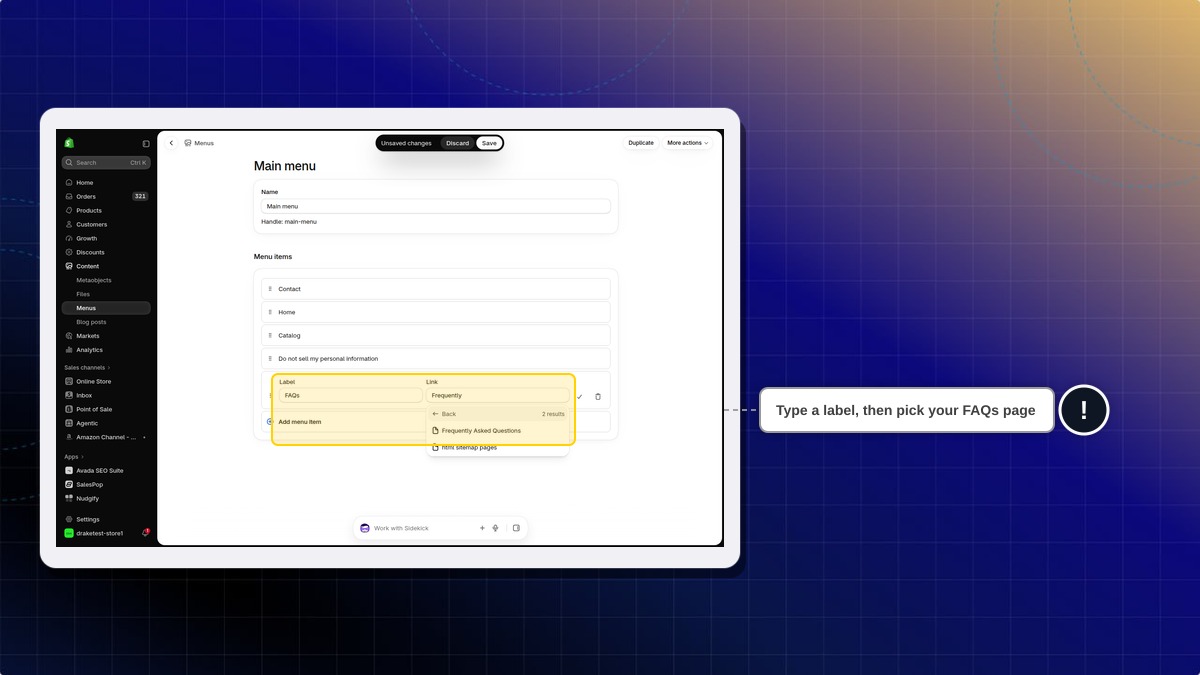
-
Cliquez sur Save.
-
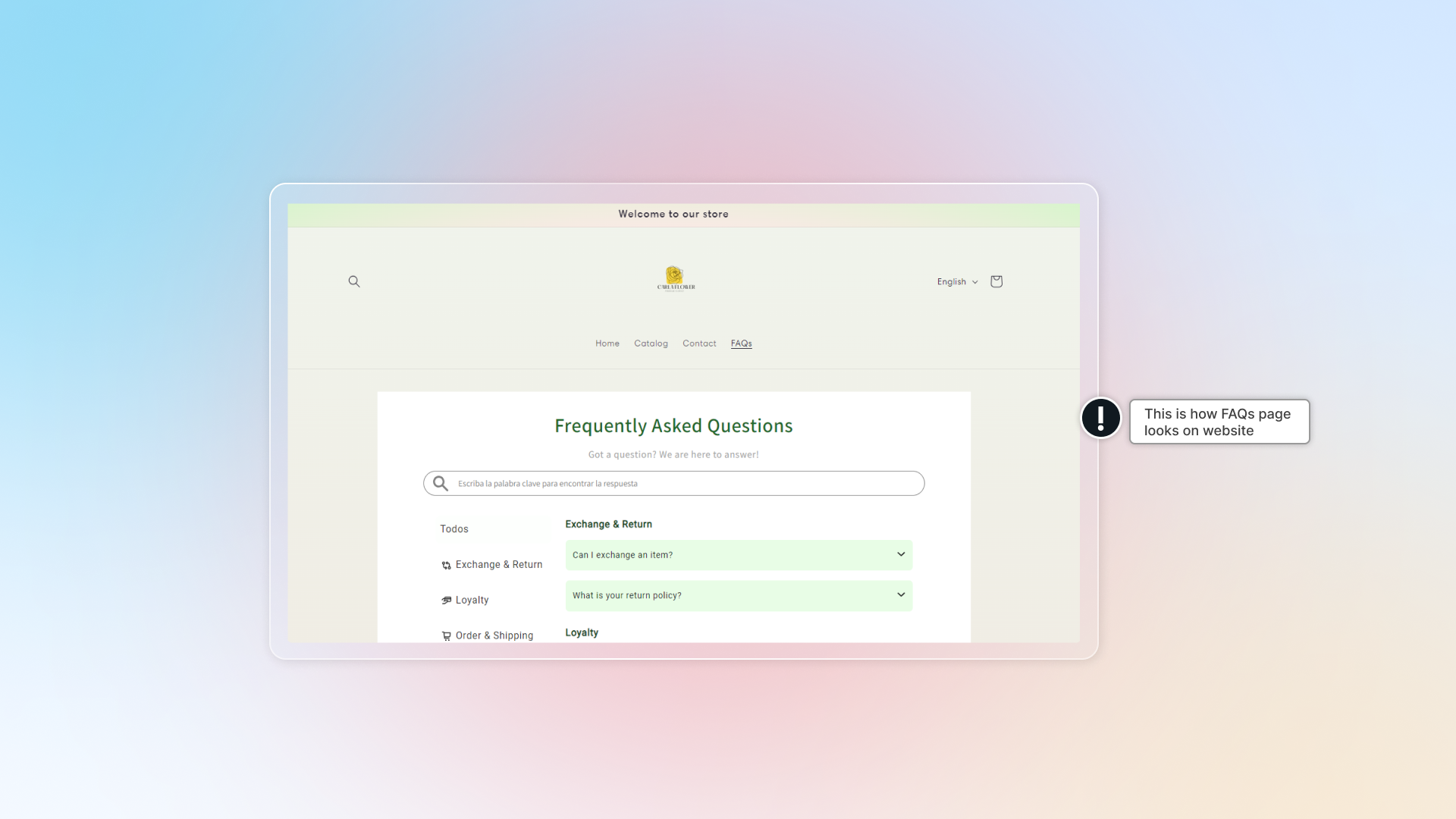
Allez sur votre boutique et vérifiez le menu pour ouvrir la page FAQ.
Comment afficher la page FAQ dans le pied de page ?
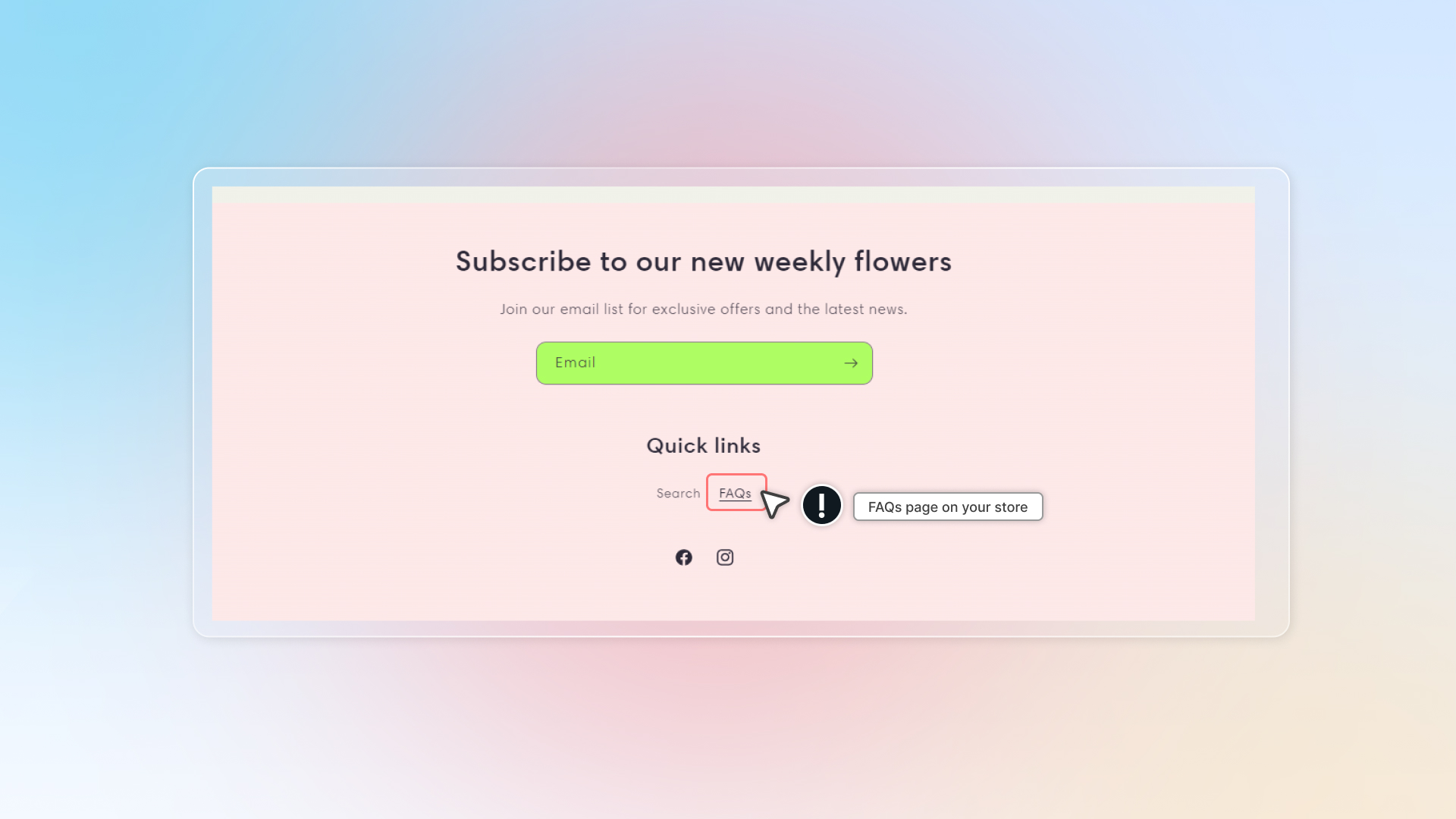
Comme pour le menu principal, vous pouvez ajouter un lien FAQ dans le menu du pied de page.
- Dans l'admin Shopify, allez dans Content, puis Menus.
- Cliquez sur Footer menu et ajoutez FAQs à votre pied de page.
- Allez sur votre boutique et vérifiez le pied de page pour ouvrir la page FAQ.
 Chatty Help Center